
v0.12 更新(上篇):Google 日曆整合、網頁應用程式與錄音功能大幅提升
2026年3月11日•NanoHuman Inc.
我們很高興推出 v0.12,新增 Google 日曆整合及多項改進,讓會議管理和會議內容的運用更加輕鬆。
整合 Google 日曆
連結 Google 日曆後,即將開始的會議就會自動顯示在 SuperIntern。系統不會派遣會議機器人加入通話,您的會議體驗維持原樣,其他人也不會察覺。
- 在首頁查看即將開始的會議:依日曆顏色查看今天和近期的會議
- 一鍵開始錄音:直接從會議清單開始錄音,無需事先設定
- 自動辨識會議網址:SuperIntern 能辨識 Google Meet、Zoom、Microsoft Teams、Webex 等日曆中的會議網址,讓您一鍵加入
- 自動同步參與者:利用日曆與會者資訊,提升說話者分離與 AI 摘要的準確度
- 會議提醒:在會議開始前收到通知
- 會議中不會有機器人:與其他逐字稿工具不同,SuperIntern 絕不會派遣機器人加入會議
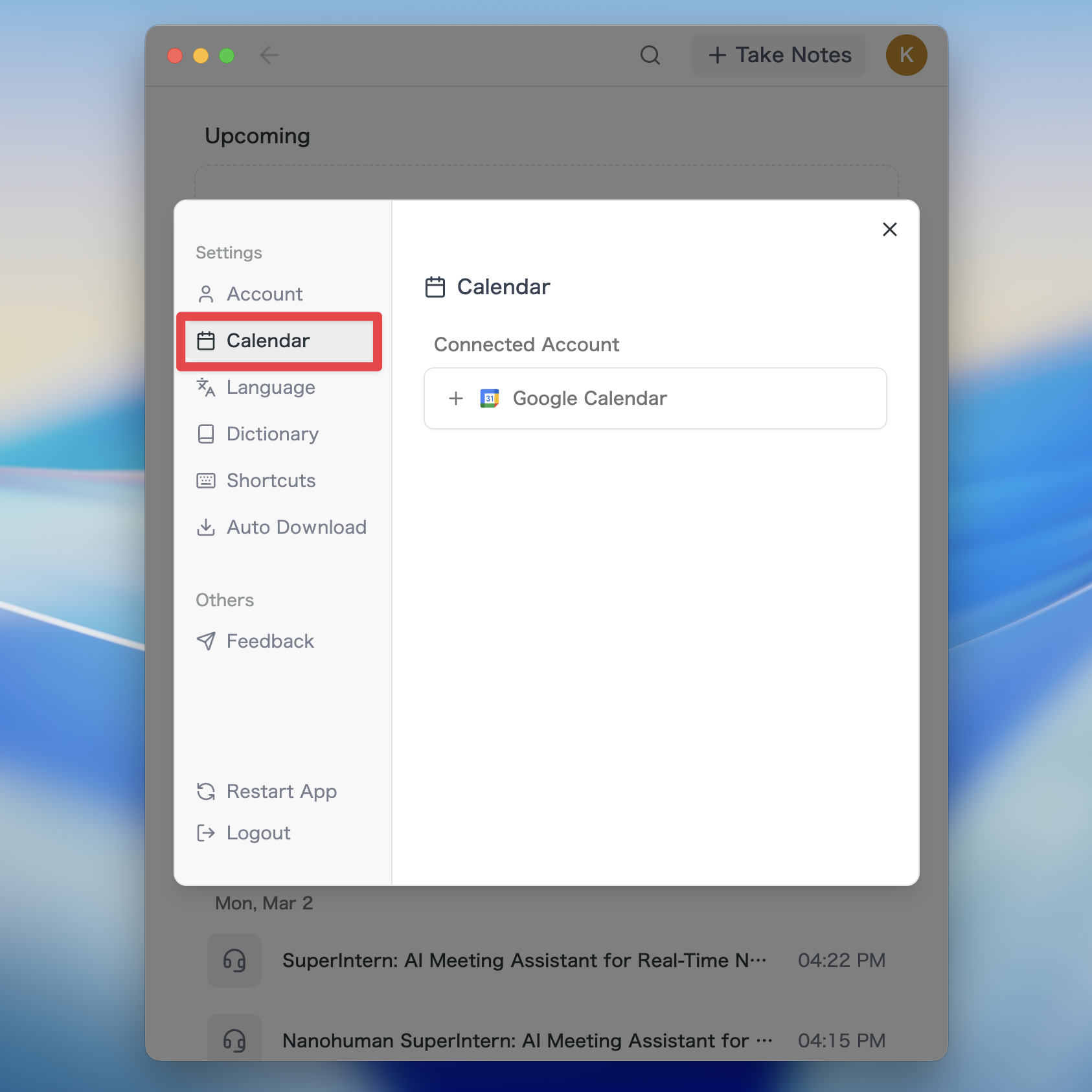
如何連結日曆
- 在設定中開啟 日曆 區段。
- 點選 連結 Google 日曆。
- 選取 Google 帳戶並授權。
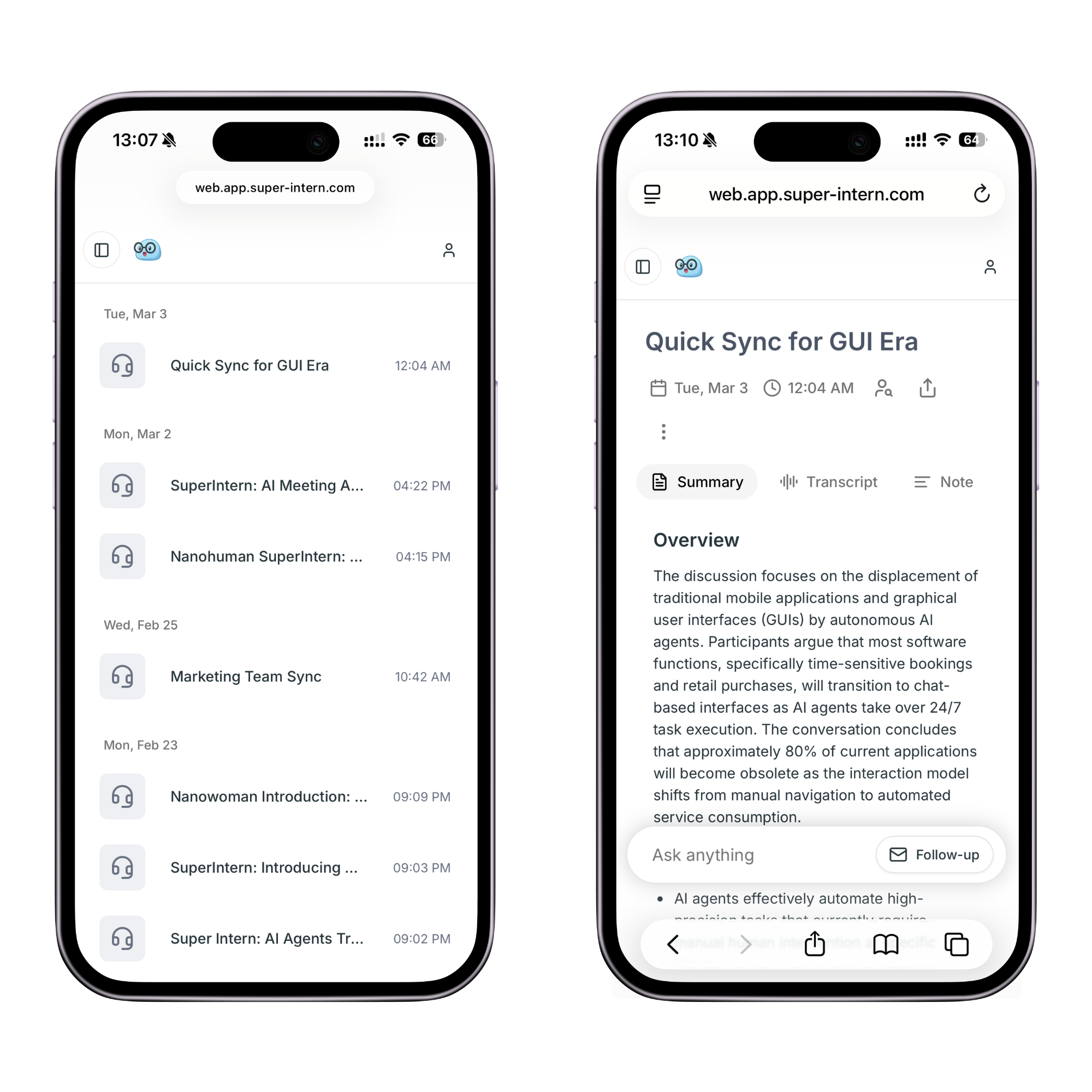
在網頁應用程式查看會議
現在,您可以透過任何瀏覽器(桌面或行動裝置皆可)存取會議內容,不必安裝應用程式。
- 會議清單:在瀏覽器中瀏覽所有已錄製的會議
- 會議詳細資料:在網頁上檢視逐字稿、摘要和筆記
- AI 聊天:直接在瀏覽器中詢問 AI 會議內容
- 頁面內搜尋:在網頁逐字稿中使用 Cmd+F 搜尋
- 桌面與行動裝置:隨時隨地透過任何裝置存取會議
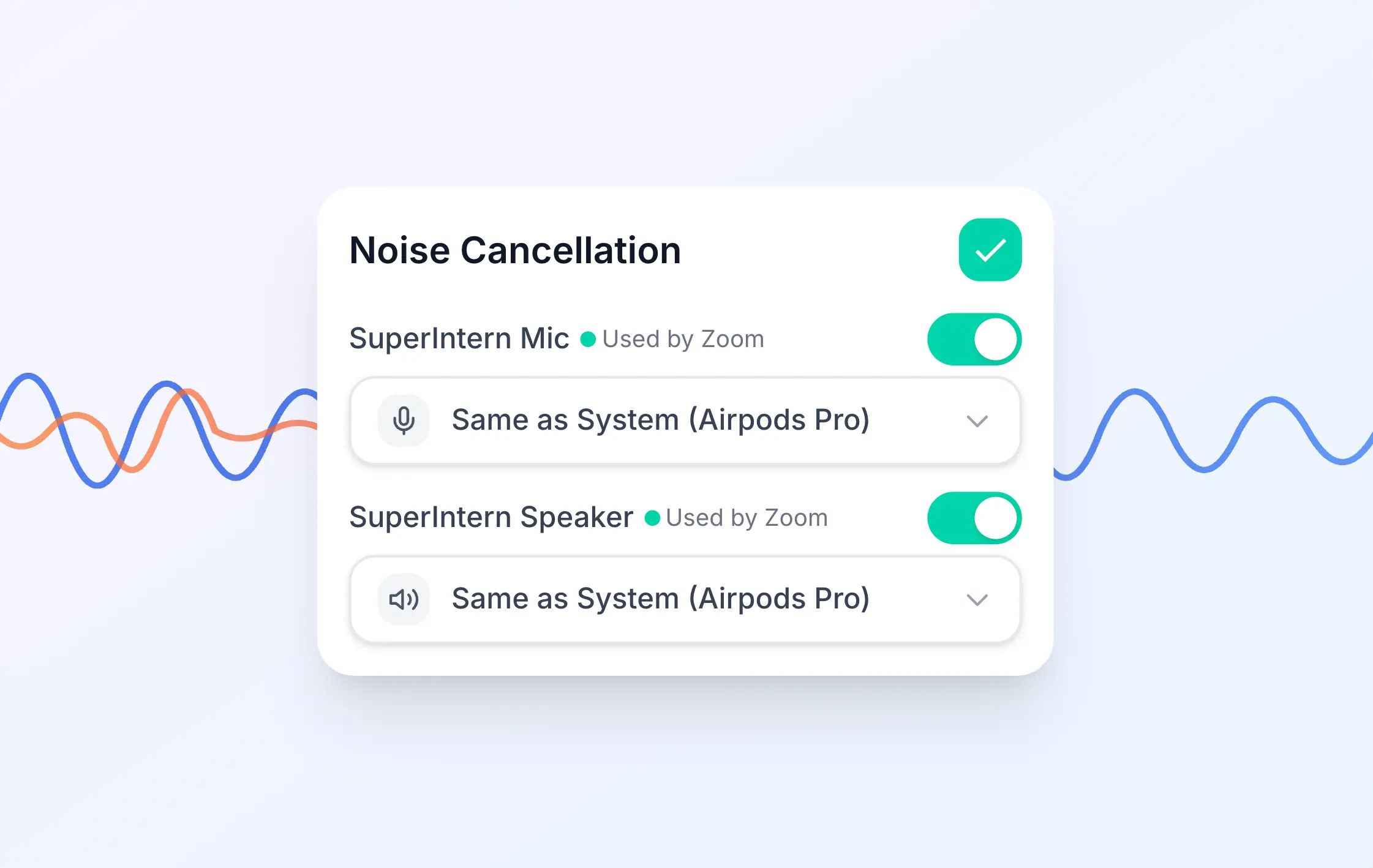
強化噪音抑制(語音隔離)
噪音抑制功能大幅升級,能更精確地去除背景噪音。
- 即使在咖啡廳、開放式辦公室等吵雜環境,也能清楚分離人聲
- 在設定中一鍵啟用
自動下載 Markdown
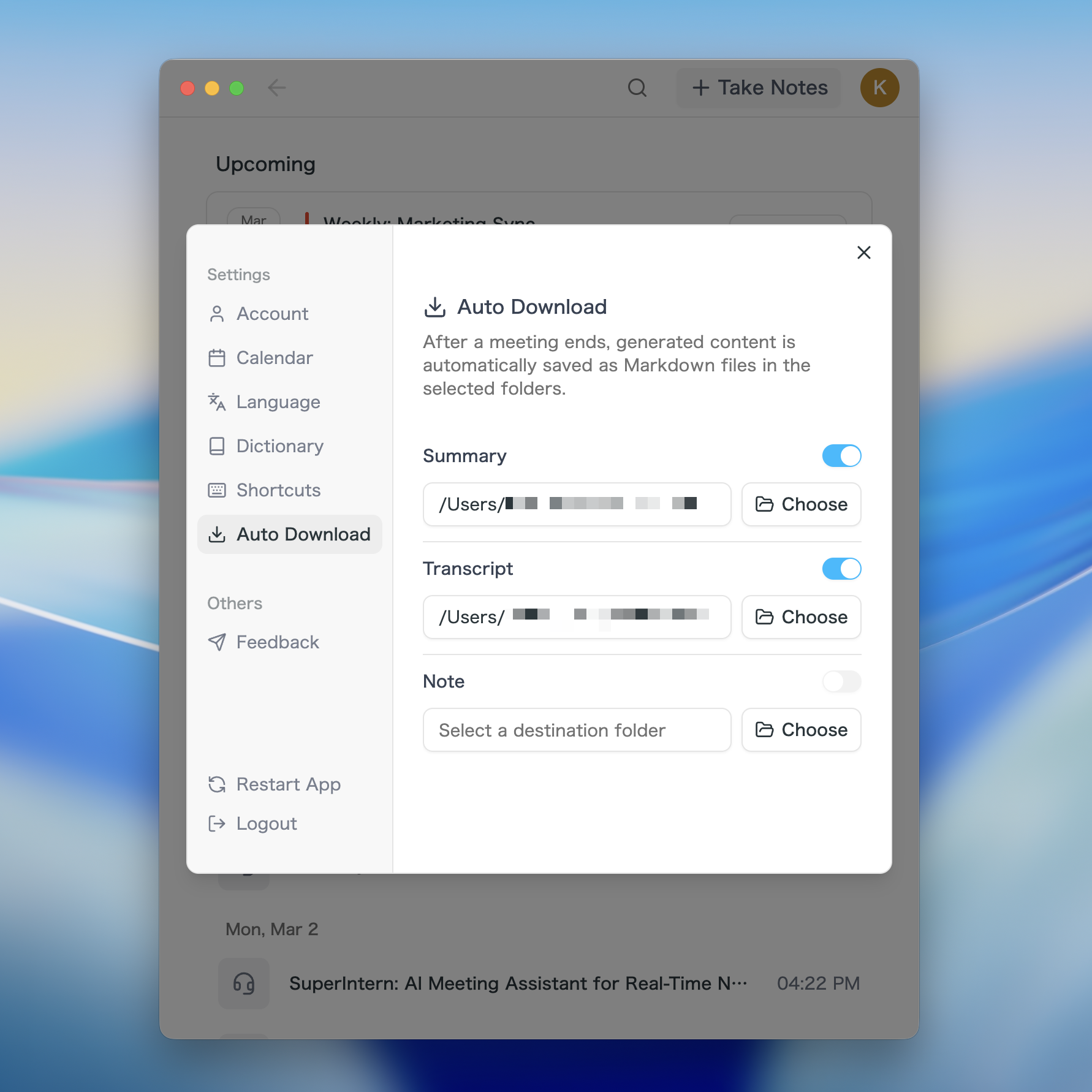
現在,會議紀錄會自動以 Markdown 檔案儲存到您選擇的資料夾。將下載資料夾設為專案目錄後,Claude Code 或 OpenClaw 等 AI 程式開發代理程式就能自動讀取會議紀錄,掌握完整的會議背景資訊。
- 選擇資料夾:在設定中指定偏好的下載資料夾
- 自動儲存:每場會議結束後,摘要、逐字稿和筆記都會自動儲存為 Markdown
- 整合 AI 代理程式:將儲存資料夾設為專案目錄,Claude Code 或 OpenClaw 就能自動參考會議內容
- 收到通知:檔案儲存後會收到通知,點選即可開啟
即時 AI 聊天中的快速操作
AI 聊天面板新增快速操作按鈕,讓您在會議中輕點一下即可執行常用操作,無需輸入文字。
提升錄音穩定性
我們全面重建錄音引擎,大幅提升穩定性和效能。
- 排除開始錄音時發生凍結的問題
- 修正切換裝置時的音訊異常
- 整體錄音可靠性大幅提升
其他改進
- 使用量進度列:在設定中以視覺化方式追蹤帳戶使用量
- 跳至片段:播放時使用方向鍵,在不同說話者片段之間跳轉
- 更清楚的檔名:下載的檔案現在有更清楚、更具描述性的名稱
- 提升離線穩定性:修正網路中斷時使用者可能意外登出的問題
更新方式
Mac 使用者
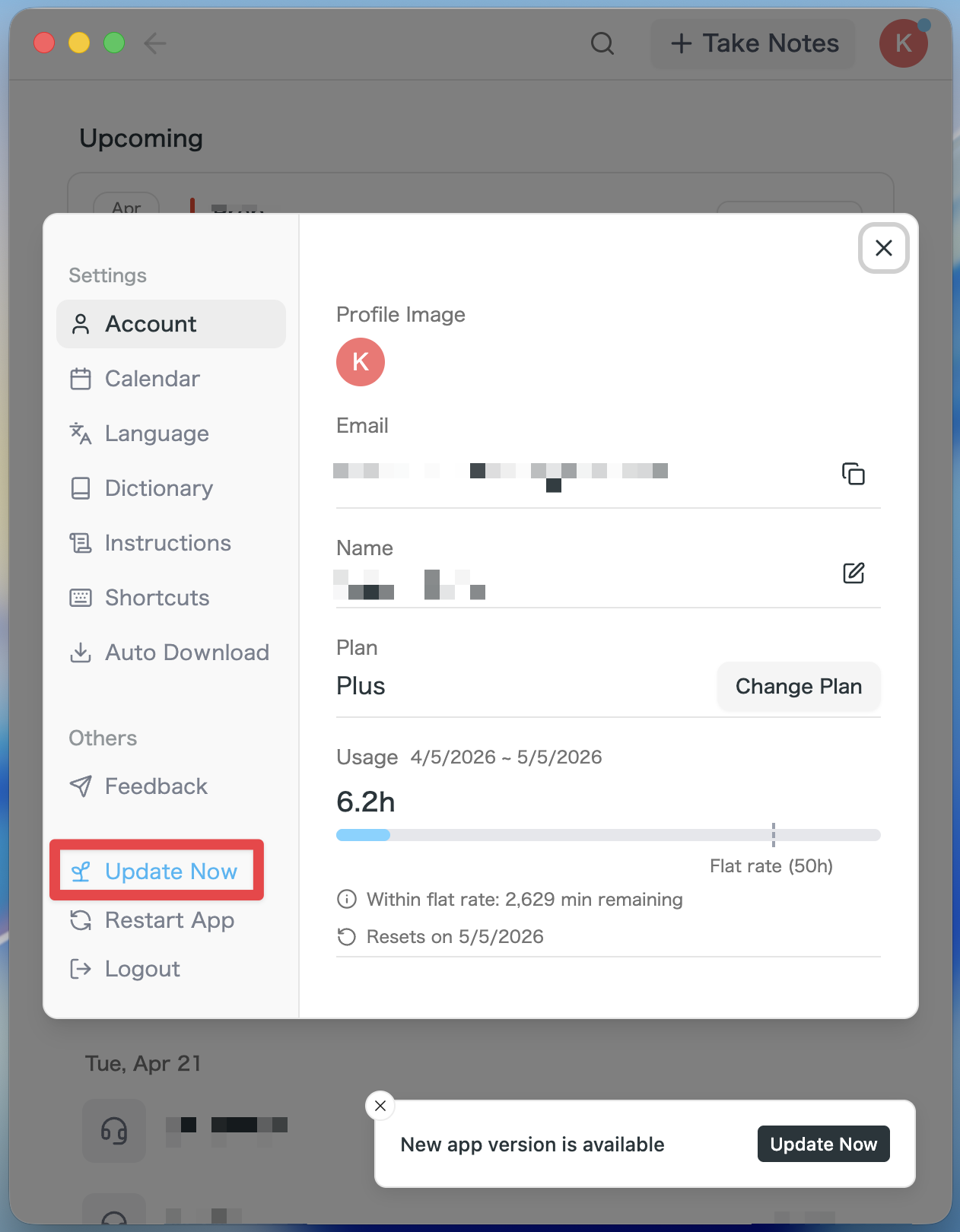
- 如果有可用更新,啟動應用程式後就會自動下載最新版本。
- 側邊欄會顯示 立即更新 按鈕,請點選該按鈕。
Windows 使用者
- 開啟螢幕右下角的系統匣,並在 SuperIntern 應用程式圖示上按右鍵。
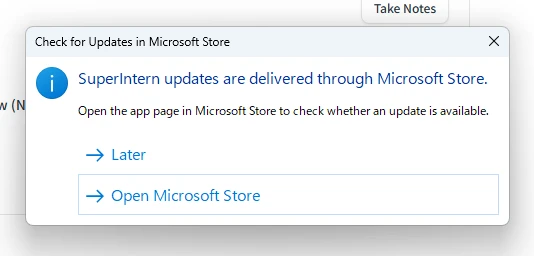
- 點選 檢查更新。
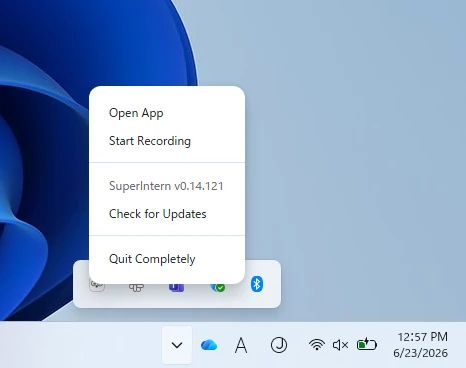
- 出現快顯視窗時,點選 開啟 Microsoft Store。
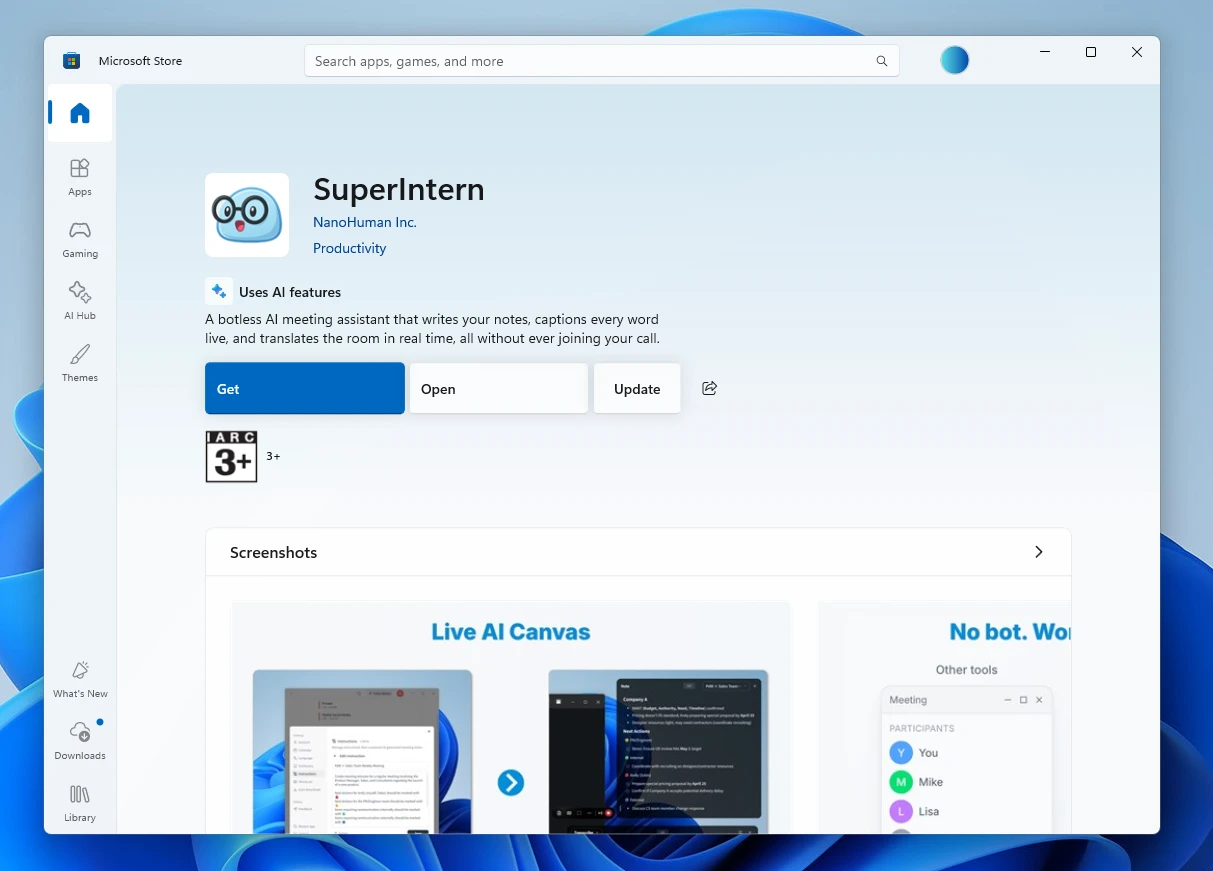
- Microsoft Store 開啟後,點選 更新。
我們持續努力,讓 SuperIntern 成為最符合您工作流程的會議夥伴。歡迎試用這些新功能並告訴我們您的想法!
點選這裡免費試用 SuperIntern!