
v0.14 更新:AI Canvas——會議中即時撰寫筆記,並支援自訂指示
2026年4月21日•NanoHuman Inc.
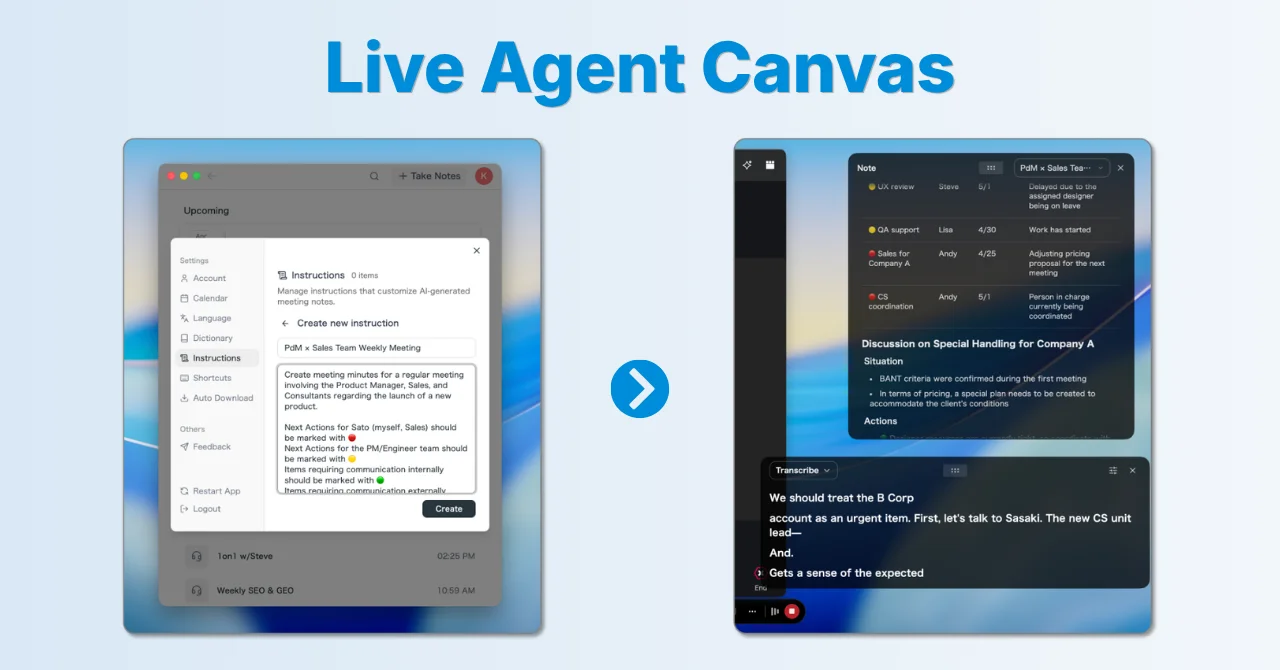
我們很高興推出 v0.14。自上次發布 v0.13 更新後,我們推出了多項重要功能,以下是重點介紹。
Live Note 全新進化——迎接「AI Canvas」
舊版 Live Note 只會以項目符號列出架構化資訊。全新的 AI Canvas 可讓您自訂畫布的撰寫方式,配合自己的工作流程,並依照指示即時更新筆記。
加入自訂指示後,筆記就不再只是一般摘要,例如:
- 「追蹤例行會議中已討論和未討論的內容,並隨時列出下次要談的主題。」
- 「持續更新待辦事項清單,並以表情符號標示各負責團隊。」
- 「整理客戶的需求和期望時程,最後列出我方尚未討論的主題。」
您可以儲存多個指示,並在不同會議中切換,打造專屬的筆記方式。
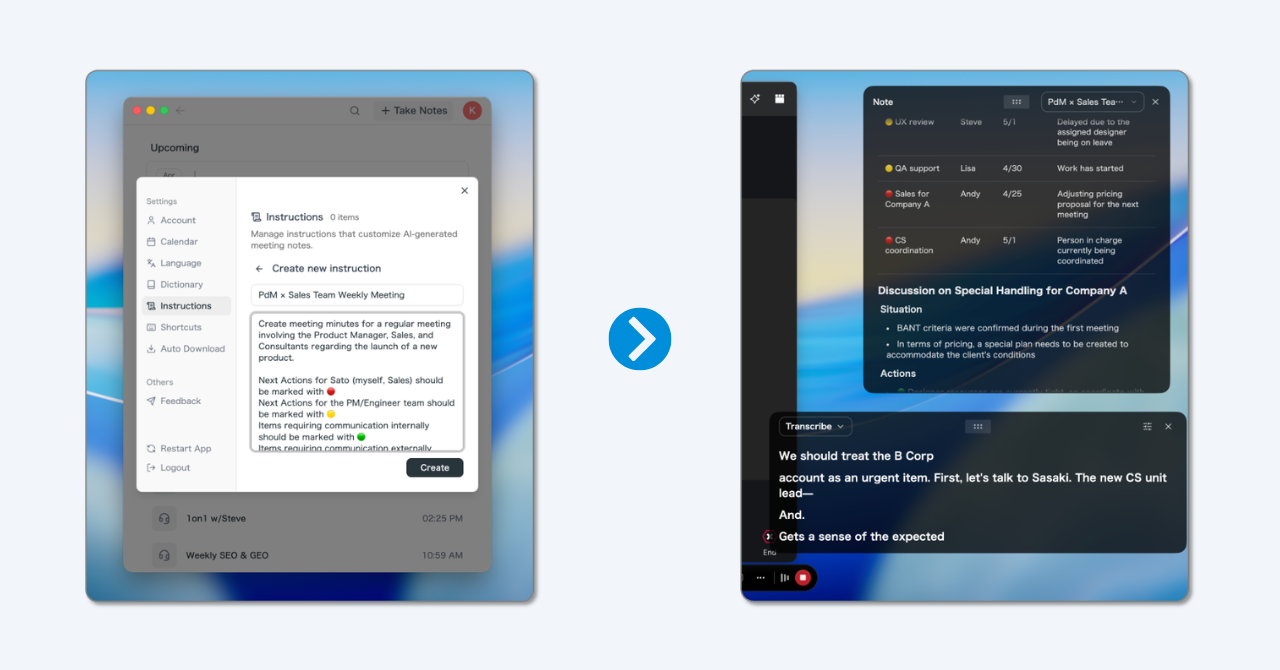
重點功能
- 從設定視窗建立和編輯:以日常語言撰寫並儲存多個自訂指示,隨時編輯
- 隨時從控制列切換:依會議類型一鍵選取所需指示
- 依指示調整畫布的細節和風格:同一場會議會根據所選指示產生不同內容
- 可分享的會議紀錄另外保留:即使以自訂指示編寫畫布,系統仍會自動在背景產生可分享給團隊成員的會議紀錄
使用情境
- 在一對一會議和銷售通話中,只整理決策和後續追蹤事項
- 在不同主題間切換的例行會議中,維持依議程整理的清楚即時筆記
- 通話結束後,將完成的會議紀錄直接貼到 Slack 或文件中
AI Canvas 預設模式:即時摘要大幅升級
AI Canvas 專為套用自訂指示而設計,而它的預設行為也已是大幅升級的即時摘要。
隨著會議進行,系統會將議程、決策、待辦事項、討論重點和數字整理成合適的標題、項目清單和表格,並持續重寫畫布,反映討論的最新進展。
重點功能
- 會議進行時自動整理筆記:AI Canvas 不會只在清單末尾新增項目,而是只改寫真正有變動的標題、項目和表格,並更新原本所在的位置
- 會議一結束就有完善的紀錄:通話結束時,您手上已經有整理好的 Markdown 筆記
- 清楚易讀的表格和任務清單:除了純文字,畫布也會使用表格、任務清單和程式碼區塊,方便您在會議中快速查看
- 直接儲存到會議筆記:會議中撰寫的內容會自動保留在會議詳細資料頁面的「筆記」中
重新設計的控制列
為了配合 AI Canvas,我們也重新打造了會議中的控制列。
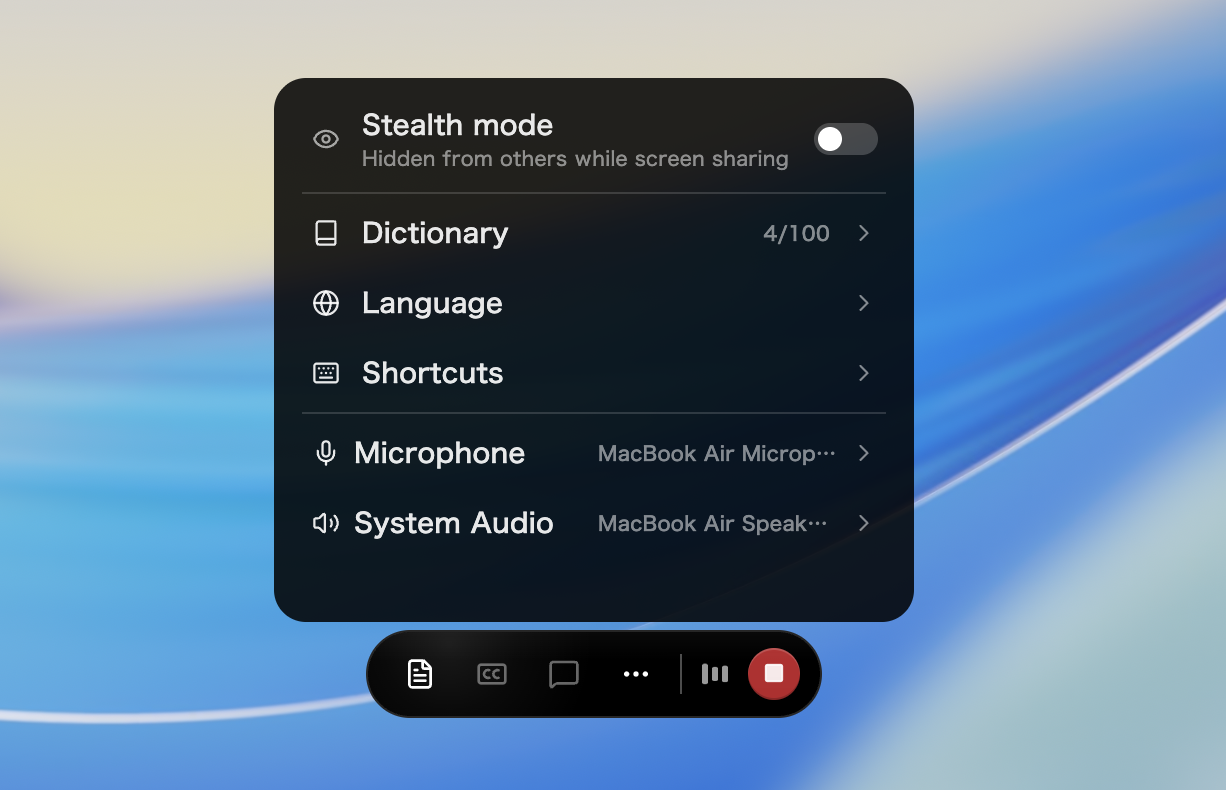
- 整合控制項:原本位於獨立視窗的即時面板操作現在集中在控制列上,簡化會議中的操作
- 會議中切換音訊裝置:不只能靜音,現在也能在會議中切換輸入和輸出裝置
- 快速鍵選擇器:直接從控制列選擇快速鍵
- 一眼查看字典詞數:在控制列查看已登錄的自訂詞彙數量
分享連結可納入筆記
我們新增切換選項,讓您選擇是否在公開分享頁面顯示「筆記」分頁。過去只能分享摘要和逐字稿;現在也能將 AI Canvas 撰寫的筆記提供給接收者。
- 在分享選單中開啟 「包含筆記」,分享頁面就會顯示「筆記」分頁。
- 既有分享連結預設仍不包含筆記,避免不小心擴大先前分享的內容範圍。
更新方式
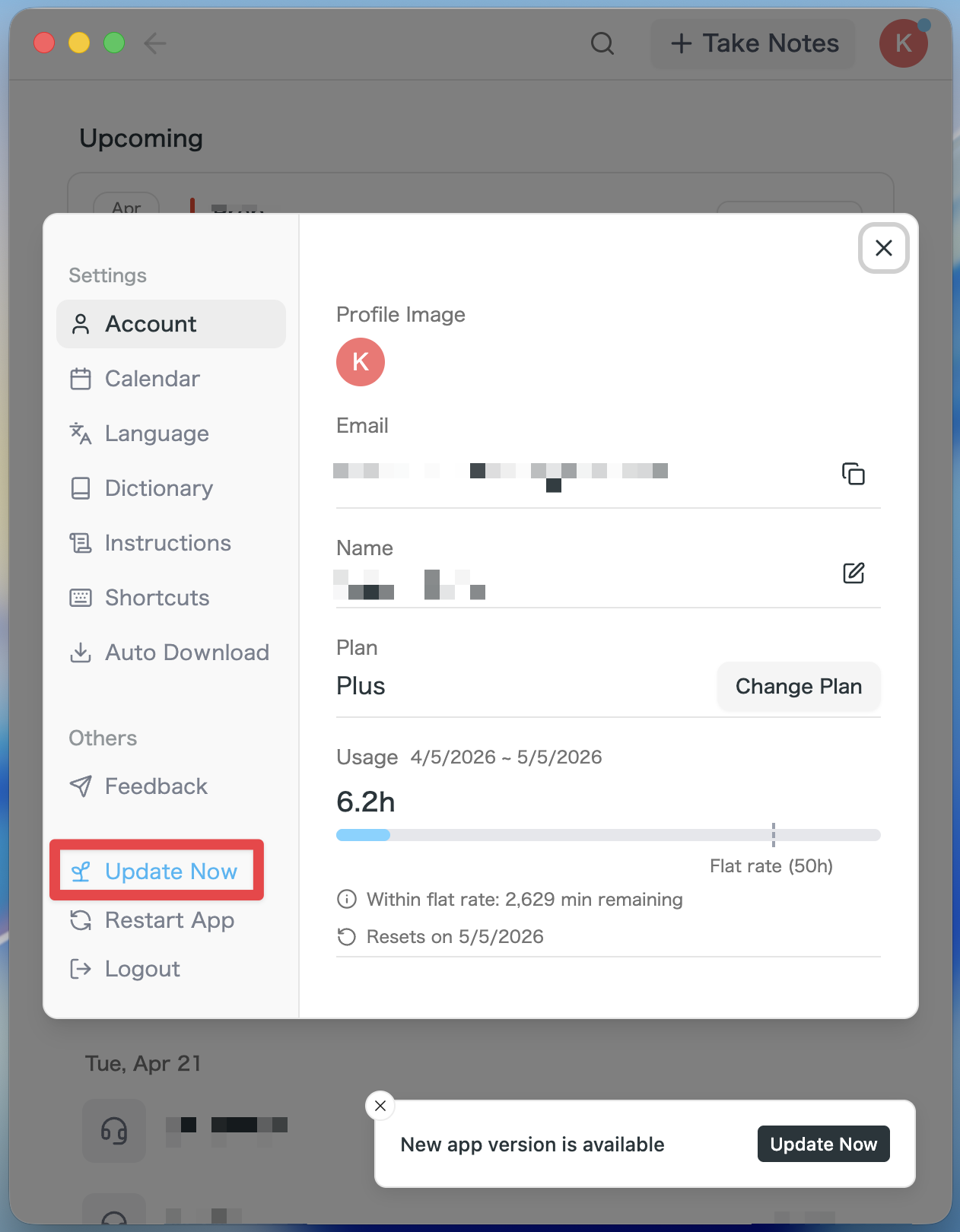
Mac 使用者
- 如果有可用更新,啟動應用程式後就會自動下載最新版本。
- 側邊欄會顯示 立即更新 按鈕,請點選該按鈕。
Windows 使用者
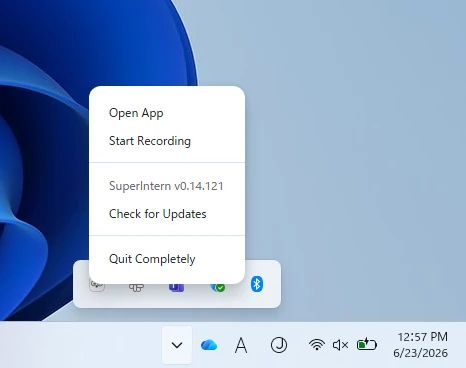
- 開啟螢幕右下角的系統匣,並在 SuperIntern 應用程式圖示上按右鍵。
- 點選 檢查更新。
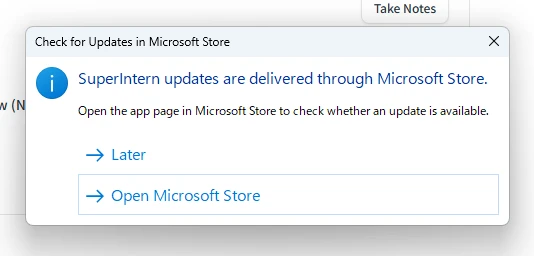
- 出現快顯視窗時,點選 開啟 Microsoft Store。
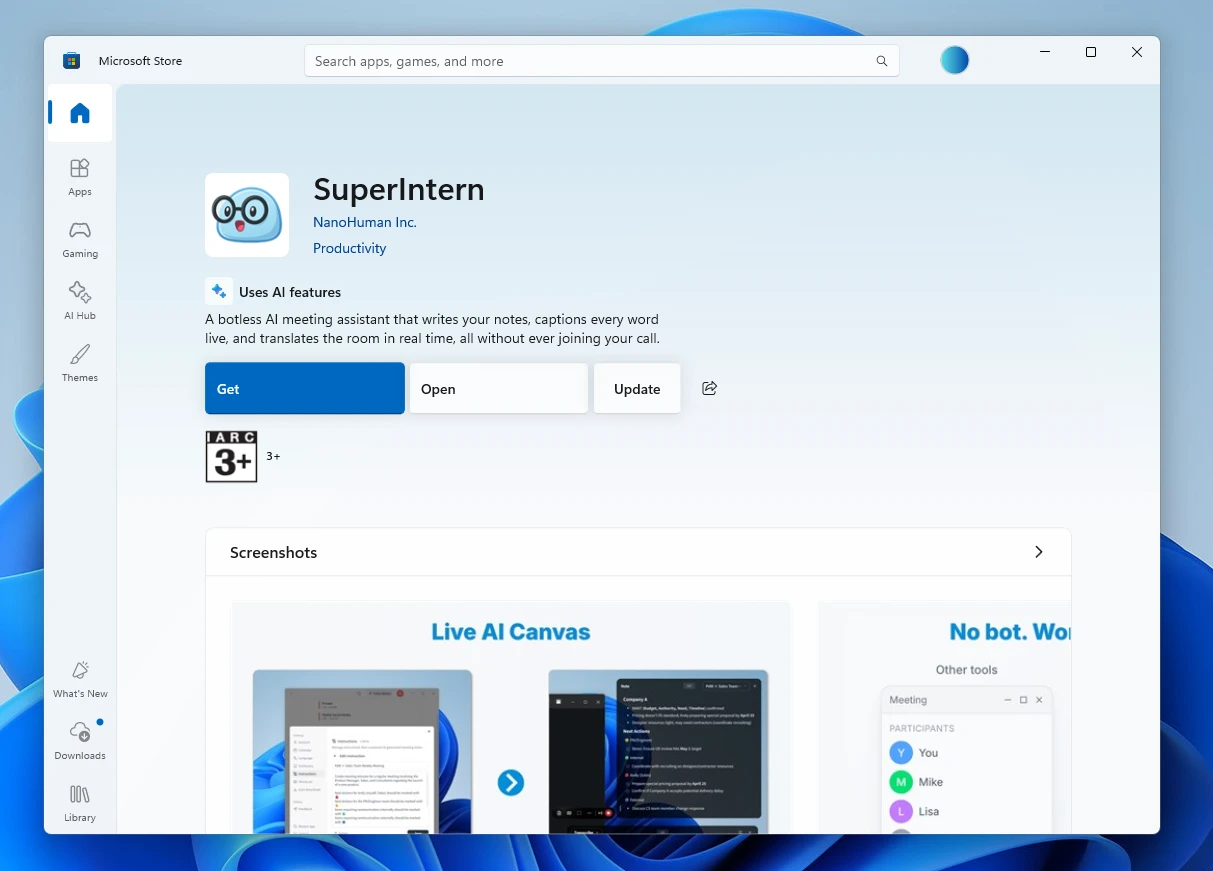
- Microsoft Store 開啟後,點選 更新。
v0.14 邁出重要一步,讓 AI 在會議中陪伴您,並依照您喜歡的風格持續撰寫筆記。 歡迎試用 AI Canvas 和自訂指示,並告訴我們您的想法!
點選這裡免費試用 SuperIntern!