
Wöchentliches Update: Auf Ihre Meeting-Daten aus Ihren gewohnten KI-Agenten zugreifen

Wir haben SuperIntern um 5 Neuerungen erweitert 🎉
Von der Anbindung Ihrer gewohnten KI-Agenten bis zu kleinen Verbesserungen für den täglichen Gebrauch.
Hier ein kurzer Rundgang durch die Neuerungen dieser Woche.
① Auf Ihre Meeting-Daten aus Claude Code und Codex zugreifen
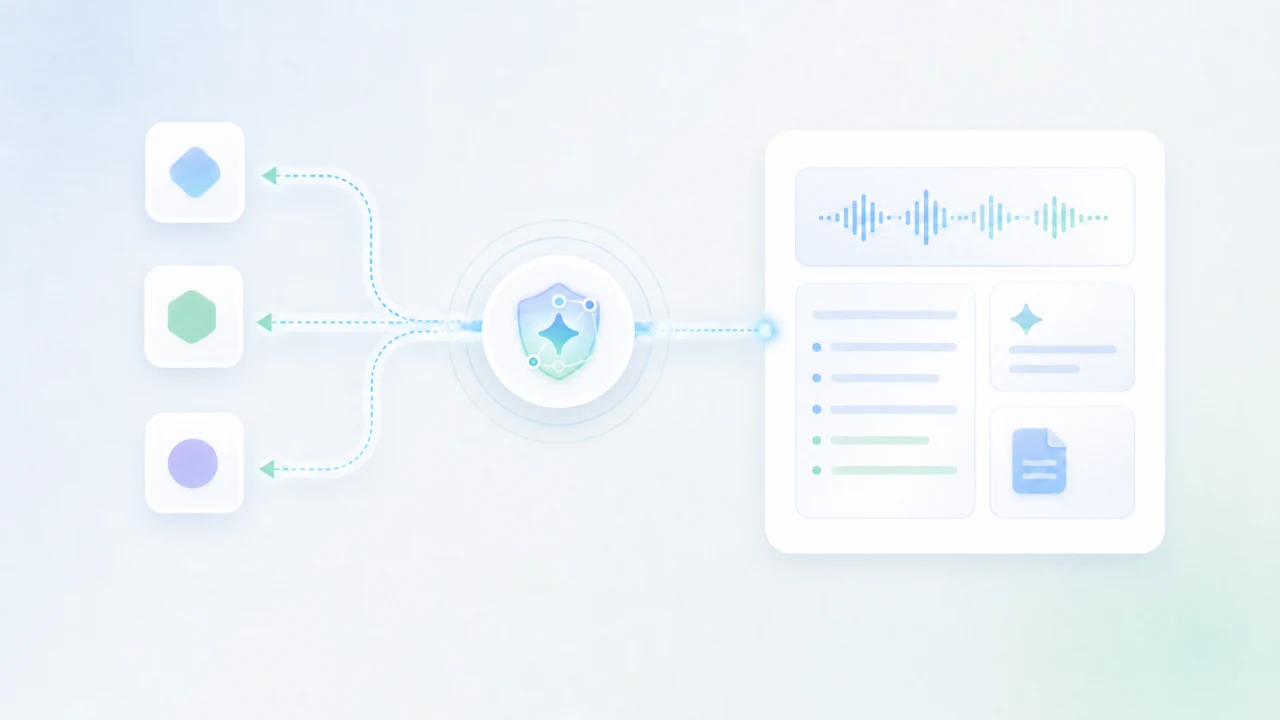
Sie können jetzt Ihre SuperIntern-Transkripte, KI-Protokolle und Notizen direkt aus Ihren gewohnten KI-Agenten lesen, darunter Claude, Claude Code, Codex und Cursor.
Die Verbindung basiert auf MCP (Model Context Protocol). Es gibt keinen Server zu betreiben und keinen API-Schlüssel zu verwalten: Sie registrieren eine Verbindungs-URL in Ihrem KI-Client, melden sich mit Ihrem SuperIntern-Konto an und erlauben den Zugriff.
Was sich dadurch ändert
- Geben Sie Ihrem Agenten den Meeting-Kontext: Fragen Sie zum Beispiel „Was waren die wichtigsten Punkte aus dem Vertriebsgespräch letzte Woche?" und lassen Sie ihn über vergangene Meetings hinweg suchen, um zu antworten, zusammenzufassen oder zu entwerfen.
- Keine umständliche Einrichtung: Legen Sie einfach mit einer Verbindungs-URL und einer Anmeldung los, ohne Server aufzusetzen und ohne Schlüssel zu verwalten.
- Schreibgeschützt und sicher: Der Zugriff beschränkt sich auf das Lesen Ihrer Meeting-Daten (ein Plus-Plan oder höher ist erforderlich).
Die Einrichtungsschritte finden Sie in dieser Anleitung.
② Projekte beliebig neu anordnen
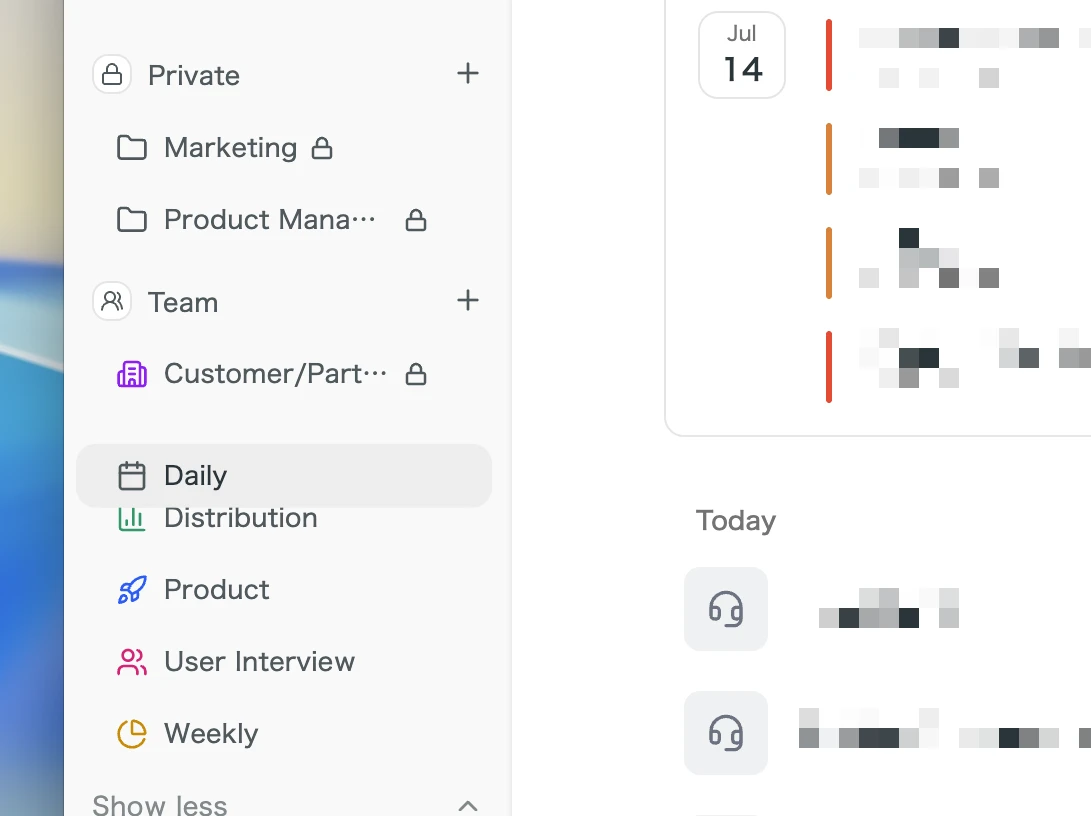
Sie können Projekte in Ihrer Seitenleiste jetzt per Drag-and-drop in die gewünschte Reihenfolge bringen.
Was sich dadurch ändert
- Halten Sie Ihre meistgenutzten Projekte oben: Ordnen Sie die Liste nach Priorität oder danach, wie oft Sie jedes öffnen, ganz wie es Ihnen am besten passt.
- Weniger Zeit mit Suchen verbringen: Fixieren Sie Projekte an einer festen Position, damit Sie nicht jedes Mal scrollen müssen, um sie zu finden.
③ Eine Warnung, wenn Ihre Mikrofonlautstärke niedrig ist
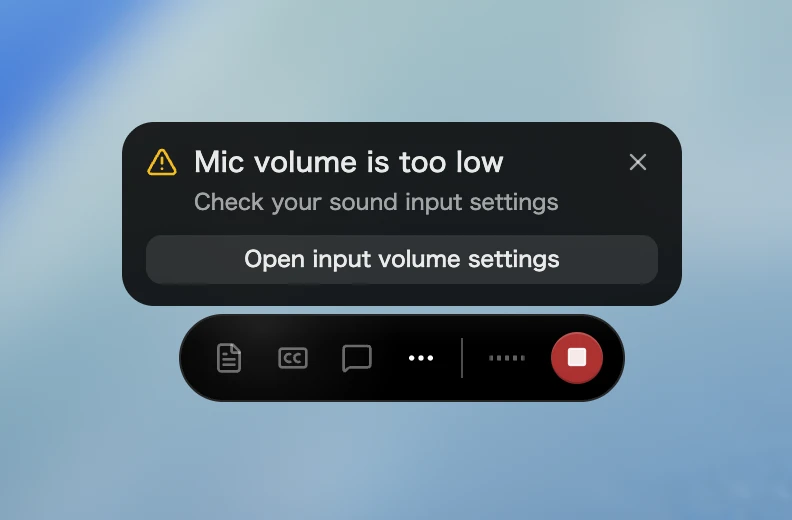
Wenn Ihre Mikrofoneingangslautstärke während der Aufnahme zu niedrig ist, zeigt SuperIntern jetzt die Warnung „Ihre Mikrofonlautstärke ist niedrig" an.
Ein Klick öffnet Ihre Eingangslautstärke-Einstellungen.
Was sich dadurch ändert
- Aufnahmeprobleme erkennen, bevor sie entstehen: Bemerken Sie ein zu leises Mikrofon, bevor Ihre Stimme kaum erfasst wird, damit Ihnen kein wichtiges Meeting entgeht.
- Direkt beheben: Öffnen Sie die Eingangslautstärke-Einstellungen direkt aus der Warnung und passen Sie sie sofort an.
④ Ein neuer Kontoeinstellungsbildschirm in der Web-App
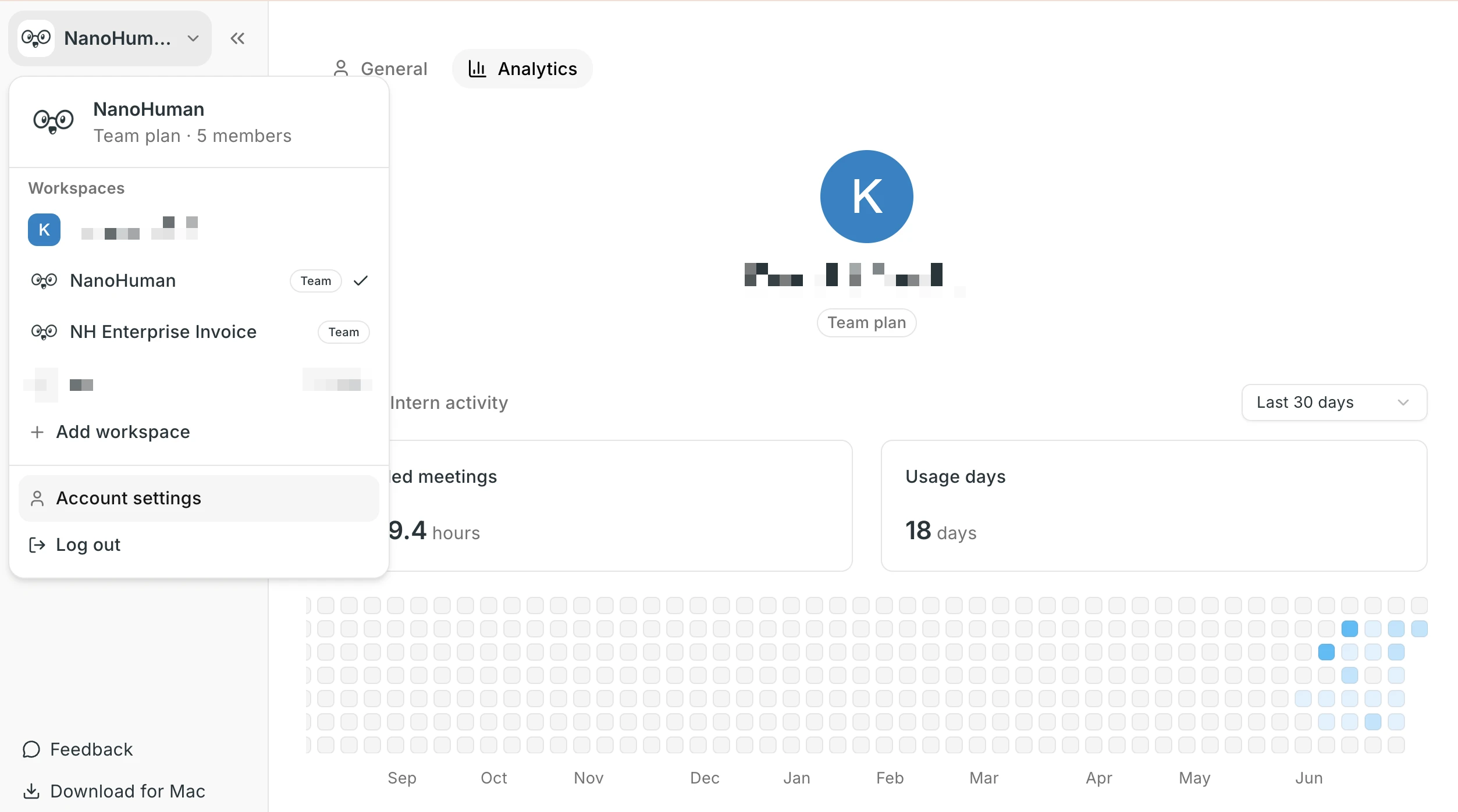
Die Web-App (super-intern.com) hat jetzt einen eigenen Kontoeinstellungsbildschirm.
Öffnen Sie ihn über den Workspace-Wechsler, um Profil, Aktivität und Abrechnung in Tabs zu verwalten.
Was sich dadurch ändert
- Verwalten Sie Ihr Konto an einem Ort: Ändern Sie Namen, Profilbild und E-Mail-Adresse und prüfen Sie Plan und Nutzung, alles auf einem Bildschirm.
- Sehen Sie, wie Sie SuperIntern nutzen: Im Aktivitäts-Tab können Sie Ihre Meeting-Nutzung nachvollziehen.
⑤ Klarere Aufnahmen dank reduziertem Lautsprecher-Echo
Wenn Sie über Lautsprecher an einem Meeting teilnehmen, wird die Stimme des Gegenübers laut abgespielt und vom Mikrofon erneut aufgenommen, sodass Aufnahmen und Transkripte dieselbe Sprache oft doppelt erfassten.
Unter macOS und Windows reduziert SuperIntern dieses Lautsprecher-Echo jetzt automatisch (Systemaudio, das zurück ins Mikrofon gelangt). Auch ohne Kopfhörer können Sie direkt über die Lautsprecher sauber aufnehmen und transkribieren.
Was sich dadurch ändert
- Klare Aufnahmen ohne Kopfhörer: Nehmen Sie über Lautsprecher teil, wird die Stimme der Gegenseite deutlich seltener doppelt über Ihr Mikrofon erfasst.
- Besser lesbare Transkripte: Weniger doppelte Passagen bedeuten auch bessere Zusammenfassungen und Notizen.
- macOS und Windows, immer aktiv: Nichts einzurichten, das Echo wird während der Aufnahme automatisch reduziert.
So aktualisieren Sie
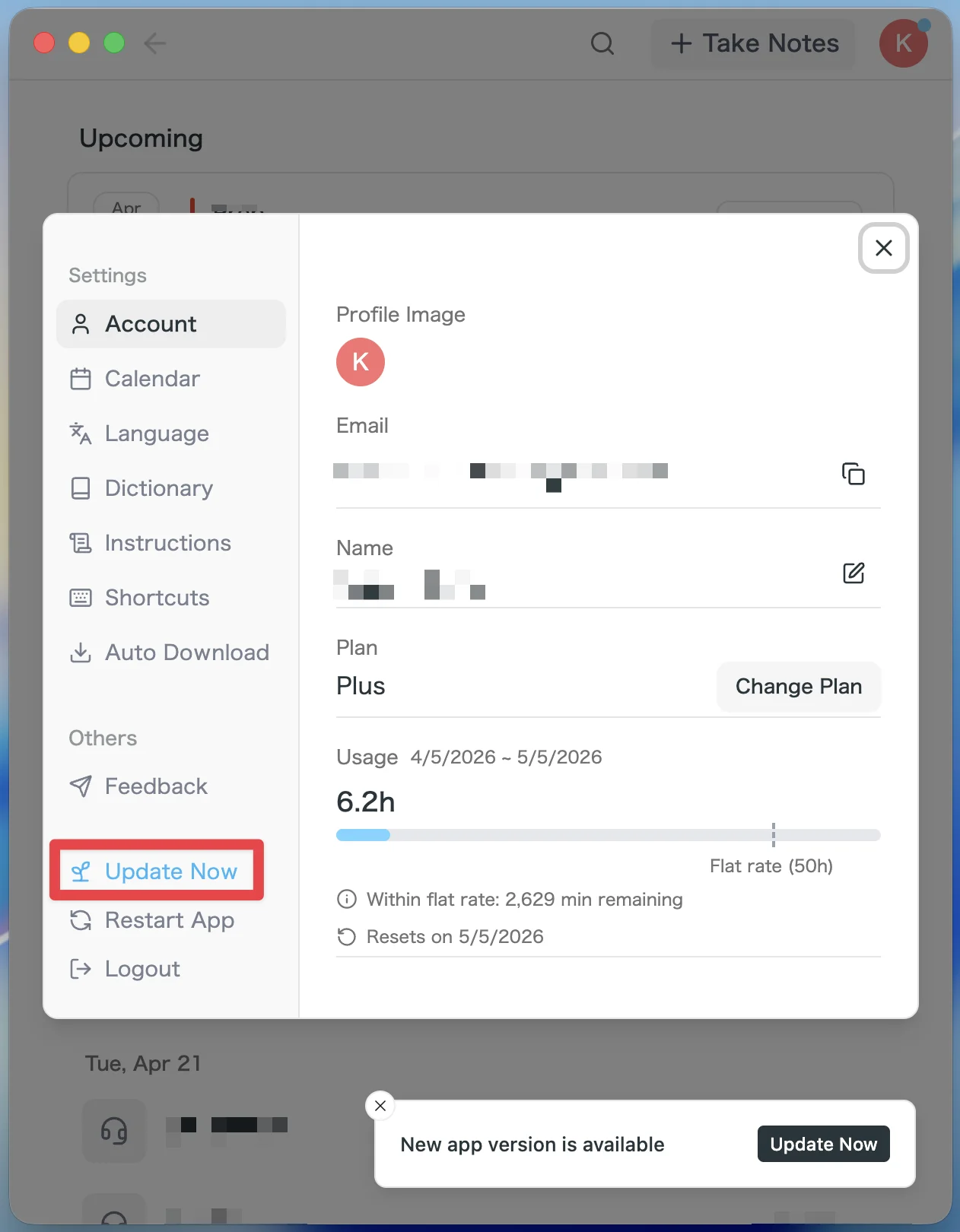
Für Mac-Nutzer
- Wenn ein Update verfügbar ist, wird die neueste Version nach dem Start der App automatisch heruntergeladen.
- In der Seitenleiste erscheint die Schaltfläche Update Now. Klicken Sie darauf.
Für Windows-Nutzer
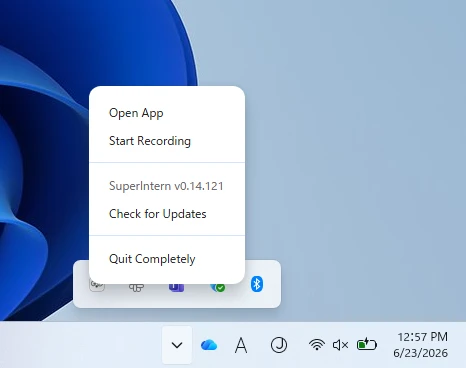
- Öffnen Sie den Infobereich unten rechts auf dem Bildschirm und klicken Sie mit der rechten Maustaste auf das SuperIntern-App-Symbol.
- Klicken Sie auf Check for Updates.
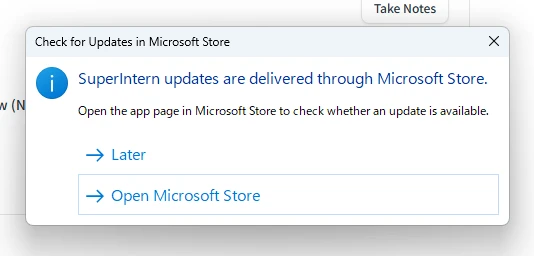
- Wenn das Popup erscheint, klicken Sie auf Open Microsoft Store.
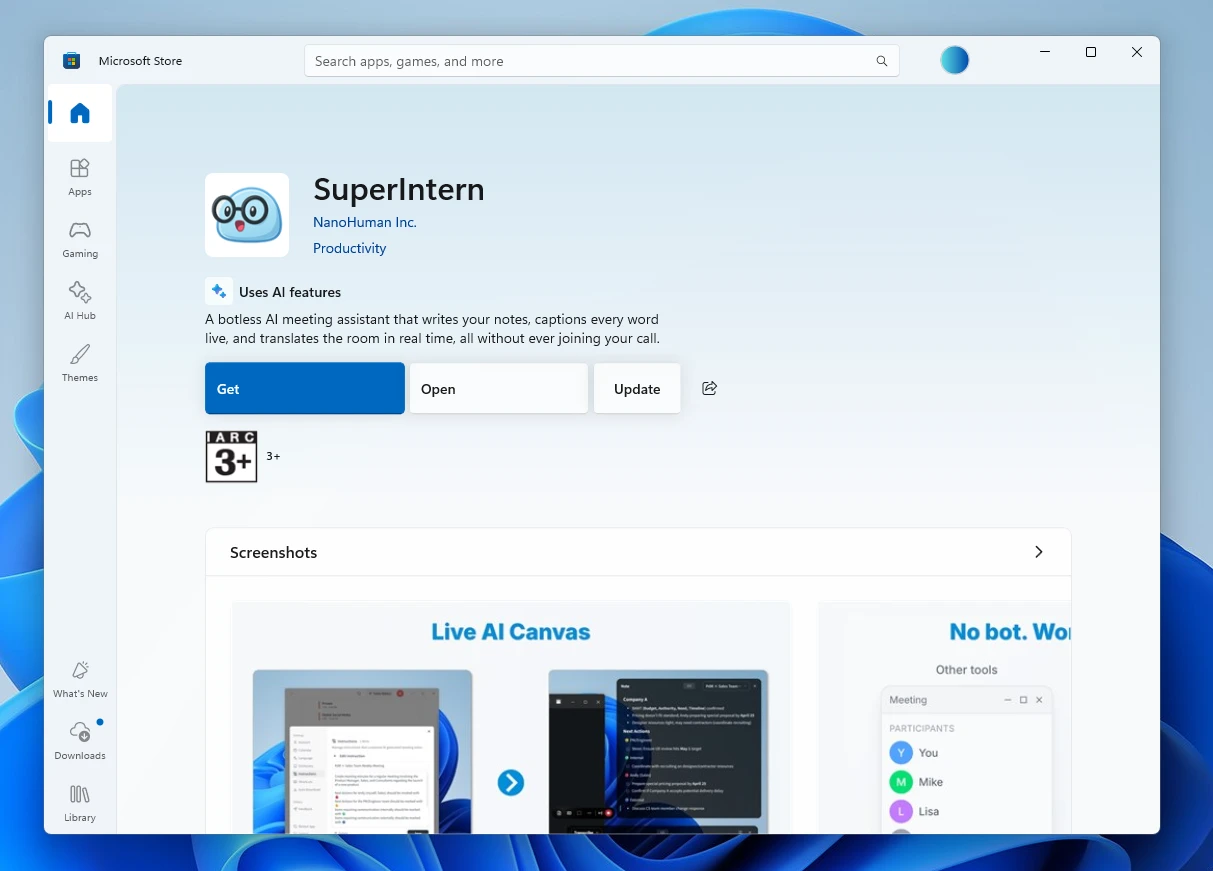
- Sobald Microsoft Store geöffnet ist, klicken Sie auf Update.
Wir entwickeln SuperIntern kontinuierlich weiter, damit es für alle einfacher nutzbar wird. Aktualisieren Sie vor Ihrem nächsten Meeting auf die neueste Version und probieren Sie es aus.