
Wöchentliches Update: Mit Microsoft anmelden und Outlook-Kalender-Integration
Wir haben SuperIntern um 3 Neuerungen erweitert 🎉
Von einer neuen Anmeldemöglichkeit bis zu reibungsloseren Abläufen bei Kalender und Upload.
Hier ein kurzer Rundgang durch die Neuerungen dieser Woche.
① Mit Ihrem Microsoft-Konto anmelden
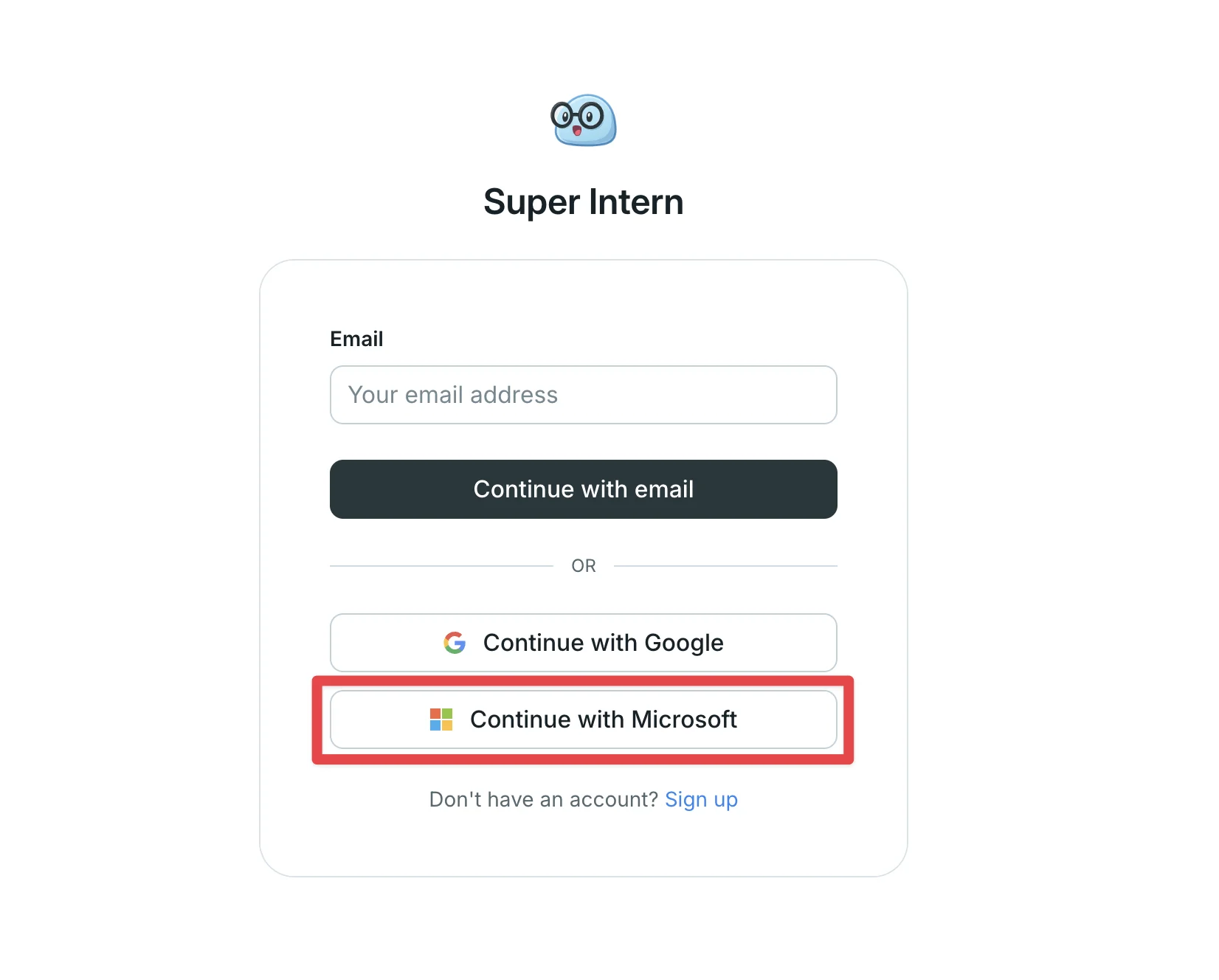
Sie können sich jetzt mit Ihrem Microsoft-Konto bei SuperIntern anmelden oder ein neues Konto erstellen.
Nutzen Sie das geschäftliche oder schulische Microsoft-Konto, das Sie bereits haben, um sich bei SuperIntern anzumelden.
Was sich dadurch ändert
- Mit dem Konto starten, das Sie ohnehin nutzen: Anmeldung und Registrierung funktionieren direkt über Ihr gewohntes Microsoft-Konto.
- In einem Schritt anmelden: Wählen Sie einfach Ihr Microsoft-Konto zur Authentifizierung und legen Sie sofort los.
- Passt zu Microsoft-zentrierten Umgebungen: Teams mit Outlook oder Microsoft 365 können sich mit vertrauter Authentifizierung anmelden.
② Outlook-Kalender-Integration
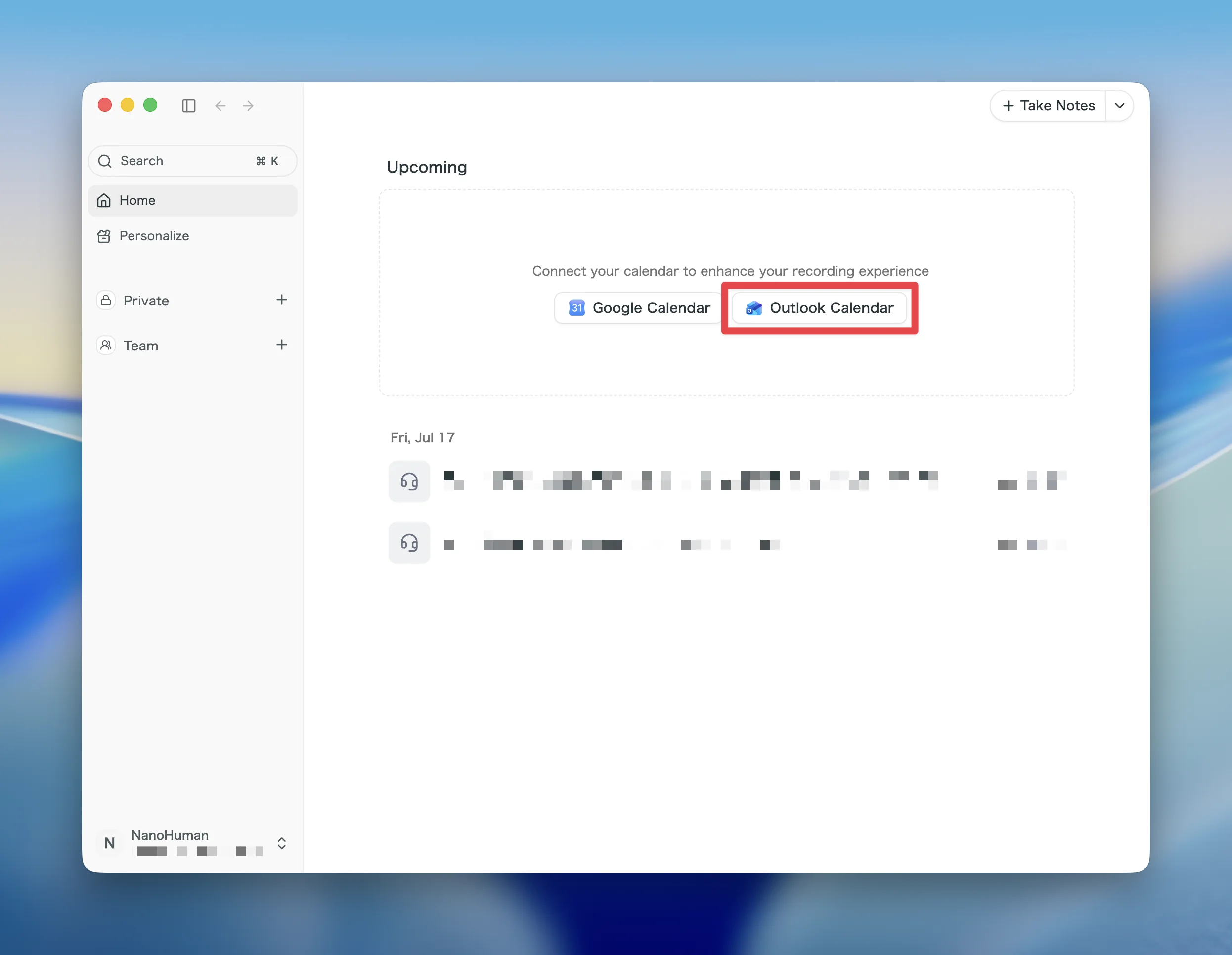
SuperIntern unterstützt jetzt die Outlook-Kalender-Integration.
Verbinden Sie den Outlook-Kalender zusätzlich zu Google Calendar, um Ihre anstehenden Meetings zu übernehmen, mit einem überarbeiteten Kalender-Einstellungsbildschirm.
Was sich dadurch ändert
- Termine synchronisieren: Verbinden Sie den Outlook-Kalender mit SuperIntern und übernehmen Sie Ihre anstehenden Meetings.
- Alles an einem Ort verwalten: Ein Verbindungsbereich oben in den Einstellungen zeigt Ihre Google- und Outlook-Verbindungen sowie die angezeigten Kalender.
- Ohne Rätselraten verbinden: Jeder Anbieter zeigt klar verbunden oder nicht verbunden, sodass Sie die Verbindung direkt dort starten können.
③ Hochgeladene Meetings übernehmen das Aufnahmedatum der Audiodatei
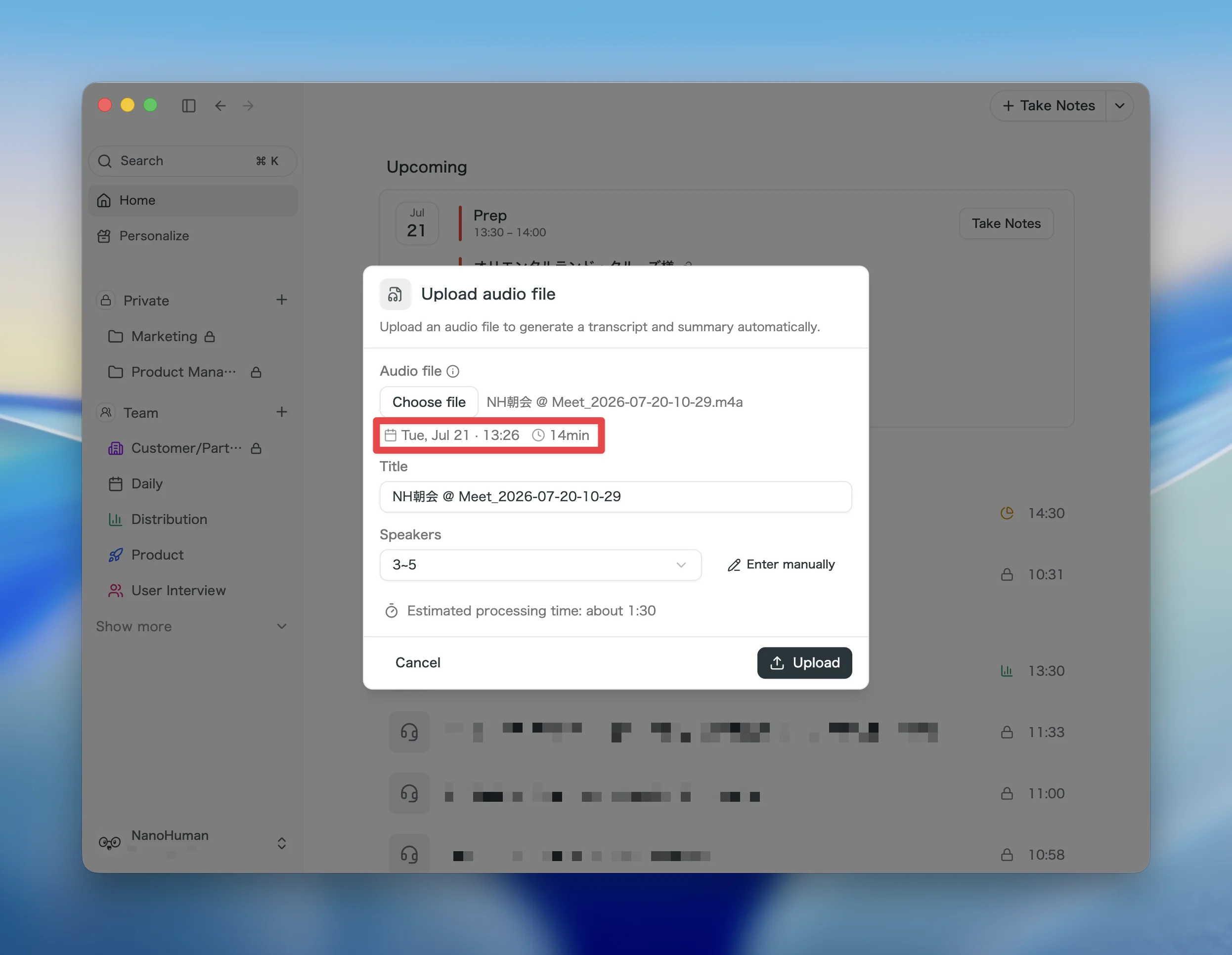
Meetings, die aus einer hochgeladenen Audiodatei erstellt werden, übernehmen jetzt automatisch das ursprüngliche Aufnahmedatum der Datei.
Bisher wurde der Zeitpunkt des Uploads zum Datum des Meetings. Wenn eine Datei ein verfügbares Erstellungsdatum hat, nutzt SuperIntern es jetzt als Startzeit des Meetings und zeigt es vor dem Upload an.
Was sich dadurch ändert
- Nach dem tatsächlichen Meeting-Datum sortiert: Laden Sie eine alte Aufnahme hoch, erscheint sie in Ihrer Meeting-Liste am tatsächlichen Datum und in der richtigen Reihenfolge.
- Leichter nach Datum zu finden: Suchen Sie Meetings nach dem Aufnahmedatum der Datei, um die gesuchte Aufnahme wiederzufinden.
- Vor dem Upload bestätigen: Prüfen Sie das übernommene Datum, bevor der Upload startet.
So aktualisieren Sie
Für Mac-Nutzer
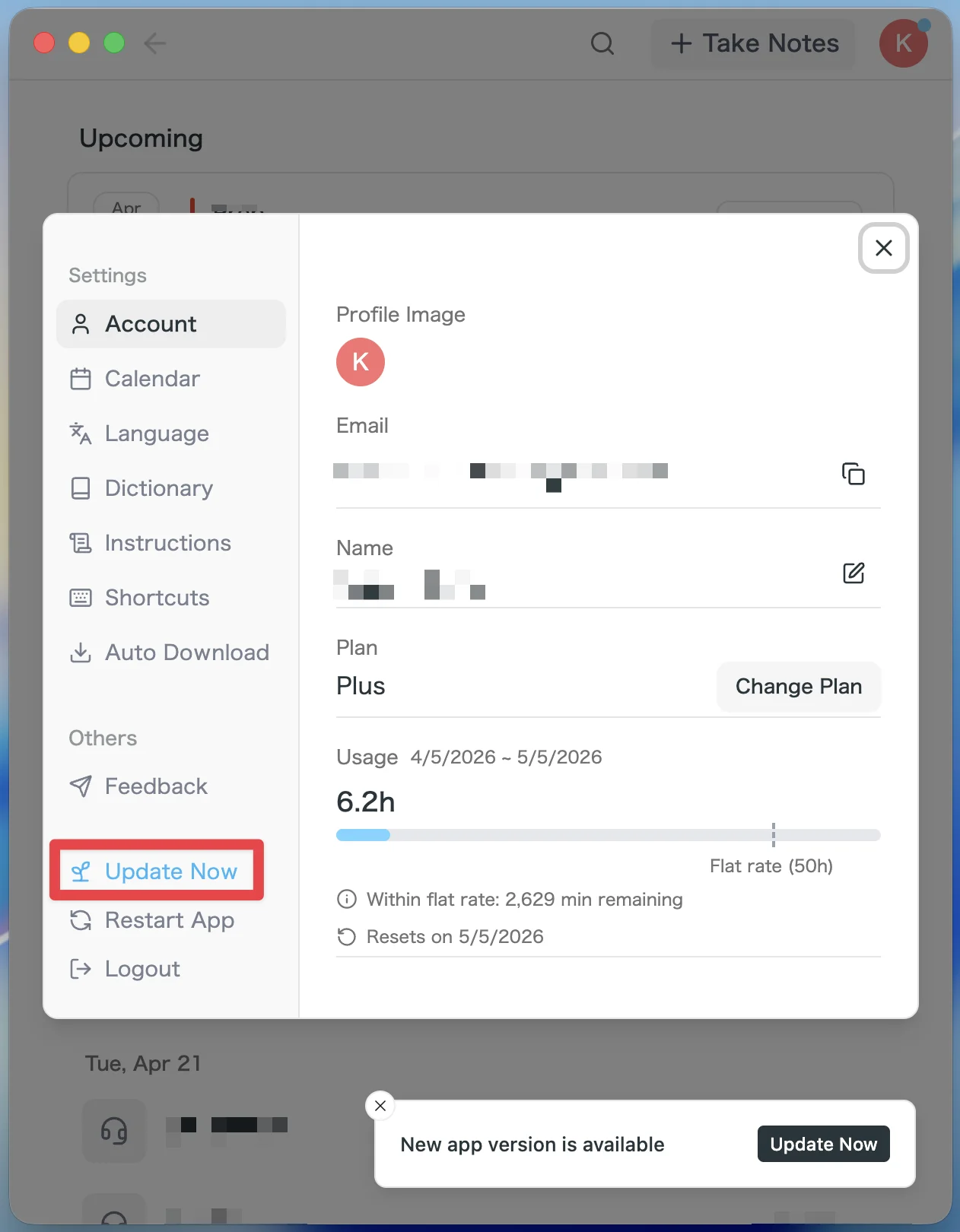
- Wenn ein Update verfügbar ist, wird die neueste Version nach dem Start der App automatisch heruntergeladen.
- In der Seitenleiste erscheint die Schaltfläche Update Now. Klicken Sie darauf.
Für Windows-Nutzer
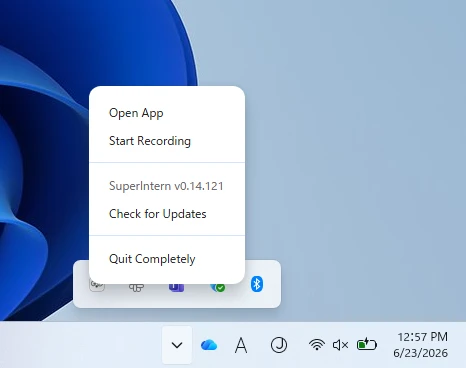
- Öffnen Sie den Infobereich unten rechts auf dem Bildschirm und klicken Sie mit der rechten Maustaste auf das SuperIntern-App-Symbol.
- Klicken Sie auf Check for Updates.
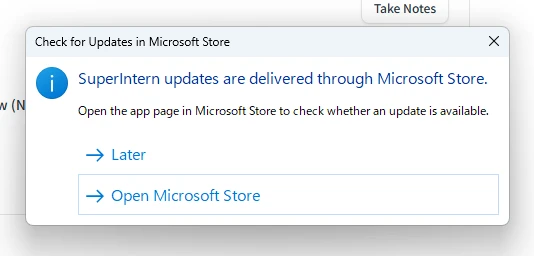
- Wenn das Popup erscheint, klicken Sie auf Open Microsoft Store.
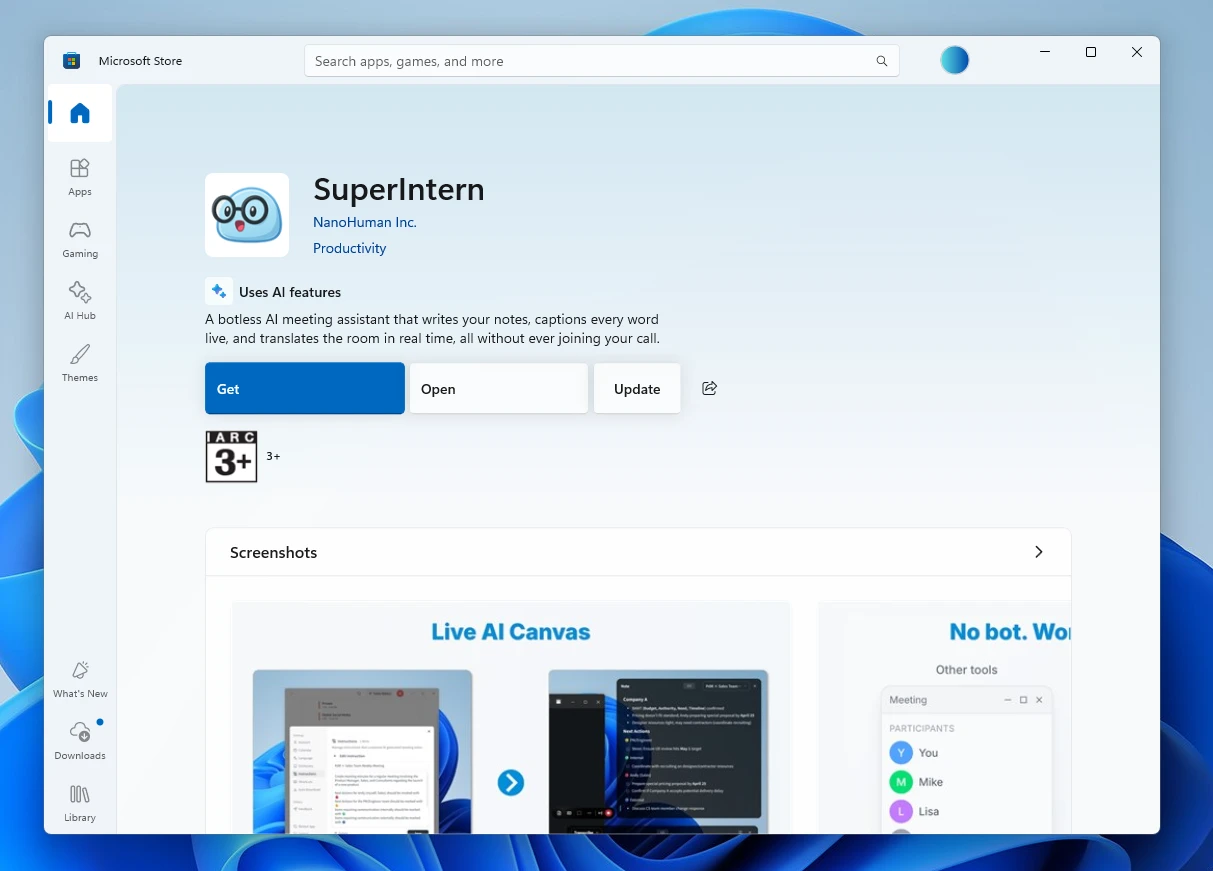
- Sobald Microsoft Store geöffnet ist, klicken Sie auf Update.
Wir entwickeln SuperIntern kontinuierlich weiter, damit es für alle einfacher nutzbar wird. Aktualisieren Sie vor Ihrem nächsten Meeting auf die neueste Version und probieren Sie es aus.