
Wöchentliches Update: App-Integrationen mit Slack, Notion und Linear und automatisch gespeicherte geteilte Bildschirme
Wir haben SuperIntern um 3 Neuerungen erweitert 🎉
Der KI-Chat findet und aktualisiert jetzt Informationen in Slack, Notion und Linear, und die in Ihren Meetings geteilten Bildschirme werden automatisch für Sie aufbewahrt.
Hier ein kurzer Rundgang durch die Neuerungen dieser Woche.
① App-Integrationen mit Slack, Notion und Linear
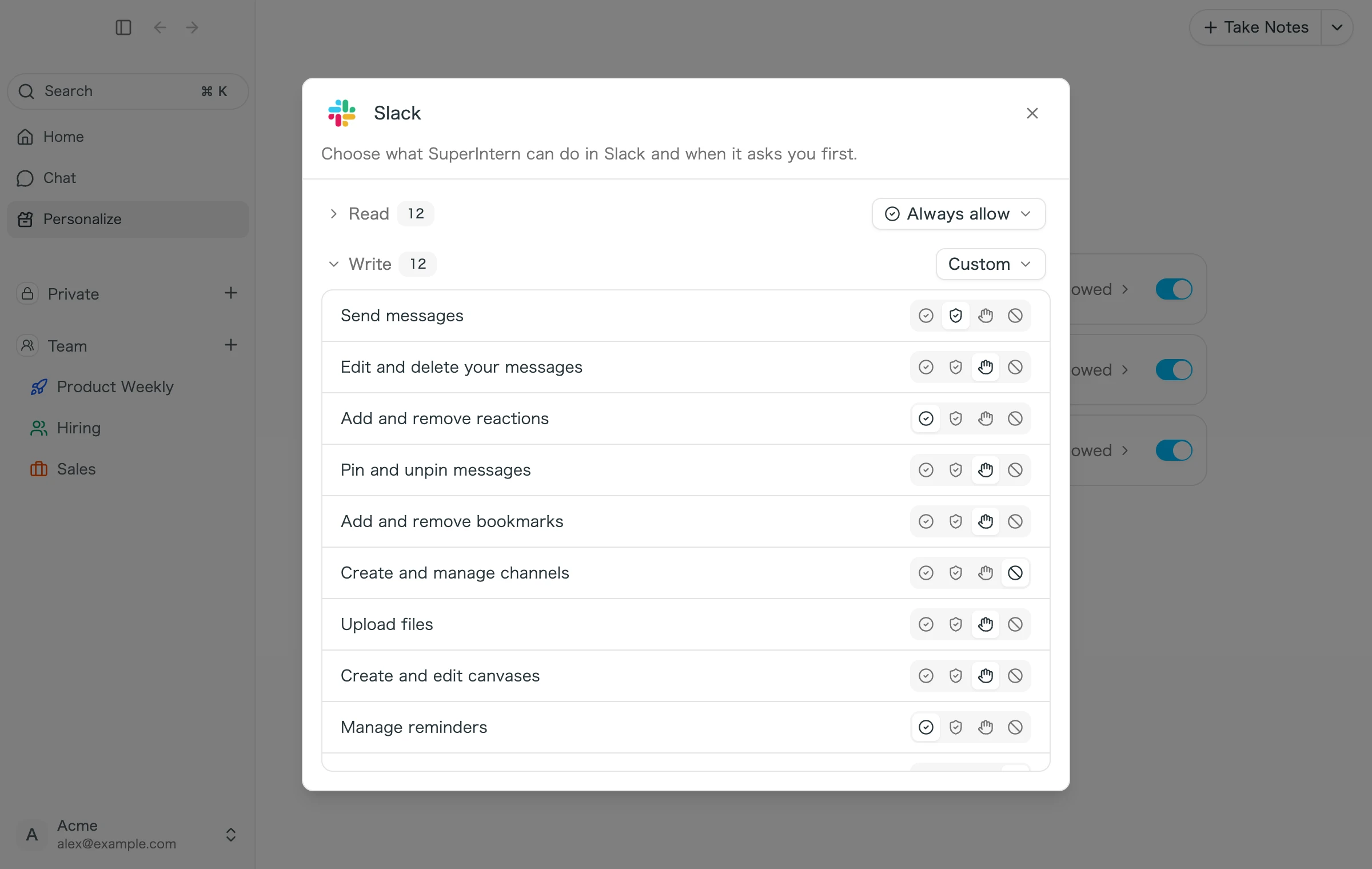
In der Desktop-App können Sie Slack, Notion und Linear jetzt unter Personalize im Tab Apps verbinden. Danach genügt eine Bitte an den KI-Chat, etwa „Fasse die Diskussion in #sales von letzter Woche zusammen“ oder „Lege für die Aufgaben aus diesem Meeting Issues in Linear an“. SuperIntern sucht dann in diesen Apps, postet dort oder nimmt Änderungen vor.
Was sich damit ändert
- Meetings und andere Tools in einer Antwort: Der KI-Chat verbindet Ihre Meeting-Notizen mit Slack-Unterhaltungen, Notion-Dokumenten und Linear-Issues in einer einzigen Antwort.
- Berechtigungen pro Aktion festlegen: Für Aktionen wie Send messages oder Create issues wählen Sie Always allow, Auto-review, Needs approval oder Don't allow. So darf SuperIntern zum Beispiel frei lesen, fragt aber nach, bevor es etwas schreibt.
- Admins legen Regeln für den ganzen Workspace fest: In den Plänen Team und Enterprise können Admins in den Workspace-Einstellungen der Web-App einschränken, welche Apps Mitglieder verbinden und welche Berechtigungen sie wählen dürfen.
② Geteilte Bildschirme werden automatisch gespeichert
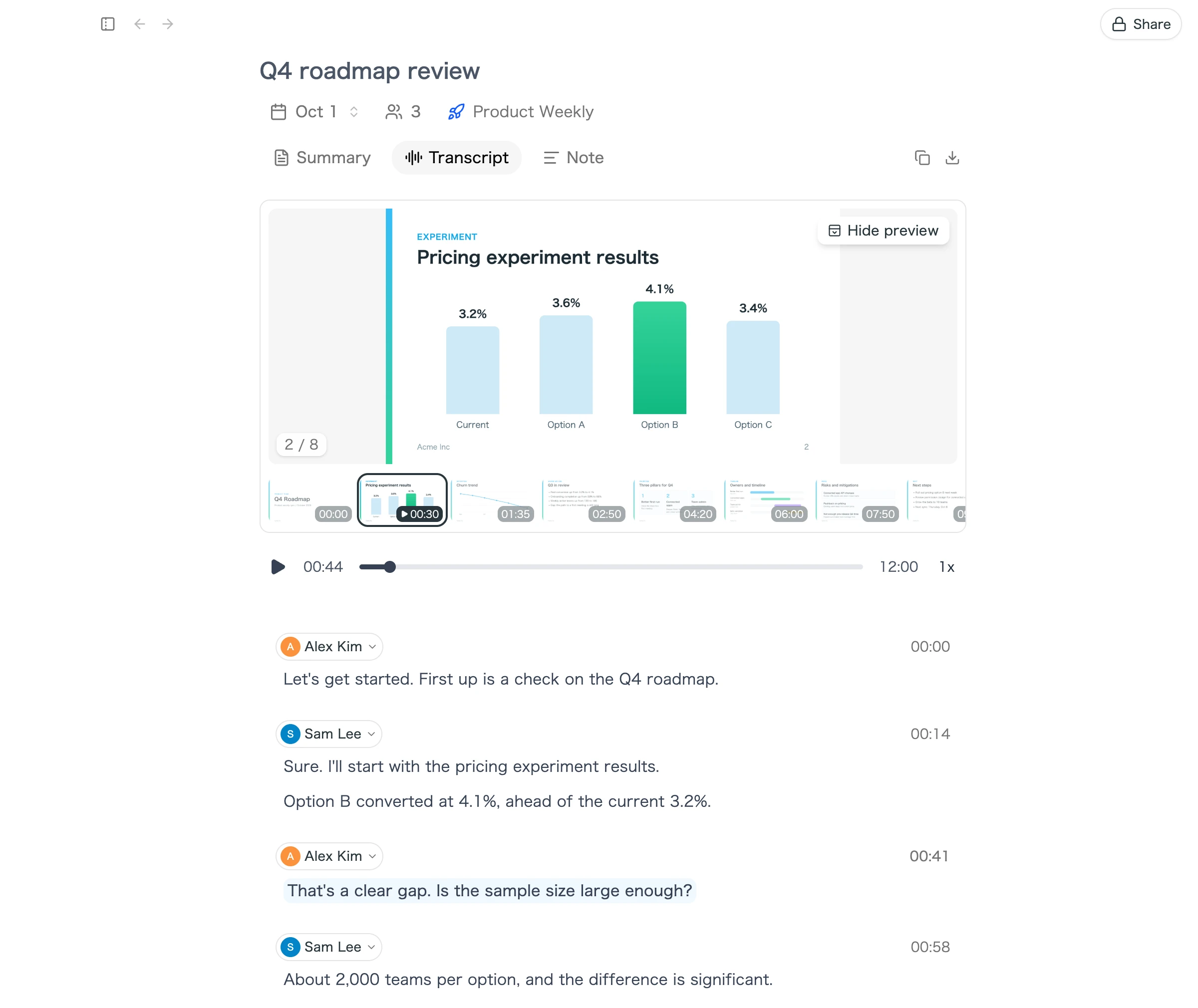
Wenn Sie im Browser an einem Meeting in Google Meet, Teams, Zoom oder Webex teilnehmen, speichert SuperIntern jetzt die geteilten Bildschirme, die für das Gespräch relevant sind. In der Desktop-App öffnen Sie dazu ein Meeting und wechseln zum Tab Transcript. Dort erscheinen die Bildschirme passend zur aktuellen Stelle der Aufnahme.
Was sich damit ändert
- „Die eine Folie“ wiederfinden: Beim Abspielen der Aufnahme sehen Sie die Folie oder den Bildschirm, der gerade gezeigt wurde. Über die Miniaturansichten wählen Sie einen Bildschirm aus und springen an die passende Stelle im Meeting.
- Nur die Bildschirme, die Sie brauchen: SuperIntern speichert nicht jedes Bild einer Bildschirmfreigabe, sondern nur die Bildschirme, über die im Gespräch tatsächlich gesprochen wird. So behalten Sie später den Überblick.
- Bilder direkt weiterverwenden: Gespeicherte Bildschirme lassen sich vergrößern, kopieren oder herunterladen.
Zum Speichern geteilter Bildschirme benötigen Sie die Browsererweiterung von SuperIntern. Sie funktioniert in Chrome, Edge, Dia und Aside. Meetings, an denen Sie über die Desktop-Apps von Zoom, Teams oder Webex teilnehmen, werden nicht unterstützt.
③ Einrichtung abschließen und Gratisguthaben zurücksetzen
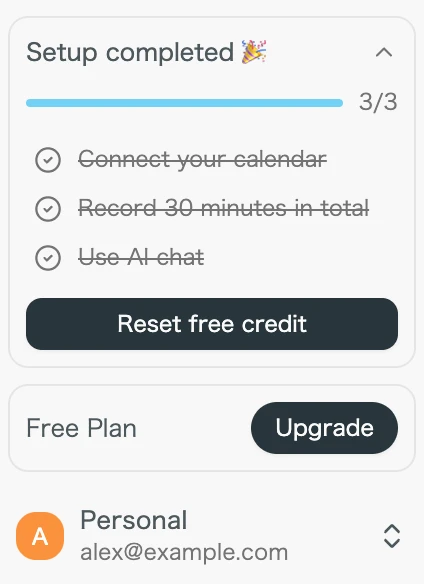
Im Free Plan können Sie Ihr Gratisguthaben einmalig wieder auf den vollen Betrag zurücksetzen, sobald Sie alle Aufgaben unter Finish setting up in der Seitenleiste der Desktop-App erledigt haben.
Was sich damit ändert
- Auf einen Blick sehen, was noch fehlt: Die Seitenleiste zeigt drei Aufgaben, nämlich den Kalender verbinden, insgesamt 30 Minuten aufnehmen und den KI-Chat nutzen, zusammen mit Ihrem Fortschritt. Jede Aufgabe hat eine Schaltfläche, die Sie direkt zum passenden Schritt führt.
- Das beim Einstieg verbrauchte Guthaben zurückbekommen: Sind alle Aufgaben erledigt, erscheint die Schaltfläche Reset free credit, und Ihr verbleibendes Gratisguthaben wird wieder aufgefüllt. Das Zurücksetzen ist nur einmal möglich und nicht während einer Aufnahme.
So aktualisieren Sie
Für Mac-Nutzer
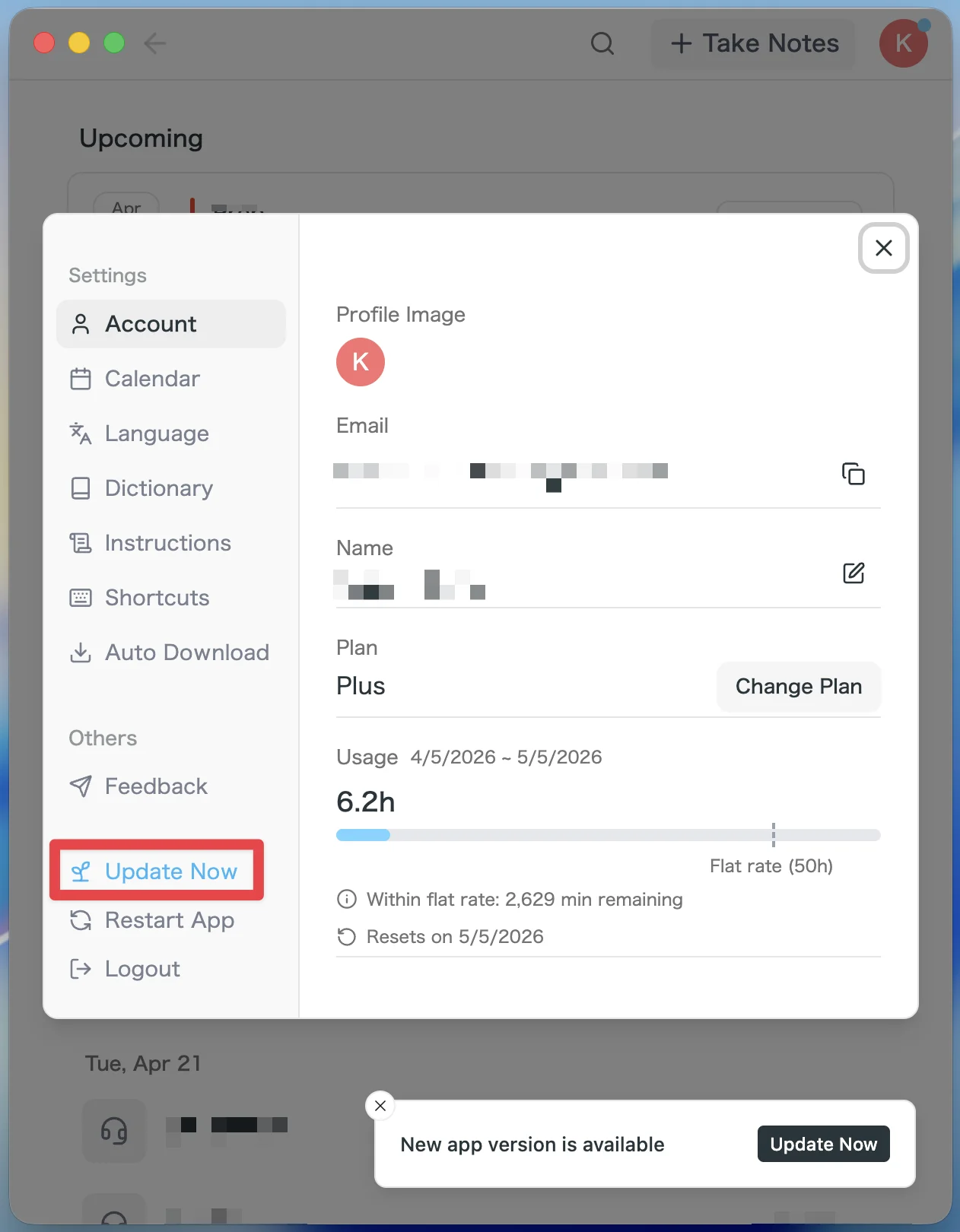
- Wenn ein Update verfügbar ist, wird die neueste Version nach dem Start der App automatisch heruntergeladen.
- In der Seitenleiste erscheint die Schaltfläche Jetzt aktualisieren. Klicken Sie darauf.
Für Windows-Nutzer
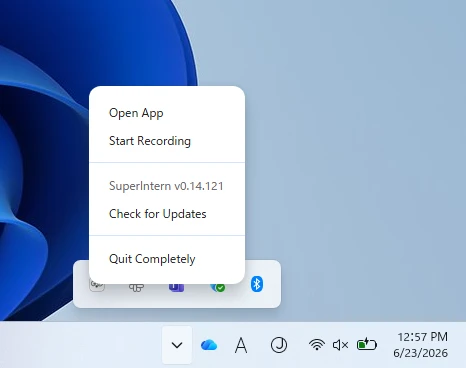
- Öffnen Sie die Taskleiste unten rechts und klicken Sie mit der rechten Maustaste auf das SuperIntern-Symbol.
- Klicken Sie auf Nach Updates suchen.
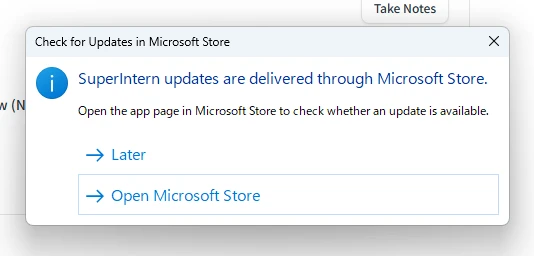
- Klicken Sie im Popup auf Microsoft Store öffnen.
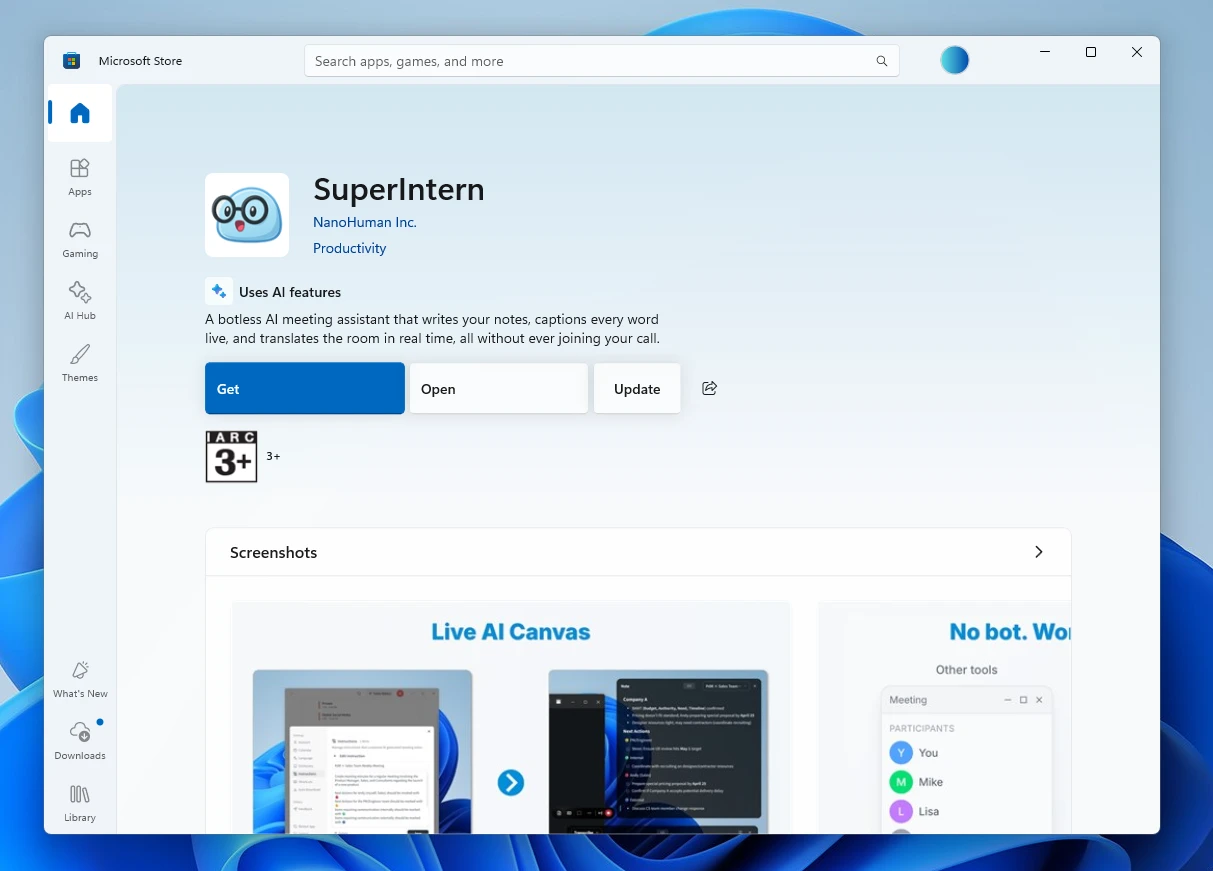
- Sobald der Microsoft Store geöffnet ist, klicken Sie auf Aktualisieren.
Wir entwickeln SuperIntern kontinuierlich weiter, damit es für alle einfacher zu nutzen wird. Aktualisieren Sie vor Ihrem nächsten Meeting auf die neueste Version und probieren Sie die Neuerungen aus.