
Besprechungsvorlage, die Action Items live erfasst (nicht nach dem Meeting)
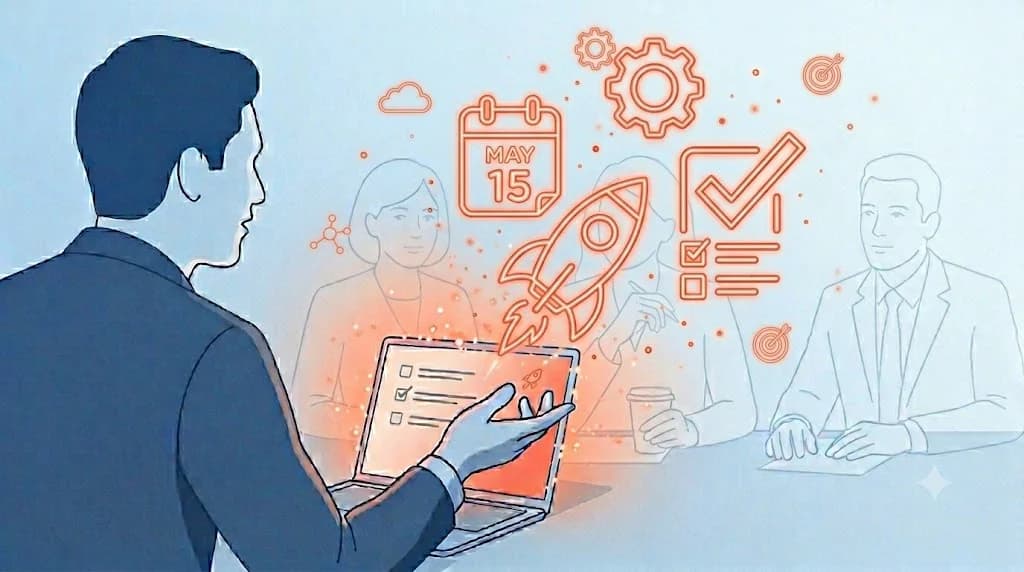
„Ich räume das Protokoll erst nach dem Meeting auf, aber genau dort wird mir erst klar, was eigentlich der nächste Schritt ist."
„ChatGPT liefert mir aus der Aufnahme eine Zusammenfassung, aber die Rückfrage an meine Chefin kann ich danach nicht mehr stellen."
„Ich habe mir mal eine Claude Skill gebaut, aber das Drumherum, also Vorlagen pflegen und Setup tunen, hat mehr Zeit gefressen als das Protokoll selbst."
Wenn Sie einer KI (ChatGPT, Claude, Gemini usw.) eine Meeting-Aufnahme übergeben, bekommen Sie in wenigen Minuten eine ordentliche Zusammenfassung zurück. Wer mit Prompts vertraut ist, hat dies vermutlich längst fest in den Arbeitsalltag eingebaut.
Das eigentliche Problem liegt woanders: Action Items, die erst nach dem Meeting sortiert werden, funktionieren nur zur Hälfte. Fragen zur Zuständigkeit oder zu den Budgetannahmen lassen sich nur in dem Moment klären, in dem sie auftauchen – sonst bleibt nur eine Slack-Schleife oder die Antwort per Mail am nächsten Tag.
⚠️ Dieser Artikel wurde von NanoHuman Inc. auf Grundlage öffentlich zugänglicher Informationen und Nutzerfeedback (Stand Mai 2026) unabhängig zusammengestellt.
Action Items „nach dem Meeting" zu organisieren ist zu spät
Was verloren geht, wenn Sie erst nach dem Meeting aufräumen
Beim nachträglichen Aufräumen des Protokolls bleibt eine Frage hängen: Wann werden Action Items eigentlich in Worte gefasst?
Stellen Sie sich ein wöchentliches Team-Meeting vor, in dem Ihre Chefin sagt: „Bis nächste Woche bitte eine Wettbewerbsanalyse." Die nötigen Rückfragen zu Umfang und Format sind im Meeting selbst Zehn-Sekunden-Klärungen.
Wenn Sie aber erst nach dem Meeting beim Sortieren merken, dass eine Rückfrage offen geblieben ist, ist der Rückschritt bereits eingetreten und Ihr Vorschlag verliert eine ganze Runde an Tempo.
Action Items wirken erst dann wirklich, wenn alle Beteiligten am Ende des Meetings auf demselben Stand sind, wer was bis wann zu tun hat. Reine Nacharbeit halbiert die Wirkung.
Wie sich das Meeting-Ende ändert, wenn Action Items live entstehen
Wenn die Action-Items-Liste während des Meetings entsteht, können Sie unmittelbar nachhaken: ob eine Aufgabe wirklich bei Ihnen liegt oder wann genau die Frist endet. Am Ende des Termins reicht ein gemeinsamer Blick auf die Liste, und Missverständnisse werden noch im Raum geklärt statt eine Woche später in Slack.
Wenn das Protokoll dagegen erst nach dem Meeting steht, summieren sich diese kleinen Missverständnisse Woche für Woche:
- Die Aufgabe, die Sie für Ihre hielten, war eigentlich für jemand anderen gedacht.
- „Bis nächste Woche" hieß in Wirklichkeit „bis morgen früh".
- An die Budgetannahme, die im Meeting gefallen ist, erinnert sich später niemand mehr genauso.
Aufgaben kommen in dem Moment ins Rollen, in dem jede Person ihre eigene Verantwortung erfasst hat. Jede zusätzliche Rückfrage verzögert die Folgewoche entsprechend.
Deshalb muss die Sortierung mitten im Meeting passieren, nicht danach.
Vorlage für KI-Meeting-Notizen: Beispiel aus dem Beratungs-Meeting
Die Vorlage selbst
Damit das funktioniert, muss die KI vorher wissen, worauf sie hören soll. Das Beispiel hier ist ein wiederkehrendes Beratungs-Meeting, lässt sich aber genauso auf Vertriebsgespräche, interne Strategiemeetings oder Bewerbungsgespräche übertragen. {{...}} markiert die Stellen, die Sie vor dem Meeting selbst füllen, {...} die Stellen, die die KI während des Meetings einträgt.
Sie sind eine erfahrene Senior-Beraterin.
Erstellen Sie aus der folgenden Meeting-Audio während des Meetings ein Protokoll mit Action Items.

[Meeting-Kontext]
- Kunde: {{Firma und Branche}}
- Ziel des Meetings: {{regelmäßiger Review / Pitch / Zwischenstand / Closing}}
- Teilnehmer: {{Namen und Rollen auf Kunden- und unserer Seite}}
- Offene Punkte aus dem letzten Termin: {{Falls vorhanden}}

[Ausgabeformat]
## Diskussions-Zusammenfassung
- Heutiger Schwerpunkt: {Was wollten wir klären}
- Reaktion des Kunden: {positiv / neutral / zurückhaltend} (Beleg-Zitat in einer Zeile)

## Action Items
- {Wer} erledigt {was} bis {wann}
(Verantwortliche:r, Inhalt und Frist sind immer Pflicht)

## Offene Punkte, die noch geklärt werden müssen
- Punkte, die im Meeting nicht zu Ende geklärt wurden – mit wörtlichem Zitat
- Beispiel: „Bezieht sich das Budget auf das laufende oder das nächste Quartal – Entscheider:in noch nicht bestätigt"

## Themen für den nächsten Termin
- {Punkte, die intern oder mit dem Team noch abzustimmen sind}

[Regeln]
- Jedes Action Item enthält Verantwortliche:n und Frist
- Offene Punkte werden mit wörtlichem Zitat aus dem Kundengespräch belegt
- Bei unklarer Zuständigkeit ausdrücklich „Verantwortliche:r zu klären" eintragen
Warum sie so aufgebaut ist (Verantwortliche, Fristen, offene Punkte)
Hinter dieser Vorlage stecken drei bewusste Entscheidungen:
- Verantwortliche:r, Inhalt und Frist sind immer zusammen anzugeben. Allein das räumt mit dem „Moment, wer macht das nochmal?" auf.
- Offene Punkte stehen in einem eigenen Block. So merken Sie noch im Meeting, was Sie eigentlich hätten nachfragen müssen.
- Die Themen für den nächsten Termin entstehen direkt mit – damit ist auch das Memo für das interne Team schon geschrieben.
Das Problem: Allein bekommen Sie keinen Echtzeit-Ablauf hin
Die Vorlage in ChatGPT oder Claude einzukleben ist in fünf Minuten erledigt.
Sobald Sie die Vorlage während des Meetings live einsetzen wollen, stoßen Sie jedoch an folgende Grenzen:
- Der Ablauf Aufnahme → Datei exportieren → hochladen → Ausgabe lässt sich erst durchführen, nachdem das Meeting vorbei ist.
- Mit einer eigenen Claude Skill oder einem GPT kommen Sie dem näher, aber das Bauen der Skill kostet einen halben bis ganzen Tag.
Egal wie sehr Sie die Vorlage feilen: Ohne einen Mechanismus, der die Action Items während des Meetings einträgt, bleibt der Effekt bei einer geringfügig schnelleren Nacharbeit.
Echtzeit-Meeting-Notizen mit SuperIntern
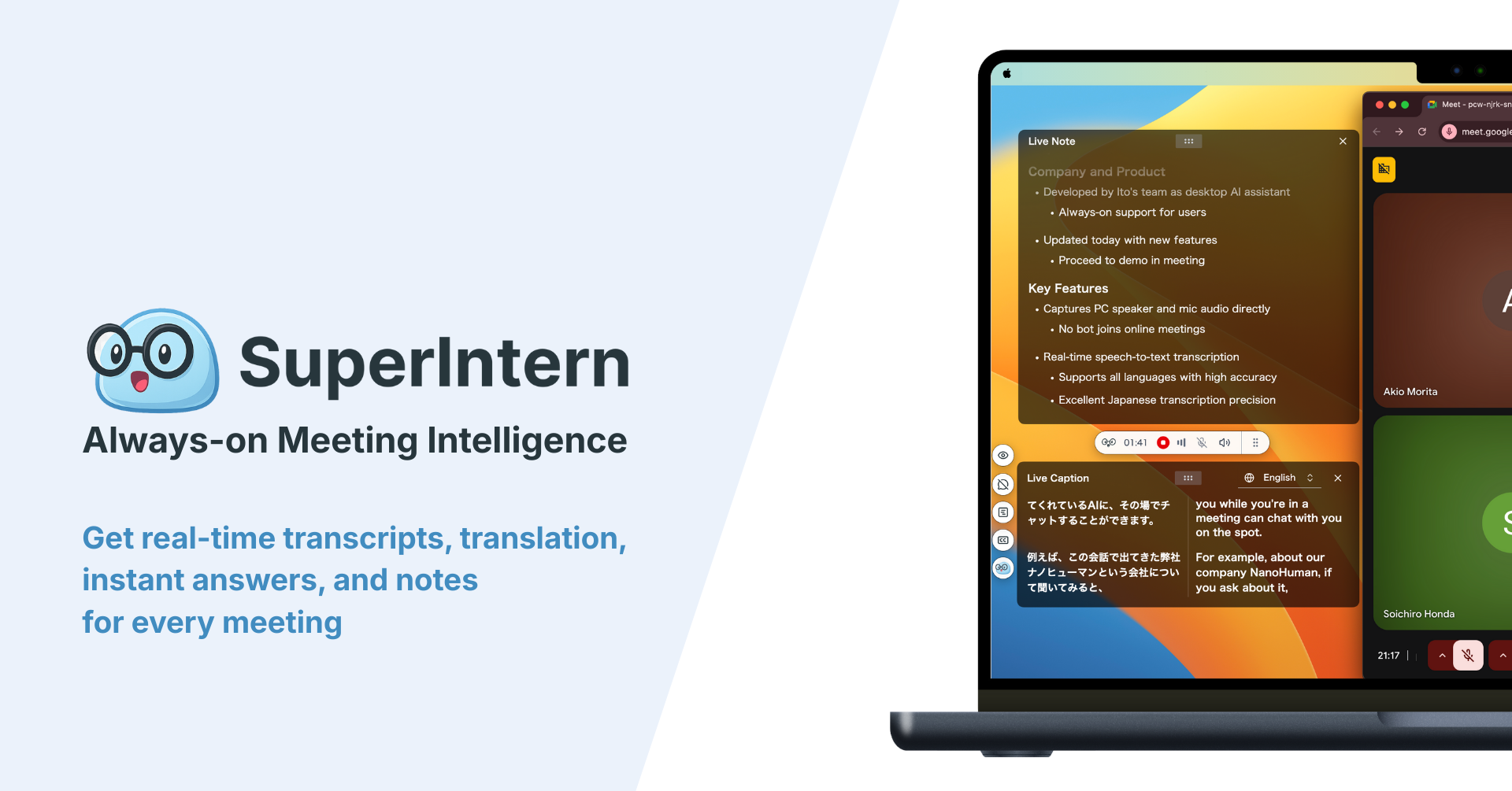
Genau dieses Echtzeit-Problem und den Aufwand, sich selbst eine Skill zu bauen, löst SuperIntern: Vorlage einmal hinterlegen, und die KI aktualisiert sie während des Meetings automatisch mit den richtigen Inhalten.
AI Canvas: Vorlage registrieren und während des Meetings automatisch füllen lassen
Sie speichern die Vorlage aus diesem Artikel einmal im AI Canvas. Ab dem nächsten Meeting aktualisiert die KI das Protokoll automatisch entlang dieser Struktur.
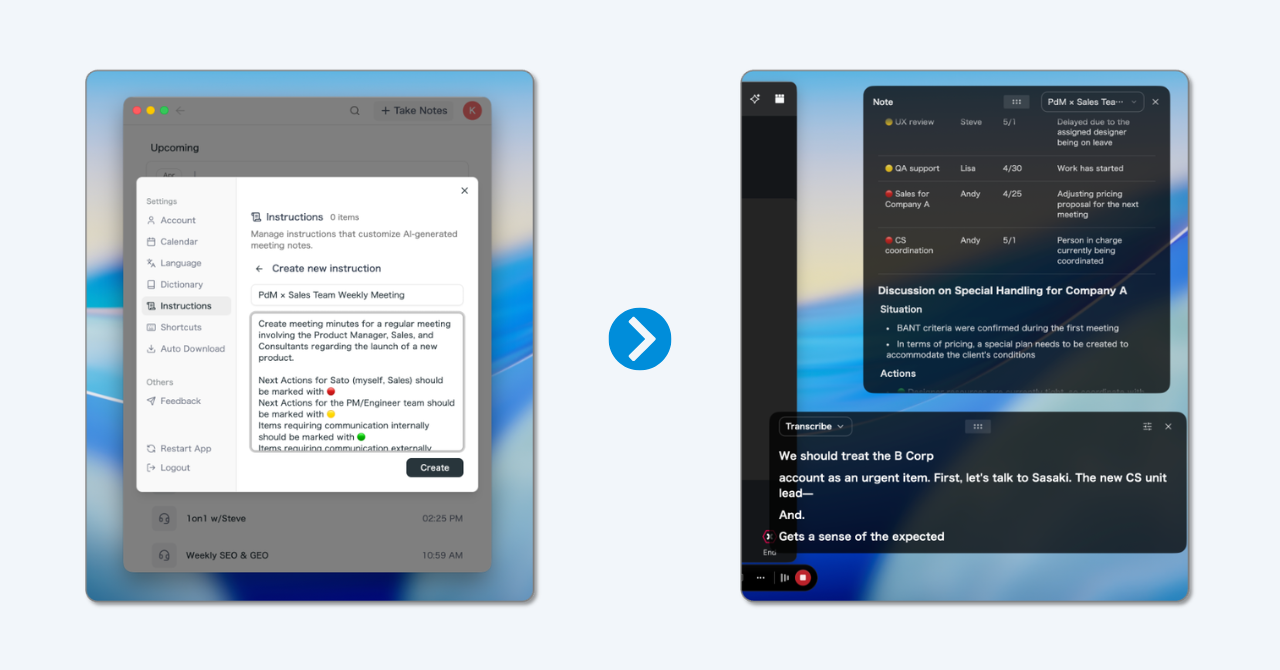
Die Action Items kommen live hinzu, während das Meeting läuft. So können Sie Fristen und Zuständigkeiten sofort mit dem Team oder der Vorgesetzten klären. Wenn das Meeting endet, ist das Protokoll bereits fertig geschrieben.

Wer die Aufnahme erst hinterher der KI übergibt, bekommt diese Geschwindigkeit nicht hin.
Konkret ändert sich Folgendes:
- Live-Generierung: In dem Moment, in dem das Meeting endet, sind die Action Items vollständig.
- Keine Vorlage mehr per Hand kopieren: Einmal im AI Canvas hinterlegt, entfällt das Einfügen des Prompts bei jedem neuen Meeting.
- Offene Punkte gehen nicht mehr verloren: Bleibt das Feld leer, fällt es noch im Meeting auf, dass etwas nachzufragen ist.
Bot-frei: Kein zusätzlicher Gast im Meeting
SuperIntern bringt keinen Aufnahme-Bot ins Meeting. Das funktioniert auch dort, wo Kund:innen einen solchen Aufnahme-Bot im Raum nicht akzeptieren würden, und Sie müssen zu Beginn nicht ankündigen, dass das Meeting aufgezeichnet wird.
Echtzeit-Übersetzung in über 60 Sprachen
Auch in englischsprachigen Meetings mit Kolleg:innen oder Kund:innen aus dem Ausland laufen deutsche Live-Untertitel mit. Parallel entstehen die Action Items in der gewünschten Sprache, sodass Verständnis im Meeting und interne Weitergabe im gleichen Tempo laufen.

KI-Chat während des Meetings
Während das Meeting läuft, können Sie die KI direkt fragen: „Fass mal kurz zusammen, was sie gerade gesagt hat" oder „Liste die Entscheidungen als Bullet Points." Während Sie konzentriert zuhören, klären Sie offene Fragen direkt im Moment.
Es gibt einen kostenlosen Plan, eine Kreditkarte ist für den Einstieg nicht erforderlich. Verfügbar als Desktop-App für macOS und Windows.
👉 SuperIntern kostenlos testen
Häufig gestellte Fragen
Q1. Worin unterscheidet es sich von anderen KI-Tools (ChatGPT etc.)?
ChatGPT oder ähnliche Modelle setzen voraus, dass Sie nach dem Meeting eine Audiodatei übergeben. Live-Begleitung ist damit nicht möglich. Mit einer eigenen Claude Skill oder einem GPT kommen Sie näher heran, müssen aber einen halben bis ganzen Tag Setup investieren. SuperIntern hört während des Meetings mit und füllt die im AI Canvas hinterlegte Vorlage in dem Moment, in dem die Inhalte fallen. Außerdem können Sie auch nach dem Meeting im KI-Chat zusätzliche Fragen zum generierten Protokoll stellen oder Zusammenfassungen weiter verdichten – vor, während und nach dem Meeting bleibt alles in derselben Umgebung.
Q2. Muss ich dem Kunden sagen, dass KI mitprotokolliert?
Das hängt von Land, Branche und Vertrag ab. In der Regel ist es ratsam, zu Beginn kurz zu erwähnen, dass Sie eine KI zur Protokollierung nutzen. Da SuperIntern keinen sichtbaren Bot ins Meeting bringt, fühlt sich das auf Kundenseite weniger befremdlich an als bei klassischen Aufnahme-Bots.
Q3. Kann ich die Notizen nachträglich bearbeiten und exportieren?
Ja. Im AI Canvas lassen sich die Notizen direkt nachbearbeiten: Text korrigieren, Abschnitte umstellen oder die KI bitten, eine Stelle zu vertiefen. Per Markdown-Export landen die Notizen in einem Klick in Notion, Slack oder Confluence.
Q4. Funktioniert es bei englischen oder mehrsprachigen Meetings?
Ja. SuperIntern unterstützt über 60 Sprachen, darunter Englisch, Chinesisch, Koreanisch, Spanisch, Französisch und natürlich Deutsch. Mit der Live-Übersetzung folgen Sie dem Gespräch in deutschen Untertiteln, während das Protokoll in der von Ihnen gewählten Sprache (Deutsch, Englisch oder einer anderen) entsteht.
Fazit: Am Ende des Meetings ist das ganze Team handlungsbereit
Dass eine KI ein Meeting in wenigen Minuten zusammenfasst, ist heute kein Wettbewerbsvorteil mehr. Die nächste Frage ist: Sind in dem Moment, in dem das Meeting endet, alle Beteiligten auf demselben Stand, wer was zu tun hat, und kann das Team sofort loslegen?
Action Items sind nichts, was man nach dem Meeting in Ruhe sortiert. Sie gehören mitten in das Gespräch, damit Sie sie noch dort prüfen, abändern und bestätigen können. Sobald das Meeting vorbei ist, lassen sich die kleinen Rückfragen schlicht nicht mehr stellen.
Probieren Sie die Vorlage aus diesem Artikel beim nächsten Termin zunächst einmal aus. Das Tempo des Protokolls und das Gefühl, Action Items im Meeting selbst abzuschließen, sind unmittelbar spürbar.
Wer den Mechanismus für den Live-Betrieb von Anfang an mitbringen möchte, dem empfehlen wir SuperIntern — Vorlagen lassen sich einmal im AI Canvas hinterlegen.
👉 SuperIntern kostenlos testen
Eine universelle Vorlage für jede Branche und Rolle
Das Beispiel oben kommt aus dem Beratungs-Alltag. Zum Abschluss noch eine schlanke, universelle Variante, die sich genauso für Vertrieb, Marketing, Produkt, Engineering, HR oder Geschäftsleitungs-Meetings einsetzen lässt. Einmal in eine KI (ChatGPT, Claude, Gemini etc.) oder in den AI Canvas von SuperIntern einkleben, und sie ist sofort einsatzbereit.
Sie sind eine erfahrene Protokoll-Assistenz.
Erstellen Sie aus der folgenden Meeting-Audio während des Meetings ein Protokoll mit Action Items.

[Meeting-Kontext]
- Meeting-Name: {{Bezeichnung des Termins}}
- Ziel des Meetings: {{Was heute geklärt werden soll}}
- Teilnehmer: {{Namen und Rollen}}
- Offene Punkte aus dem letzten Termin: {{Falls vorhanden}}

[Ausgabeformat]
## Diskussions-Zusammenfassung
- Heutiger Schwerpunkt: {Was wollten wir klären}
- Stimmung im Meeting: {hoch / neutral / zurückhaltend} (Beleg-Zitat in einer Zeile)

## Action Items
- {Wer} erledigt {was} bis {wann}
(Verantwortliche:r, Inhalt und Frist sind immer Pflicht)

## Offene Punkte, die noch geklärt werden müssen
- Punkte, die im Meeting nicht zu Ende geklärt wurden – mit wörtlichem Zitat
- Beispiel: „Bei Budget, Entscheider:in oder Frist wurde kein gemeinsamer Stand erreicht"

## Themen für den nächsten Termin
- {Punkte, die bis zum nächsten Meeting zu klären sind}

[Regeln]
- Jedes Action Item enthält Verantwortliche:n und Frist
- Offene Punkte werden mit wörtlichem Zitat aus dem Gespräch belegt
- Bei unklarer Zuständigkeit ausdrücklich „Verantwortliche:r zu klären" eintragen