
Meeting-Protokolle mit Gemini erstellen: Anleitung und Grenzen (2026)
„Ich habe Gemini in einem Google Meet die Notizen machen lassen, das war leichter als gedacht. Dann war ich in einem Kundengespräch, das ich nicht selbst gehostet habe, und konnte es nicht nutzen."
„Ich wollte eine Aufnahme mit Gemini transkribieren, aber die Datei war zu lang und wurde mittendrin abgeschnitten."
Meeting-Protokolle mit Gemini zu erstellen ist zum Standard geworden. Weil es als native Google-Funktion verfügbar ist, lässt sich ein Meeting-Protokoll erstellen, ohne ein eigenes Tool zu installieren.
Gleichzeitig stoßen viele auf dieselben Grenzen: Die Funktion, die eigentlich verfügbar sein sollte, war auf dem eigenen Konto nicht aktiviert, oder eine Aufnahme ließ sich zwar transkribieren, aber das Meeting live mitzuverfolgen war nicht möglich. Meist liegt das Problem nicht an der Qualität von Gemini, sondern daran, dass unklar ist, welche Methode zu welchem Meeting passt.
Dieser Leitfaden erklärt die wichtigsten Wege, um 2026 mit Gemini Protokolle zu erstellen und Audio zu transkribieren, wie jede Methode funktioniert, für welche Meetings sie geeignet ist, wo die Grenzen liegen und welcher ergänzende Workflow die Lücken schließt.
⚠️ Dieser Artikel wurde auf Grundlage öffentlich zugänglicher Informationen und Nutzerfeedbacks mit Stand Juli 2026 unabhängig zusammengestellt.
Die wichtigsten Wege, mit Gemini Protokolle zu erstellen
Es gibt drei praktische Wege, mit Gemini ein Meeting-Protokoll zu erstellen. Der passende hängt davon ab, ob das Meeting live oder bereits aufgezeichnet ist und wie lang das Audio ist.
| Methode | Was sie leistet | Am besten geeignet für |
|---|---|---|
| Google Meet „Take notes for me" | Gemini transkribiert das Gespräch live und speichert eine Zusammenfassung mit Action Items in einem Google Doc | Google-Meet-Calls, die Sie hosten (oder mit passendem Tarif) |
| Audio in die Gemini-App hochladen | Aufnahme hochladen, um Transkript und Zusammenfassung zu erzeugen | Kurze Aufnahmen (wenige Minuten bis etwa 10) |
| Audio in Google AI Studio verarbeiten | Lange Audiodateien in einem Durchgang transkribieren | Lange Meetings, Interviews und Seminaraufnahmen |
Sehen wir uns an, wie jede Methode funktioniert und worauf zu achten ist.
Methode 1: Notizen in Google Meet mit „Take notes for me"
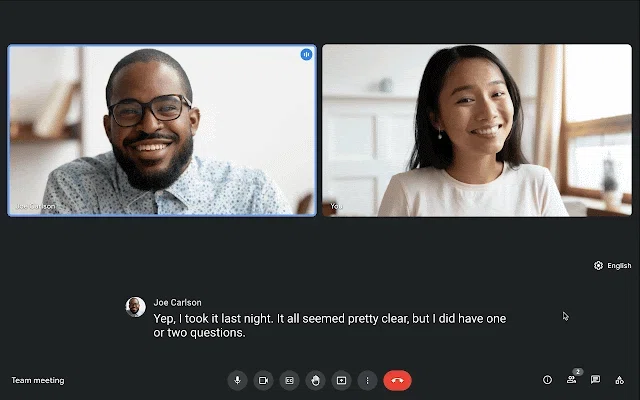
Google Meet enthält eine Gemini-Funktion namens „Take notes for me", die automatisch ein Meeting-Protokoll erstellt. Stand 2026 ist sie für Abonnenten von Google AI Pro und Ultra verfügbar und in mehreren Google-Workspace-Editionen enthalten (etwa Business Standard, Business Plus, Enterprise Standard und Enterprise Plus).
So nutzen Sie sie
- Starten Sie ein Meeting in Google Meet oder treten Sie bei.
- Öffnen Sie das Panel „Aktivitäten".
- Wählen Sie „Take notes for me" und schalten Sie es ein.
- Gemini beginnt, das Gespräch zu transkribieren und eine Zusammenfassung zu entwerfen.
- Nach dem Meeting werden Zusammenfassung und Action Items als Google Doc im Drive des Organisators gespeichert und per E-Mail geteilt.
Die Updates von 2026 haben mehr Struktur gebracht. Neben einer Zusammenfassung, wer was gesagt hat und was als Nächstes ansteht, organisiert Gemini nun einen Abschnitt „Decisions", der Ergebnisse mit Status wie „Aligned", „Needs Further Discussion", „Disagreed" und „Shelved" nachhält, sowie einen Abschnitt „Next Steps" für die Nachverfolgung. Zudem wurde die Funktion mobil auf Präsenzmeetings erweitert.
Wofür sich diese Methode eignet
- Interne Abstimmungen und Team-Meetings, die Sie selbst hosten
- Organisationen, die bereits auf Google Workspace standardisiert sind und klare Aufbewahrungsregeln haben
- Meetings, bei denen ein später nachlesbares Protokoll ausreicht
Methode 2: Eine Aufnahme mit der Gemini-App transkribieren
Wenn Sie bereits eine Aufnahme haben, können Sie die Audiodatei in die Gemini-App (Web und Mobile) hochladen und transkribieren lassen. Unterstützt werden gängige Audioformate wie MP3, WAV, M4A und FLAC.
So nutzen Sie sie
- Öffnen Sie die Gemini-App und ziehen Sie Ihre Audiodatei in den Chat.
- Sagen Sie Gemini per Prompt, was zu tun ist.
Transkribiere dieses Audio wortgetreu mit Sprecherlabels und Zeitstempeln.
Format: [00:00:05] Sprecher A: Danke, dass ihr heute dabei seid.
- Bitten Sie dann, das Transkript in strukturierte Notizen zu überführen.
Erstelle aus dem obigen Transkript ein Protokoll in diesem Format:
- Überblick
- Entscheidungen
- Nächste Aktionen (mit Verantwortlichen)
- Offene Fragen
Die Einschränkung, die Sie einplanen sollten
Die Audioverarbeitung in der Gemini-App hat Stand 2026 eine praktische Obergrenze von etwa 10 Minuten pro Datei. Ein ganzes Meeting einzuwerfen kann mittendrin abgeschnitten werden, daher eignet sich dieser Weg für kurze Memos und knappe Calls. Für längere Aufnahmen ist Methode 3 die realistische Option.
Methode 3: Lange Audios in Google AI Studio transkribieren
Für Aufnahmen von mehr als einer Stunde, etwa längere Interviews oder Seminare, ist Google AI Studio (aistudio.google.com) der praktische Weg. AI Studio und die Gemini-API können pro Anfrage bis zu etwa 9,5 Stunden Audio verarbeiten.
So nutzen Sie es
- Öffnen Sie Google AI Studio.
- Laden Sie Ihre Audiodatei (MP3, WAV, FLAC und ähnliche) in den Chat.
- Geben Sie einen Prompt für Transkription und Protokoll ein.
Transkribiere dieses Meeting-Audio, ordne es nach Sprecher und
fasse es in Entscheidungen, Blocker und nächste Aktionen zusammen.
Da lange Aufnahmen in einem Durchgang verarbeitet werden, eignet sich dieser Weg für Seminare, lange Vertriebsgespräche und Meetings mit mehreren Themen, die in Methode 2 nicht passen. Beachten Sie: Auch das ist ein Weg, Audio im Nachhinein zu verarbeiten, kein Weg, ein Meeting live zu verfolgen.
Die Grenzen, bevor Sie sich auf Gemini verlassen
Gemini ist leistungsstark, deckt aber nicht jedes Meeting allein ab. Diese Grenzen sollten Sie vorab kennen.
1. Verfügbarkeit hängt von Tarif und Admin-Einstellungen ab
„Take notes for me" in Google Meet hängt von Ihrem Tarif und den Admin-Einstellungen Ihrer Organisation ab. In einem von einem Kunden gehosteten Google Meet ist die Funktion auf dessen Konto womöglich nicht aktiviert, sodass Sie sich für Ihr eigenes Protokoll nicht darauf verlassen können. Wer häufig externe Vertriebsgespräche oder Interviews führt, sollte das bedenken.
2. Keine Echtzeit-Übersetzung
Geminis Notizen sind vor allem als Protokoll nach dem Meeting nützlich. Sie sind nicht dafür gedacht, einem Gespräch in einer anderen Sprache live zu folgen, also eine Übersetzung auf dem Bildschirm zu sehen, während ein englischsprachiges Gegenüber spricht. Transkribiert wird zwar, aber eine Echtzeit-Übersetzung in eine andere Sprache während des Meetings ist nicht der vorgesehene Zweck.
3. Sprechertrennung bei Aufnahmen schwankt
Wenn Sie eine Aufnahme übergeben (Methoden 2 und 3), hängt die Trennung „wer hat was gesagt" vom Prompt und der Audioqualität ab, und die Genauigkeit schwankt. Wenn Sie in einem Vertriebsgespräch genau festhalten wollen, was der Kunde gesagt und was Sie vorgeschlagen haben, müssen Sie es womöglich manuell nacharbeiten.
4. Google-Meet-zentriert, schwer plattformübergreifend zu erweitern
„Take notes for me" ist eine Google-Meet-Funktion. Echte Teams mischen die Plattformen: Vertrieb in Zoom, Interviews in Teams, kurze interne Abstimmungen in Slack Huddles oder Discord. Baut man die Gewohnheit nur um Google Meet, hat man für jedes Tool eine andere Erfassungsmethode.
5. Kontext wird nicht automatisch über Meetings hinweg übernommen
Geminis Notizen sind weitgehend pro Meeting eigenständig. Um mitzunehmen, was ein Kunde letzten Monat gesagt oder was letzte Woche entschieden wurde, müssen Sie das passende Dokument selbst suchen und einfügen.
Nach Anwendungsfall: Wo Gemini passt und wo nicht
| Meeting-Typ | Reicht Gemini allein? | Hinweis |
|---|---|---|
| Interne Abstimmungen, die Sie hosten | Oft ja | Google-Meet-zentriert, Protokollzweck genügt |
| Eine vorhandene Aufnahme zusammenfassen | Ja, per Methode 2 oder 3 | App oder AI Studio je nach Länge |
| Kundengehostete Vertriebsgespräche und Interviews | Eingeschränkt | Hängt von Host-Einstellungen ab; lokale Option nötig |
| Englische Calls mit Live-Übersetzung | Ungeeignet | Echtzeit-Übersetzung braucht ein anderes Tool |
| Plattformübergreifend über Zoom und Teams | Fragmentiert | Plattformunabhängige Erfassung hilft |
| Laufende Deals mit demselben Account | Manuell | Frühere Kontexte zu übernehmen ist Handarbeit |
Gemini ist stark bei „Google-Meet-Calls, die Sie hosten" und „Nachbearbeitung einer Aufnahme". Sobald extern gehostete Calls, Live-Übersetzung, plattformübergreifende Konsistenz oder über Meetings hinweg getragener Kontext nötig werden, entstehen Lücken, die Gemini allein nicht schließt.
Wo SuperIntern passt

Eine Option für die Meetings, mit denen Gemini allein schwer zurechtkommt, ist SuperIntern, eine Desktop-App mit Fokus auf KI-Meeting-Notizen und Echtzeit-Übersetzung, die ohne Bot im Call läuft.

Botfrei und über jedes Meeting-Tool nutzbar

SuperIntern läuft als Desktop-App und erfasst Geräteton und Mikrofoneingang, sodass kein Bot dem Meeting beitritt. Sie erfassen auf dieselbe Weise in Google Meet, Zoom, Teams, Webex oder in Präsenz. Da es nicht von den Kontoeinstellungen der Gegenseite abhängt, behalten Sie Ihr eigenes Protokoll auch in kundengehosteten Vertriebsgesprächen und Interviews.
Live-Transkription und Übersetzung während des Meetings
SuperIntern zeigt Transkription und Übersetzung (über 50 Sprachen) vom Start des Meetings an in Echtzeit. Das deckt direkt den Fall ab, in dem Sie eine Übersetzung auf dem Bildschirm sehen wollen, während ein englischsprachiges Gegenüber spricht.
Sprecherbezogene Notizen und sofort nutzbare Vorlagen

SuperIntern unterstützt eine präzise Sprechertrennung, sodass das Transkript von Anfang an als „Sprecher A: ..." und „Sprecher B: ..." geordnet ist. Mit AI Canvas hinterlegen Sie Formate vorab, etwa für Vertriebsgespräch, Interview oder internes Sync, und wählen dann nur eine Vorlage, damit sich die Notizen während des Meetings live füllen.
Kontext über Meetings hinweg und KI-Chat nach dem Meeting
SuperIntern sammelt vergangene Meetings und nutzt sie automatisch als Kontext für den nächsten Call mit demselben Account. Nach dem Meeting können Sie einen KI-Chat über das sprechermarkierte Transkript, die Zusammenfassung und die Notizen stellen, etwa: „Was hat Account A in diesem Meeting zu den Kosten gesagt?"
Ein ehrlicher Vorbehalt
SuperIntern ist eine Desktop-App und eignet sich daher am besten für Menschen, die Software auf ihrem Arbeitsrechner installieren und ausführen können. Und wenn Ihre Organisation verlangt, dass jedes Meeting als offizielles Google-Drive-Protokoll existiert, kann die native Google-Meet-Funktion in manchen Fällen das maßgebliche Protokoll sein. Jedes dort einzusetzen, wo es passt, ist der praktische Ansatz.
Die Wahl zwischen Gemini und SuperIntern
| Aspekt | Gemini (Google Meet / App / AI Studio) | SuperIntern |
|---|---|---|
| Live-Anzeige während des Meetings | Transkriptionsfokussiert (Meet) | Transkription und Übersetzung in Echtzeit |
| Echtzeit-Übersetzung | Nicht unterstützt | Über 50 Sprachen |
| Plattformen | Google-Meet-zentriert plus Aufnahmen | Meet, Zoom, Teams, Webex, Präsenz |
| Bot-Beitritt | Keiner (Meet-nativ) | Keiner (auf dem Desktop erfasst) |
| Sprechertrennung | Bei Aufnahmen prompt-abhängig | Präzise Sprechertrennung |
| Kontext über Meetings | Manuelle Referenz | Automatisch übernommen |
| Voraussetzungen | Passender Tarif und Admin-Einstellungen | Desktop-App installieren |
Gemini ist stark bei „Google-Meet-Calls, die Sie hosten" und „Nachbearbeitung von Aufnahmen"; SuperIntern ist stark bei „extern gehosteten Calls, Echtzeit-Übersetzung, plattformübergreifend und laufenden Deals". Als Ergänzung betrachtet fällt die Wahl leichter.
FAQ
Kann ich mit Gemini kostenlos Meeting-Protokolle erstellen?
„Take notes for me" in Google Meet setzt einen passenden Tarif voraus. Audiotranskription in der Gemini-App lässt sich in kostenlosen Stufen testen, aber mit einer Längenbegrenzung pro Datei. Für lange Aufnahmen kommen eher Google AI Studio oder die API infrage. Prüfen Sie die aktuellen Bedingungen stets auf den offiziellen Seiten von Google.
Kann ich Gemini-Notizen in einem Google Meet nutzen, das ich nicht hoste?
Das hängt davon ab, ob die Gemini-Notizfunktion auf der Host-Seite aktiviert ist. Für kundengehostete Meetings empfiehlt sich ein lokal funktionierendes Tool, wenn Sie sicher Ihr eigenes Protokoll erfassen wollen.
Wie genau ist die Sprechertrennung bei Aufnahmen?
Gemini kann Sprecherlabels hinzufügen, aber bei Aufnahmen hängt die Genauigkeit von Prompt und Audioqualität ab und kann schwanken. Für Vertriebsgespräche und Interviews, in denen die Zuordnung zählt, ist die Kombination mit einem Tool mit starker Sprechertrennung eine sinnvolle Option.
Kann ich SuperIntern parallel zu Gemini nutzen?
Ja. SuperIntern ist eine eigenständige App, die Sie auf Ihrem Rechner installieren. Viele nutzen Geminis Auto-Notizen für interne Google-Meet-Calls und SuperIntern für externe Vertriebsgespräche oder englischsprachige Meetings.
Welche Meeting-Tools unterstützt SuperIntern?
Google Meet, Zoom, Microsoft Teams, Webex und andere gängige Videokonferenz-Tools sowie Präsenzmeetings. Da kein Bot dem Call beitritt, können Sie loslegen, ohne dass sich Ihr Gegenüber über einen unbekannten Teilnehmer wundert.
Muss ich vor der Nutzung von SuperIntern etwas einrichten?
Installieren Sie die App, erstellen Sie ein Konto, und Sie können sofort loslegen. Änderungen an den Einstellungen Ihres Meeting-Tools sind nicht nötig. Agent-Canvas-Vorlagen zu hinterlegen ist optional, macht es aber komfortabler. Es gibt einen kostenlosen und einen kostenpflichtigen Tarif (Plus); Details finden Sie auf der offiziellen Website.
Gemini ist ein starker Weg, um Google-Meet-Auto-Notizen zu erfassen und Aufnahmen zu transkribieren, ohne ein eigenes Tool. Klären Sie zuerst, ob Ihr Hauptanwendungsfall „Google-Meet-Calls, die Sie hosten" oder „Nachbearbeitung von Aufnahmen" ist, und probieren Sie dann die Methoden 1 bis 3. Wenn danach extern gehostete Calls, Echtzeit-Übersetzung, plattformübergreifende Konsistenz oder über laufende Deals getragener Kontext nötig werden, ziehen Sie eine botfreie Option wie SuperIntern in Betracht.