
Audio in Text umwandeln: Schritt-für-Schritt-Anleitung zu jeder Methode (2026)
Sie haben eine einstündige Aufnahme, eine lange Sprachnachricht oder ein Meeting, das Sie schriftlich brauchen, und es von Hand abzutippen würde einen halben Nachmittag kosten. Die gute Nachricht: 2026 gibt es mehrere Wege, um Audio in Text umzuwandeln, fast augenblicklich, und die meisten sind kostenlos.
Die eigentliche Frage lautet nicht „Geht das?", sondern „Welche Methode passt zu meinem Fall?". Eine zweiminütige Sprachnotiz zu transkribieren ist etwas anderes, als ein einstündiges mehrsprachiges Meeting festzuhalten. Diese Anleitung geht jede Methode durch, zeigt, wann Sie welche nutzen, und wie es genau unter Windows, Mac, iPhone, Android und online funktioniert.
⚠️ Dieser Artikel wurde auf Grundlage öffentlich zugänglicher Informationen und Nutzerfeedbacks mit Stand Juli 2026 unabhängig zusammengestellt.
Wann müssen Sie Audio in Text umwandeln?
Sprache in Text zu verwandeln ist zur Alltagsaufgabe geworden, nicht mehr nur für Journalisten oder professionelle Transkribenten. Das sind die häufigsten Szenarien:
- Meetings und Arbeitsanrufe: damit Sie ein durchsuchbares Protokoll haben, Aufgaben verteilen können und sich nicht auf Ihr Gedächtnis verlassen müssen.
- Interviews: aus Forschung, Presse oder Recruiting, wo genaues Zitieren zählt.
- Vorlesungen und Kurse: Studierende, die vollständige Notizen wollen, ohne den Faden der Erklärung zu verlieren.
- Sprachnotizen: Ideen, die Sie beim Gehen oder Fahren diktieren und später als Text brauchen.
- Content: Podcasts, Videos oder Webinare, die Sie als Artikel, Untertitel oder Zusammenfassungen weiterverwenden möchten.
Jeder Fall hat eine optimale Methode, und entscheidend ist der Unterschied zwischen aufgenommenem Audio (einer Datei, die Sie schon haben) und Live-Audio (einem Gespräch, das gerade stattfindet). Genau da greifen viele zum falschen Werkzeug.
Audio in Text umwandeln: die Methoden
Es gibt drei Hauptwege, um Audio in Text umzuwandeln, von manuell bis vollautomatisch: die mitgelieferte Diktierfunktion Ihres Systems nutzen, die Datei in einen Online-Konverter hochladen oder ein KI-Meeting-Assistent es live erfassen lassen. Die ersten beiden eignen sich zum Diktieren oder für vorhandene Dateien; der dritte ist für Live-Gespräche gebaut.
Methode 1: Integrierte Diktier- und Spracheingabefunktionen
Ihr Computer und Ihr Smartphone enthalten bereits kostenlose Spracherkennung. Diese Werkzeuge transkribieren, was live über das Mikrofon gesprochen wird, funktionieren also hervorragend zum Diktieren und nur eingeschränkt für Aufnahmen (Sie müssten das Audio laut in Mikrofonnähe abspielen, was die Genauigkeit senkt).
- Windows — Spracheingabe: drücken Sie
Win + Hin einem beliebigen Textfeld und sprechen Sie los. - macOS — Diktat: aktivieren Sie es in den Systemeinstellungen und nutzen Sie es mit dem Diktat-Kürzel in jeder App.
- Google Docs — Spracheingabe: in Chrome unter Tools → Spracheingabe, aufs Mikrofon klicken und direkt ins Dokument diktieren.
- Microsoft Word — Diktieren: die Schaltfläche Diktieren auf der Registerkarte Start wandelt Sprache im Dokument in Text um.
Sie sind kostenlos und bei klarer Sprache erstaunlich genau, aber nicht dafür ausgelegt, lange Aufnahmen zu transkribieren oder mehrere Sprecher zu trennen.
Methode 2: Online-Konverter und Apps
Wenn Sie bereits eine Datei mit Audio oder Video haben, ist ein Online-Konverter oder eine Transkriptions-App am bequemsten: Datei hochladen und innerhalb von Minuten den Text erhalten. Viele bieten einen kostenlosen Tarif mit einem monatlichen Minutenlimit.
Dieser Ansatz eignet sich ideal für Podcasts, aufgezeichnete Interviews oder Sprachnotizen. Achten Sie bei der Auswahl auf drei Dinge: unterstützte Sprachen, ob Sprecher getrennt werden und was danach mit Ihren Dateien geschieht (Datenschutz). Wenn Sie konkrete Optionen suchen, haben wir eigene Vergleiche zu kostenlosen Tools, um Audio in Text umzuwandeln und zu kostenloser KI-Transkription.
Methode 3: KI-Meeting-Assistenten (Live-Audio)
Hier greifen die meisten Anleitungen zu kurz. Die obigen Methoden sind für Dateien gebaut, aber ein großer Teil des Audios, das wir als Text brauchen, entsteht in Echtzeit: Meetings, Vertriebsanrufe, Interviews. Erst aufnehmen und später transkribieren fügt eine Wartezeit und einen manuellen Schritt hinzu.
Ein KI-Meeting-Assistent löst das, indem er transkribiert, während Sie sprechen. SuperIntern kann beides. Wie bei der vorigen Methode können Sie eine vorab aufgenommene Audiodatei hochladen — und über die reine Transkription hinaus trennt SuperIntern die Sprecher und erstellt automatisch eine Zusammenfassung. Darüber hinaus transkribiert es Meetings live in Echtzeit: eine bot-freie Desktop-App, die System- und Mikrofon-Audio direkt von Ihrem Computer erfasst, ohne einen Teilnehmer zum Anruf hinzuzufügen.

Da sie ohne Bot auskommt, funktioniert sie auf jeder Plattform — Zoom, Google Meet, Microsoft Teams, Webex, Slack Huddles, Discord und sogar in Präsenzmeetings — weil sie einfach das Audio Ihres Geräts abhört. Während des Anrufs sehen Sie ein Live-Transkript mit Sprechererkennung und eine Zusammenfassung, die sich von selbst aktualisiert.
Ihr Notizen-Canvas, AI Canvas, ist anpassbar: Sie legen fest, was Sie festhalten möchten (Entscheidungen, Aufgaben, Einwände eines Kunden), und die Notizen werden in Echtzeit in dieses Format gebracht.
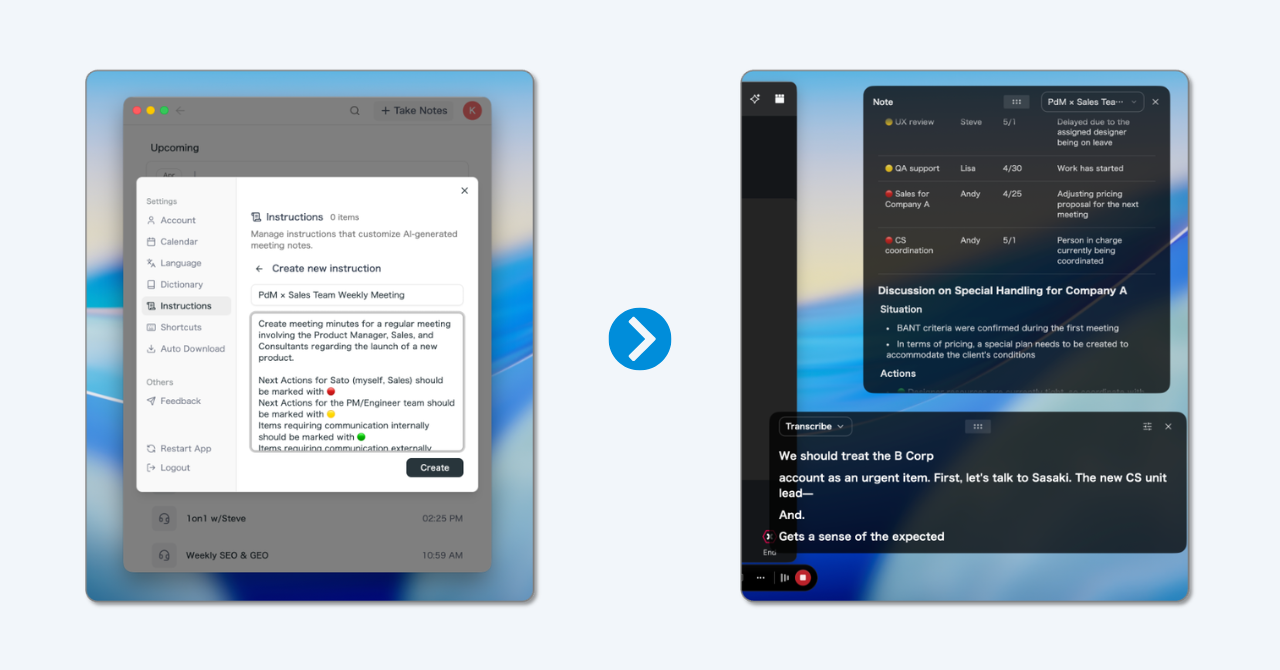
Wenn der Anruf endet, haben Sie in Sekunden ein vollständiges Transkript, ein Protokoll mit Aufgaben und die Möglichkeit, einen KI-Chat zu fragen („fasse die Entscheidungen zusammen", „was hat der Kunde verlangt?"). Mit Stand Juli 2026 gibt es einen kostenlosen Tarif (ohne Kreditkarte) und einen Plus-Tarif für 20 $/Monat mit 100 Stunden. Da sich Preisdetails ändern können, lohnt sich ein Blick auf die offizielle Website.
Welche Methode wählen
| Methode | Am besten für | Genauigkeit | Kosten | Echtzeit | Mehrere Sprecher |
|---|---|---|---|---|---|
| Integriertes Diktat | Neuen Text diktieren | Hoch bei klarer Sprache | Kostenlos | Ja (Mikro) | Nein |
| Online-Konverter | Aufgenommene Dateien | Hoch | Kostenlos/kostenpflichtig | Nein | Werkzeugabhängig |
| KI-Meeting-Assistent | Meetings und Anrufe | Hoch | Kostenlos/kostenpflichtig | Ja | Ja |
Faustregel: zum Diktieren integrierte Tools; für Dateien einen Konverter; für Live-Meetings einen KI-Meeting-Assistenten.
Audio in Text umwandeln nach Gerät
Unter Windows
Für Live-Diktat Win + H in einem beliebigen Textfeld. Für Meetings und Anrufe installieren Sie einen bot-freien Assistenten wie SuperIntern und lassen ihn das System-Audio erfassen. Für Aufnahmen laden Sie diese in SuperIntern hoch oder nutzen einen Online-Konverter bzw. eine Transkriptions-App.
Auf dem Mac
Aktivieren Sie das Diktat unter Systemeinstellungen → Tastatur, um Live-Sprache zu transkribieren. Für Meetings erfasst die Desktop-Version eines KI-Assistenten das macOS-Audio ohne Bot. Aufnahmen werden wie unter Windows verarbeitet — per Upload in SuperIntern oder mit einer App bzw. einem Online-Dienst.
Auf iPhone und Android
Beide Systeme enthalten natives Diktat über das Mikrofonsymbol der Tastatur, ideal für schnelle Notizen. Viele Sprachnotiz-Apps bieten inzwischen automatische Transkription der Aufnahmen, die Sie mit dem Smartphone machen.
In Google Docs
Tools → Spracheingabe (nur in Chrome) transkribiert Ihre Sprache direkt ins Dokument. Es ist der schnellste kostenlose Weg, einen langen Text zu diktieren, ohne etwas zu installieren.
So erzielen Sie bessere Ergebnisse
Keine Methode trifft bei schlechtem Audio zu 100 % zu. Diese Gewohnheiten machen den Unterschied:
- Nutzen Sie ein gutes Mikrofon. Ein Headset-Mikrofon oder ein USB-Mikrofon verbessert die Transkription weit mehr als jede Software-Einstellung, besonders beim Trennen der Sprecher.
- Reduzieren Sie Hintergrundgeräusche. Fenster schließen, Benachrichtigungen stummschalten und einen ruhigen Ort wählen.
- Sprechen Sie klar und in moderatem Tempo. Sehr schnelles Sprechen und Durcheinanderreden bleiben die größte Herausforderung für jede Engine.
- Stellen Sie die richtige Sprache ein. Wenn das Tool die Audiosprache festlegen lässt, tun Sie es: So vermeiden Sie Fehler bei der automatischen Erkennung.
- Prüfen Sie direkt danach. Korrigieren Sie Eigennamen und Fachbegriffe, solange das Gespräch frisch ist; die meisten Tools erlauben das Bearbeiten des Transkripts.
Und vermeiden Sie die häufigsten Fehler: sich in einem großen Raum auf das eingebaute Laptop-Mikrofon zu verlassen, die Methode aus Gewohnheit statt nach Fall zu wählen (Live-Diktat für eine Datei oder einen Konverter für ein Live-Meeting), die automatische Spracherkennung bei starken Akzenten anzulassen, die Sprechererkennung bei mehreren Beteiligten zu vergessen oder die Prüfung so lange aufzuschieben, bis Sie nicht mehr wissen, was gesagt wurde.
Audio in mehreren Sprachen transkribieren
Wenn Ihre Meetings oder Interviews Sprachen mischen, reicht reine Transkription nicht: Sie brauchen auch Übersetzung. Integrierte Tools transkribieren jeweils eine Sprache, während ein KI-Meeting-Assistent in Echtzeit transkribieren und übersetzen kann.

SuperIntern bietet Untertitel und Übersetzung in mehr als 50 Sprachen während des Anrufs und kann die Zusammenfassung in der Sprache erstellen, die Sie bevorzugen, unabhängig von der gesprochenen Sprache. Das ist der Unterschied zwischen Text, den nur der ursprüngliche Sprecher versteht, und Notizen, die einem ganzen internationalen Team nützen.
Datenschutz und rechtliche Aspekte
Transkribieren bedeutet meist Aufnehmen, und Aufnehmen hat Regeln. In vielen Ländern müssen Sie die Teilnehmer informieren, dass das Gespräch aufgezeichnet wird; manche Rechtsräume verlangen die Zustimmung aller Beteiligten. Prüfen Sie stets die lokalen Gesetze und die Richtlinien Ihres Unternehmens, bevor Sie einen Anruf oder ein Meeting aufzeichnen.
Was Daten betrifft: prüfen Sie, was jedes Tool mit Ihrem Audio macht: ob es gespeichert wird, wo und wie lange. Bot-freie Optionen, die kein Roh-Audio speichern, bieten die stärkste Datenschutzposition, besonders bei Kundenanrufen oder vertraulichen Daten.
Fazit
Audio in Text umzuwandeln ist keine mühsame Pflicht mehr: Sie müssen nur die richtige Methode wählen. Zum Diktieren nutzen Sie die integrierten Tools Ihres Systems oder Google Docs. Für Aufnahmen einen Online-Konverter. Und für das Audio, das am schwersten zu erfassen ist — Live-Meetings und Anrufe —, spart Ihnen ein KI-Meeting-Assistent die getrennten Schritte Aufnehmen, Transkribieren und Zusammenfassen.
Wenn ein großer Teil Ihres Audios in Meetings entsteht, testen Sie ein Tool, das für diesen Moment gemacht ist. SuperIntern kostenlos testen: ohne Bot, ohne Kreditkarte und mit Transkript, Übersetzung und Protokoll in Sekunden.
