
Meeting-Daten mit Claude, ChatGPT und Cursor verbinden: SuperInterns MCP [Setup-Anleitung]
![Meeting-Daten mit Claude, ChatGPT und Cursor verbinden: SuperInterns MCP [Setup-Anleitung]](/_next/image?url=%2Fblog%2F2026-remote-mcp-connector-guide%2Fcover.webp&w=3840&q=75&dpl=dpl_9y8xLAVwxmyaL4JDfqatGY2R3Rkz)
Über die MCP-Unterstützung von SuperIntern können KI-Clients wie Claude, ChatGPT und Cursor schreibgeschützt auf die in SuperIntern gespeicherten Meeting-Daten zugreifen (Transkripte, KI-Protokolle, Meeting-Notizen und mehr).
Dieser Leitfaden erklärt, was MCP ist und wie Sie es Client für Client einrichten.
Inhaltsverzeichnis
- 1. Was ist MCP
- 2. Was MCP kann
- 3. Verfügbarkeit nach Plan
- 4. Einrichtung
- 5. MCP-Zugriff im Workspace verwalten (nur Enterprise-Plan)
- 6. Anwendungsfälle
- 7. Sicherheitsdesign
- 8. Häufig gestellte Fragen (FAQ)
1. Was ist MCP
MCP (Model Context Protocol) ist ein offener Standard, mit dem KI-Assistenten sicher auf externe Tools und Datenquellen zugreifen können. Seit Anthropic den Standard 2024 veröffentlicht hat, unterstützen ihn Claude, Cursor und eine schnell wachsende Zahl weiterer KI-Tools. MCP ist damit auf dem Weg zum De-facto-Standard für die Anbindung von KI an externe Dienste.
SuperIntern stellt ab sofort einen solchen MCP-Server bereit. Sie müssen keinen Server betreiben und keine API-Schlüssel verwalten. Sie tragen die Verbindungs-URL in Ihren KI-Client ein, melden sich mit Ihrem SuperIntern-Konto an, erteilen die Freigabe, fertig.
2. Was MCP kann
Nach der Verbindung kann Ihr KI-Client auf Folgendes zugreifen:
| Werkzeug | Funktion |
|---|---|
| Kontokontext | Liefert angemeldeten Nutzer, Workspace und Plan-Informationen |
| Projekte auflisten | Listet die für Sie sichtbaren Projekte auf |
| Meetings auflisten | Liefert Meeting-Metadaten, neueste zuerst, optional gefiltert nach Zeitraum und Projekt |
| Meeting-Details | Titel, Startzeit, Teilnehmer und zugehörige Projekte eines Meetings |
| Transkript abrufen | Das vollständige Meeting-Transkript (bei langen Meetings seitenweise) |
| Live-Transkript abrufen | Das Transkript eines laufenden Meetings in Echtzeit (inkrementeller Abruf möglich) |
| KI-Zusammenfassung abrufen | Das KI-generierte Meeting-Protokoll |
| Meeting-Notizen abrufen | Die Meeting-Notiz im Markdown-Format |
Der entscheidende Punkt: Alle Werkzeuge sind schreibgeschützt. KI-Clients können in SuperIntern nichts ändern oder löschen.
Der Zugriff ist außerdem strikt begrenzt: Der KI-Client sieht nur Meetings und Projekte, die der angemeldete Nutzer ohnehin in SuperIntern einsehen kann. Meetings in zugriffsbeschränkten Projekten bleiben für Mitglieder ohne Berechtigung unsichtbar, mit oder ohne MCP.
3. Verfügbarkeit nach Plan
Die Verfügbarkeit hängt von Workspace-Typ und Plan ab:
| Workspace | Voraussetzung |
|---|---|
| Persönlicher Workspace (Free-Plan) | Nicht verfügbar. Upgrade auf Plus erforderlich |
| Persönlicher Workspace (Plus oder höher) | Verfügbar |
| Team-Workspace (Team-Plan) | Verfügbar |
| Team-Workspace (Enterprise-Plan) | Verfügbar, sobald ein Admin „MCP access" aktiviert |
- Im Free-Plan ist MCP nicht verfügbar. Einzelnutzer benötigen Plus oder höher
- In Enterprise-Workspaces ist die Funktion standardmäßig AUS. Mitglieder können sich erst verbinden, nachdem ein Admin sie explizit aktiviert hat (Anleitung unten)
4. Einrichtung
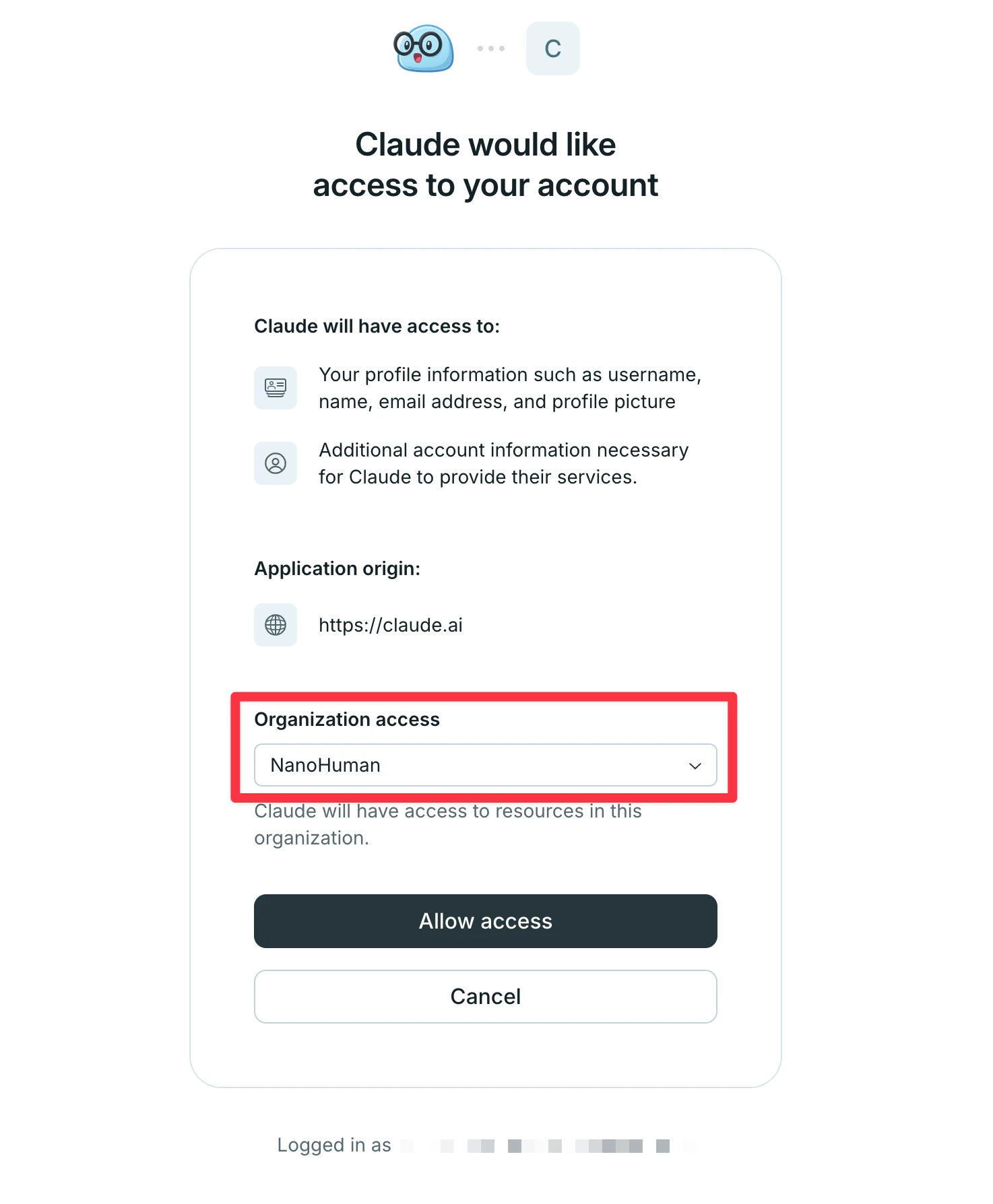
⚠️ Achten Sie bei der Einrichtung darauf, dass der Workspace ausgewählt ist, den Sie verbinden möchten.
Claude Code verbinden
Führen Sie im Terminal aus:
claude mcp add --transport http superintern https://mcp.app.super-intern.com/mcp
Führen Sie danach in Claude Code den Befehl /mcp aus, wählen Sie superintern und authentifizieren Sie sich (der Browser öffnet die SuperIntern-Anmeldung).
Claude verbinden
So verbinden Sie Claude (claude.ai und die Claude-Desktop-App). Das Hinzufügen von Konnektoren ist in den kostenpflichtigen Claude-Plänen verfügbar.
Der einfachste Weg: SuperIntern ist in der Konnektor-Liste von Claude enthalten, eine Verbindungs-URL müssen Sie also nicht eingeben.
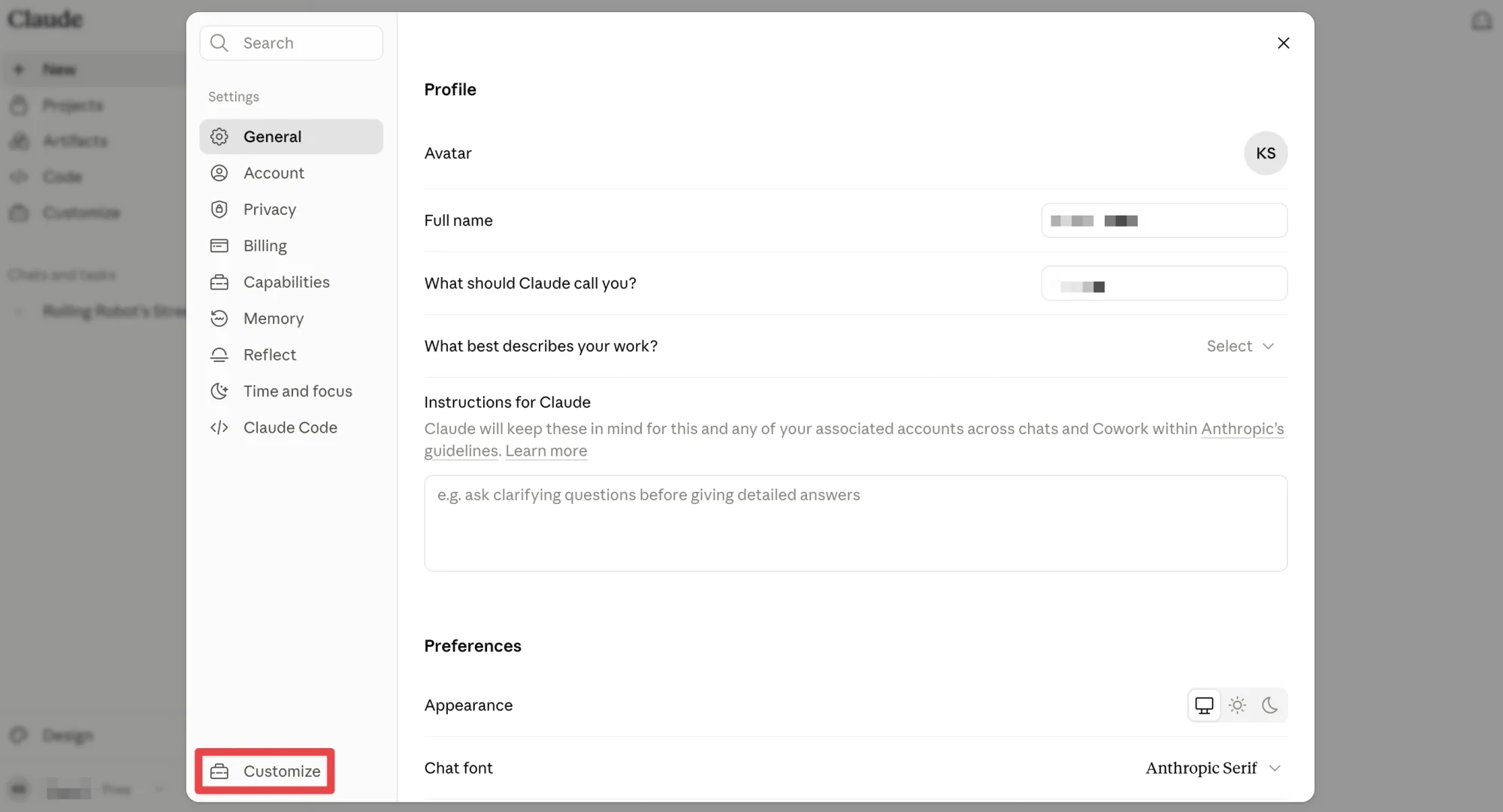
- Öffnen Sie in Claude die Einstellungen (Settings) und gehen Sie unten links auf Anpassen (Customize).
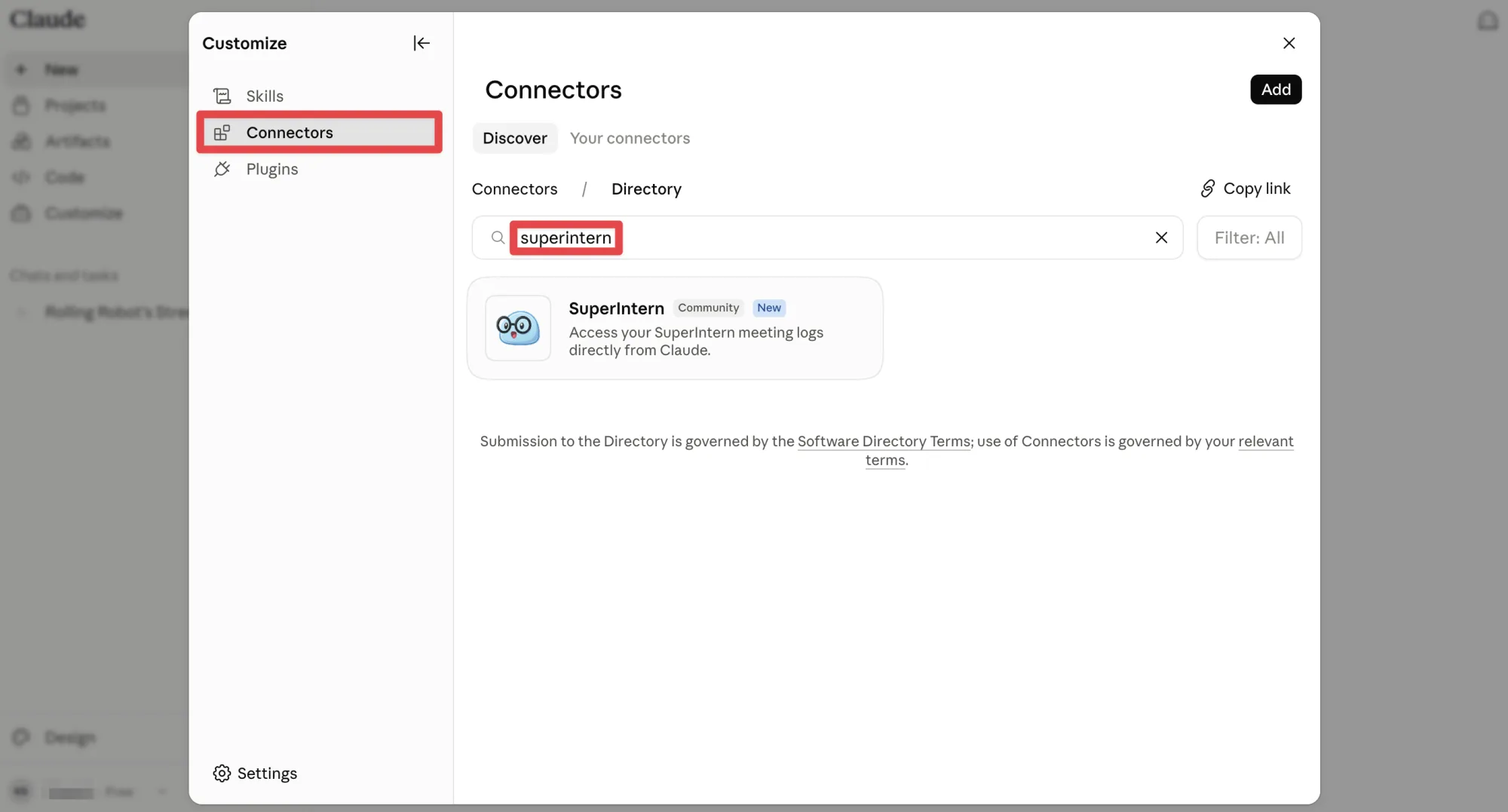
- Öffnen Sie Konnektoren (Connectors), suchen Sie nach „SuperIntern" und wählen Sie den Eintrag in den Ergebnissen aus.
- Klicken Sie auf Connect, melden Sie sich mit Ihrem SuperIntern-Konto an und erlauben Sie den Zugriff.
Wenn Sie den Konnektor stattdessen manuell hinzufügen möchten:
- Öffnen Sie in Claude die Einstellungen (Settings), dann Konnektoren (Connectors), und wählen Sie oben rechts aus dem „Add“-Umschalter „Add custom connector“.
- Tragen Sie
https://mcp.app.super-intern.com/mcpals Verbindungs-URL ein und vergeben Sie einen wiedererkennbaren Namen wie „SuperIntern". - Die SuperIntern-Anmeldeseite öffnet sich. Melden Sie sich mit Ihrem gewohnten Konto an und erteilen Sie die Freigabe.
ChatGPT / Codex verbinden
ChatGPT (Web-Version, Desktop-App und Mobile-App) und die Codex-App verbinden Sie auf dieselbe Weise. SuperIntern ist im Plugin-Verzeichnis von ChatGPT gelistet, eine Verbindungs-URL müssen Sie also nicht eingeben.
- Öffnen Sie Plugins in der Seitenleiste von ChatGPT oder Codex und geben Sie „superintern“ in das Suchfeld ein.
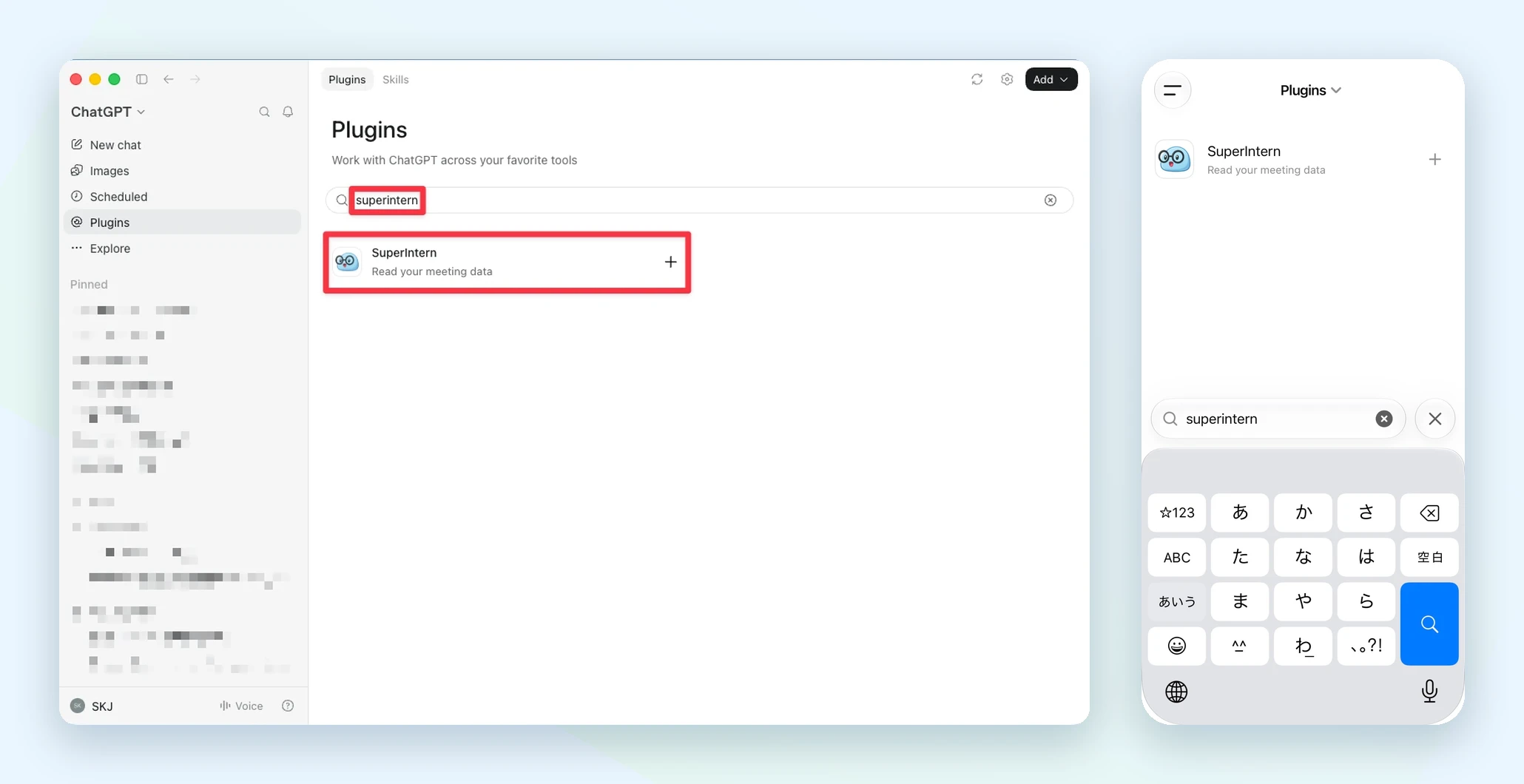
- Öffnen Sie in den Ergebnissen SuperIntern und klicken Sie auf Plugin installieren. In der Mobile-App tippen Sie neben dem Ergebnis auf +; es erscheint eine Abfrage zur Anmeldung bei SuperIntern, die Sie mit Weiter (Continue) bestätigen.
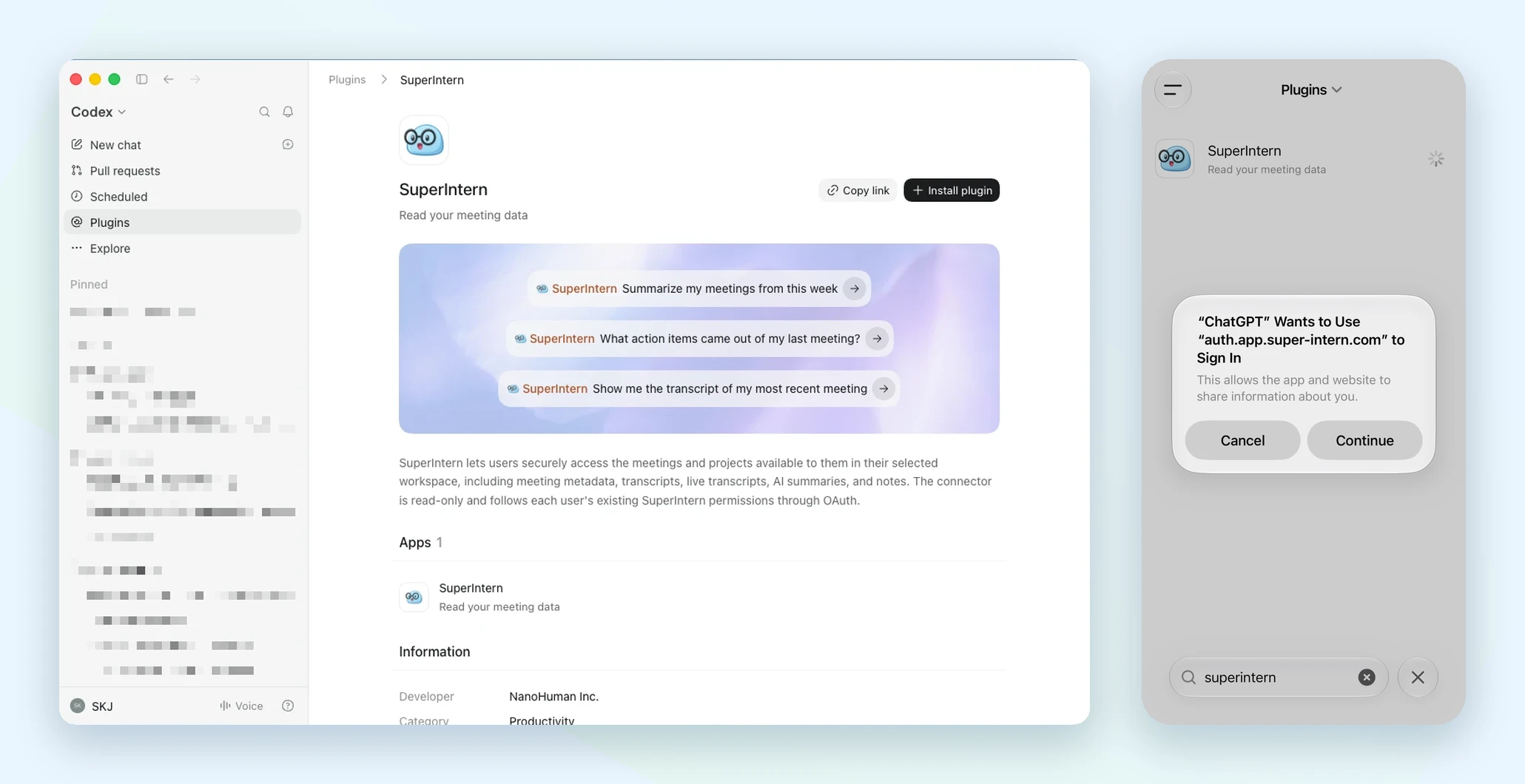
- Die SuperIntern-Anmeldeseite öffnet sich. Melden Sie sich mit Ihrem gewohnten Konto an und erteilen Sie die Freigabe.
Danach sprechen Sie das Plugin im Chat direkt an, zum Beispiel mit „@SuperIntern Fasse meine Meetings dieser Woche zusammen“.
Cursor verbinden
Fügen Sie den MCP-Einstellungen (mcp.json) diesen Eintrag hinzu:
{
  "mcpServers": {
    "superintern": {
      "url": "https://mcp.app.super-intern.com/mcp"
    }
  }
}
Nach dem Speichern startet Cursor den OAuth-Ablauf; melden Sie sich im Browser bei SuperIntern an und bestätigen Sie.
Auch jeder andere MCP-Client, der Streamable HTTP mit OAuth-Authentifizierung unterstützt, kann sich über dieselbe URL verbinden. Wo die Einstellungen liegen, entnehmen Sie der MCP-Dokumentation Ihres Tools.
Verbindung prüfen
Fragen Sie Ihren KI-Client nach der Einrichtung zum Beispiel:
Liste meine 5 letzten Meetings in SuperIntern auf
Wenn Meeting-Titel und Datumsangaben zurückkommen, sind Sie verbunden. Ab jetzt funktionieren natürlichsprachliche Anfragen wie „Fasse das KI-Protokoll des gestrigen Stand-ups zusammen" oder „Extrahiere die Action Items aus den Verkaufsgesprächen dieser Woche".
5. MCP-Zugriff im Workspace verwalten (nur Enterprise-Plan)
In Enterprise-Workspaces steuern Admins zentral, ob Mitglieder MCP nutzen können. Standardmäßig ist die Funktion AUS, ein Admin muss sie zuerst aktivieren:
- Melden Sie sich in der SuperIntern-Web-App an.
- Öffnen Sie die Einstellungen des gewünschten Workspace.
- Aktivieren Sie im Bereich Sicherheit den Schalter „MCP access".
Diesen Schalter können nur Admins mit Berechtigung für Workspace-Einstellungen bedienen.
Umgekehrt gilt: Wird der Schalter deaktiviert, werden bestehende Verbindungen (OAuth-Freigaben) sofort widerrufen. Hatten Mitglieder bereits Claude oder andere Clients verbunden, ist deren MCP-Zugriff ab diesem Moment unterbrochen. Nichts ist unumkehrbar. Ein vorsichtiger Rollout, etwa eine testweise Aktivierung für eine Übergangszeit, ist problemlos möglich.
6. Anwendungsfälle
Sobald Ihr KI-Client Ihre Meeting-Daten sieht, werden Abläufe wie diese zu Einzeilern:
Wochenberichte automatisch entwerfen
Fragen Sie: „Hole die Zusammenfassungen aller Meetings dieser Woche und entwirf meinen Wochenbericht für das Team." Die KI ruft die Meeting-Liste ab, sammelt die Zusammenfassungen und baut den Bericht zusammen.
Follow-ups im Vertrieb
„Extrahiere aus dem gestrigen Gespräch mit der Firma Acme die Bedenken des Kunden und die nächsten Schritte, und schreibe eine Follow-up-E-Mail." Eine Anfrage, erledigt. Auch als Vorstufe zur CRM-Pflege sehr nützlich.
Vergangene Diskussionen durchsuchen
„Fasse alles zusammen, was wir im letzten Monat in den Meetings dieses Projekts über Preisänderungen besprochen haben." Nach Projekt und Zeitraum filtern und Diskussionen über mehrere Meetings hinweg auswerten.
Protokolle weiterverarbeiten
Rufen Sie die KI-Zusammenfassung oder Notizen ab und lassen Sie Ihren KI-Client sie umformatieren: für das interne Wiki aufbereiten oder als Executive Summary für die Geschäftsleitung umschreiben.
Spezifikationen im Entwicklerteam nachschlagen
Mit verbundenem Claude Code oder Cursor fragen Sie direkt aus dem Editor: „Welches API-Verhalten haben wir im Spec-Review letzte Woche beschlossen?" Kein Hin- und Herwechseln zwischen Tools mehr.
7. Sicherheitsdesign
Meeting-Daten sind häufig vertraulich, deshalb wurde MCP konservativ gestaltet:
- Schreibgeschützt: alle MCP-Werkzeuge dienen nur dem Lesen. Es gibt keine Operationen zum Erstellen, Ändern oder Löschen
- OAuth 2.0: Verbindungen werden über das eigene SuperIntern-Konto des Nutzers authentifiziert. Es gibt keine geteilten API-Schlüssel, die durchsickern könnten
- An Ihre Berechtigungen gebunden: Sie erreichen nur Meetings und Projekte, die Sie ohnehin in SuperIntern einsehen können
- Sofortiger Widerruf: deaktiviert ein Enterprise-Admin den Schalter, werden zuvor erteilte Freigaben gleichzeitig widerrufen
- Rate-Limiting: eingebaute Zugriffslimits schützen vor übermäßiger Nutzung
- Hinweis gegen Prompt-Injection: da Transkripte nutzergenerierten Text enthalten, tragen die MCP-Antworten eine explizite Anweisung an KI-Clients, Meeting-Inhalte als Daten und nicht als Befehle zu behandeln
8. Häufig gestellte Fragen (FAQ)
Ist MCP im Free-Plan verfügbar?
Nein. Persönliche Workspaces benötigen Plus oder höher. Team-Workspaces im Team-Plan haben die Funktion inklusive, Enterprise-Workspaces können sie nutzen, sobald ein Admin sie in den Workspace-Einstellungen aktiviert.
Können KI-Clients meine SuperIntern-Daten verändern?
Nein. Alle MCP-Werkzeuge sind schreibgeschützt. Meetings und Notizen erstellen, bearbeiten oder löschen können Sie nur in SuperIntern selbst.
Muss ich API-Schlüssel erstellen oder verwalten?
Nein. Die Authentifizierung läuft über OAuth, und das Einzige, was Sie in Ihrem KI-Client registrieren, ist die Verbindungs-URL (https://mcp.app.super-intern.com/mcp).
Kann ich über MCP die Meetings anderer Teammitglieder sehen?
Zugänglich sind nur Meetings, die Sie auch in SuperIntern einsehen können. Meetings in zugriffsbeschränkten Projekten bleiben verborgen, sofern Sie nicht Mitglied des Projekts sind.
Wie trenne ich die Verbindung?
Entfernen Sie den Konnektor in Ihrem KI-Client. In Enterprise-Workspaces kann ein Admin zusätzlich „MCP access" deaktivieren und damit alle Freigaben im gesamten Workspace auf einmal widerrufen.
Kann ich über MCP auch Audio oder Video von Meetings abrufen?
Nein. Verfügbar sind ausschließlich Textdaten: Meeting-Metadaten, Transkripte, Live-Transkripte, KI-Zusammenfassungen und Notizen.
Nutzen Sie Ihre SuperIntern-Meeting-Daten ab jetzt direkt in den KI-Assistenten, mit denen Sie ohnehin arbeiten.