
Echtzeit-Übersetzung für Microsoft Teams: Tools im Vergleich
„Ich verstehe in unseren Teams-Meetings die fremdsprachigen Beiträge nicht und verliere ständig den Anschluss an die Diskussion."
„Die übersetzten Untertitel in Teams kenne ich, aber die Einrichtung ist mir unklar."
„Ich möchte gleichzeitig in Echtzeit übersetzen und ein Protokoll erstellen lassen."
Mit der zunehmenden Globalisierung wird mehrsprachige Kommunikation in Microsoft Teams zum Alltag. Meetings mit Auslandsstandorten, regelmäßige Runden mit internationalen Teams, Verhandlungen mit ausländischen Partnern: Die Anlässe, bei denen Echtzeit-Übersetzung benötigt wird, nehmen Jahr für Jahr zu.
In diesem Artikel zeigen wir zunächst, wie Sie die in Microsoft Teams integrierten Live-Übersetzungsuntertitel einrichten und nutzen. Anschließend gehen wir auf die Situationen ein, in denen eine Alternative besser passt, und stellen ein konkretes Werkzeug dafür vor.
Dieser Artikel ist eine eigenständige Zusammenstellung von NanoHuman Inc. auf Basis öffentlich verfügbarer Informationen und Nutzerfeedback, Stand Januar 2026.
Inhaltsverzeichnis
- Wann Sie in Teams-Meetings Echtzeit-Übersetzung brauchen
- Die Live-Untertitel-Übersetzung in Teams im Überblick
- Live-Untertitel-Übersetzung in Teams einrichten
- Grenzen der Teams-Bordmittel und wann Alternativen sinnvoll sind
- Empfohlene Alternative: SuperIntern
- Fazit
1. Wann Sie in Teams-Meetings Echtzeit-Übersetzung brauchen
Die Situationen, in denen Echtzeit-Übersetzung in Teams besonders gefragt ist, lassen sich grob in drei Bereiche einteilen.
Regelmäßige Meetings mit Auslandsstandorten
In global aufgestellten Unternehmen sind Meetings mit Tochtergesellschaften und Standorten weltweit Alltag. Englisch ist häufig die gemeinsame Sprache, aber nicht alle sprechen es auf Muttersprachler-Niveau. Mit Echtzeit-Übersetzung kann jedes Teammitglied die Inhalte zusätzlich in der Muttersprache mitlesen und aktiv teilnehmen.
Projektmeetings in multinationalen Teams
In Projektteams mit Mitgliedern aus verschiedenen Ländern ist es wichtig, auch feine Nuancen einer Diskussion korrekt zu verstehen. Bei der Klärung von Spezifikationen oder dem Austausch über Probleme können Missverständnisse schnell teuer werden, und Echtzeit-Übersetzung ist dann eine wertvolle Unterstützung.
Verhandlungen mit ausländischen Partnern oder Kunden
In Verhandlungen mit ausländischen Unternehmen kann ein falsch verstandenes Detail gravierende Folgen haben. Preisverhandlungen oder Vertragsbedingungen lassen sich deutlich entspannter führen, wenn die Übersetzung direkt als Untertitel auf dem Bildschirm erscheint.
2. Die Live-Untertitel-Übersetzung in Teams im Überblick
Microsoft Teams verfügt über die Funktion „Live-Untertitel", die das Gesprochene während eines Meetings in Echtzeit als Untertitel anzeigt. Mit einer entsprechenden kostenpflichtigen Lizenz lassen sich diese Untertitel zusätzlich in eine andere Sprache übersetzen: die „Live-Übersetzungsuntertitel".
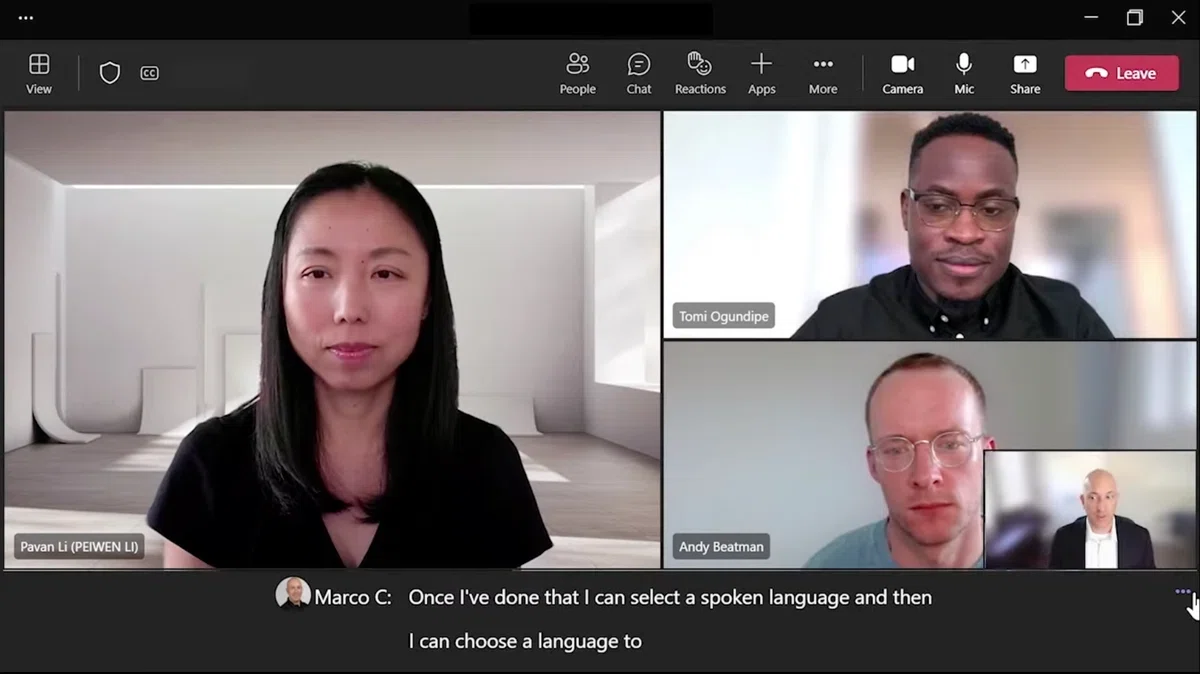
Funktionsüberblick
Bei der Live-Untertitel-Übersetzung erkennt eine KI die Beiträge im Meeting per Spracherkennung und zeigt sie übersetzt in der gewünschten Sprache als Untertitel an. Auch wenn die Gegenseite Englisch spricht, kann auf Ihrem Bildschirm der Untertitel auf Deutsch erscheinen.
Da jeder Teilnehmer die Einstellungen für sich vornimmt, können in demselben Meeting unterschiedliche Personen Untertitel in unterschiedlichen Sprachen sehen. Die Untertitel werden nur auf dem eigenen Bildschirm angezeigt; andere Teilnehmer sehen sie nicht.
Unterstützte Sprachen
Mit Stand Januar 2026 unterstützen die Live-Untertitel in Teams die Spracherkennung in über 50 Sprachen. Als Zielsprachen für die Übersetzung werden praktisch alle wichtigen Geschäftssprachen abgedeckt, darunter Deutsch, Englisch, Japanisch, Chinesisch (vereinfacht und traditionell), Koreanisch, Französisch, Spanisch, Italienisch, Portugiesisch, Russisch und Arabisch.
Voraussetzungen und Lizenzen
Die Live-Untertitel in Teams gibt es in zwei Ausprägungen.
Live-Untertitel (ohne Übersetzung)
- Zeigt das Gesprochene als Untertitel in derselben Sprache
- In der Standard-Teams-Lizenz enthalten
Live-Übersetzungsuntertitel
- Übersetzt das Gesprochene in eine andere Sprache und zeigt es als Untertitel
- Erfordert eine Teams Premium- oder Microsoft 365 Copilot-Lizenz
Verfügt der Meeting-Organisator (Host) über eine Teams Premium- oder Copilot-Lizenz, können auch Teilnehmer ohne eigene Lizenz die Übersetzungsuntertitel nutzen.
Hinweise
Beachten Sie bei der Nutzung der Live-Übersetzungsuntertitel die folgenden Punkte.
- Untertitel werden nicht gespeichert: Nach Ende des Meetings stehen die Untertitel nicht mehr zur Verfügung. Wer ein Protokoll braucht, muss zusätzlich die Transkriptionsfunktion nutzen.
- Die Erkennung ist nicht perfekt: Wer undeutlich spricht, wird unter Umständen nicht zuverlässig erkannt. Verlassen Sie sich nicht zu 100 Prozent darauf, sondern nutzen Sie die Untertitel als Orientierung.
- Nur in den Desktop-Apps: Verfügbar ausschließlich in den Windows- und Mac-Apps.
3. Live-Untertitel-Übersetzung in Teams einrichten
Damit die Live-Übersetzungsuntertitel funktionieren, ist sowohl eine Vorab-Konfiguration durch den Administrator als auch eine Aktivierung im Meeting erforderlich.
Vorab-Konfiguration (für Administratoren)
Schritt 1: Im Teams Admin Center anmelden
Melden Sie sich mit einem Administratorkonto im Microsoft Teams Admin Center an (admin.teams.microsoft.com).
Schritt 2: Funktion in der Besprechungsrichtlinie aktivieren
- Wählen Sie im linken Menü „Besprechungen" und dann „Besprechungsrichtlinien"
- Klicken Sie auf die gewünschte Richtlinie
- Stellen Sie „Live-Untertitel" auf „Nicht aktiviert, aber die Benutzer können sie aktivieren"
Damit können Nutzer in Ihrer Organisation die Live-Übersetzungsuntertitel verwenden.
Schritte im Meeting (für Teilnehmer)
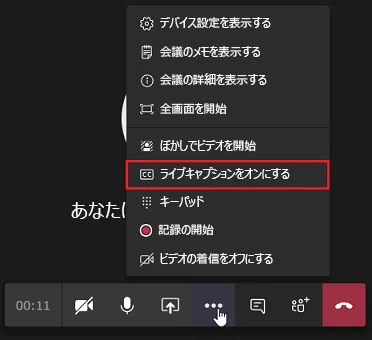
Schritt 1: Live-Untertitel aktivieren
Klicken Sie in der Symbolleiste am unteren Rand des Meetings auf „Weitere Aktionen" (...) und wählen Sie „Sprache und Sprachausgabe" und anschließend „Live-Untertitel aktivieren". Am unteren Bildschirmrand erscheint ein Bereich für die Untertitel.
Schritt 2: Sprache der Audioausgabe einstellen
Klicken Sie oben rechts im Untertitelbereich auf „..." und wählen Sie „Gesprochene Sprache ändern". Wählen Sie die Sprache, in der Ihr Gegenüber spricht (z. B. Englisch).
Schritt 3: Übersetzungssprache einstellen
Wählen Sie im selben Menü „Untertitelsprache" und anschließend die Sprache, in der Sie mitlesen möchten (z. B. Deutsch). Die Beiträge Ihres Gesprächspartners werden ab jetzt in Echtzeit auf Deutsch übersetzt und als Untertitel angezeigt.
4. Grenzen der Teams-Bordmittel und wann Alternativen sinnvoll sind
Die in Teams integrierte Live-Übersetzungsfunktion ist praktisch, aber nicht für jede Situation die beste Wahl. In den folgenden Fällen lohnt sich der Blick auf eine Alternative.
Fall 1: Keine Teams Premium- oder Copilot-Lizenz vorhanden
Die Übersetzungsuntertitel setzen eine Teams Premium- oder Microsoft 365 Copilot-Lizenz voraus. Hat der Host die Lizenz, können auch Teilnehmer die Funktion nutzen, aber bei extern organisierten Meetings ist das oft nicht der Fall.
Fall 2: Mehrere Sprachen werden im selben Meeting gesprochen
Manche Meetings wechseln je nach Teilnehmer zwischen Englisch, Chinesisch, Deutsch und weiteren Sprachen. Die Übersetzung in Teams läuft einseitig aus der eingestellten Sprache heraus und kommt bei häufigen Sprachwechseln an ihre Grenzen.
Fall 3: Sie möchten dasselbe Setup auch außerhalb von Teams
Die Übersetzungsuntertitel sind eine reine Teams-Funktion und in Google Meet, Zoom oder Präsenz-Meetings nicht verfügbar. Wer regelmäßig zwischen Plattformen wechselt, fährt mit einem plattformunabhängigen Werkzeug deutlich besser.
Fall 4: Sie möchten während des Meetings eine Zusammenfassung nachlesen können
Mit einem Tool, das in Echtzeit eine deutschsprachige Zusammenfassung erstellt, können Sie verpasste Stellen direkt aus dem Mitschrieb nachholen und schnell wieder ins Gespräch einsteigen. Eine solche Live-Zusammenfassung bietet Teams von Haus aus nicht.
Fall 5: Sie möchten nicht, dass die Gegenseite den Mitschnitt bemerkt
Sobald Sie die Transkription in Teams starten, bekommen alle Teilnehmer eine Benachrichtigung, dass Aufzeichnung und Transkription laufen. In Verkaufsgesprächen mit Externen oder vertraulichen 1:1-Meetings möchten Sie eventuell Notizen anlegen, ohne dass das Gegenüber den Mitschnitt aktiv wahrnimmt.
5. Empfohlene Alternative: SuperIntern
Als Lösung für diese Schwachpunkte stellen wir Ihnen SuperIntern vor, das KI-Meeting-Tool von NanoHuman Inc.
Was ist SuperIntern?
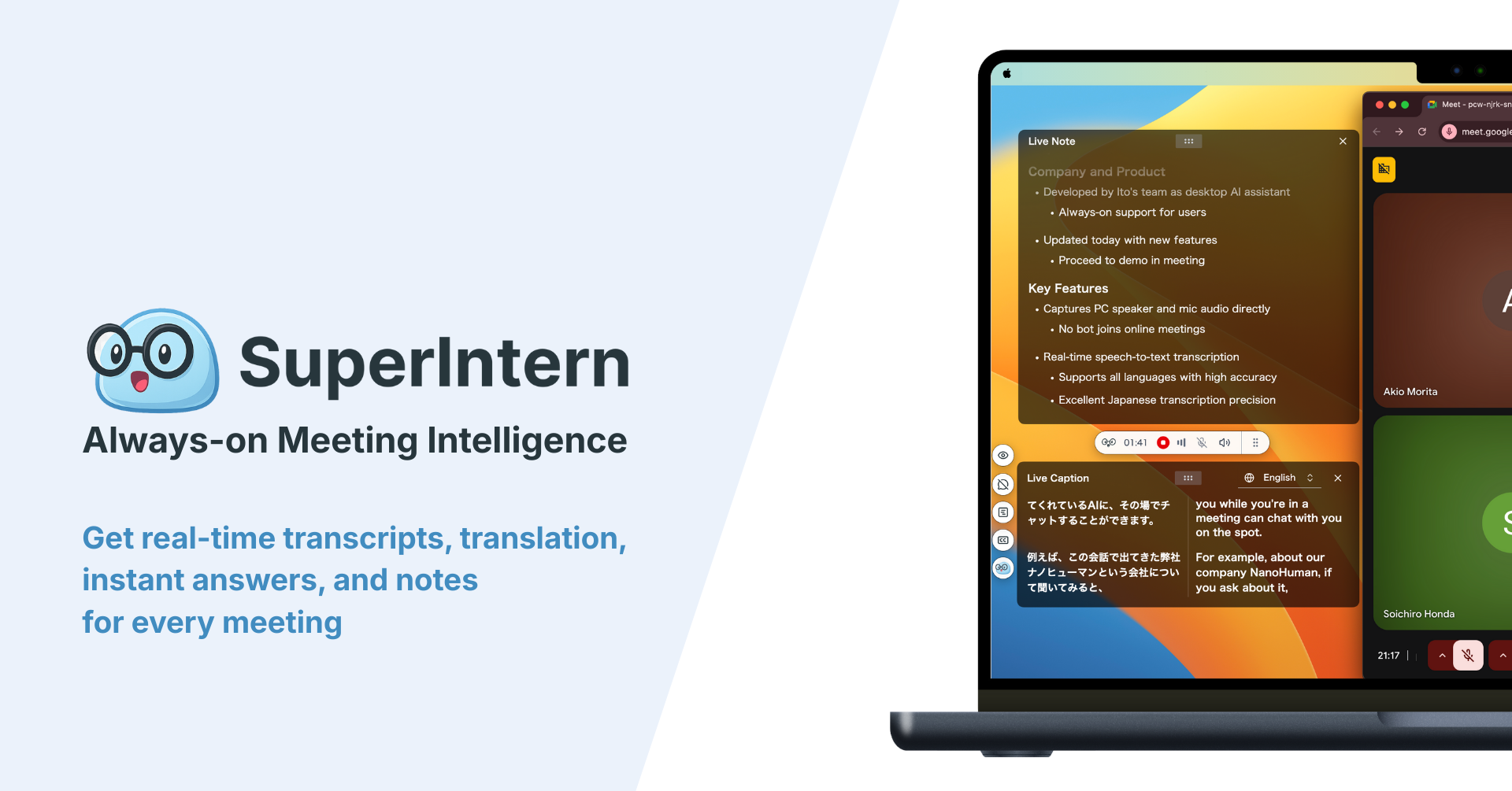
SuperIntern ist ein KI-Meeting-Tool mit dem Anspruch, die tägliche Arbeit ausgehend vom Meeting zu verschlanken. Es bietet Echtzeit-Übersetzung und KI-Protokollierung und funktioniert in Microsoft Teams, Zoom, Google Meet und sogar in Präsenz-Meetings.

Acht Vorteile von SuperIntern für Teams-Meetings
Vorteil 1: Übersetzung ohne zusätzliche Lizenz
Da SuperIntern ein eigenständiger Dienst ist, brauchen Sie weder Teams Premium noch Copilot. Solange SuperIntern auf Ihrem Rechner installiert ist, können Sie die Übersetzung nutzen, unabhängig davon, wer das Meeting organisiert hat.
Vorteil 2: Übersetzung auch bei mehreren Sprachen im Meeting
Selbst wenn im Meeting mehrere Sprachen gesprochen werden, erkennt SuperIntern die jeweilige Sprache automatisch und übersetzt stabil in Ihre Zielsprache. Sie müssen sich nicht um manuelle Umschaltungen kümmern.
Vorteil 3: Funktioniert auch außerhalb von Teams
Nicht nur in Teams, sondern auch in Zoom, Google Meet, Webex und in Präsenz-Meetings funktioniert SuperIntern auf dieselbe Weise. So müssen Sie nicht zwischen Tools wechseln und jedes Meeting wird konsistent unterstützt.
Vorteil 4: Automatisches Protokoll in Echtzeit
Parallel zum Meeting wird eine strukturierte Zusammenfassung in Ihrer Wunschsprache laufend aktualisiert. Wenn Sie sich fragen „Was haben wir gerade beschlossen?", reicht ein Blick auf das Live-Protokoll. Der Aufwand für die Nachbereitung sinkt spürbar.
Vorteil 5: Eigenes Wörterbuch für höhere Genauigkeit
Firmennamen, Produktbezeichnungen und Fachbegriffe lassen sich in einem eigenen Wörterbuch hinterlegen. Falscherkennungen bei Eigennamen und uneinheitliche Übersetzungen werden seltener, und Untertitel wie Protokoll werden deutlich präziser.
Vorteil 6: Kein Bot tritt dem Meeting bei
Viele KI-Meeting- und Übersetzungstools setzen darauf, dass ein Bot dem Meeting beitritt. SuperIntern verfolgt einen botlosen Ansatz: Das Audio wird direkt auf Ihrem Gerät erfasst, ohne dass die anderen Teilnehmer etwas sehen. Da der Mitschnitt für die Gegenseite unsichtbar bleibt, eignet sich SuperIntern auch für Vertriebsgespräche oder vertrauliche Meetings ohne Hemmschwelle.
Vorteil 7: Über 50 Sprachen
Neben den großen Geschäftssprachen wie Deutsch, Englisch, Japanisch, Chinesisch, Koreanisch, Französisch, Spanisch, Italienisch, Portugiesisch, Russisch und Arabisch unterstützt SuperIntern auch Sprachen wie Hindi, Swahili oder Baskisch.
Vorteil 8: Auch für Videoinhalte nutzbar
Da SuperIntern den Systemton direkt erfasst, lassen sich auch YouTube-Videos und ähnliche Inhalte übersetzen. Praktisch, wenn Sie Webinare oder Schulungsvideos aus dem Ausland verfolgen wollen.
Preise von SuperIntern
- Free-Plan: kostenloser Einstieg ohne Kreditkarte
- Plus-Plan: 20 $/Monat für bis zu 100 Stunden Nutzung
Im Vergleich mit einer Teams Premium-Lizenz (rund 10 $/Nutzer/Monat) ergibt sich angesichts von Live-Protokoll, botlosem Design und eigenem Wörterbuch ein attraktives Preis-Leistungs-Verhältnis.
Für wen sich SuperIntern besonders lohnt
- Alle, die in Teams-Meetings Übersetzung und Protokoll gleichzeitig effizient erledigen möchten
- Alle, die in externen Verhandlungen den Mitschnitt nicht offenlegen möchten
- Alle, die auch außerhalb von Teams dasselbe Werkzeug nutzen wollen
- Alle, die Übersetzung brauchen, aber keine Teams Premium-Lizenz besitzen
👉 SuperIntern kostenlos testen
6. Fazit
Wir haben gezeigt, wie Sie Echtzeit-Übersetzung in Microsoft Teams Meetings einsetzen können, beginnend mit den integrierten Live-Übersetzungsuntertiteln. Mit Spracherkennung in über 50 Sprachen und Übersetzung in zahlreiche Zielsprachen ist die Bandbreite respektabel.
Bei den folgenden Anforderungen ist allerdings ein alternatives Werkzeug wie SuperIntern die bessere Wahl.
| Anforderung | Teams Bordmittel | SuperIntern |
|---|---|---|
| Echtzeit-Übersetzung | Ja | Ja |
| Keine Sonderlizenz nötig | Nein (Premium/Copilot erforderlich) | Ja |
| Automatische Erkennung bei mehreren Sprachen | Eingeschränkt | Ja |
| Nutzung außerhalb von Teams | Nein | Ja (alle gängigen Plattformen) |
| Eigenes Wörterbuch | Nein | Ja |
| Echtzeit-Protokoll | Nein | Ja |
| Keine Mitschnitt-Benachrichtigung für die Gegenseite | Nein | Ja |
| Übersetzung von Videoinhalten | Nein | Ja |
Echtzeit-Übersetzung in Teams ist längst kein „Nice to have" mehr, sondern entwickelt sich zur Pflichtausstattung. Wählen Sie das Werkzeug, das zu Ihren Anwendungsfällen passt, und gestalten Sie globale Kommunikation reibungsloser.
Testen Sie zunächst SuperIntern im Free-Plan und erleben Sie selbst, wie viel produktiver Meetings werden, wenn Übersetzung und Protokoll gleichzeitig entstehen.