
Teams Transkription 2026: Von Microsoft Teams zum KI-Protokoll
Viele Teams suchen nicht nach noch einem Meeting-Tool. Sie suchen nach einer verlässlichen Teams Transkription, die nach dem Call nicht als unstrukturierter Text endet.
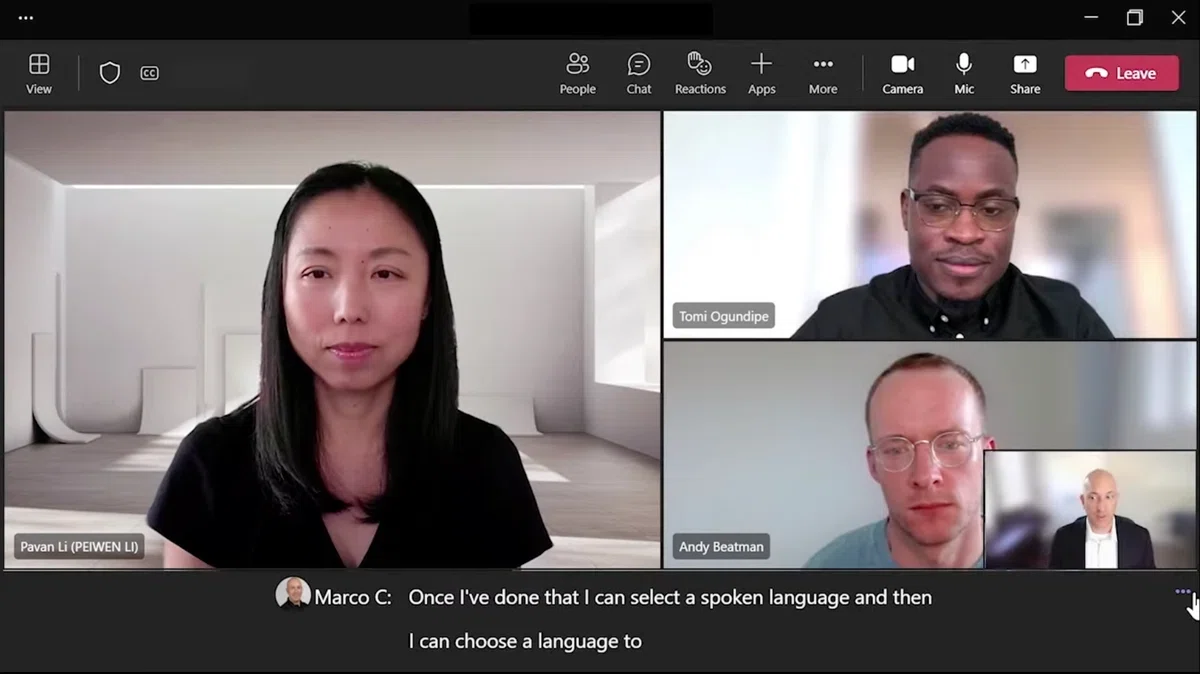
Microsoft Teams kann Live-Transkripte anzeigen, Sprecher und Zeitstempel festhalten und die Abschrift nach dem Meeting bereitstellen. Das löst den ersten Teil des Problems: Was wurde gesagt?
Der zweite Teil bleibt oft offen: Welche Entscheidungen wurden getroffen, welche Aufgaben entstanden, welche Aussagen müssen im CRM, Projektboard oder Follow-up landen?
⚠️ Dieser Artikel basiert auf öffentlich verfügbaren Informationen und Nutzerfeedback, Stand Mai 2026.
Dieser Leitfaden zeigt, wie Teams Transkription praktisch funktioniert, wo die Grenzen liegen und wann ein botloser KI-Meeting-Assistent wie SuperIntern sinnvoller ist.
Kurzfazit
Wenn Sie nur eine Abschrift eines Teams-Meetings brauchen, starten Sie die native Transkription in Teams.
Wenn Sie daraus ein belastbares Protokoll, Aufgaben, Zusammenfassungen oder mehrsprachige Notizen machen wollen, reicht das Transkript allein selten aus.
| Bedarf | Beste Option |
|---|---|
| Reine Abschrift eines Teams-Meetings | Native Teams Transkription |
| Schnelle Nachbereitung mit Aufgaben | Teams Transkript plus KI-Assistent |
| Live-Notizen während des Gesprächs | SuperIntern oder vergleichbares Live-Notes-Tool |
| Meetings auf Teams, Zoom, Meet und vor Ort | Botloser Desktop-Assistent |
| Mehrsprachige Meetings mit Übersetzung | Realtime-Übersetzung und Zusammenfassung |
| Datenschutzsensibler Call ohne sichtbaren Bot | Botlose Audio-Erfassung am Gerät |
Was "Teams Transkription" eigentlich bedeutet
Eine Transkription ist die Verschriftlichung des gesprochenen Gesprächs.
In Microsoft Teams bedeutet das typischerweise:
- Live-Anzeige des gesprochenen Textes während des Meetings
- Sprechername, sofern Teams die Person erkennt
- Zeitstempel für die spätere Suche
- Zugriff auf das Transkript nach dem Meeting
- Möglichkeit, die gesprochene Sprache einzustellen
- Benachrichtigung an Teilnehmende, dass transkribiert wird
Das ist wertvoll, aber noch kein fertiges Meeting-Protokoll.
Ein Transkript ist chronologisch.
Ein gutes Protokoll ist strukturiert.
Ein Transkript sagt: "Person A sagte X, Person B antwortete Y."
Ein Protokoll sagt: "Entscheidung: Wir verschieben den Launch. Owner: Sarah. Nächster Schritt: neue QA-Liste bis Freitag."
Teams Transkription aktivieren
Der genaue Ablauf kann je nach Teams-Version und Organisationsrichtlinie leicht variieren.
In der Desktop-App läuft es meistens so:
- Öffnen Sie das Teams-Meeting.
- Wählen Sie in der Meeting-Leiste Weitere Aktionen.
- Gehen Sie zu Aufzeichnen und transkribieren.
- Wählen Sie Transkription starten.
- Bestätigen Sie die gesprochene Sprache des Meetings.
- Informieren Sie Teilnehmende, wenn Ihre Organisation dafür zusätzliche Regeln hat.
Wichtig ist die Spracheinstellung.
Wenn ein deutsches Meeting als Englisch erkannt wird, leidet die Qualität.
Wenn ein Call zwischen Deutsch und Englisch wechselt, braucht das Team vorab eine klare Entscheidung:
- Soll eine Hauptsprache für das Transkript gelten?
- Sind übersetzte Untertitel wichtiger als ein perfektes Originaltranskript?
- Wird später eine Zusammenfassung in einer anderen Sprache benötigt?
- Müssen rechtliche oder interne Datenschutzregeln beachtet werden?
Was Teams gut löst
Teams ist stark, wenn das Meeting ohnehin in Microsoft 365 stattfindet.
Die native Transkription hat klare Vorteile:
| Stärke | Warum sie nützlich ist |
|---|---|
| Keine zusätzliche App | Weniger Setup für Teams-first-Organisationen |
| Sichtbarer Status | Teilnehmende sehen, dass transkribiert wird |
| Sprecher und Zeitstempel | Hilft beim Nachschlagen bestimmter Stellen |
| Meeting-Chat-Anbindung | Das Transkript bleibt im Kontext des Meetings |
| Admin-Kontrolle | IT kann Richtlinien zentral verwalten |
Für interne Standardmeetings reicht das oft.
Besonders bei kurzen Status-Calls, Schulungen oder Team-Updates ist die native Funktion ein guter Startpunkt.
Wo Teams Transkription im Arbeitsalltag an Grenzen stößt
Die meisten Probleme entstehen nicht während der Aufnahme.
Sie entstehen danach.
1. Das Transkript ist zu lang
Ein 45-Minuten-Meeting erzeugt schnell viele Seiten Text.
Niemand will nach jedem Call die komplette Abschrift lesen.
Das Team braucht:
- Entscheidungen
- offene Fragen
- Aufgaben mit Verantwortlichen
- Risiken
- Links zu relevanten Gesprächsstellen
- eine kurze Management-Zusammenfassung
2. Die Nachbereitung ist nicht automatisch genug
Teams liefert die Grundlage.
Viele Teams kopieren danach trotzdem Abschnitte in ChatGPT, ein internes Wiki, ein CRM oder ein Projektmanagement-Tool.
Dabei geht Kontext verloren.
Noch schlimmer: Jede Person promptet anders.
Das Ergebnis ist uneinheitlich.
3. Teams deckt nur Teams ab
Ein Team nutzt selten nur eine Plattform.
Kundentermine laufen in Zoom.
Partnermeetings kommen über Google Meet.
Interviews finden manchmal vor Ort statt.
Wer nur Teams transkribiert, hat eine Lücke in der Meeting-Historie.
4. Bot- und Sichtbarkeitsfragen bleiben
Teams selbst tritt natürlich nicht als externer Bot bei.
Viele alternative Notetaker tun das aber.
In sensiblen Kundengesprächen kann ein zusätzlicher Meeting-Teilnehmer stören.
Ein botloser Ansatz ist dann angenehmer, weil keine fremde Kachel im Call erscheint.
5. Mehrsprachige Nachbereitung braucht mehr als Untertitel
Live-Untertitel helfen während des Gesprächs.
Die eigentliche Arbeit beginnt danach:
- Zusammenfassung auf Deutsch aus englischem Gespräch
- Follow-up-Mail auf Englisch aus deutschem Meeting
- Aufgabenliste für ein internationales Team
- Glossar für Produktnamen und Fachbegriffe
Eine reine Transkription löst das nur teilweise.
Entscheidungsrahmen: Native Teams-Funktion oder KI-Assistent?
Nutzen Sie diese Matrix, bevor Sie ein neues Tool einführen.
| Frage | Native Teams Transkription reicht | KI-Assistent sinnvoll |
|---|---|---|
| Finden alle Meetings in Teams statt? | Ja | Nein, mehrere Plattformen |
| Brauchen Sie nur die Abschrift? | Ja | Nein, strukturierte Notizen |
| Muss das Ergebnis live entstehen? | Selten | Häufig |
| Gibt es mehrsprachige Calls? | Selten | Regelmäßig |
| Sollen Aufgaben automatisch extrahiert werden? | Nicht kritisch | Wichtig |
| Sind sichtbare Bots problematisch? | Nicht relevant | Ja |
| Müssen Vor-Ort-Meetings erfasst werden? | Nein | Ja |
Workflow: Aus Teams Transkription ein gutes Protokoll machen
Ein Transkript wird erst dann wertvoll, wenn es in einen wiederholbaren Prozess eingebettet ist.
Schritt 1: Vor dem Meeting den Zweck definieren
Nicht jedes Meeting braucht dieselbe Notizstruktur.
Ein Sales Call braucht andere Felder als ein Sprint Planning.
Beispiele:
| Meeting-Typ | Wichtige Felder |
|---|---|
| Sales Discovery | Pain, Budget, Entscheider, Einwände, Next Step |
| Produkt-Review | Feedback, Bugs, Entscheidungen, Owner |
| Recruiting | Bewertungskriterien, starke Antworten, Risiken |
| Executive Sync | Entscheidungen, Risiken, Eskalationen |
| Kundensupport | Problem, Repro-Schritte, Workaround, Follow-up |
Schritt 2: Transkription sauber starten
Prüfen Sie zu Beginn:
- Ist Transkription erlaubt?
- Ist die richtige Sprache gesetzt?
- Sind externe Gäste informiert?
- Wer ist verantwortlich für die Nachbereitung?
- Wo wird das finale Protokoll gespeichert?
Schritt 3: Das Transkript nicht komplett lesen
Suchen Sie gezielt nach:
- "wir entscheiden"
- "nächster Schritt"
- "bis Freitag"
- "ich übernehme"
- "Risiko"
- "offen"
- "bitte prüfen"
Diese Stellen sind meistens wichtiger als lange Kontextpassagen.
Schritt 4: In eine feste Vorlage verdichten
Eine brauchbare Vorlage sieht zum Beispiel so aus:
| Abschnitt | Inhalt |
|---|---|
| Kurzfassung | 3-5 Sätze für Personen, die nicht dabei waren |
| Entscheidungen | Nur beschlossene Punkte |
| Aufgaben | Owner, Frist, nächster Schritt |
| Risiken | Unklare Punkte oder Blocker |
| Kunden-/Teamstimme | Wörtliche Aussagen, wenn relevant |
| Follow-up | Nachricht, die direkt versendet werden kann |
Schritt 5: Live prüfen, nicht erst morgen
Der beste Zeitpunkt zur Korrektur ist während des Meetings.
Wenn eine Live-Notiz falsch interpretiert wurde, kann jemand sofort sagen:
"Das war keine Entscheidung, nur eine Option."
Oder:
"Der Owner ist nicht Max, sondern Lena."
Diese Korrektur ist nach 24 Stunden deutlich schwieriger.
Wo SuperIntern in diesen Workflow passt
SuperIntern ist für Teams gedacht, die nicht nur ein Transkript archivieren wollen.
Die Desktop-App erfasst Mikrofon- und Systemaudio am Gerät und kann dadurch in Teams, Zoom, Google Meet, Webex, Slack Huddles, Discord und Vor-Ort-Meetings arbeiten.

Für Teams-Transkription sind besonders diese Punkte relevant:
- Botlos: Kein zusätzlicher Teilnehmer tritt dem Call bei.
- AI Canvas: Strukturierte Notizen werden während des Meetings in dem von Ihnen vorgegebenen Format geschrieben.
- Realtime-Transkription: Gesprächsinhalte werden live sichtbar.
- Automatische Spracherkennung: Erkennt die gesprochene Sprache automatisch, sodass falsche manuelle Spracheinstellungen die Transkriptionsqualität weniger leicht verschlechtern.
- Realtime-Übersetzung: Mehrsprachige Gespräche werden direkt verständlicher.
- Zusammenfassung in gewünschter Sprache: Das Meeting kann auf Englisch laufen, das Protokoll aber auf Deutsch entstehen.
- Custom Dictionary: Produktnamen, Fachbegriffe und Kundennamen lassen sich stabiler erfassen.
- Post-Meeting AI Chat: Nach dem Call können Sie gezielt Fragen zum Meeting stellen.
- Invisible Mode: Die App ist dafür ausgelegt, bei Bildschirmfreigaben nicht sichtbar zu stören.

Beispiel: Teams-Vertriebsmeeting in ein CRM-Update verwandeln
Angenommen, Ihr Account Executive führt ein Teams-Meeting mit einem deutschen Mittelstandskunden.
Das native Transkript enthält alles.
Für das CRM brauchen Sie aber nur:
- Bedarf
- Budgetsignal
- Entscheidungsprozess
- genannte Wettbewerber
- nächste Aktion
- Risiko für den Deal
Mit einer festen KI-Vorlage wird daraus:
| CRM-Feld | Aus dem Meeting abgeleitete Notiz |
|---|---|
| Pain | Manuelle Übergaben zwischen Support und Sales dauern zu lange |
| Entscheider | CFO prüft Budget, Head of Ops bewertet Workflow |
| Einwand | Datenschutzfreigabe für Meeting-Aufzeichnungen offen |
| Nächster Schritt | DPA und Sicherheitsübersicht bis Donnerstag senden |
| Risiko | Tool darf nicht als externer Bot im Call erscheinen |
Das ist der Unterschied zwischen Transkription und operativer Meeting-Intelligenz.
Datenschutz- und Compliance-Checkliste
Teams, SuperIntern oder jedes andere Tool: Transkription ist sensibel.
Vor dem Rollout sollten Sie mindestens diese Punkte klären:
- Wer darf Transkription starten?
- Werden externe Gäste automatisch informiert?
- Wo werden Transkripte gespeichert?
- Wie lange werden sie aufbewahrt?
- Wer darf sie herunterladen?
- Dürfen personenbezogene Daten enthalten sein?
- Gibt es Meeting-Typen, die nie transkribiert werden?
- Wird Audio gespeichert oder nur Text verarbeitet?
- Werden Inhalte für Modelltraining genutzt?
- Gibt es eine Löschroutine?
Bei Kundengesprächen und HR-Meetings sollte diese Liste nicht optional sein.
Typische Fehler bei Teams Transkription
Fehler 1: Transkription ohne Ziel starten
Eine Abschrift ohne Zweck wird selten gelesen.
Definieren Sie vorab, was daraus entstehen soll.
Fehler 2: Falsche Sprache akzeptieren
Wenn die Spracheinstellung nicht passt, wird das Transkript schwächer.
Prüfen Sie die Einstellung am Anfang.
Fehler 3: Das finale Protokoll zu spät schreiben
Je später die Nachbereitung, desto mehr Kontext geht verloren.
Live-Notizen reduzieren diesen Verlust.
Fehler 4: Plattformgrenzen ignorieren
Teams-Transkription hilft nicht bei Zoom- oder Vor-Ort-Meetings.
Wenn Ihr Arbeitsalltag gemischt ist, brauchen Sie einen plattformübergreifenden Prozess.
Fehler 5: Datenschutz nur technisch betrachten
Auch wenn ein Tool technisch erlaubt ist, kann es sozial unpassend wirken.
In sensiblen Calls zählt auch, wie sichtbar oder störend die Aufnahme wirkt.
FAQ
Ist Teams Transkription kostenlos?
Das hängt von Ihrer Microsoft-365-Umgebung, den Meeting-Richtlinien und den aktivierten Funktionen ab. Prüfen Sie die aktuellen Microsoft-Teams-Einstellungen Ihrer Organisation, bevor Sie sich auf eine bestimmte Verfügbarkeit verlassen.
Können Teilnehmende sehen, dass ein Meeting transkribiert wird?
Ja. Teams zeigt eine Benachrichtigung, wenn Transkription läuft. Zusätzlich sollten Organisationen eigene Informations- und Einwilligungsregeln definieren.
Kann Teams Transkription automatisch ein Protokoll erstellen?
Teams kann ein Transkript bereitstellen und Microsoft-365-Funktionen können Zusammenfassungen unterstützen. Für stark strukturierte Vorlagen, plattformübergreifende Meetings oder botlose Live-Notizen ist ein spezialisierter Assistent oft flexibler.
Funktioniert Teams Transkription auch auf Zoom oder Google Meet?
Nein. Die native Teams-Funktion gilt für Teams-Meetings. Ein Desktop-Assistent wie SuperIntern kann dagegen Geräteaudio erfassen und dadurch auch in anderen Meeting-Kontexten arbeiten.
Was ist der Unterschied zwischen Transkript und Meeting-Protokoll?
Ein Transkript ist eine chronologische Abschrift. Ein Protokoll fasst Entscheidungen, Aufgaben, Risiken und nächste Schritte strukturiert zusammen.
Ist ein botloser Meeting-Assistent sicherer?
Nicht automatisch. Sicherheit hängt von Architektur, Speicherung, Zugriffskontrolle und Datenschutzpraxis ab. Botlosigkeit kann aber sozial und organisatorisch helfen, weil kein zusätzlicher Teilnehmer im Meeting erscheint.
Wann lohnt sich SuperIntern statt nur Teams Transkription?
SuperIntern ist für Teams-Nutzer gedacht, die ihre Meetings effizienter machen wollen: mit botloser Transkription, Übersetzung, Live Notes, KI-Chat nach dem Meeting und wiederverwendbaren Meeting-Strukturen.
Fazit
Teams Transkription ist ein guter Einstieg.
Sie beantwortet, was im Meeting gesagt wurde.
Für produktive Teams ist die wichtigere Frage aber:
Was passiert danach?
Wenn aus jeder Abschrift manuell ein Protokoll, ein CRM-Update oder eine Aufgabenliste gebaut werden muss, bleibt viel Zeit liegen.
Ein botloser KI-Meeting-Assistent wie SuperIntern ergänzt Teams dort, wo der Arbeitsalltag nicht bei der Transkription endet: Live-Notizen, strukturierte Vorlagen, Übersetzung, Nachfragen und plattformübergreifende Meetings.