
Microsoft Teams: Live-Übersetzung in 3 Schritten einrichten
Sie bereiten sich auf ein Teams-Meeting mit internationalen Kollegen vor. Die Diskussion wird zwischen Deutsch, Englisch oder einer anderen Sprache wechseln — und Sie müssen folgen können, ohne ständig „Könnten Sie das wiederholen?" zu fragen. Echtzeit-Übersetzung ist die Antwort, aber die Einrichtung in Teams ist nicht immer unkompliziert.
Dieser Leitfaden führt Sie Schritt für Schritt durch die Aktivierung von Live-Übersetzung in Microsoft Teams, erklärt, was die nativen Funktionen können und was nicht, und hilft Ihnen bei der Entscheidung, wann eine dedizierte Übersetzungs-App ohne Bot besser geeignet ist.
Wie die Microsoft Teams-Übersetzung funktioniert
Teams bietet mehrere Möglichkeiten, Sprachbarrieren während Meetings zu überbrücken. Wenn Sie Ihre Optionen verstehen, können Sie den richtigen Ansatz wählen.
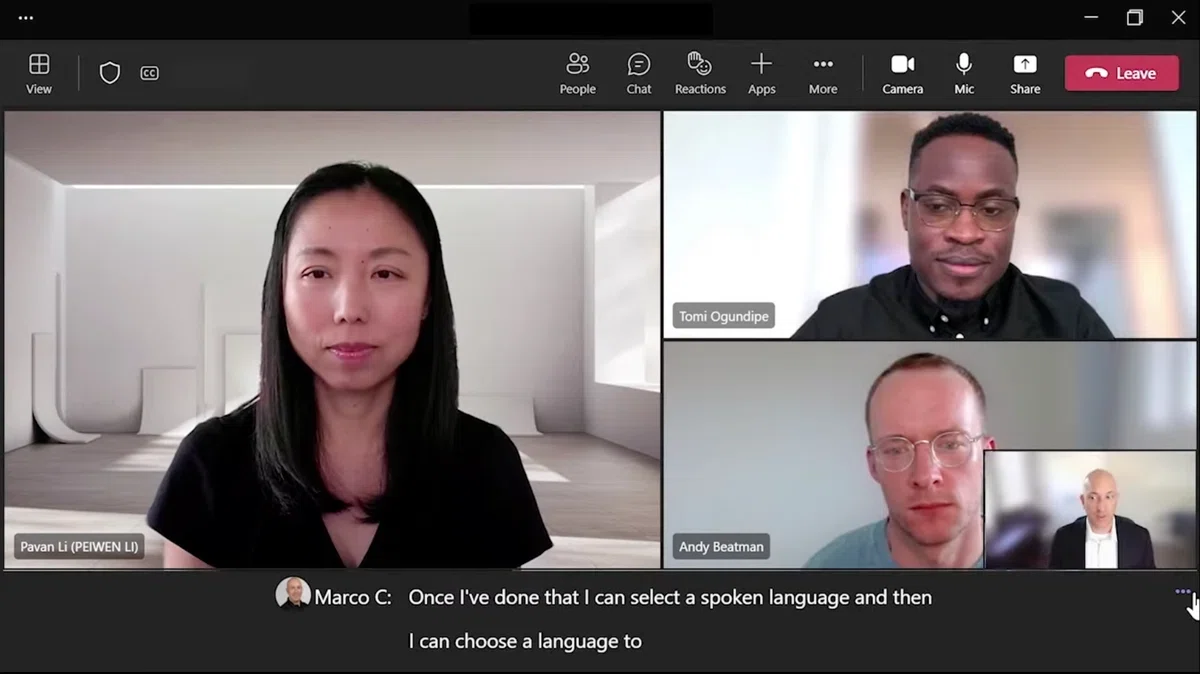
Live-Untertitel mit Übersetzung zeigen eine Echtzeit-Transkription gesprochener Worte an, übersetzt in Ihre bevorzugte Sprache. Die Untertitel erscheinen am unteren Bildschirmrand — nur für Sie sichtbar, nicht für andere Teilnehmer.
Interpreter Agent ist eine neuere KI-gestützte Funktion, die über Untertitel hinausgeht. Sie erstellt eine übersetzte Audiospur, die die Übersetzung laut ausspricht und dabei die Stimmcharakteristiken des Originalsprechers nachahmt. Stellen Sie sich das wie einen KI-Dolmetscher in Ihrem Ohr vor.
Multilingual Speech Recognition (MSR) erkennt automatisch, wenn Sprecher mitten im Gespräch die Sprache wechseln, und stellt sicher, dass Untertitel und Transkripte unabhängig von der gesprochenen Sprache korrekt bleiben.
Der Haken? Diese Funktionen erfordern bestimmte Microsoft 365-Lizenzen. Einfache Teams-Konten erhalten nur Untertitel in der gleichen Sprache — keine Übersetzung.
Schritt 1: Prüfen Sie Ihre Lizenz und aktivieren Sie die Admin-Einstellungen
Bevor Sie übersetzte Untertitel nutzen können, muss der Teams-Administrator Ihrer Organisation die Funktion aktivieren.
Für IT-Administratoren:
- Öffnen Sie das Microsoft Teams Admin Center
- Navigieren Sie zu Besprechungen > Besprechungsrichtlinien
- Wählen Sie die Richtlinie, die für Ihre Benutzer gilt (oder erstellen Sie eine neue)
- Suchen Sie Live-Untertitel und setzen Sie den Wert auf „Aus, aber Benutzer können aktivieren" oder „Für alle aktiviert"
- Speichern Sie die Richtlinienänderungen
Wenn Sie keinen Admin-Zugang haben, wenden Sie sich an Ihre IT-Abteilung, um zu bestätigen, dass Live-Untertitel für Ihr Konto aktiviert sind.
Überprüfen Sie Ihre Lizenz:
Übersetzte Untertitel erfordern, dass der Meeting-Organisator eine dieser Lizenzen besitzt:
- Teams Premium — schaltet live übersetzte Untertitel frei
- Microsoft 365 Copilot — schaltet zusätzliche KI-Funktionen wie den Interpreter Agent frei
Standard Microsoft 365 Business Basic, Standard oder Premium Pläne beinhalten Live-Untertitel, aber keine Übersetzung. Sie sehen Ihre eigene Sprache transkribiert, haben aber nicht die Option, in eine andere Sprache zu übersetzen.
Schritt 2: Aktivieren Sie Live-Untertitel während eines Meetings
Sobald die Admin-Einstellungen vorgenommen sind, erfordert das Aktivieren der Untertitel nur wenige Klicks.
Während Ihres Teams-Meetings:
- Klicken Sie auf die Schaltfläche Weitere Aktionen (drei Punkte „...") in Ihren Meeting-Steuerelementen
- Öffnen Sie die Sprach- und Untertiteloptionen und aktivieren Sie Live-Untertitel
- Untertitel erscheinen am unteren Rand Ihres Meeting-Fensters
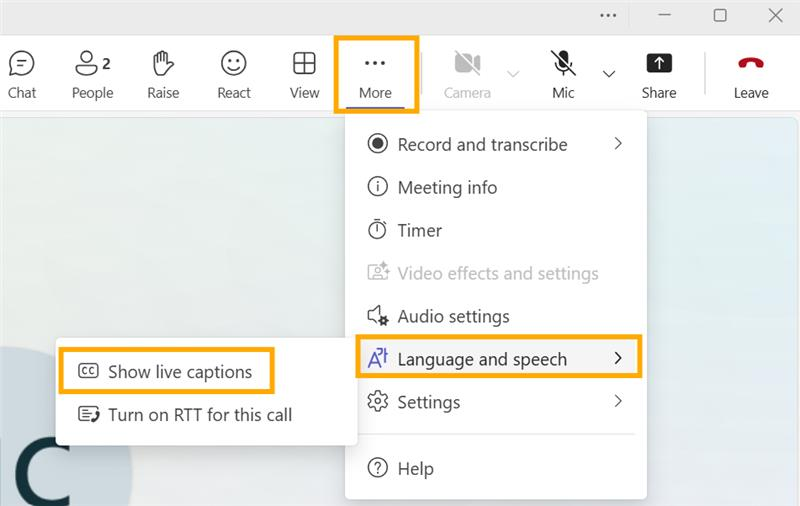
An diesem Punkt sehen Sie eine Transkription in der gleichen Sprache. Die gesprochenen Worte erscheinen als Text, sind aber noch nicht übersetzt.
Schritt 3: Stellen Sie Ihre Übersetzungssprache ein
Jetzt kommt der Übersetzungsteil.
Um Untertitel in Ihre bevorzugte Sprache zu übersetzen:
- Klicken Sie bei aktivierten Untertiteln erneut auf Weitere Aktionen
- Öffnen Sie erneut die Sprach- und Untertiteloptionen und gehen Sie in die Untertiteleinstellungen
- Suchen Sie Untertitel übersetzen und schalten Sie es ein
- Wählen Sie Ihre gewünschte Übersetzungssprache aus dem Dropdown-Menü
- Untertitel werden nun in Ihrer gewählten Sprache angezeigt
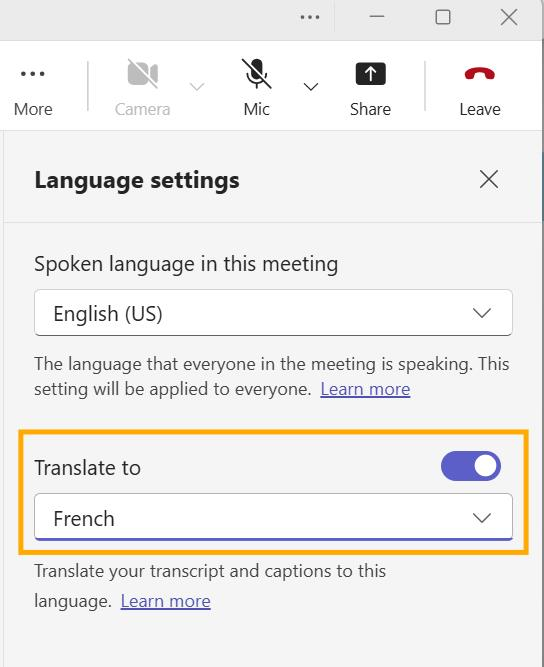
Sie können diese Einstellung jederzeit während des Meetings ändern, ohne andere zu stören. Die übersetzten Untertitel erscheinen nur auf Ihrem Bildschirm.
Für Town Halls und Live-Events:
Wenn Sie ein Webinar oder Live-Event organisieren, können Sie übersetzte Untertitel für Teilnehmer vorkonfigurieren:
- Öffnen Sie Ihr geplantes Event im Teams-Kalender
- Klicken Sie auf Besprechungsoptionen
- Unter Teilnehmer-Untertitel übersetzen wählen Sie aus, welche Sprachen verfügbar gemacht werden sollen
- Teilnehmer können dann während des Events ihre bevorzugte Übersetzung auswählen
Wo die Teams-Übersetzung an ihre Grenzen stößt
Sobald Sie die Live-Übersetzung aktiviert haben, werden Sie wahrscheinlich auf Einschränkungen stoßen, die für den professionellen Einsatz wichtig sind. Die nativen Funktionen funktionieren, aber in realen Arbeitsabläufen tauchen mehrere Lücken auf:
- Lizenzkosten summieren sich. Übersetzte Untertitel erfordern mindestens Teams Premium, was bei größeren Organisationen zu erheblichen Kosten führt, besonders wenn nur einige Teammitglieder regelmäßig Übersetzung benötigen.
- Nur innerhalb von Teams nutzbar. Wenn ein Kunde Zoom bevorzugt oder Ihr Partner Google Meet nutzt, hilft die Teams-Übersetzung nicht und Sie brauchen eine separate Lösung für diese Gespräche.
- Keine benutzerdefinierte Terminologie. Teams erlaubt es nicht, Firmennamen, Produktnamen oder Branchenjargon zu registrieren, sodass Eigennamen und Fachbegriffe oft falsch übersetzt werden.
- Begrenzte Sprachabdeckung beim Interpreter Agent. Die KI-Sprachübersetzung funktioniert derzeit nur mit 9 Sprachen (Chinesisch, Deutsch, Englisch, Französisch, Italienisch, Japanisch, Koreanisch, Portugiesisch, Spanisch), während übersetzte Untertitel Dutzende abdecken.
- Nur Untertitelanzeige. Übersetzungen bleiben innerhalb der Teams-Oberfläche, was das Lesen erschwert, während Sie Ihren Bildschirm teilen oder andere Anwendungen nutzen.
- Eingeschränkte Übersetzung nach dem Meeting. Aufzeichnungen und Transkripte bleiben in der ursprünglich gesprochenen Sprache statt in Ihrer übersetzten Sprache.
- Keine botfreie Option für Kundengespräche. Einige Übersetzungstools treten Meetings als „Bot"-Teilnehmer bei, was Kunden verunsichern oder gegen Organisationsrichtlinien verstoßen kann. Wenn Diskretion wichtig ist, brauchen Sie eine Lösung, die unsichtbar arbeitet.
- Keine kombinierten Notizen. Einem fremdsprachigen Gespräch zu folgen und gleichzeitig Notizen zu machen, ist kognitiv erschöpfend, und Teams erstellt keine übersetzten Meeting-Notizen für Sie.
Wenn Sie plattformübergreifend arbeiten, Kundengespräche führen, bei denen Bot-Präsenz unangenehm wirkt, mit Fachbegriffen umgehen oder Übersetzung in Kombination mit automatischen Meeting-Notizen wünschen, lohnt sich der Blick auf ein dediziertes Tool.
SuperIntern: Eine bessere Alternative für professionelle Umgebungen
SuperIntern geht Meeting-Übersetzung anders an. Statt sich in eine Plattform zu integrieren, läuft es als residente Anwendung auf Ihrem Computer (Mac und Windows) und erfasst Audio direkt von Ihren Lautsprechern und Ihrem Mikrofon. Kein Bot tritt Ihrem Anruf bei. Andere Teilnehmer haben keine Ahnung, dass Sie Übersetzungsunterstützung nutzen.
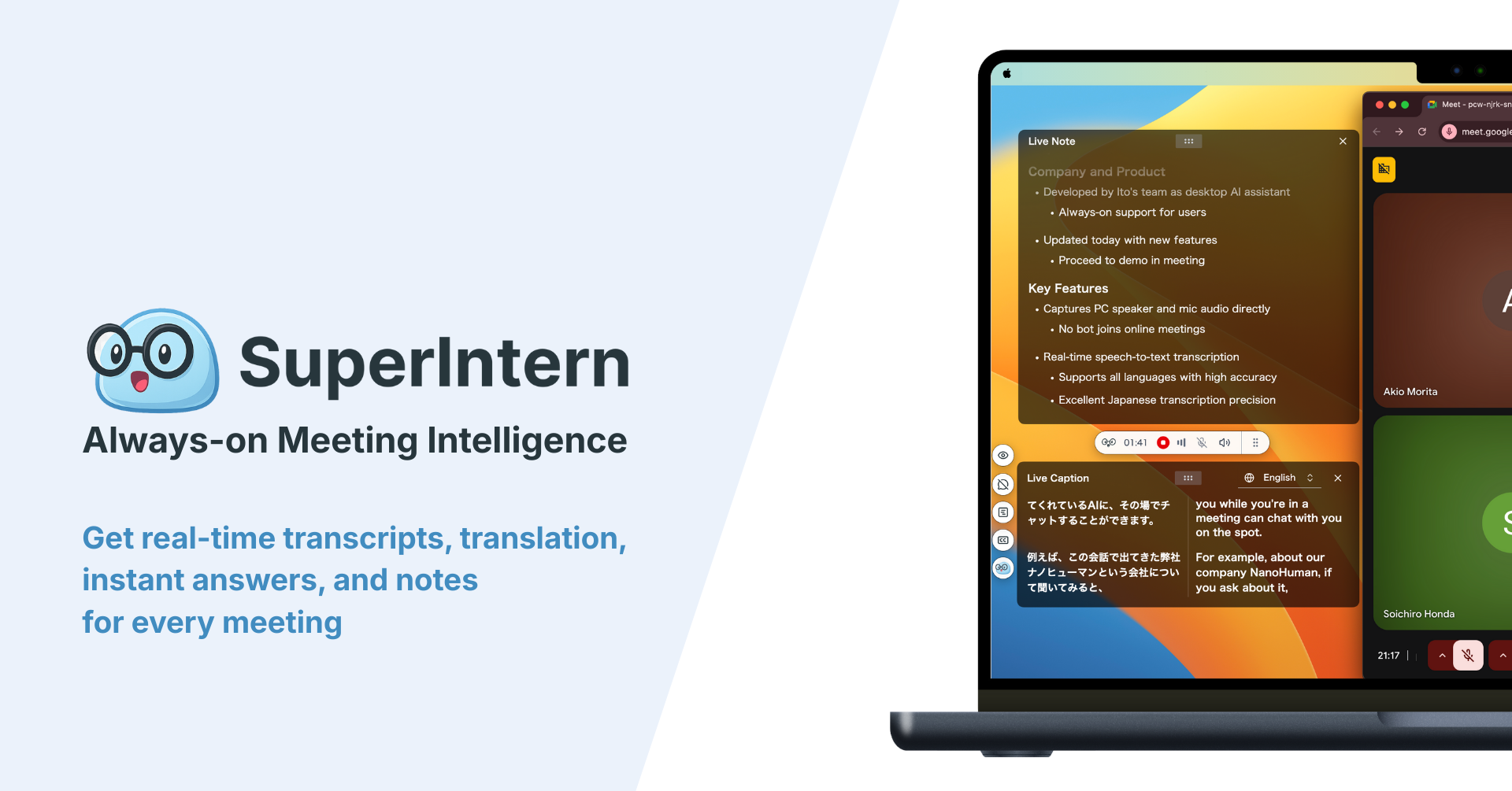
Warum Teams SuperIntern der nativen Teams-Übersetzung vorziehen:
- Plattformunabhängig — Funktioniert mit Teams, Zoom, Meet, Webex oder jeder Audioquelle einschließlich persönlicher Meetings
- Keine Bot-Präsenz — Erfasst Audio unsichtbar; kein „KI-Notiznehmer" in der Teilnehmerliste
- Benutzerdefiniertes Wörterbuch — Registrieren Sie Firmennamen, Produktnamen und Fachbegriffe zur Verbesserung der Genauigkeit

- 50+ Sprachen mit für Geschäftskontexte optimierter Übersetzung
- Echtzeit-strukturierte Notizen — Generiert automatisch organisierte Meeting-Notizen während des Gesprächs
- Flexible Spracheinstellungen — Stellen Sie verschiedene Sprachen für Untertitel und Zusammenfassungen ein (z. B. englisches Audio → englische + deutsche Untertitel → deutsche Zusammenfassung)
Preise: Kostenlose Testversion verfügbar; kostenpflichtige Pläne ab 20 $/Monat inklusive 100 Stunden Meeting-Zeit.
👉 SuperIntern kostenlos testen — Keine Kreditkarte erforderlich
Kurzvergleich: Teams Nativ vs. SuperIntern
| Funktion | Teams-Übersetzung | SuperIntern |
|---|---|---|
| Erforderliche Lizenz | Teams Premium oder M365 Copilot | 20 $/Mo (100 Stunden inklusive) |
| Funktioniert mit anderen Plattformen | Nein | Ja (jede Audioquelle) |
| Bot tritt Meeting bei | Nein | Nein |
| Benutzerdefiniertes Wörterbuch | Nein | Ja |
| Unterstützte Sprachen | Dutzende (Untertitel), 9 (Sprache) | 50+ |
| Echtzeit-Meeting-Notizen | Nein | Ja |
| Nachbesprechungs-Zusammenfassung | Abhängig von Lizenz und Konfiguration | Anpassbare Sprachzusammenfassung |
| Kostenlose Testversion | Nein | Ja |
Erste Schritte
Wenn Sie zwischen der nativen Teams-Übersetzung und einem dedizierten Tool entscheiden, hier ein praktischer Ansatz:
Starten Sie mit Teams, wenn diese Kriterien zutreffen:
- Ihre Organisation hat bereits Teams Premium oder M365 Copilot
- Die meisten Ihrer mehrsprachigen Meetings finden innerhalb von Teams statt
- Sie benötigen keine spezialisierte Terminologieunterstützung
- Übersetzung wird nur von wenigen Teammitgliedern benötigt
Ziehen Sie SuperIntern in Betracht, wenn:
- Sie mit Menschen über verschiedene Plattformen hinweg kommunizieren (Teams, Zoom, Meet)
- Sie Übersetzung für externe Meetings benötigen, bei denen Bot-Präsenz wichtig ist
- Ihre Arbeit spezialisiertes Vokabular oder Eigennamen beinhaltet
- Sie sowohl Übersetzung als auch automatische Meeting-Notizen möchten
- Sie eine konsistente Erfahrung unabhängig vom Meeting-Tool bevorzugen
Testen Sie beide, wenn möglich. Übersetzte Teams-Untertitel sind bereits verfügbar, wenn Sie die richtige Lizenz haben — testen Sie sie in einem echten Meeting. SuperIntern bietet eine kostenlose Testversion ohne Kreditkarte, sodass Sie Genauigkeit und Workflow-Passung vergleichen können, bevor Sie sich festlegen.
👉 SuperIntern kostenlos testen
Für welche Lösung Sie sich auch entscheiden, das Ziel bleibt dasselbe: Sprachbarrieren beseitigen, damit Sie sich auf das Gespräch konzentrieren können, nicht auf die Technologie.