
Zoom AI Companion: Funktionen, Preise und wann sich eine Alternative lohnt (2026)

Zoom AI Companion ist für viele Teams der erste Kontakt mit Meeting-KI.
Der Assistent ist direkt in Zoom eingebaut, in den Bezahltarifen ohne Aufpreis enthalten und während eines Meetings nur einen Klick entfernt. Kein Wunder, dass er oft die Standardantwort auf die Frage ist, ob man KI für Meeting-Protokolle nutzen sollte.
Die Standardantwort ist aber nicht immer die richtige. AI Companion funktioniert gut innerhalb von Zoom, doch die wenigsten Kalender bestehen nur aus Zoom-Terminen. Kunden schicken Google-Meet-Links, Partner arbeiten in Teams, und Bewerbungsgespräche finden auch mal am Konferenztisch statt.
Dieser Leitfaden zeigt, was Zoom AI Companion im Jahr 2026 tatsächlich umfasst, was es kostet, wie Sie es ein- und ausschalten, wo seine Grenzen liegen und wann ein botloser, plattformunabhängiger Assistent wie SuperIntern die bessere Entscheidung ist.
⚠️ Dieser Artikel wurde auf Grundlage öffentlich zugänglicher Informationen und Nutzerfeedbacks mit Stand August 2026 unabhängig zusammengestellt.
Inhaltsverzeichnis
- Kurzfazit: Wann AI Companion reicht und wann nicht
- Was ist Zoom AI Companion?
- Die wichtigsten Funktionen
- Preise: Was kostet Zoom AI Companion?
- Zoom AI Companion aktivieren
- Zoom AI Companion deaktivieren
- Fünf Grenzen von AI Companion
- SuperIntern: die botlose Alternative für alle Meetings
- Funktionsvergleich
- Entscheidungshilfe
- Praxisszenarien
- FAQ
- Fazit
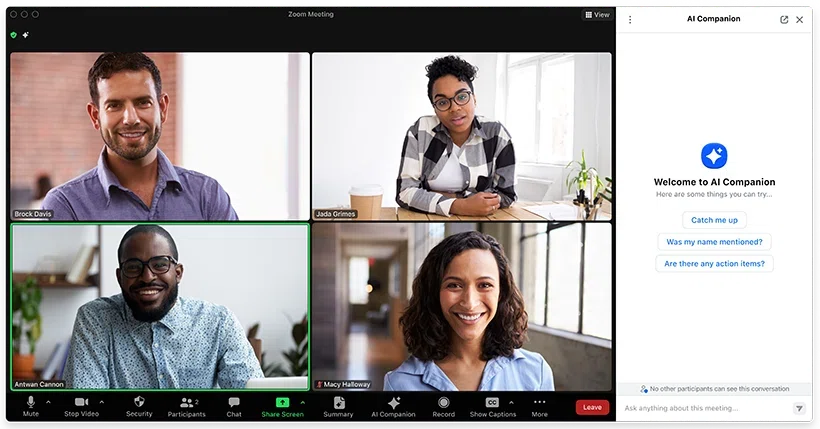
Kurzfazit: Wann AI Companion reicht und wann nicht
Nutzen Sie Zoom AI Companion, wenn Ihre Meetings fast ausschließlich in Zoom stattfinden, Sie meistens selbst Host sind und Ihre Administratoren die Funktion bereits freigeschaltet haben. Sie ist in den Bezahltarifen enthalten, das Ausprobieren kostet also nichts extra.
Schauen Sie sich nach einer Alternative um, wenn sich Ihre Meetings über Zoom, Google Meet, Microsoft Teams, Webex und Präsenztermine verteilen, wenn Sie häufig als Gast an fremden Meetings teilnehmen oder wenn Sie Übersetzung in Echtzeit brauchen, während das Gespräch noch läuft.
| Situation | Bessere Wahl | Warum |
|---|---|---|
| Reines Zoom-Team, Sie hosten selbst | Zoom AI Companion | Nativ integriert, im Bezahltarif enthalten |
| Gemischter Kalender mit Zoom, Meet, Teams, Webex | SuperIntern | Erfasst den Geräteton, die Plattform spielt keine Rolle |
| Sie sind meistens Gast, nicht Host | SuperIntern | Keine Abhängigkeit von Host- oder Admin-Einstellungen |
| Live-Übersetzung und Untertitel nötig | SuperIntern | Echtzeitübersetzung in über 50 Sprachen |
| Strukturierte Notizen schon während des Meetings | SuperIntern | AI Canvas erstellt live anpassbare Notizen |
| KI auch für Zoom Chat, Whiteboards und E-Mails | Zoom AI Companion | Tiefe Integration in die Zoom-Suite |
| Kostenloser Zoom-Tarif | SuperIntern | AI Companion setzt Bezahltarife voraus, SuperIntern hat einen Gratis-Tarif |
Der Rest des Artikels liefert die Begründung zu dieser Tabelle.
Was ist Zoom AI Companion?
Zoom AI Companion ist der eingebaute KI-Assistent von Zoom, verteilt über die Zoom-Workplace-Apps. Gestartet als Zusammenfassungsfunktion für Meetings, deckt er inzwischen Meetings, Chat, Whiteboards, E-Mail-Entwürfe und Dokumentenerstellung ab.
Das zentrale Versprechen ist einfach: Wenn Ihre Meetings ohnehin in Zoom stattfinden, ist die KI schon da. Keine zusätzliche Installation, kein weiterer Anbieter und für die Kernfunktionen keine separate Rechnung, sofern Sie einen Bezahltarif haben.
Drei Punkte prägen die Praxis.
Erstens: Das System ist auf Admins und Hosts ausgerichtet. Ein Kontoadministrator muss die Funktionen freischalten, und im Meeting entscheidet der Host, ob die Zusammenfassung läuft. Teilnehmende sehen einen Hinweis, dass AI Companion aktiv ist.
Zweitens: Alles bleibt in Zoom. Zusammenfassungen, Transkripte und KI-Antworten entstehen für Zoom-Meetings und werden im Zoom-Ökosystem gespeichert.
Drittens: Die Entwicklung ist schnell. Zwischen 2025 und 2026 hat Zoom agentische Funktionen ergänzt, ein kostenpflichtiges Anpassungs-Add-on eingeführt und Mitte 2026 eine höhere Agenten-Stufe vorgestellt. Wer mit dem Wissensstand vom letzten Jahr entscheidet, entscheidet auf veralteter Basis.
Die wichtigsten Funktionen
Meeting-Zusammenfassung
Die meistgenutzte Funktion. Startet der Host AI Companion, entsteht nach dem Meeting eine Zusammenfassung mit Kernpunkten und nächsten Schritten, per E-Mail oder im Zoom-Webportal.
Fragen während des Meetings
Teilnehmende können der KI im Meeting Fragen stellen, etwa nach einem verspäteten Einstieg: "Was habe ich verpasst?" Die Antworten basieren auf dem bisherigen Gesprächsverlauf.
Smart Recording
Bei Cloud-Aufzeichnungen unterteilt AI Companion die Aufnahme in Kapitel, markiert wichtige Momente und extrahiert Action Items aus dem aufgezeichneten Inhalt.
KI in der gesamten Suite
Über Meetings hinaus entwirft AI Companion Antworten in Zoom Team Chat und E-Mails, fasst Chat-Verläufe zusammen, unterstützt bei Whiteboards und erzeugt Dokumente aus Meeting-Inhalten in Zoom Docs.
Anpassung und Agenten-Stufen
Mit dem kostenpflichtigen Add-on Custom AI Companion lassen sich eigene Wissensquellen anbinden sowie Wörterbücher und Vorlagen firmenspezifisch anpassen. Mitte 2026 kam eine höherpreisige Agenten-Stufe hinzu, die mehrstufige Aufgaben mit monatlichen KI-Credits ausführt.
Der Funktionsumfang ist beachtlich. Der Haken: Alles setzt voraus, dass das Meeting in Zoom stattfindet und das Konto die Funktionen freigeschaltet hat.
Preise: Was kostet Zoom AI Companion?
Die Preisstruktur gliedert sich mit Stand August 2026 in drei Ebenen. Prüfen Sie vor einem Kauf immer die offiziellen Zoom-Seiten, denn Zoom hat diese Struktur mehrfach geändert.
| Ebene | Preis (US-Angaben, Stand August 2026) | Leistungsumfang |
|---|---|---|
| AI Companion in bezahlten Zoom-Tarifen | Ohne Aufpreis enthalten | Meeting-Zusammenfassung, Fragen im Meeting, Chat- und E-Mail-Entwürfe, Smart Recording |
| AI Companion im Gratis-Tarif (Basic) | Praktisch nicht verfügbar | Zeitweise gab es minimale Monatskontingente, für echte Nutzung ist ein Bezahltarif nötig |
| Add-on Custom AI Companion | ca. 12 US-Dollar pro Nutzer und Monat | Eigene Wissensquellen, Wörterbücher, Vorlagen und Personalisierung |
| Agenten-Stufe (seit Mitte 2026) | ab ca. 20 US-Dollar pro Nutzer und Monat | Agentische Aufgabenausführung mit monatlichen KI-Credits |
Zwei Anmerkungen aus der Praxis.
"Ohne Aufpreis enthalten" stimmt, gilt aber nur innerhalb eines bezahlten Zoom-Tarifs. Für Teams im Gratis-Tarif besteht der reale Preis von AI Companion im Upgrade des gesamten Teams.
Das Add-on wird pro Nutzer berechnet. Ein Team mit 20 Personen zahlt für die Anpassungsebene rund 240 US-Dollar monatlich zusätzlich zu den bestehenden Zoom-Lizenzen.
Zoom AI Companion aktivieren
Die Einstellungen sind beim ersten Mal nicht leicht zu finden. Menünamen ändern sich mit Zoom-Updates, betrachten Sie die Schritte daher als groben Pfad und prüfen Sie im Zweifel die Zoom-Supportseiten.
- Melden Sie sich im Zoom-Webportal an (nicht in der Desktop-App).
- Öffnen Sie die Einstellungen und suchen Sie den Reiter AI Companion.
- Aktivieren Sie die gewünschten Funktionen, etwa Meeting-Zusammenfassung und Fragen an AI Companion.
- Sind die Schalter gesperrt, verwaltet Ihr Kontoadministrator die Einstellungen. Bitten Sie um Freischaltung auf Konto- oder Gruppenebene.
- In einem Meeting, das Sie hosten, starten Sie die Zusammenfassung über das AI-Companion-Symbol in der Symbolleiste.
Die entscheidende Einschränkung steckt in Schritt 4 und 5: Der Administrator bestimmt, ob es die Funktionen gibt, der Host bestimmt, ob sie im konkreten Meeting laufen. Als Gast in einem fremden Meeting können Sie AI Companion nicht mitbringen.
Zoom AI Companion deaktivieren
Der umgekehrte Weg wird genauso oft gesucht, meist aus Datenschutz- oder Compliance-Gründen.
- Melden Sie sich im Zoom-Webportal an.
- Öffnen Sie die Einstellungen und den Reiter AI Companion.
- Schalten Sie die nicht gewünschten Funktionen ab, etwa die Meeting-Zusammenfassung.
- Administratoren können AI Companion kontoweit deaktivieren und die Einstellung sperren, sodass Hosts sie nicht wieder aktivieren.
- Während eines Meetings kann der Host eine laufende Zusammenfassung über die AI-Companion-Steuerung stoppen. Teilnehmende können den Host darum bitten oder das Meeting verlassen.
Teilnehmende sehen immer einen Hinweis, wenn AI Companion aktiv ist. Das ist transparent. Die Kehrseite: Als Teilnehmender liegt die Entscheidung über Ein oder Aus nie bei Ihnen.
Fünf Grenzen von AI Companion
Innerhalb von Zoom ist AI Companion ein solider Standard. In der Praxis stoßen Teams am häufigsten auf diese fünf Grenzen.
1. Es funktioniert nur in Zoom-Meetings
Die strukturelle Grenze. AI Companion begleitet Sie nicht in Google Meet, Microsoft Teams, Webex, Slack-Huddles oder in einen Besprechungsraum ohne laufenden Zoom-Call.
Wo Meetings stattfinden, entscheiden oft die anderen: Kunden, Bewerber, Partner. Das Ergebnis ist eine Abdeckungslücke. Zoom-Meetings bekommen KI-Protokolle, alles andere bekommt handschriftliche Notizen oder gar nichts.
2. Admins und Hosts halten die Schlüssel
Hat Ihr Unternehmen die Funktion nicht freigeschaltet, können Sie sie nicht nutzen. Als Gast in fremden Meetings ebenfalls nicht. Vergisst der Host den Start der Zusammenfassung, gibt es keine Zusammenfassung.
Wer als Einzelperson konsistente KI-Notizen über alle Meetings hinweg möchte, bekommt das von einer hostgesteuerten Funktion nicht.
3. Der Nutzen kommt überwiegend nach dem Meeting
Zusammenfassungen werden nach Ende des Meetings geliefert. Die Fragen-Funktion hilft zwischendurch, aber das Grundmodell bleibt rückblickend: Was die KI verstanden hat, erfahren Sie, wenn das Gespräch vorbei ist.
Live-Notizen verändern das Meeting selbst. Wenn Entscheidungen, offene Fragen und Action Items schon während des Gesprächs sichtbar werden, lassen sich Missverständnisse sofort klären statt im Nachgang per Thread.
4. Mehrsprachige Meetings brauchen mehr als eine Zusammenfassung
Zoom bietet für bestimmte Tarife und Sprachpaare übersetzte Untertitel, aber der Kern von AI Companion ist nicht auf sprachübergreifendes Verstehen in Echtzeit ausgelegt.
Wenn ein Teil des Teams dem Meeting in einer anderen Sprache folgt, braucht er übersetzte Untertitel in Echtzeit und ein Protokoll in der eigenen Sprache, keine englische Zusammenfassung zum Nachübersetzen.
5. Ihre Meeting-Daten hängen an einem Anbieter
Zusammenfassungen, Transkripte und KI-Antworten sammeln sich im Zoom-Ökosystem. Das ist bequem, solange jedes Meeting ein Zoom-Meeting ist, und wird zur Fessel, sobald eine zweite Plattform dazukommt oder ein Wechsel ansteht.
Meeting-Protokolle sind langlebige Assets. Es lohnt sich zu fragen, wo sie sich ansammeln und wie portabel sie sind.
SuperIntern: die botlose Alternative für alle Meetings
SuperIntern von NanoHuman Inc. geht das Problem von der anderen Seite an. Statt in einer Meeting-Plattform zu wohnen, ist es eine Desktop-App für macOS und Windows, die den Ton Ihres Computers und Ihr Mikrofon direkt erfasst.
Diese eine Designentscheidung löst die Plattformfrage komplett auf.

Weil der Ton vom Gerät kommt, funktioniert SuperIntern in Zoom, Google Meet, Microsoft Teams, Webex, Slack-Huddles, Discord und in Präsenzgesprächen, die Ihr Laptop hören kann, immer auf dieselbe Weise. Kein Bot betritt das Meeting, und nichts hängt davon ab, was der Host freigeschaltet hat.
Der Kern-Workflow sieht so aus.
- Desktop-App installieren und anmelden. Es gibt einen Gratis-Tarif.
- Dem Meeting in dem Tool beitreten, das der Host gewählt hat.
- SuperIntern starten. Die Transkription läuft in Echtzeit mit Sprechererkennung.
- Live Notes und AI Canvas bauen strukturierte Notizen auf, während das Gespräch läuft.
- Bei mehrsprachigen Meetings die Echtzeitübersetzung mit über 50 Sprachen zuschalten.
- Nach dem Meeting der KI Fragen zum Gespräch stellen oder Inhalte in Zusammenfassungen und Follow-ups überführen.

Einige Funktionen sind für den Vergleich mit AI Companion besonders relevant.
AI Canvas ist eine live mitgeschriebene, anpassbare Notizfläche. Sie legen die Struktur fest, zum Beispiel ein Vertriebsformat mit Einwänden und nächsten Schritten, und die KI füllt sie während des Meetings statt danach.
Die Echtzeitübersetzung blendet übersetzte Untertitel ein, während gesprochen wird. Mehrsprachige Meetings bleiben im Moment verständlich.

Der Invisible Mode blendet SuperIntern beim Teilen des Bildschirms aus, Ihre Notizen bleiben privat.
Ein persönliches Wörterbuch schützt Produktnamen, Kundennamen und Fachjargon im Transkript, und zwar im Standardprodukt statt als Enterprise-Add-on.
SuperIntern hat einen Gratis-Tarif, der bezahlte Plus-Tarif kostet 20 US-Dollar pro Monat für 100 Meeting-Stunden. Da die Desktop-App während des Meetings laufen muss, liegt der Fokus auf Live-Meetings; vorhandene Aufnahmen lassen sich per Audio-Upload transkribieren.
Funktionsvergleich
| Kriterium | Zoom AI Companion | SuperIntern |
|---|---|---|
| Zoom-Meetings | Ja, nativ | Ja, über den Geräteton |
| Google Meet, Teams, Webex | Nein | Ja |
| Präsenzmeetings | Nein | Ja, über das Laptop-Mikrofon |
| Freischaltung durch Host oder Admin nötig | Ja | Nein, läuft auf dem eigenen Gerät |
| Nutzbar als Gast | Nur wenn der Host es startet | Ja |
| Live-Notizen während des Meetings | Teilweise, vor allem Q&A im Meeting | Ja, Live Notes und AI Canvas |
| Echtzeitübersetzung | Eingeschränkt, tarif- und sprachabhängig | Ja, über 50 Sprachen |
| Anpassbare Notizstruktur | Mit kostenpflichtigem Add-on | Ja, AI Canvas im Standardprodukt |
| Persönliches Wörterbuch | Mit kostenpflichtigem Add-on | Ja, enthalten |
| KI-Chat nach dem Meeting | Ja, innerhalb von Zoom | Ja, über die gesamte Meeting-Historie |
| Suite-Funktionen (Chat, E-Mail, Docs, Whiteboard) | Ja, in Zoom Workplace | Fokus auf Meetings |
| Kostenlose Option | An bezahlte Zoom-Tarife gebunden | Gratis-Tarif verfügbar |
| Preis | In bezahlten Zoom-Tarifen enthalten, Add-ons ab ca. 12 US-Dollar pro Nutzer und Monat | Plus-Tarif 20 US-Dollar pro Monat für 100 Stunden |
Das ehrliche Fazit: Bei der Tiefe innerhalb der Zoom-Suite gewinnt AI Companion, bei Abdeckung, Unabhängigkeit und Live-Unterstützung gewinnt SuperIntern.
Entscheidungshilfe
Beantworten Sie diese Fragen anhand Ihrer realen Meetings der letzten zwei Wochen, nicht anhand des Wunschkalenders.
| Frage | Bei Ja | Bei Nein |
|---|---|---|
| Fanden über 90 % Ihrer Meetings in Zoom statt? | AI Companion kann reichen | Sie brauchen ein plattformunabhängiges Tool |
| Waren Sie in den meisten Meetings Host? | AI Companion funktioniert | Die Host-Abhängigkeit wird zum Problem |
| Ist AI Companion bei Ihnen bereits freigeschaltet? | Erst einmal ausprobieren, es ist enthalten | Interne Freischaltung einplanen |
| Müssen Sie Meetings live in einer anderen Sprache verfolgen? | Echtzeitübersetzung priorisieren | Rückblickende Tools genügen |
| Brauchen Sie strukturierte Notizen schon im Meeting? | Live-Notizen im Stil von AI Canvas ansehen | Zusammenfassungen danach reichen |
| Hosten Externe Sie auf Meet oder Teams? | Sie brauchen Erfassung auf Geräteebene | Zoom-nativ genügt |
| Nutzen Sie den kostenlosen Zoom-Tarif? | Ein Tool mit Gratis-Tarif ist günstiger | Der enthaltene AI Companion ist attraktiv |
Wenn die Antworten in beide Richtungen zeigen, lassen Sie beide zwei Wochen parallel laufen. AI Companion kostet im bezahlten Zoom-Tarif nichts extra, und der Gratis-Tarif von SuperIntern macht den Vergleich günstig. Zählen Sie am Ende, wie viele Ihrer echten Meetings jedes Tool erfasst hat.
Praxisszenarien
Vertrieb, bei dem die Kunden die Plattform wählen
Interessenten schicken Zoom-, Meet- und Teams-Links in etwa gleicher Verteilung. AI Companion deckt davon bestenfalls ein Drittel ab, und nur, wenn die Vertrieblerin selbst hostet. SuperIntern erfasst jeden Call auf dieselbe Weise, und AI Canvas hält ein einheitliches Vertriebsformat mit Einwänden, Budgetsignalen und nächsten Schritten über alle Gespräche hinweg fest.
Operations-Team mit rein internen Meetings
Standups, Reviews und Planungsrunden sind interne Zoom-Meetings im Business-Tarif, AI Companion ist freigeschaltet, gehostet wird selbst. In dieser Konstellation ist die eingebaute Lösung kaum zu schlagen: kein neuer Anbieter, keine neue App, die Zusammenfassungen kommen von allein. Dieses Team sollte AI Companion nutzen und die Entscheidung erst überdenken, wenn sich der Kalender ändert.
Zweisprachiges Produktteam
Die Technikdiskussion läuft auf Deutsch, Stakeholder-Updates auf Englisch. Der Schmerz entsteht live: Die Beteiligten müssen der Diskussion folgen, während sie passiert, nicht am nächsten Morgen eine übersetzte Zusammenfassung lesen. Die übersetzten Echtzeit-Untertitel von SuperIntern plus Zusammenfassungen in der Sprache des jeweiligen Lesers passen genau darauf, egal ob der Call in Zoom oder Meet stattfindet.
Bewerber und Berater in fremd gehosteten Meetings
Interviews und Kundentermine hostet fast immer die Gegenseite. Als Gast steht AI Companion nie zur Verfügung, außer der Host startet es. Ein botloser Desktop-Assistent ist der einzige verlässliche Weg zu konsistenten Notizen, und in der Teilnehmerliste taucht kein Bot auf, der mitten im Interview Fragen aufwirft. Einwilligungsregeln und lokale Vorschriften zur Aufzeichnung gelten trotzdem, gehen Sie mit der Protokollierung transparent um.
FAQ
Ist Zoom AI Companion kostenlos?
Es ist in bezahlten Zoom-Tarifen ohne Aufpreis enthalten. Im kostenlosen Basic-Tarif ist es praktisch nicht nutzbar, der reale Preis ist für Gratis-Nutzer also das Zoom-Upgrade. Das Add-on Custom AI Companion und die 2026 eingeführte Agenten-Stufe kosten extra.
Wie aktiviere ich Zoom AI Companion?
Im Zoom-Webportal anmelden, die Einstellungen öffnen, den Reiter AI Companion wählen und die gewünschten Funktionen aktivieren. Sind die Einstellungen gesperrt, muss der Kontoadministrator sie freigeben. Im eigenen Meeting starten Sie die Funktionen über das AI-Companion-Symbol in der Symbolleiste.
Wie deaktiviere ich Zoom AI Companion?
Derselbe Weg rückwärts: die Funktionen in den Portaleinstellungen abschalten oder als Host die laufende Zusammenfassung über die Meeting-Steuerung stoppen. Administratoren können die Funktion kontoweit deaktivieren und sperren.
Kann ich AI Companion in fremden Meetings nutzen?
Nein. Als Gast hängen Sie vollständig davon ab, dass der Host AI Companion freigeschaltet und gestartet hat. Wer Notizen in fremd gehosteten Meetings braucht, benötigt ein Tool auf dem eigenen Gerät, etwa SuperIntern.
Funktioniert Zoom AI Companion mit Google Meet oder Microsoft Teams?
Nein. Es ist in Zoom eingebaut und arbeitet für Zoom-Meetings. Für einen gemischten Kalender brauchen Sie entweder je Plattform einen Bot-Recorder oder einen botlosen Desktop-Assistenten, der den Geräteton erfasst.
Ist SuperIntern ein Zoom-Bot?
Nein. SuperIntern ist eine Desktop-App, die Computerton und Mikrofon lokal erfasst. Nichts tritt dem Meeting bei, nichts erscheint in der Teilnehmerliste, und es funktioniert auf allen Meeting-Plattformen gleich. Halten Sie sich beim Transkribieren trotzdem an Einwilligungsregeln und interne Richtlinien.
Kann ich Zoom AI Companion und SuperIntern kombinieren?
Ja, manche Teams tun genau das. AI Companion übernimmt selbst gehostete interne Zoom-Meetings und die Chat-Unterstützung, SuperIntern deckt externe Calls, andere Plattformen, Gast-Meetings und mehrsprachige Meetings ab.
Fazit
Zoom AI Companion ist ein starker Standard, wenn Ihr Meeting-Alltag in Zoom stattfindet, im Bezahltarif, mit Ihnen als Host. Es ist enthalten, integriert und entwickelt sich schnell weiter.
Als einzige Lösung greift es zu kurz, sobald der Kalender gemischt ist, Sie oft als Gast teilnehmen oder Ihre Meetings Sprachgrenzen überschreiten. Genau dort ist ein botloser Assistent auf Geräteebene strukturell im Vorteil.
SuperIntern liefert denselben Kernnutzen, Transkripte, strukturierte Live-Notizen, Übersetzung und KI-Chat nach dem Meeting, in jedem Meeting, an dem Sie teilnehmen, unabhängig von Plattform und Host. Mit dem Gratis-Tarif können Sie beide Tools zwei Wochen auf Ihrem echten Kalender gegeneinander testen und die Abdeckung entscheiden lassen.