
Echtzeit-Übersetzung für Zoom: Tools mit Live-Protokoll

„In Zoom-Meetings verstehe ich nicht, was ausländische Kolleginnen und Kollegen sagen."
„Ich weiß, dass Zoom eine Übersetzungsfunktion hat, aber die Einrichtung ist mir unklar."
„Ich möchte gleichzeitig in Echtzeit übersetzen und ein Protokoll erstellen."
Mit fortschreitender Globalisierung gehören mehrsprachige Zoom-Meetings längst zum Alltag. Verhandlungen mit Kunden im Ausland, regelmäßige Calls mit multinationalen Teams, Interviews mit internationalen Bewerbern: Die Situationen, in denen Echtzeit-Übersetzung in Zoom gefragt ist, nehmen jedes Jahr zu.
Dieser Artikel führt Sie zunächst durch die Nutzung der in Zoom integrierten Echtzeit-Übersetzung. Anschließend zeigen wir, in welchen Fällen ein Alternativtool besser passt, und stellen konkrete Tools vor, die Sie heute einsetzen können.
Hinweis: Dieser Artikel beruht auf öffentlich verfügbaren Informationen und Nutzer-Feedback mit Stand Januar 2026 und wurde von NanoHuman unabhängig zusammengestellt.
Inhaltsverzeichnis
- Wann Echtzeit-Übersetzung in Zoom nötig wird
- Was die übersetzten Untertitel von Zoom leisten
- Einrichtung der übersetzten Untertitel in Zoom
- Wo Zooms Bordmittel an Grenzen stoßen und ein Alternativtool hilft
- Empfehlenswerte Alternative: SuperIntern
- Fazit
1. Wann Echtzeit-Übersetzung in Zoom nötig wird
Der Bedarf an Echtzeit-Übersetzung in Zoom-Meetings konzentriert sich grob auf drei Szenarien.
Verhandlungen mit ausländischen Kunden und Partnern
Bei Verhandlungen auf Englisch oder Chinesisch kann das Übersehen feiner Nuancen teuer werden. Wenn Preise, Vertragsbedingungen oder andere Details exakt verstanden werden müssen, nimmt eine Echtzeit-Übersetzung viel Druck heraus.
Interne Meetings mit multinationalen Teams
In Teams mit Mitgliedern unterschiedlicher Muttersprachen sind nicht alle gleich sicher in einer gemeinsamen Sprache. Ideal ist ein Setup, in dem jede Person zentrale Entscheidungen und Diskussionsinhalte in ihrer Muttersprache nachvollziehen kann.
Bewerbungsinterviews und Onboarding internationaler Mitarbeitender
Auch bei Interviews mit internationalen Kandidatinnen und Kandidaten, deren Deutsch noch nicht ausreicht, sowie bei späteren Trainings und Onboardings spielt Echtzeit-Übersetzung ihre Stärken aus.
2. Was die übersetzten Untertitel von Zoom leisten
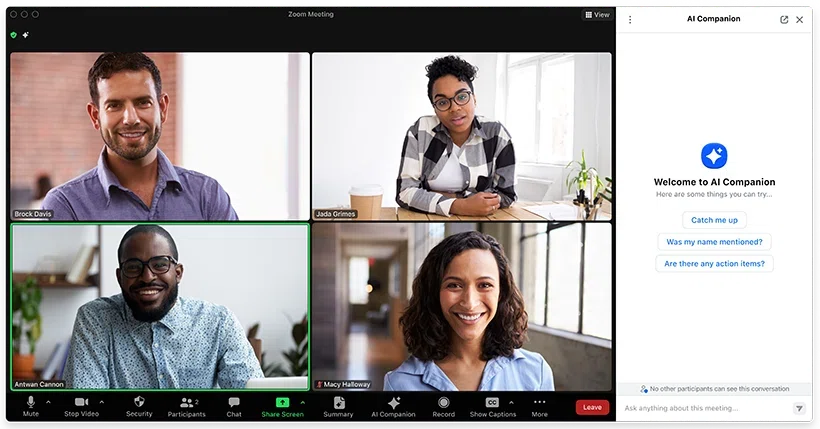
Zoom bietet eine Echtzeit-Übersetzungsfunktion namens „Translated Captions" (übersetzte Untertitel).
Funktion im Überblick
Die übersetzten Untertitel erkennen das im Meeting Gesprochene per KI, übersetzen es in die gewählte Sprache und blenden es als Untertitel ein. Spricht das Gegenüber Englisch, sehen Sie auf Ihrem Bildschirm zum Beispiel deutsche Untertitel.
Unterstützte Sprachen
Mit Stand Januar 2026 unterstützt Zoom mehr als 35 Sprachen für übersetzte Untertitel: Deutsch, Englisch, Japanisch, Chinesisch, Koreanisch, Französisch, Spanisch, Italienisch und weitere wichtige Geschäftssprachen sind weitgehend abgedeckt.
Voraussetzungen und Preise
Für die Nutzung der übersetzten Untertitel muss eine der folgenden Bedingungen erfüllt sein:
- Ein Vertrag über Zoom One Business Plus oder Zoom One Enterprise Plus
- Ein kostenpflichtiger Zoom-Account mit zusätzlich gebuchtem Translated-Captions-Add-on (ca. 5 $/Nutzer pro Monat)
In kostenlosen Plänen und in kostenpflichtigen Plänen unterhalb von Business Plus stehen die übersetzten Untertitel ohne separates Add-on nicht zur Verfügung.
3. Einrichtung der übersetzten Untertitel in Zoom
Für die übersetzten Untertitel sind zwei Schritte nötig: eine Vorkonfiguration durch die Administration und ein paar Klicks im Meeting selbst.
Vorkonfiguration (Administration)
Schritt 1: Im Zoom-Webportal anmelden
Melden Sie sich mit einem Konto als Account-Inhaber oder Administrator im Zoom-Webportal (zoom.us) an.
Schritt 2: Übersetzte Untertitel aktivieren
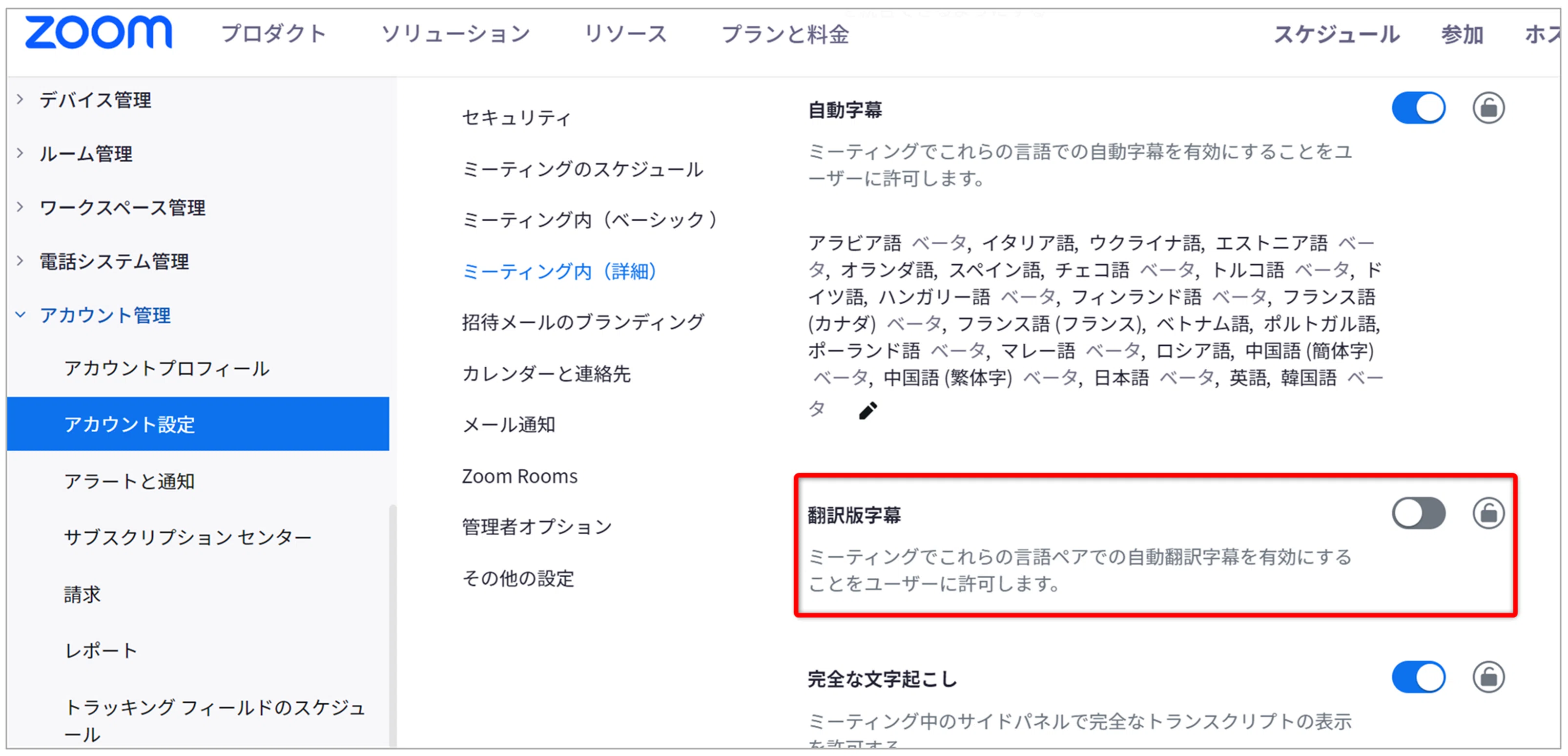
- Im linken Menü „Account-Verwaltung" > „Account-Einstellungen" wählen
- Auf den Tab „Meeting" klicken
- Bis zum Abschnitt „In Meeting (Erweitert)" scrollen
- Den Schalter für „Übersetzte Untertitel" einschalten
Während des Meetings (Teilnehmende)
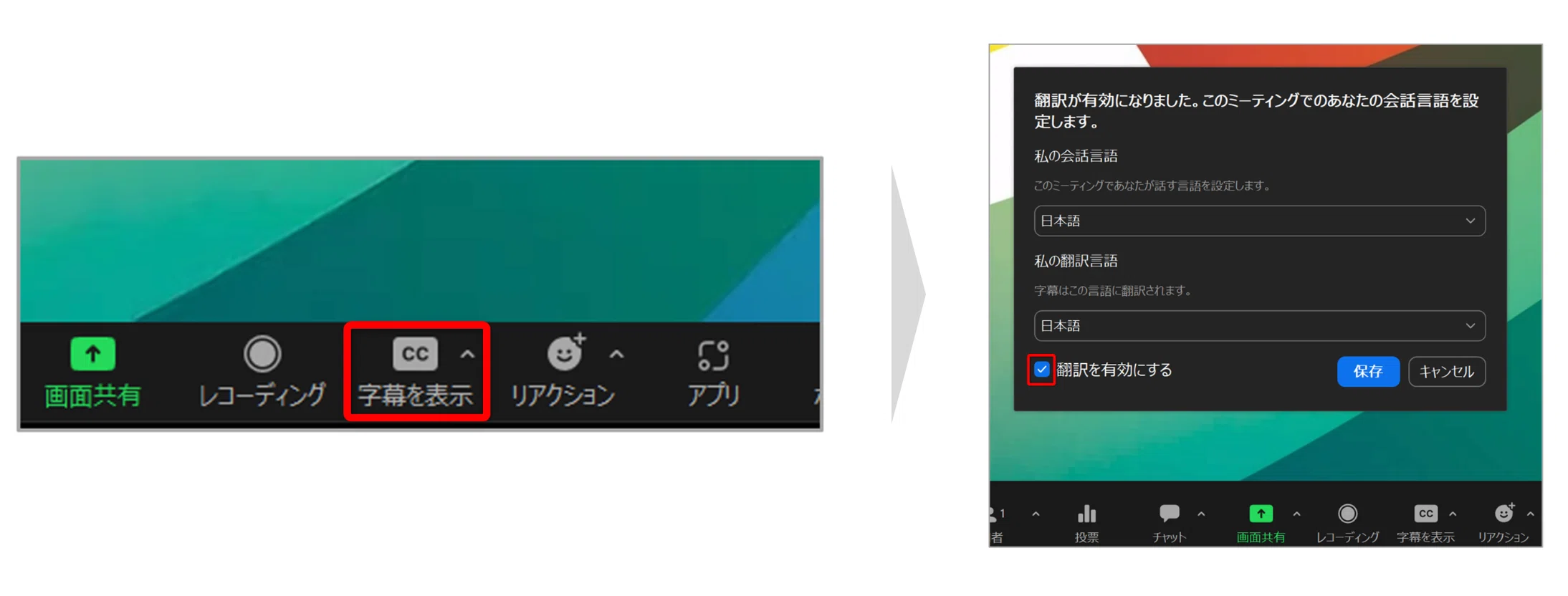
Schritt 1: Untertitel aktivieren
Klicken Sie in der Symbolleiste am unteren Rand des Meeting-Fensters auf „Untertitel anzeigen".
Schritt 2: Übersetzung einschalten
Klicken Sie auf das „^" neben dem Untertitelsymbol, um das Untertitelmenü zu öffnen, und schalten Sie „Übersetzung" ein.
Schritt 3: Sprachen einstellen
- „Gesprochene Sprache" auf die Sprache des Gegenübers stellen (z. B. Englisch)
- „Übersetzungssprache" auf die gewünschte Anzeigesprache stellen (z. B. Deutsch)
Anschließend werden die Aussagen Ihres Gegenübers in Echtzeit übersetzt und als Untertitel eingeblendet.
4. Wo Zooms Bordmittel an Grenzen stoßen und ein Alternativtool hilft
Die übersetzten Untertitel von Zoom sind praktisch, passen aber nicht zu jedem Szenario. In den folgenden Fällen lohnt der Blick auf eine Alternative.
Fall 1: Mehrere Sprachen werden parallel gesprochen
In manchen Meetings wird zwischen Sprachen hin- und hergewechselt. Die Übersetzung in Zoom funktioniert je Sitzung nur in eine Richtung, was zum Problem wird, sobald zwei oder drei Sprachen gemischt werden.
Fall 2: Dieselbe Erfahrung außerhalb von Zoom
Zooms übersetzte Untertitel sind ausschließlich für Zoom verfügbar. In Google Meet, Microsoft Teams oder bei Präsenz-Meetings helfen sie nicht. Wer im Alltag zwischen Plattformen wechselt, ist mit einem plattformunabhängigen Tool besser bedient.
Fall 3: Höhere Übersetzungsqualität gefragt
Für allgemeine Geschäftsgespräche genügt die in Zoom integrierte Übersetzung. In Branchen mit vielen Fachbegriffen oder bei Verhandlungen, in denen feine Nuancen zählen, kann ein leistungsfähigerer Übersetzungsdienst sinnvoll sein.
Fall 4: Keine Momente im Meeting verpassen
Ein Tool, das zusätzlich eine Live-Zusammenfassung in Ihrer Sprache erzeugt, lässt Sie sofort wieder einsteigen, wenn ein Untertitel an Ihnen vorbeiläuft. Statt zu raten, was gerade gesagt wurde, werfen Sie einen Blick auf die Zusammenfassung und sind zurück im Gespräch.
5. Empfehlenswerte Alternative: SuperIntern
Genau für diese Lücken stellen wir Ihnen SuperIntern vor, unser Meeting-KI-Tool von NanoHuman.
Was SuperIntern ist
SuperIntern ist ein Meeting-KI-Tool mit dem Leitgedanken „Meetings zum Motor Ihrer Arbeit machen". Echtzeit-Übersetzung und KI-Protokolle stehen nicht nur in Zoom, sondern auch in Google Meet, Microsoft Teams und sogar in Präsenz-Meetings zur Verfügung.

Sechs Vorteile von SuperIntern in Zoom-Meetings
Vorteil 1: Auch bei gemischten Sprachen stabil ins Deutsche übersetzen
Selbst wenn im Meeting mehrere Sprachen gleichzeitig vorkommen, erkennt SuperIntern jede Sprache automatisch und übersetzt zuverlässig in die Zielsprache.
Vorteil 2: Dieselbe Erfahrung auch außerhalb von Zoom
In Google Meet, Microsoft Teams, Webex und bei Präsenz-Meetings funktioniert SuperIntern identisch. Sie wechseln das Tool nicht je nach Plattform und unterstützen jedes Meeting auf dieselbe Weise.
Vorteil 3: Bessere Treffsicherheit bei Fachbegriffen dank Custom Dictionary
Firmennamen, Produktnamen und branchenspezifische Begriffe lassen sich in einem benutzerdefinierten Wörterbuch hinterlegen. Eigennamen werden zuverlässiger erkannt, Übersetzungen schwanken weniger, und Untertitel wie Protokoll werden insgesamt sauberer.
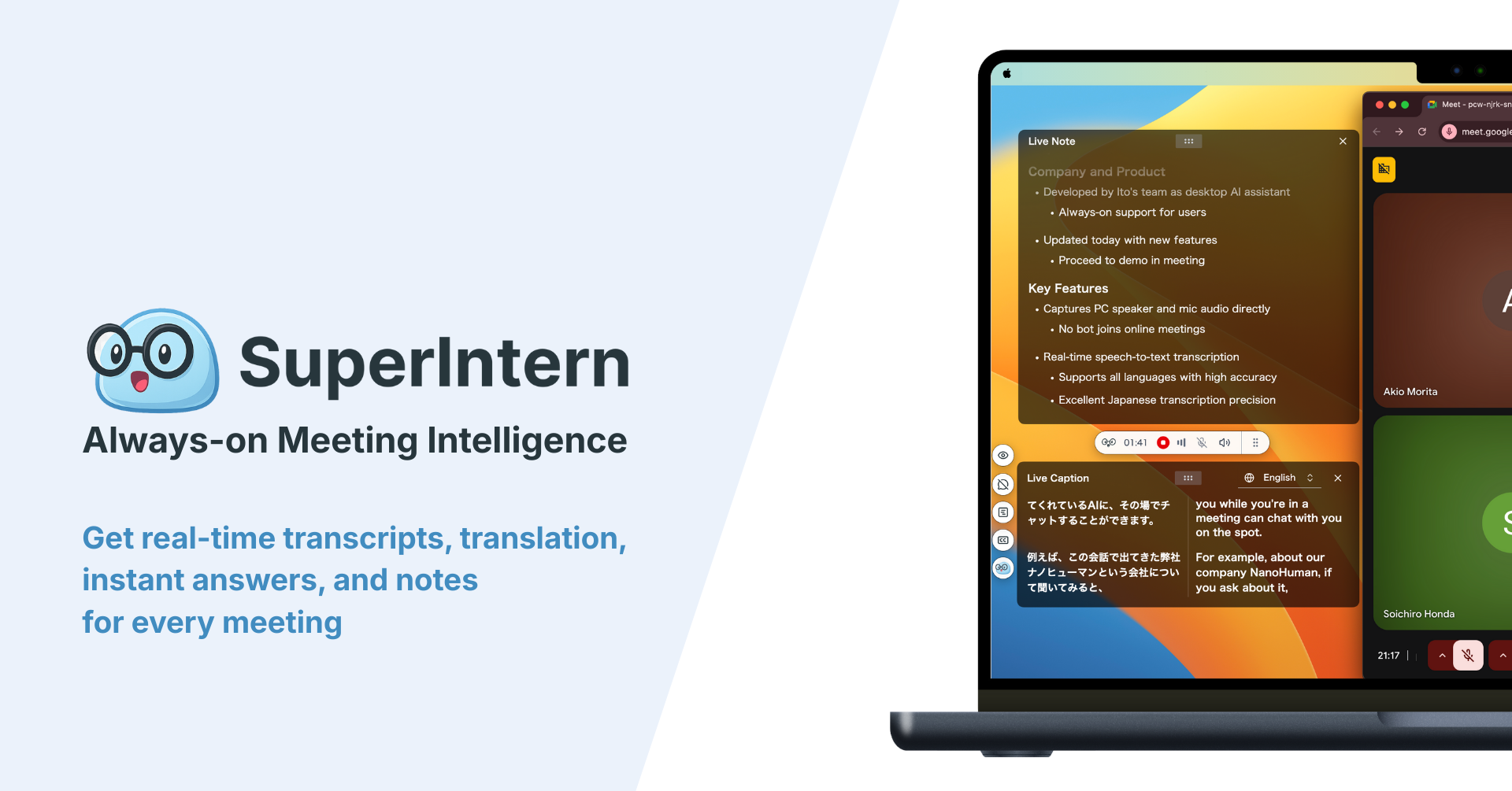
Vorteil 4: Automatisch erstelltes Live-Protokoll
Parallel zum Meeting aktualisiert sich eine strukturierte Zusammenfassung in Ihrer Sprache live. Im Moment, in dem Sie denken „Was wurde gerade entschieden?", reicht ein Blick auf die Zusammenfassung. Die Nachbereitung verkürzt sich erheblich.
Vorteil 5: Mehr als 50 Sprachen
SuperIntern unterstützt mehr als 50 Sprachen für Echtzeit-Übersetzung, also deutlich mehr als die 35 von Zoom. Damit lassen sich Geschäftspartner in Asien, Europa, Lateinamerika und vielen weiteren Regionen abdecken.
Vorteil 6: Kein Bot im Meeting
Viele Meeting-KI- und Übersetzungstools setzen einen Bot ein, der dem Meeting beitritt. In Außenmeetings und 1:1-Gesprächen sorgt ein unbekannter Bot beim Gegenüber schnell für Stirnrunzeln.
SuperIntern setzt auf ein botloses Design: Das Audio wird auf Ihrem eigenen PC erfasst und bleibt für andere Teilnehmende unsichtbar. So lässt sich das Tool auch in Außenmeetings völlig unauffällig nutzen.
Preise von SuperIntern
- Free-Plan: ohne Kreditkartenangabe kostenlos starten
- Plus-Plan: 20 $/Monat für bis zu 100 Stunden
Verglichen mit dem Translated-Captions-Add-on von Zoom (rund 5 $/Nutzer pro Monat) bietet SuperIntern mit Live-Protokollfunktion, botlosem Design und Unterstützung für mehr als 50 Sprachen ein attraktives Preis-Leistungs-Verhältnis.
Für wen sich SuperIntern besonders eignet
- Wer in Zoom-Meetings Übersetzung und Protokoll gleichzeitig effizienter erledigen möchte
- Wer in Außenmeetings keinen Bot zeigen möchte
- Wer dasselbe Tool auch außerhalb von Zoom einsetzen möchte
- Wer in einer fachbegriffslastigen Branche hohe Übersetzungsqualität braucht
6. Fazit
Wer in Zoom-Meetings Echtzeit-Übersetzung einsetzen möchte, beginnt am besten mit den integrierten übersetzten Untertiteln: mehr als 35 Sprachen, rund 5 $/Nutzer pro Monat als Add-on und sehr einfach im Einstieg.
In folgenden Fällen lohnt sich aber eine Alternative wie SuperIntern.
| Anforderung | Zoom-Bordmittel | SuperIntern |
|---|---|---|
| Echtzeit-Übersetzung | Ja | Ja |
| Automatische Erkennung und Übersetzung mehrerer Sprachen | Nein | Ja |
| Nutzung außerhalb von Zoom | Nein | Ja (alle Plattformen) |
| Custom Dictionary | Nein | Ja |
| Live-Protokoll | Nein | Ja |
| Unterstützte Sprachen | 35 | 50+ |
| Ohne Bot nutzbar | Ja | Ja |
Echtzeit-Übersetzung in Zoom ist längst kein „nice to have" mehr, sondern Pflichtwerkzeug. Wählen Sie das Tool, das zu Ihrem Arbeitsalltag passt, und halten Sie Ihre globalen Gespräche im Fluss.
Starten Sie mit dem Free-Plan von SuperIntern und erleben Sie selbst, wie sich die Produktivität Ihrer Meetings verändert, wenn Übersetzung und Protokoll gleichzeitig entstehen.