
Zoom Transcription: Zoom-Meetings ohne Bot transkribieren
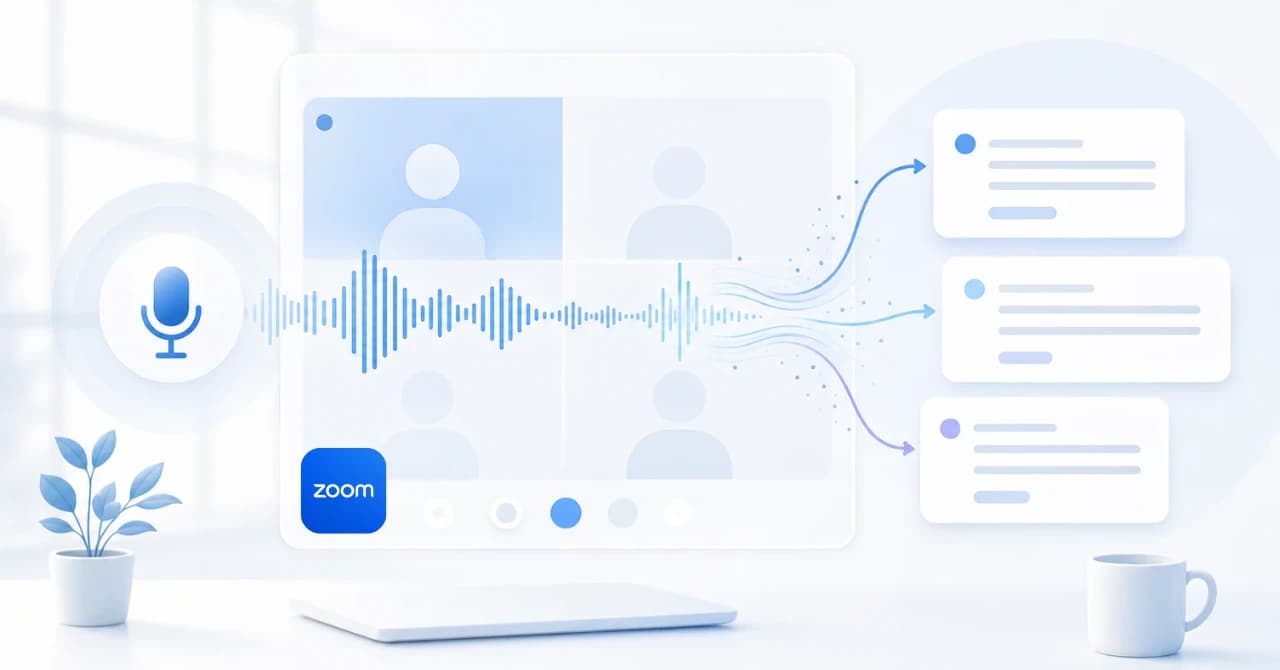
Zoom transcription ist hilfreich, wenn ein Meeting nachvollziehbar bleiben soll.
In der Praxis reicht die Frage "Kann Zoom ein Transkript erzeugen?" aber nicht aus.
Entscheidend ist, ob das Transkript Entscheidungen, Aufgaben, Risiken und Follow-ups wirklich unterstützt.
Dieser Leitfaden erklärt die wichtigsten Zoom-Transkriptionsoptionen im Jahr 2026, wann die native Zoom-Funktion genügt, wo sie an Grenzen stößt und wann ein botfreier KI-Meeting-Assistent wie SuperIntern besser passt.
Hinweis, Mai 2026: Dieser Artikel ist eine unabhängige Analyse von NanoHuman Inc. auf Basis öffentlich verfügbarer Informationen. SuperIntern ist ein Produkt von NanoHuman Inc.; wir beschreiben sowohl Stärken als auch Grenzen ehrlich, damit Leser den passenden Workflow wählen können.
Kurze Empfehlung
| Situation | Sinnvoller Ansatz |
|---|---|
| Sie hosten interne Zoom-Meetings und brauchen einen gespeicherten Nachweis | Nutzen Sie den nativen Zoom-Transkriptions- oder Recording-Workflow, falls Ihr Konto ihn unterstützt |
| Sie brauchen Notizen während des laufenden Meetings | Nutzen Sie einen Echtzeit-Assistenten mit Live-Transkription und strukturierten Notizen |
| Sie nehmen an Kunden- oder Partner-Zooms teil, deren Einstellungen Sie nicht kontrollieren | Nutzen Sie ein desktopbasiertes, botfreies Capture-Tool |
| Sie brauchen denselben Ablauf in Zoom, Meet, Teams, Webex, Slack Huddles und Vor-Ort-Meetings | Nutzen Sie einen plattformunabhängigen Assistenten |
| Sie brauchen Follow-up-Qualität statt reinem Wortlaut | Kombinieren Sie Transkription mit Entscheidungen, Verantwortlichen, Fristen, Risiken und Zusammenfassungen |
Die native Zoom-Transkription ist praktisch, wenn das eigene Team Meeting, Konto und Speicherung kontrolliert.
Für externe Gespräche, mehrsprachige Meetings oder Teams mit mehreren Meeting-Plattformen ist ein botfreier Desktop-Workflow oft zuverlässiger.
Was Zoom Transcription eigentlich bedeutet
Zoom transcription kann verschiedene Dinge meinen.
Gemeint sein kann ein Transkript zu einer Cloud-Aufzeichnung, Live-Untertitel im Meeting, eine heruntergeladene Textdatei oder eine KI-Zusammenfassung.
Diese Funktionen lösen unterschiedliche Aufgaben.
| Aufgabe | Was das Team wirklich braucht |
|---|---|
| Barrierefreiheit während des Meetings | Untertitel oder Live-Transkript während der Sprache |
| Nachbereitung | Durchsuchbares Transkript oder Text zur Aufzeichnung |
| Operatives Follow-up | Entscheidungen, Verantwortliche, Fristen, Einwände und offene Fragen |
| Mehrsprachige Zusammenarbeit | Übersetzung oder Zusammenfassung in einer anderen Sprache als der gesprochenen |
| Externe Meeting-Abdeckung | Ein Workflow, der nicht von Host-Einstellungen abhängt |
Wer all das als eine einzige Anforderung behandelt, bekommt oft zwar Text, aber keine nutzbare Meeting-Dokumentation.
Ein Rohtranskript ist Material.
Der operative Wert entsteht erst durch Struktur.
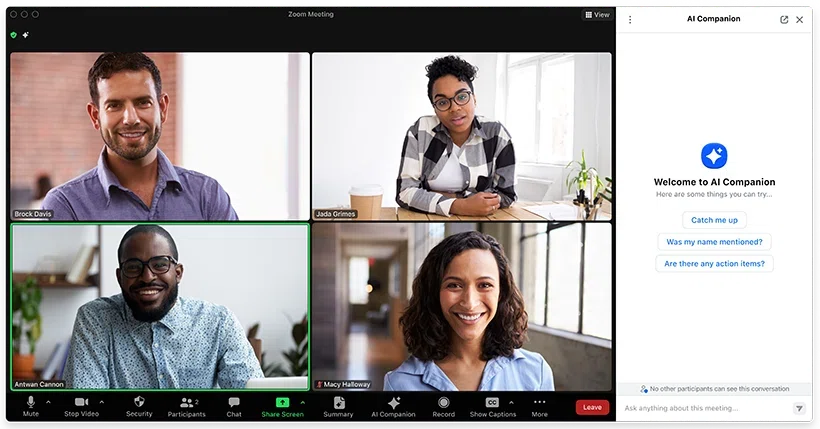
Native Zoom-Transkription ist nützlich, aber kontextabhängig
Die eingebauten Transkriptionsfunktionen von Zoom sind für viele interne Teams ein guter Ausgangspunkt.
Sie bleiben im Zoom-Ökosystem, lassen sich mit Kontoeinstellungen verbinden und können von Host oder Administrator verwaltet werden.
Das passt besonders gut, wenn:
- Ihr Unternehmen das Meeting hostet.
- Konto, Plan und Admin-Einstellungen den Transkriptionsworkflow unterstützen.
- Teilnehmende wissen, dass Transkription oder Aufzeichnung aktiv sein kann.
- Das Team hauptsächlich einen gespeicherten Nachweis nach dem Meeting braucht.
- Transkript und Aufzeichnung am selben Ort verwaltet werden sollen.
Schwieriger wird es, wenn das Meeting nicht vollständig unter Ihrer Kontrolle steht.
Ein Kunde lädt Sie in seinen Zoom-Raum ein.
Ein Partner deaktiviert Aufzeichnungen.
Ein Interview verlangt klare Zustimmung und saubere Aufbewahrungsregeln.
Ein Sales-Team braucht Aufgaben noch während des Gesprächs, nicht erst am nächsten Tag.
Dann ist der native Zoom-Workflow nur ein Teil der Lösung.
Vier Workflows für Zoom-Transkription
| Workflow | Stärke | Grenze | Geeignet für |
|---|---|---|---|
| Natives Zoom-Transkript oder Recording-Transkript | Geringe Einrichtung, wenn aktiviert | Abhängig von Host, Plan, Einstellungen und Recording-Policy | Interne Zoom-Meetings |
| Manuelle Notizen neben Zoom | Hohe menschliche Urteilskraft | Lenkt die mitschreibende Person ab und verpasst Wortlaut | Kleine Meetings mit geringem Risiko |
| Botbasierter KI-Notetaker | Kann geplanten Calls automatisch beitreten | Sichtbarer Bot kann stören oder blockiert werden | Teams, die Meeting-Bots akzeptieren |
| Botfreier Desktop-Assistent | Erfasst Geräteaudio und Mikrofon lokal, ohne dem Meeting beizutreten | Erfordert Desktop-App und klare Zustimmungspraxis | Externe Calls, plattformübergreifende Teams, Live-Notizen |
Die Entscheidung sollte nicht nur auf Transkriptionsgenauigkeit basieren.
Wichtiger ist Workflow-Kontrolle.
Kann die Person, die den Datensatz braucht, den Prozess zuverlässig starten?
Sind die Notizen während des Meetings nutzbar?
Funktioniert der Ablauf auch, wenn das nächste Gespräch in Google Meet oder Microsoft Teams stattfindet?
Wann die native Zoom-Funktion ausreicht
Native Transkription reicht oft aus, wenn interne Meetings historisch dokumentiert werden sollen.
Typische Beispiele:
- Wiederkehrende Teammeetings über das eigene Zoom-Konto.
- Trainings, die ohnehin aufgezeichnet werden.
- Webinare, bei denen der Host Recording, Zugriff und Retention verwaltet.
- Compliance-nahe Meetings, bei denen das offizielle Zoom-Record definiert ist.
In diesen Fällen sollte der Workflow nicht unnötig komplex werden.
Nutzen Sie die Plattformfunktion, dokumentieren Sie Zugriffsrechte und legen Sie die Aufbewahrungsdauer fest.
KI-Zusammenfassungen sind nur dann sinnvoll, wenn die Ausgabe tatsächlich gelesen und genutzt wird.
Wo Zoom-only Workflows brechen
Abhängigkeit vom Host
Wenn Sie nicht hosten, kontrollieren Sie oft weder Recording noch Untertitel, Transkriptverfügbarkeit oder Speicherung.
Das betrifft Vertriebsgespräche, Kundeninterviews, Recruiting, Investorengespräche und Partnerworkshops.
Die Person, die Notizen braucht, ist häufig nicht die Person, die den Zoom-Raum verwaltet.
Zu spätes Ergebnis
Ein Transkript nach dem Meeting ist gut für die Nachprüfung.
Es hilft weniger, wenn ein fehlender Owner, eine unklare Entscheidung oder eine wichtige Rückfrage noch im Meeting geklärt werden sollte.
Live-Notizen ändern den Ablauf, weil Lücken korrigiert werden können, bevor alle den Call verlassen.
Rohtext-Überladung
Zoom transcription bewahrt Worte.
Teams brauchen Bedeutung.
Jemand muss weiterhin Entscheidungen, Aufgaben, Risiken, Zitate, Fristen und offene Fragen herausarbeiten.
Wenn das Ergebnis ein langes Transkript ist, das niemand liest, entsteht Speicher statt Wissen.
Realität mehrerer Plattformen
Nur wenige Teams arbeiten ausschließlich in Zoom.
Eine Woche kann Zoom, Google Meet, Microsoft Teams, Webex, Slack Huddles, Discord, Telefonate und Vor-Ort-Meetings enthalten.
Wenn jede Plattform einen anderen Transkriptionsprozess hat, werden Datensätze inkonsistent.
Wo SuperIntern passt
SuperIntern ist für Situationen gebaut, in denen Zoom transcription zu spät kommt, zu plattformgebunden ist oder wegen Host-Einstellungen nicht verfügbar ist.

SuperIntern läuft als Desktop-Meeting-Assistent.
Es erfasst Geräteaudio und Mikrofoneingang, sodass kein Meeting-Bot dem Zoom-Call beitritt.

Während des Meetings kann SuperIntern Live-Transkription, sprecherbezogene Notizen, AI Canvas / Live Notes, Echtzeitübersetzung, benutzerdefinierte Wörterbücher, Invisible Mode für Screen Sharing und KI-Chat nach dem Meeting bereitstellen.
Das ist besonders wichtig, wenn Sie im Gespräch präsent bleiben müssen.
Statt auf eine Transkriptdatei zu warten, sehen Sie einen nutzbaren Arbeitsstand während des Meetings.
Entscheidungsmatrix
| Bedarf | Natives Zoom-Transkript | Botbasierter Notetaker | SuperIntern |
|---|---|---|---|
| Einfacher interner Zoom-Nachweis | Stark | Meist möglich | Möglich, aber manchmal mehr als nötig |
| Externe Calls mit Host-Einstellungen beim Kunden | Begrenzt | Abhängig von Bot-Zulassung | Stark |
| Kein sichtbarer Meeting-Bot | Stark bei nativer Funktion, aber kein privater Assistent | Schwach | Stark |
| Strukturierte Live-Notizen | Begrenzt | Je nach Tool | Stark |
| Plattformübergreifende Abdeckung | Nur Zoom | Meist auf große Plattformen beschränkt | Zoom, Meet, Teams, Webex, Slack Huddles, Discord, Browser-Calls und Vor-Ort-Kontexte |
| Mehrsprachige Unterstützung | Abhängig von Zoom-Funktion und Konto | Je nach Tool | Echtzeitübersetzung und übersetzte Zusammenfassungen |
| Fachvokabular | Eingeschränkte Kontrolle | Je nach Tool | Custom Dictionary |
| Diskretion beim Screen Sharing | Je nach Kontext | Bot bleibt in Teilnehmerliste sichtbar | Invisible Mode reduziert versehentliche Anzeige |
Praktischer Setup für Zoom-Meeting-Notizen
Schritt 1: Offiziellen Datensatz definieren
Wenn ein Meeting einen formalen Nachweis braucht, legen Sie fest, ob Zoom-Transkript, Aufzeichnung, CRM-Notiz, Projektdokument oder ein internes System maßgeblich ist.
Das verhindert private Transkriptdateien ohne klare Governance.
Schritt 2: Transkript und Notizen trennen
Das Transkript ist Quellenmaterial.
Meeting-Notizen sind das Arbeitsartefakt.
Für operative Meetings sollte die finale Notiz enthalten:
- Zweck des Meetings.
- Getroffene Entscheidungen.
- Aufgaben mit Verantwortlichen.
- Termine, Blocker und offene Punkte.
- Wichtige Kunden- oder Stakeholder-Zitate.
- Follow-up-Entwurf oder Agenda für das nächste Meeting.
Schritt 3: Live-Notizen für hochwertige Gespräche nutzen
Sales, Customer Discovery, Recruiting, Executive-Meetings und Produktentscheidungen profitieren von Live-Struktur.
Fehlt ein Owner, kann die Frage sofort gestellt werden.
Wird ein Produktname falsch erkannt, kann das Vokabular vor dem nächsten Call verbessert werden.
Schritt 4: Den Ablauf außerhalb von Zoom konsistent halten
Wenn Ihr Team auch Meet, Teams, Webex, Slack Huddles oder Vor-Ort-Gespräche nutzt, standardisieren Sie die Notizstruktur statt der Meeting-Plattform.
Das Meeting-Tool kann wechseln.
Das Aufzeichnungsformat sollte stabil bleiben.
| Feld | Warum es wichtig ist |
|---|---|
| Entscheidung | Verhindert, dass dieselbe Frage erneut geöffnet wird |
| Owner | Macht Follow-up verbindlich |
| Frist | Macht vage Zusagen konkret |
| Risiko | Erklärt, warum eine Entscheidung scheitern könnte |
| Zitat | Bewahrt Kunden- oder Interview-Sprache |
| Nächste Frage | Erleichtert das nächste Meeting |
Sicherheit, Zustimmung und Aufbewahrung
Transkription ist nicht nur Produktivität.
Sie erzeugt Geschäftsunterlagen.
Vor der Einführung von Zoom transcription oder einem KI-Assistenten sollten Sie entscheiden:
- Wie Teilnehmende über Transkription, Recording oder KI-Notizen informiert werden.
- Welche Meeting-Typen nicht transkribiert werden sollen.
- Wer Transkript und abgeleitete Notizen lesen darf.
- Ob Zusammenfassungen außerhalb des ursprünglichen Teilnehmerkreises geteilt werden dürfen.
- Wie lange Transkripte und Notizen gespeichert werden.
- Wie sensible Abschnitte redigiert oder gelöscht werden.
Botfreies Capture reduziert Reibung in der Teilnehmerliste.
Es ersetzt aber keine verantwortliche Zustimmung und Policy-Abstimmung.
Wann SuperIntern nicht die beste Wahl ist
SuperIntern ist stark für Live-Meetings, bei denen Nutzer Echtzeitverständnis, Notizen, Übersetzung und Follow-up über mehrere Plattformen brauchen.
Es ist möglicherweise nicht die beste Wahl, wenn jedes offizielle Record zwingend in Zoom entstehen muss, wenn Video der wichtigste Nachweis ist, wenn große Mengen alter Aufzeichnungen batchweise verarbeitet werden sollen oder wenn keine Desktop-App installiert werden darf.
Dann sind der offizielle Zoom-Workflow oder ein spezialisierter Post-Meeting-Transkriptionsdienst passender.
FAQ
Hat Zoom eine eingebaute Transkription?
Ja. Zoom bietet transkriptbezogene Funktionen für geeignete Meeting-, Caption- und Recording-Workflows. Verfügbarkeit hängt von Kontoeinstellungen, Plan, Host-Kontrollen, Sprache und Meeting-Konfiguration ab.
Ist Zoom transcription dasselbe wie Meeting-Notizen?
Nein. Zoom transcription erfasst Worte. Meeting-Notizen strukturieren die Unterhaltung in Entscheidungen, Owner, Fristen, Blocker und Follow-up-Kontext.
Kann ich ein Zoom-Meeting ohne Bot transkribieren?
Ja. Ein Desktop-Assistent wie SuperIntern kann lokales Geräteaudio und Mikrofon erfassen, sodass kein zusätzlicher Meeting-Bot in der Teilnehmerliste erscheint.
Was sollte ich für kundengehostete Zoom-Calls verwenden?
Nutzen Sie einen Workflow, den Sie lokal kontrollieren. Native Zoom-Transkripte können vom Host-Konto abhängen, während ein botfreier Desktop-Assistent Notizen von Ihrem eigenen Computer erstellen kann.
Ist Zoom transcription kostenlos?
Verlassen Sie sich nicht darauf, dass sie für jedes Konto oder Meeting verfügbar ist. Testen Sie Konto, Plan, Admin-Einstellungen und Meeting-Typ vor einem wichtigen Call.
Sollte ich das komplette Transkript ins CRM speichern?
Meist nicht. Für Sales und Customer Success ist eine knappe Zusammenfassung mit Kontext, Entscheidungen, nächsten Schritten, Risiken und relevanten Zitaten nützlicher. Das vollständige Transkript sollte nur mit klarem Aufbewahrungszweck gespeichert werden.
Fazit
Zoom transcription ist ein guter Ausgangspunkt für interne Meetings, bei denen Ihr Team Konto und Aufzeichnung kontrolliert.
Wenn Sie jedoch Live-Notizen, Verlässlichkeit in externen Calls, Mehrsprachigkeit oder einen Workflow über mehrere Meeting-Plattformen brauchen, reicht ein rohes Zoom-Transkript nicht aus.
SuperIntern passt, wenn Sie botfreie Echtzeit-Transkription und strukturierte Meeting-Notizen auch jenseits von Zoom nutzen möchten.