
So starten Sie mit dem SuperIntern Team-Plan: Von der Workspace-Erstellung bis zur Mitgliedereinladung

Der SuperIntern Team-Plan ist dafür gemacht, SuperIntern im Team zu nutzen.
Sie schließen das Abonnement auf Workspace-Ebene ab und verwalten Mitglieder, Berechtigungen und Abrechnung an einem Ort.
Diese Anleitung erklärt die Registrierung in zwei Teilen:
- Für Admins: Workspace erstellen, Zahlung abschließen und Mitglieder einladen
- Für Mitglieder: Beitritt über die Einladungs-E-Mail
Was der Team-Plan beinhaltet
Der Team-Plan kostet 35 $ pro Nutzer / Monat und umfasst:
- Mehrere Mitglieder in einem gemeinsamen Workspace
- Abrechnung und Kartenverwaltung auf Workspace-Ebene
- Verwaltung von Mitgliederberechtigungen (Admin / Member)
- Private Speicherung und Workspace-Freigabe von Meetings
- Sitzplätze × 100 Stunden pro Monat, geteilt durch das gesamte Team (zusätzliche Stunden zubuchbar)
Die Abrechnung erfolgt monatlich auf Basis der Mitgliederzahl in Ihrem Workspace. Kommen Mitglieder hinzu, werden die zusätzlichen Plätze in der nächsten Rechnung berücksichtigt.
Admin: So registrieren Sie sich
Es gibt zwei Wege zum Registrierungsbildschirm des Team-Plans. Bei Schritt 1 können Sie entweder A oder B wählen; ab Schritt 2 sind die Schritte identisch.
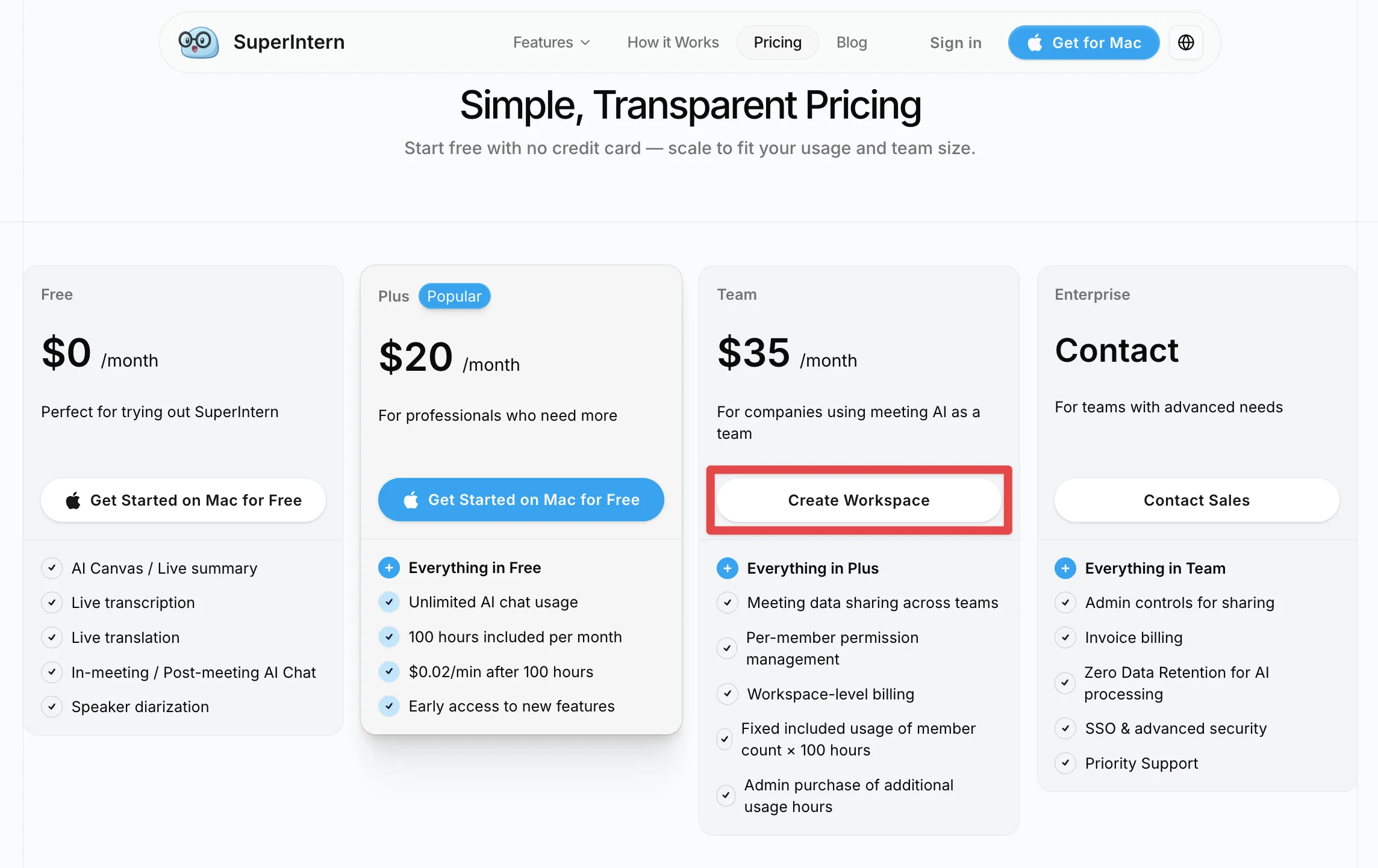
Schritt 1-A: Über die Preisseite
- Öffnen Sie die Preisseite und wählen Sie den Team-Plan aus.
- Klicken Sie auf „Workspace erstellen".
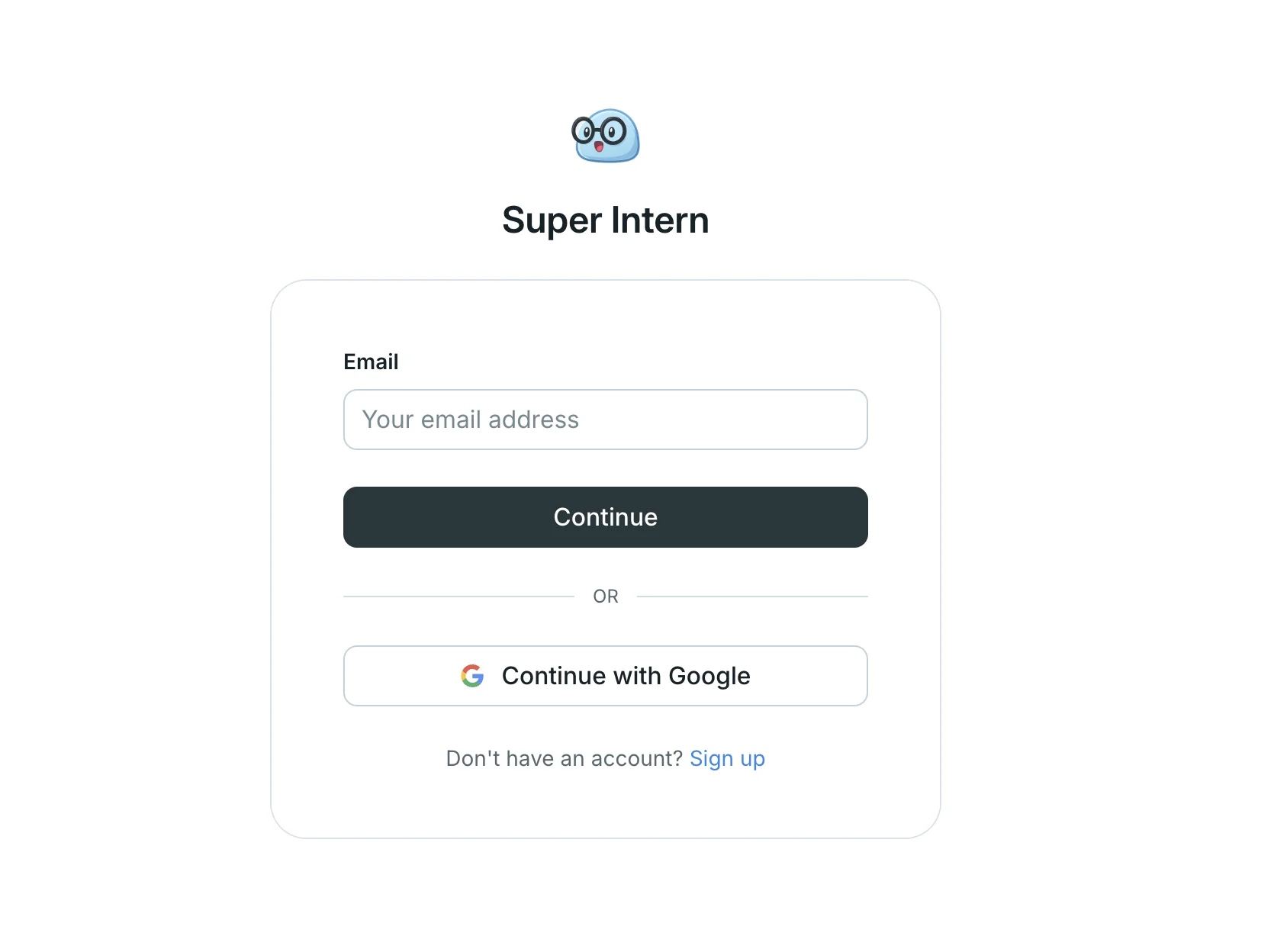
- Falls Sie noch kein SuperIntern-Konto haben, folgen Sie den Anweisungen auf dem Bildschirm, um sich zu registrieren. Die Registrierung ist per E-Mail-Adresse oder Google-Konto möglich.
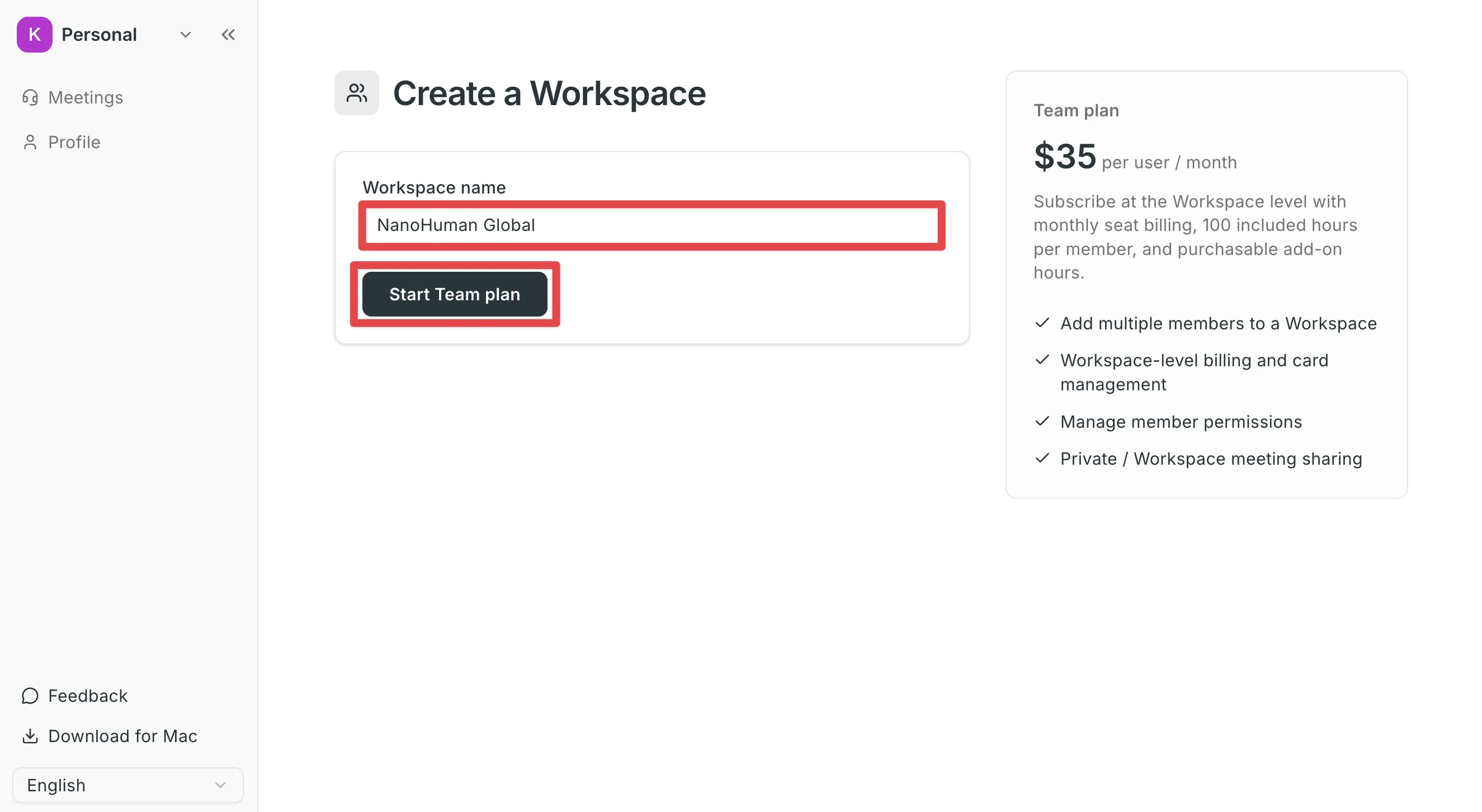
- Nach der Anmeldung erscheint der Registrierungsbildschirm des Team-Plans (Workspace-Erstellung).
Schritt 1-B: Über die Workspace-Auswahl in der Web-App
Wenn Sie SuperIntern bereits nutzen, können Sie sich auch direkt aus der Web-App registrieren.
- Melden Sie sich in der Web-App an und öffnen Sie die Workspace-Auswahl oben links.
- Klicken Sie auf „Workspace hinzufügen".
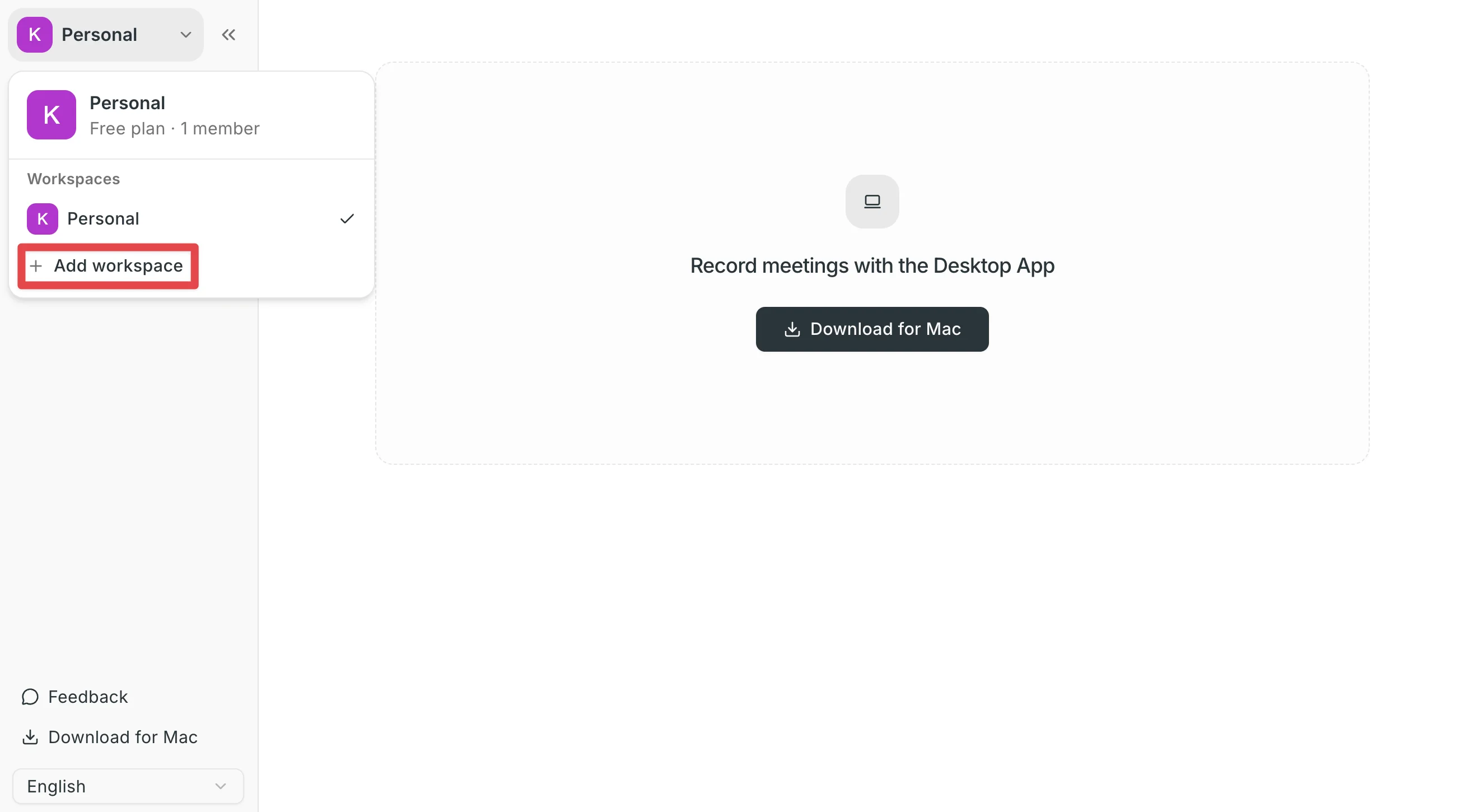
- Der Registrierungsbildschirm des Team-Plans (Workspace-Erstellung) erscheint.
Schritt 2: Workspace erstellen und Zahlung abschließen
- Geben Sie auf dem Registrierungsbildschirm einen Workspace-Namen ein (zum Beispiel: NanoHuman Workspace). Sie können ihn später jederzeit ändern.
- Klicken Sie auf „Team-Plan starten".
- Sie werden zur Zahlungsseite (Stripe) weitergeleitet. Geben Sie Ihre Kartendaten ein und schließen Sie die Zahlung ab.
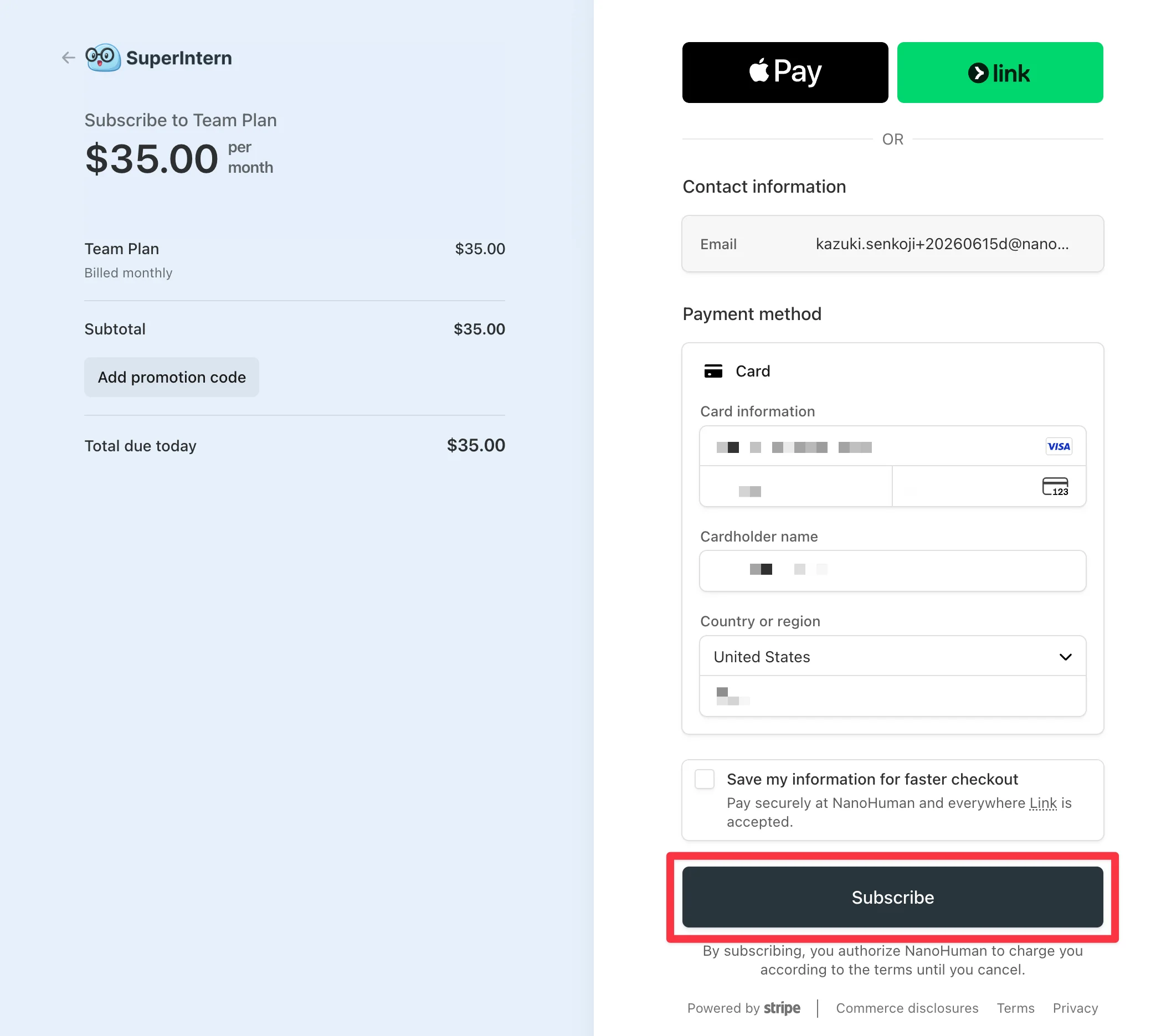
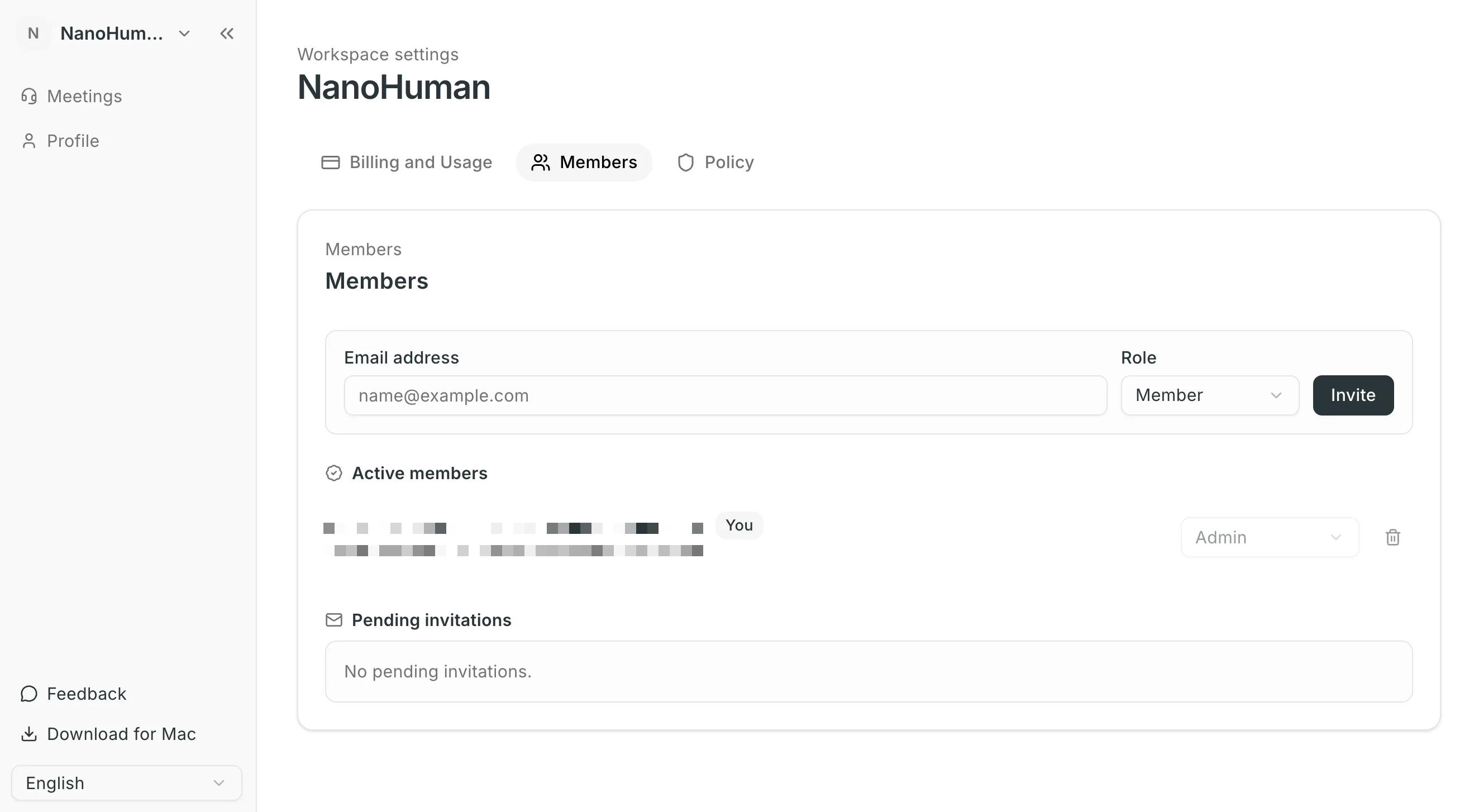
- Nach erfolgreicher Zahlung gelangen Sie direkt zur Workspace-Einstellungsseite. Ihr Workspace ist damit einsatzbereit.
Schritt 3: Mitglieder einladen
Öffnen Sie den Tab „Mitglieder" in den Workspace-Einstellungen. Es gibt zwei Wege, Mitglieder einzuladen, sodass Sie je nach Situation den passenden wählen können:
- Mitglieder einzeln hinzufügen: jede E-Mail-Adresse und Rolle einzeln angeben
- Mitglieder in großer Zahl hinzufügen (Sammeleinladung): mehrere E-Mail-Adressen einfügen oder eine CSV- / TSV- / TXT-Datei importieren, um alle auf einmal einzuladen
Mitglieder einzeln hinzufügen
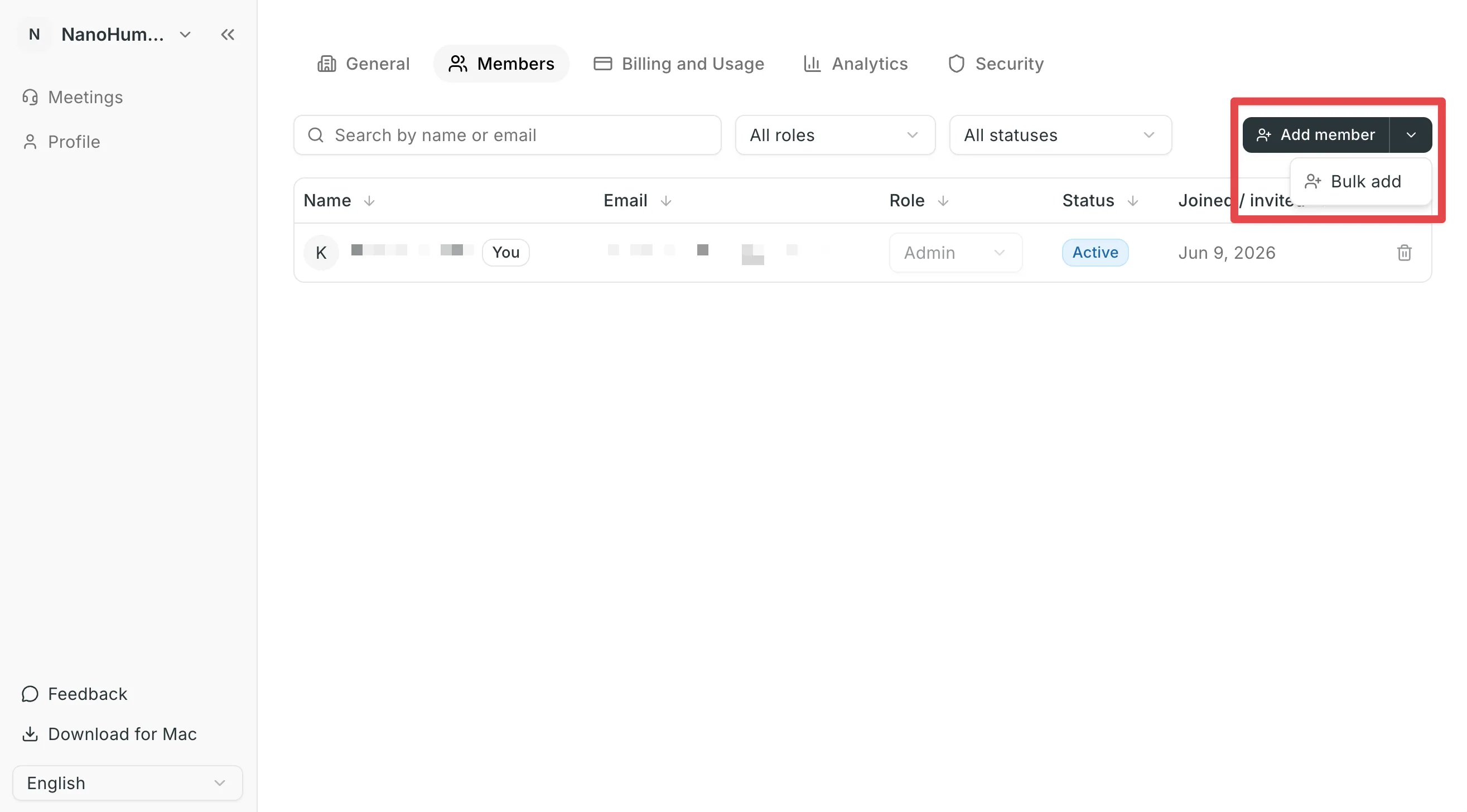
- Klicken Sie auf „Mitglied hinzufügen".
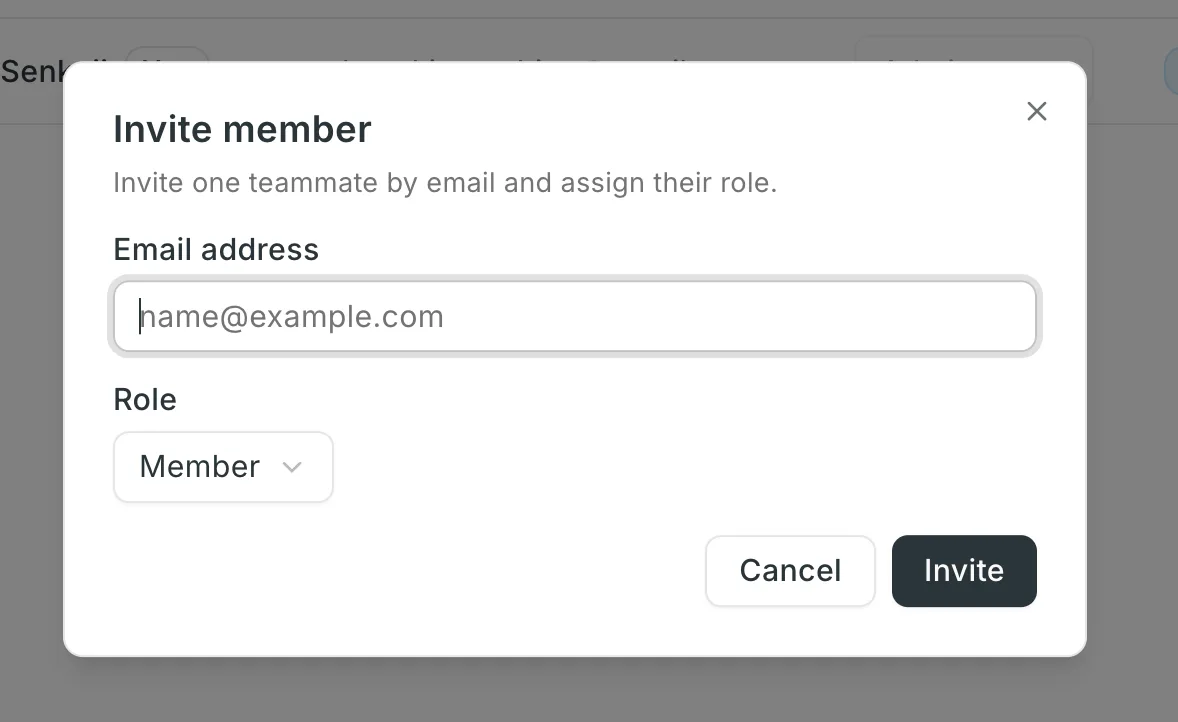
- Geben Sie die E-Mail-Adresse des Mitglieds ein, das Sie einladen möchten.
- Wählen Sie eine Rolle (Admin / Member).
- Admin: kann Mitglieder einladen, Berechtigungen ändern und die Abrechnung verwalten
- Member: kann den Workspace als reguläres Mitglied nutzen
- Klicken Sie auf „Einladen"; nach der Bestätigung wird die Einladungs-E-Mail gesendet.
Mitglieder in großer Zahl hinzufügen (Sammeleinladung)
- Klicken Sie auf das „∨" neben der Schaltfläche „Mitglied hinzufügen" und wählen Sie „Sammeleinladung".
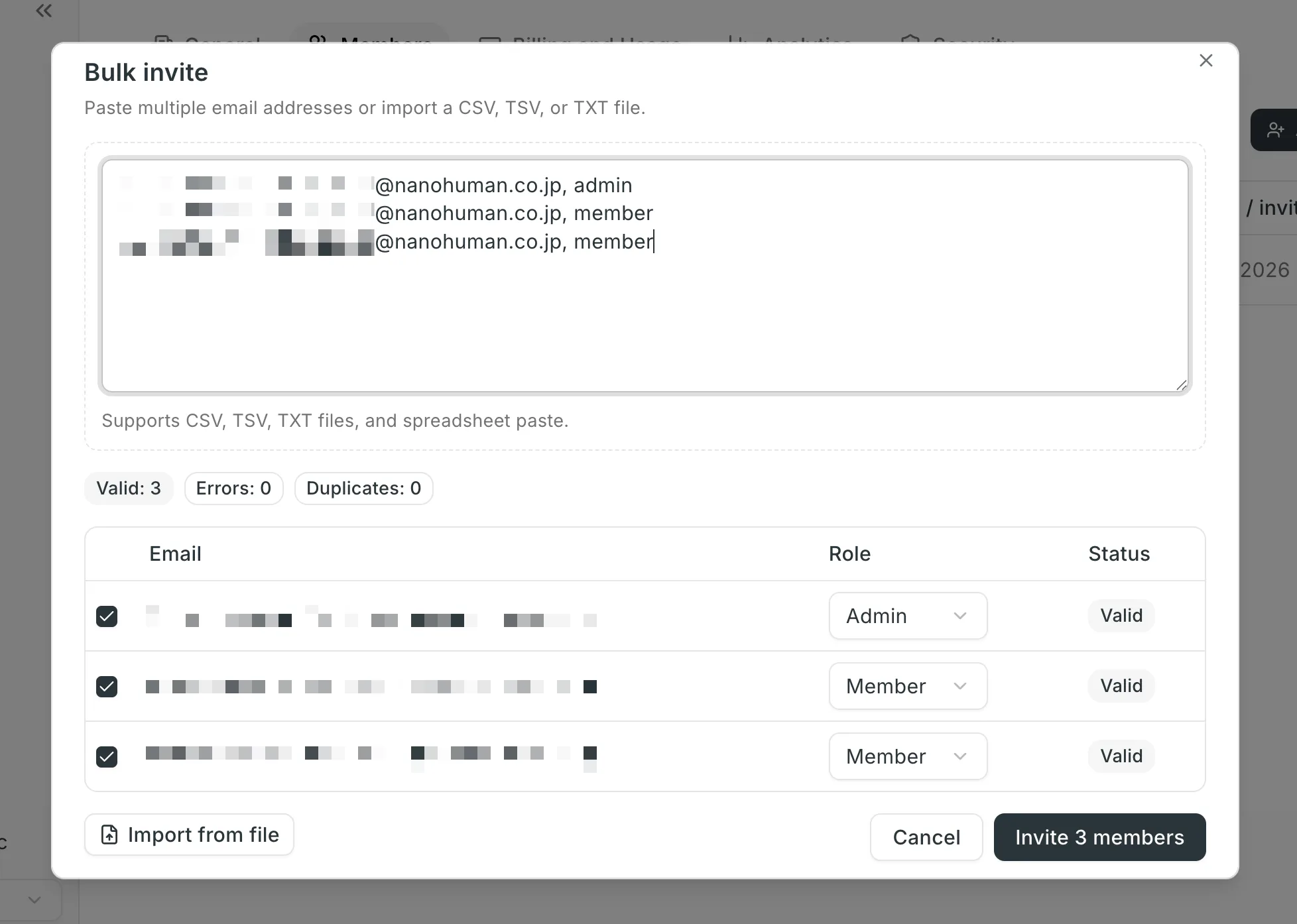
- Fügen Sie mehrere E-Mail-Adressen ein oder verwenden Sie „Aus Datei importieren", um eine CSV- / TSV- / TXT-Datei zu laden. Das Einfügen aus einer Tabellenkalkulation wird ebenfalls unterstützt.
- Prüfen Sie in der Vorschautabelle die Rolle und den Status (Gültig / Duplikat / Bereits Mitglied / Bereits eingeladen) jeder Zeile. Sie können bis zu 200 Mitglieder auf einmal einladen.
- Klicken Sie auf „N Mitglieder einladen", um die Einladungs-E-Mails an alle ausgewählten Mitglieder auf einmal zu senden.
Nach dem Absenden erhält jedes Mitglied eine Einladungs-E-Mail.
Beachten Sie: Sobald eine Einladung angenommen wird, wird dieses Mitglied abrechnungsrelevant. Jeder zusätzliche Sitzplatz erweitert außerdem das geteilte Monatskontingent des Workspace um 100 Stunden.
Den Status jeder Einladung (Eingeladen / Aktiv) können Sie jederzeit im Tab „Mitglieder" einsehen und ausstehende Einladungen bei Bedarf zurückziehen.
Mitglieder: Beitritt über die Einladung
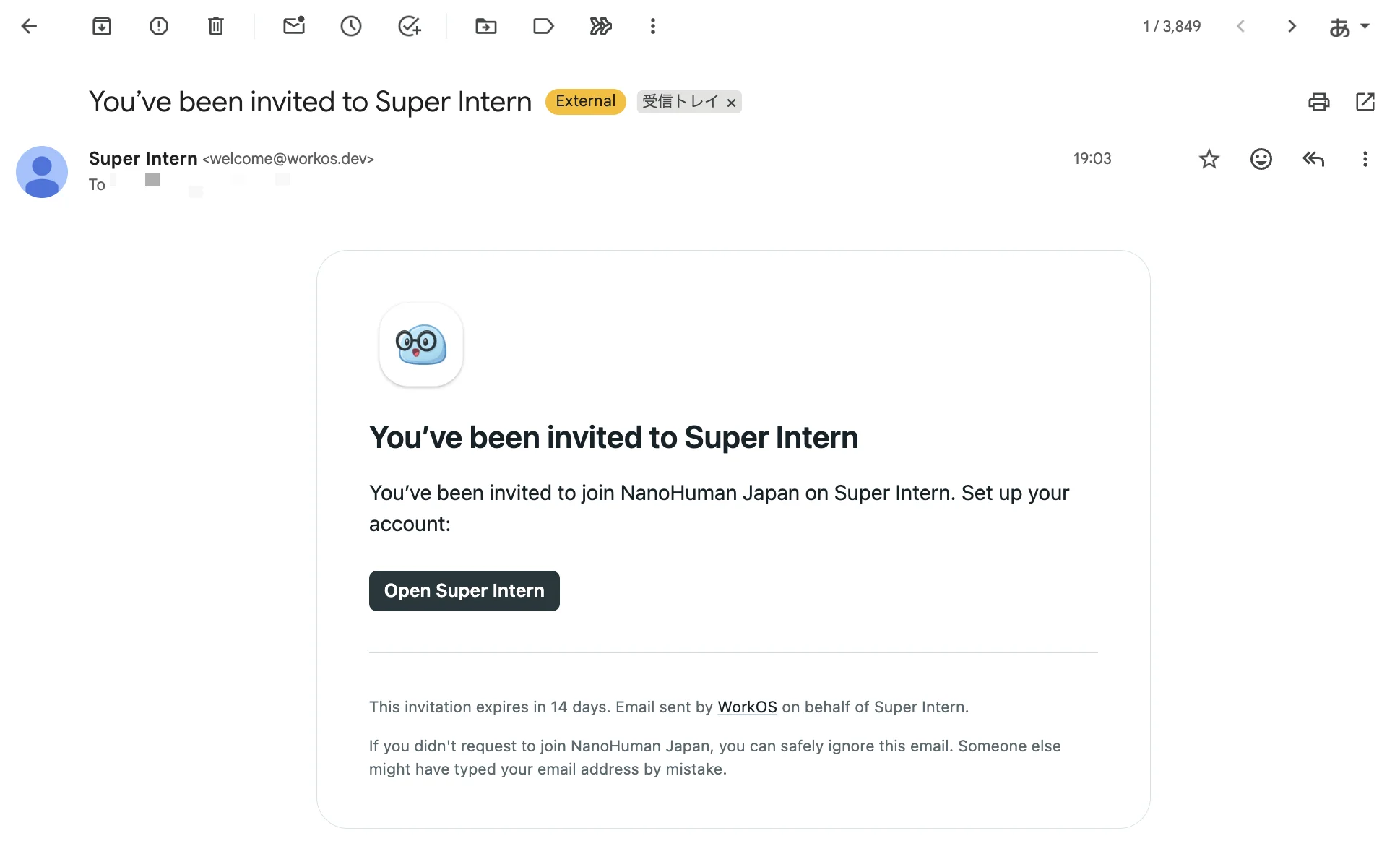
Sobald ein Admin eine Einladung versendet, erhält das Mitglied eine Einladungs-E-Mail.
Schritt 1: Einladungs-E-Mail öffnen
Öffnen Sie die Einladungs-E-Mail und klicken Sie auf den Beitrittslink.
Schritt 2: Authentifizieren
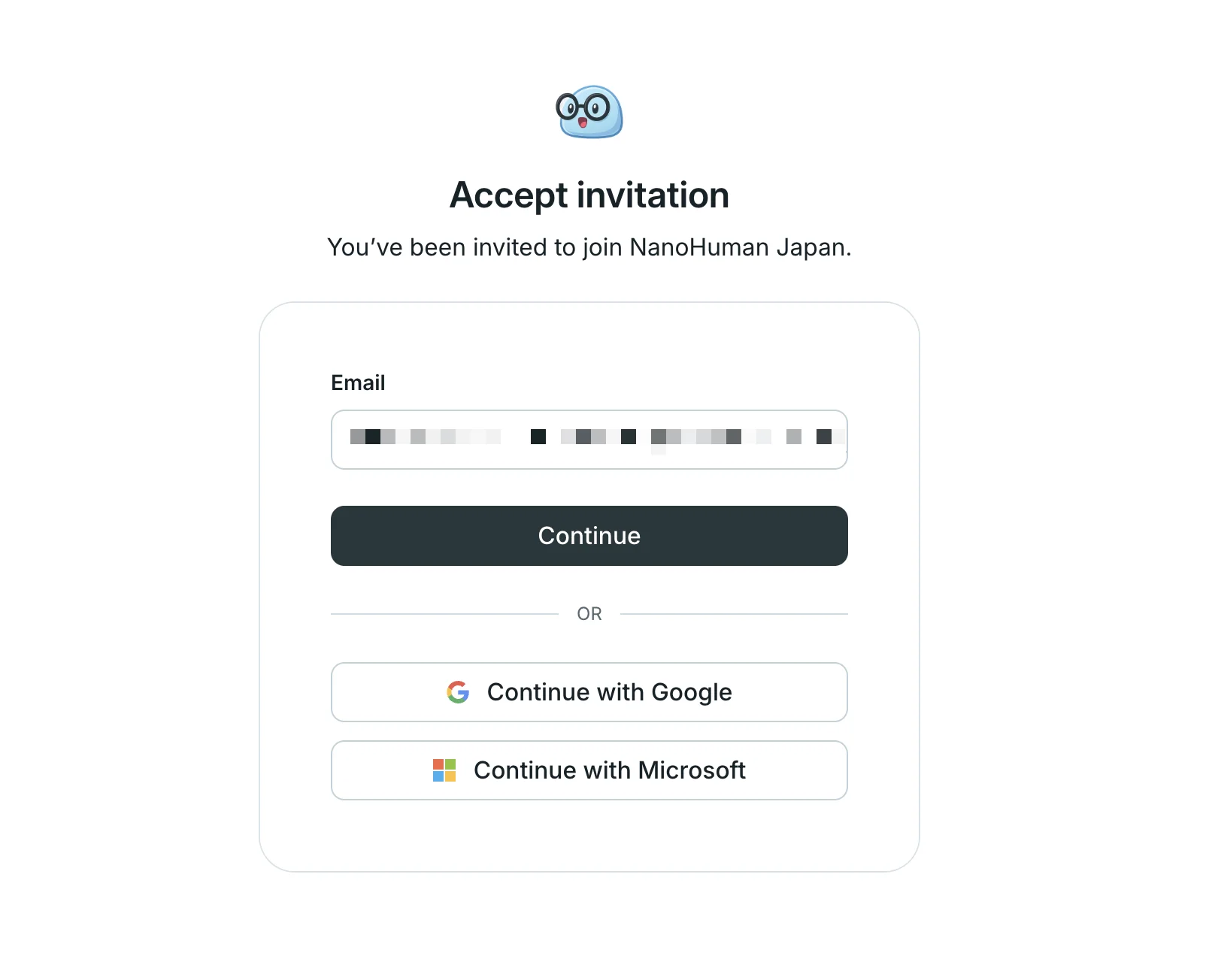
Folgen Sie den Anweisungen auf dem Bildschirm zur Authentifizierung. Falls Sie noch kein SuperIntern-Konto haben, können Sie mit der eingeladenen E-Mail-Adresse direkt eines erstellen.
Schritt 3: Zum Workspace wechseln
Nach abgeschlossener Authentifizierung sind Sie dem Workspace beigetreten. Über die Workspace-Auswahl oben links können Sie zu ihm wechseln.

Nach dem Beitritt können Sie wählen, ob Meetings privat bleiben oder mit dem gesamten Workspace geteilt werden, und SuperIntern gemeinsam im Team nutzen.
FAQ
Wie berechnet sich der Preis?
Monatliche Abrechnung von 35 $ pro Mitglied im Workspace. Ein Mitglied wird abrechnungsrelevant, sobald es die Einladung annimmt.
Gibt es ein Nutzungslimit?
Der Workspace teilt sich ein monatliches Kontingent von Sitzplätzen × 100 Stunden über das gesamte Team. Bei Bedarf können zusätzliche Stunden für 1,20 $ pro Stunde erworben werden.
Wie viele Mitglieder kann ich auf einmal einladen?
Mit der Sammeleinladung können Sie bis zu 200 Mitglieder auf einmal einladen. Der Import von CSV- / TSV- / TXT-Dateien und das Einfügen aus einer Tabellenkalkulation werden unterstützt.
Was passiert, wenn Mitglieder während des Abrechnungszeitraums entfernt werden?
Änderungen der Platzanzahl werden in den kommenden Rechnungen berücksichtigt.
Bereit, die Meetings Ihres gesamten Teams in SuperIntern zu bündeln?