
v0.14 Follow-up Update: 6 neue Funktionen, darunter Projekte zum Klassifizieren von Meetings und ein Personalisiertes Wörterbuch zur Steigerung der Transkriptionsgenauigkeit
Seit dem Release von v0.14 ist ein stetiger Strom neuer Funktionen in SuperIntern eingeflossen.
Hier die wichtigsten Updates seit unserem letzten Release (v0.14 Update).
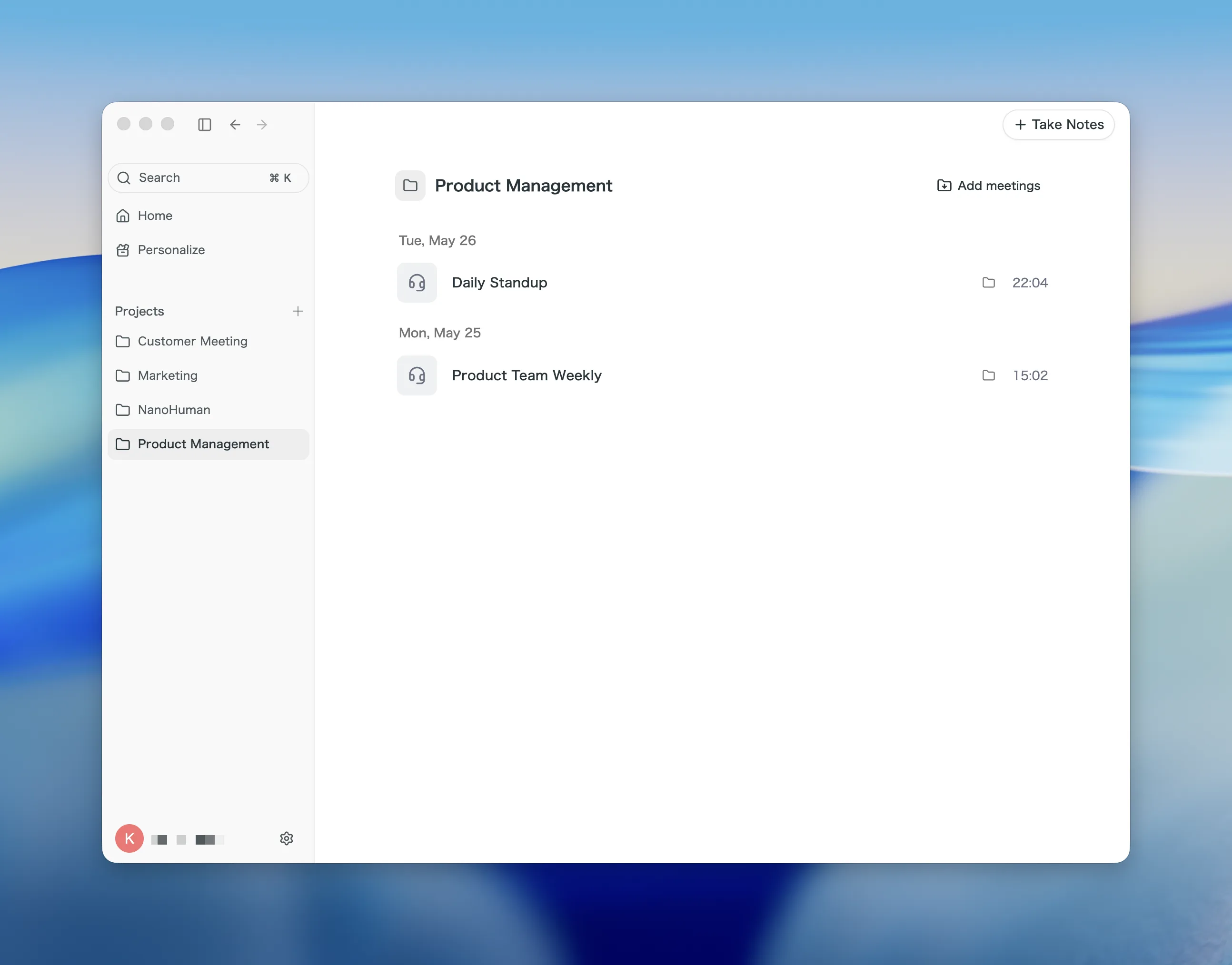
Meetings mit Projekten nach Initiative gruppieren
Bisher lagen Meetings einfach in einer einzigen flachen Liste. Mit der neuen Funktion Projekte können Sie Meetings nach Initiative, Kunde oder Thema gruppieren.
Indem Sie Ihre vergangenen Meetings ordnen und übersichtlich auflisten, lassen sie sich viel leichter durchsehen.
Highlights
- Projekte anlegen und bearbeiten: Geben Sie einem Projekt einen Namen und eine Beschreibung und bearbeiten Sie es jederzeit.
- Meetings zuordnen: Wählen Sie mit einem Klick aus der Meeting-Detailansicht, zu welchem Projekt ein Meeting gehört.
- Vergangene Meetings im Batch importieren: Zusätzlich zur Stichwortsuche schlägt die KI vergangene Meetings vor, die zum Projektnamen zu passen scheinen. Haken Sie sie ab und importieren Sie bis zu 50 auf einmal.
Anwendungsfälle
- Legen Sie pro Kunde ein Projekt an und sammeln Sie alles von Vertriebs-Calls bis zu wiederkehrenden Syncs an einem Ort.
- Bündeln Sie Meetings nach aktiver Initiative, damit Reviews und Übergaben reibungslos laufen.
- Importieren Sie verwandte vergangene Meetings im Batch, um den vollen Kontext eines Projekts auf einmal zusammenzustellen.
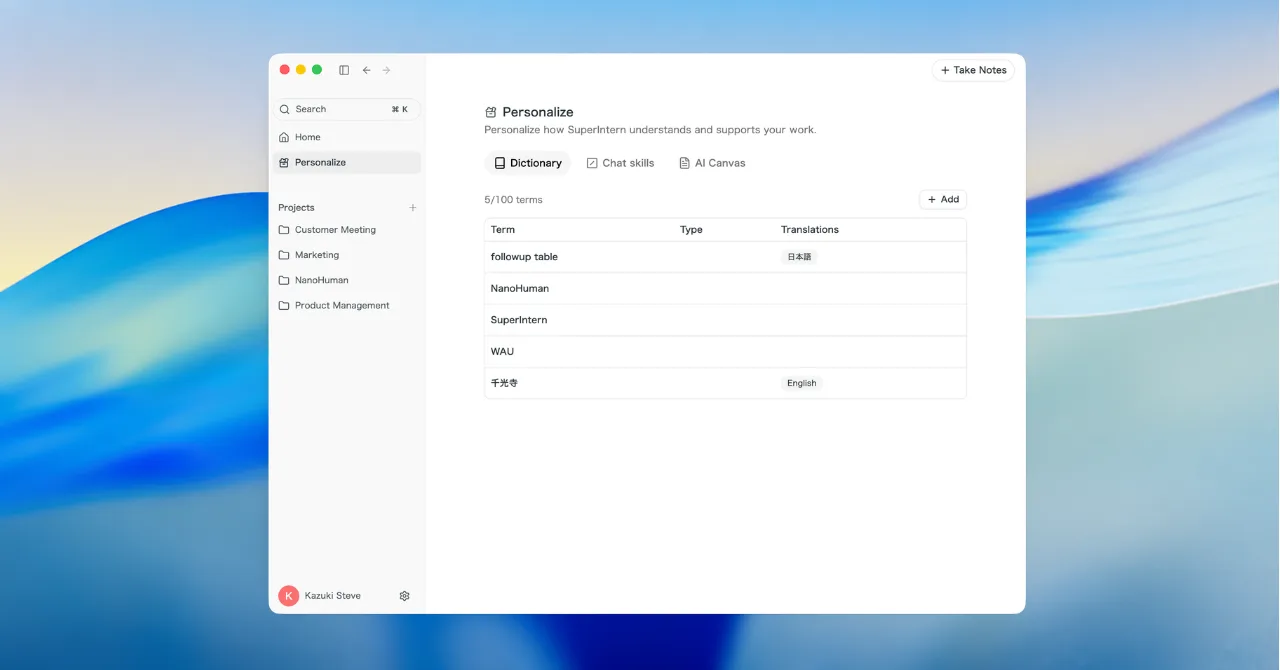
Die Transkriptionsgenauigkeit mit einem Personalisierten Wörterbuch steigern
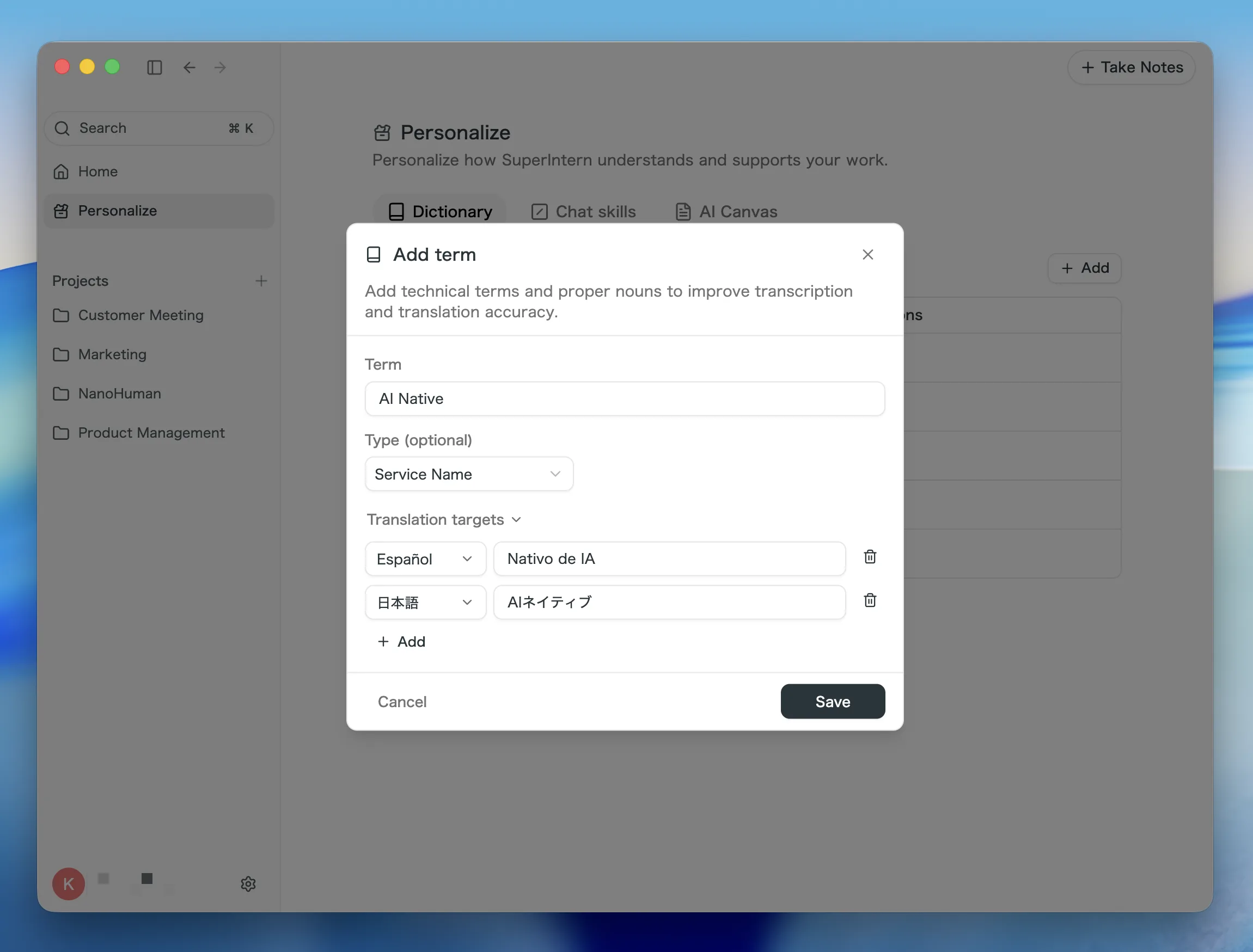
Sie können jetzt die Wörter registrieren, die generische Spracherkennung häufig falsch erfasst: Firmennamen, Personennamen, Produktnamen und Branchenjargon.
Registrierte Wörter werden der Transkriptions-Engine als Hinweise übergeben, sodass dieselben Eigennamen Meeting für Meeting korrekt erkannt werden.
Highlights
- Eigennamen im Batch registrieren: Fügen Sie Personen, Organisationen und Servicenamen hinzu, jeweils mit einer optionalen Kategorie.
- Auch Übersetzungen hinzufügen: Legen Sie pro Sprache eine Übersetzung für jedes Wort fest, damit Begriffe auch in mehrsprachigen Meetings konsistent bleiben.
Anwendungsfälle
- Registrieren Sie Ihre eigenen Service- und Produktnamen, um uneinheitliche Schreibweisen in Ihren Protokollen zu beseitigen.
- Fügen Sie die Namen wiederkehrender Teilnehmender und Partnerunternehmen hinzu, um jede Transkription zu stabilisieren.
- Halten Sie Eigennamen und ihre Übersetzungen in gemischten Japanisch/Englisch-Meetings abgestimmt.
Von der Zusammenfassung mit Timestamps direkt zum genauen Moment springen
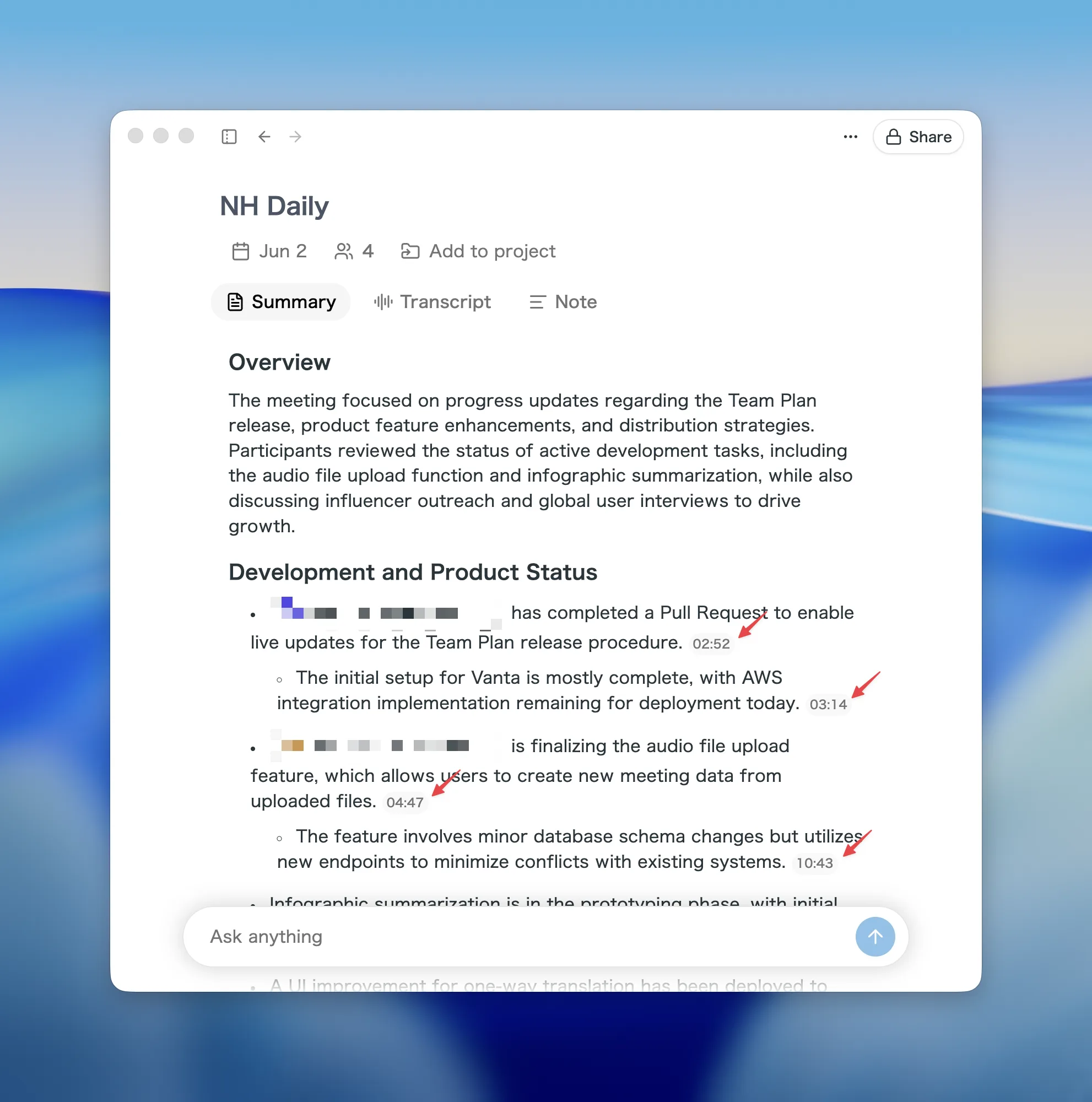
Zusammenfassungen und Notizen enthalten jetzt automatisch klickbare Timestamps.
Sie fragen sich: „Wie sind wir eigentlich zu dieser Entscheidung gekommen?" Sie können direkt zu dieser Stelle des Gesprächs springen.
Highlights
- Klicken, um zum Moment zu springen: Tippen Sie auf einen Timestamp, um genau zu diesem Punkt im Transkript zu springen.
- Vorschau per Hover: Fahren Sie über einen Timestamp, um zu sehen, was in diesem Moment gesagt wurde, getrennt nach Sprecher.
- Sofort zwischen Zusammenfassung und Transkript wechseln: Erfassen Sie das Gesamtbild aus der Zusammenfassung und vertiefen Sie sich dann nur in die Teile, die Sie interessieren.
Wählen Sie die Ausgabesprache der KI
Sie können jetzt die Sprache wählen für KI-generierte Ausgaben wie Zusammenfassungen und Notizen.
- Automatische Erkennung: Wählen Sie „Automatisch", und die Ausgabesprache wird aus dem Meeting-Inhalt erkannt.
- Über 30 Sprachen, einschließlich Chinesisch: Eine breite Palette von Sprachen wird unterstützt, darunter vereinfachtes und traditionelles Chinesisch.
- Einfach einzustellen: Ändern Sie sie jederzeit im Sprachbereich der Einstellungen.
Auch in Teams mit unterschiedlichen Muttersprachen kann jede Person das Protokoll in einer Sprache erhalten, die sie leicht lesen kann.
Ein leistungsfähigerer KI-Chat
Wir haben den KI-Chat, den Sie während und nach Meetings nutzen, gestärkt, damit er besser zu Ihrem eigenen Arbeitsablauf passt.

- Skills: Speichern Sie die häufig genutzten Instructions als „Skills" und rufen Sie sie mit einem Klick auf. Das ersetzt die bisherigen festen Quick Actions durch Ihre eigenen wiederverwendbaren Prompts.
- Follow-up-Vorschläge: Nachdem die KI geantwortet hat, schlägt sie gute Folgefragen vor, die Sie als Nächstes stellen können.
- Mit Escape stoppen: Drücken Sie Escape, um eine Antwort zu stoppen, während sie noch generiert wird.
Pausieren Sie Ihre Aufnahme

Sie können eine Aufnahme jetzt über die Control Bar pausieren und fortsetzen.
Pausieren Sie bei Smalltalk, Pausen oder sensiblen Gesprächen, die Sie lieber nicht erfassen möchten, und behalten Sie nur das Wesentliche.
So aktualisieren Sie
Für Mac-Nutzer
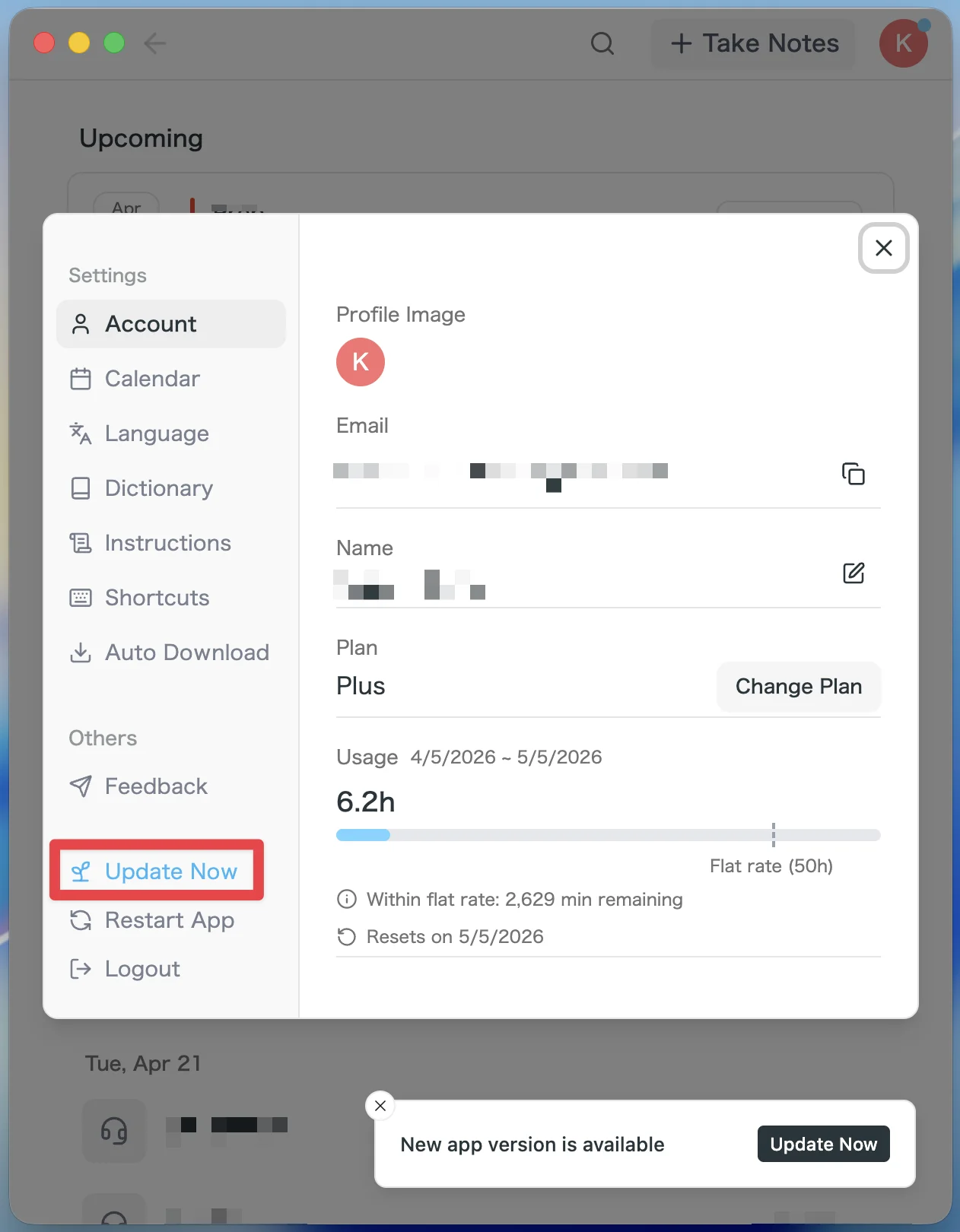
- Wenn ein Update verfügbar ist, wird die neueste Version nach dem Start der App automatisch heruntergeladen.
- In der Seitenleiste erscheint die Schaltfläche Update Now. Klicken Sie darauf.
Für Windows-Nutzer
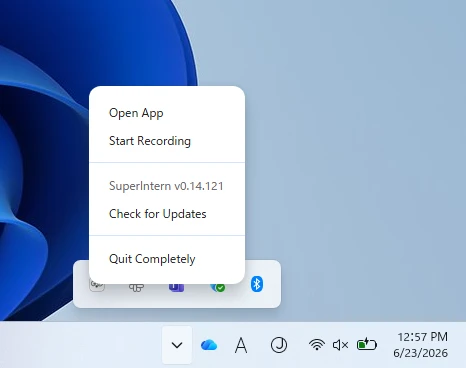
- Öffnen Sie den Infobereich unten rechts auf dem Bildschirm und klicken Sie mit der rechten Maustaste auf das SuperIntern-App-Symbol.
- Klicken Sie auf Check for Updates.
- Wenn das Popup erscheint, klicken Sie auf Open Microsoft Store.
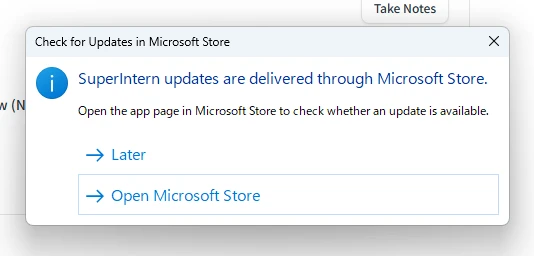
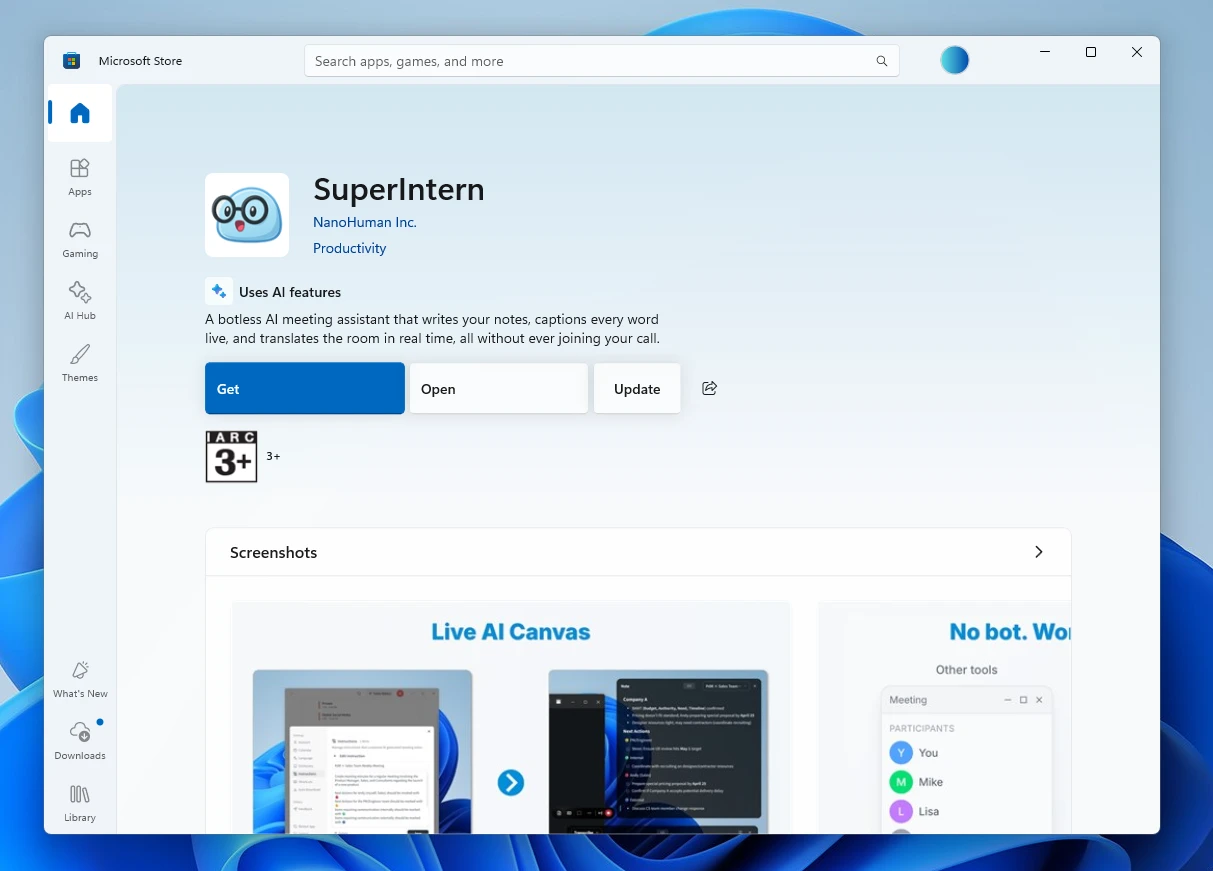
- Sobald Microsoft Store geöffnet ist, klicken Sie auf Update.
Seit v0.14 hat sich SuperIntern entlang zweier Achsen weiterentwickelt: Ihre Meetings organisieren (Projekte) und sie korrekt erfassen (das Personalisierte Wörterbuch).
Probieren Sie die neuen Funktionen aus und sagen Sie uns, was Sie denken!
Testen Sie SuperIntern kostenlos hier!