
Actualización semanal: carga de archivos de audio, detección de perfil de Google y más
Acabamos de añadir 4 nuevas funciones a SuperIntern 🎉
Cada una elimina pequeñas fricciones que aparecen antes o después de una reunión.
Aquí tienes un recorrido rápido por las novedades de esta semana.
① Convierte cualquier archivo de audio en transcripción y resumen en un solo paso
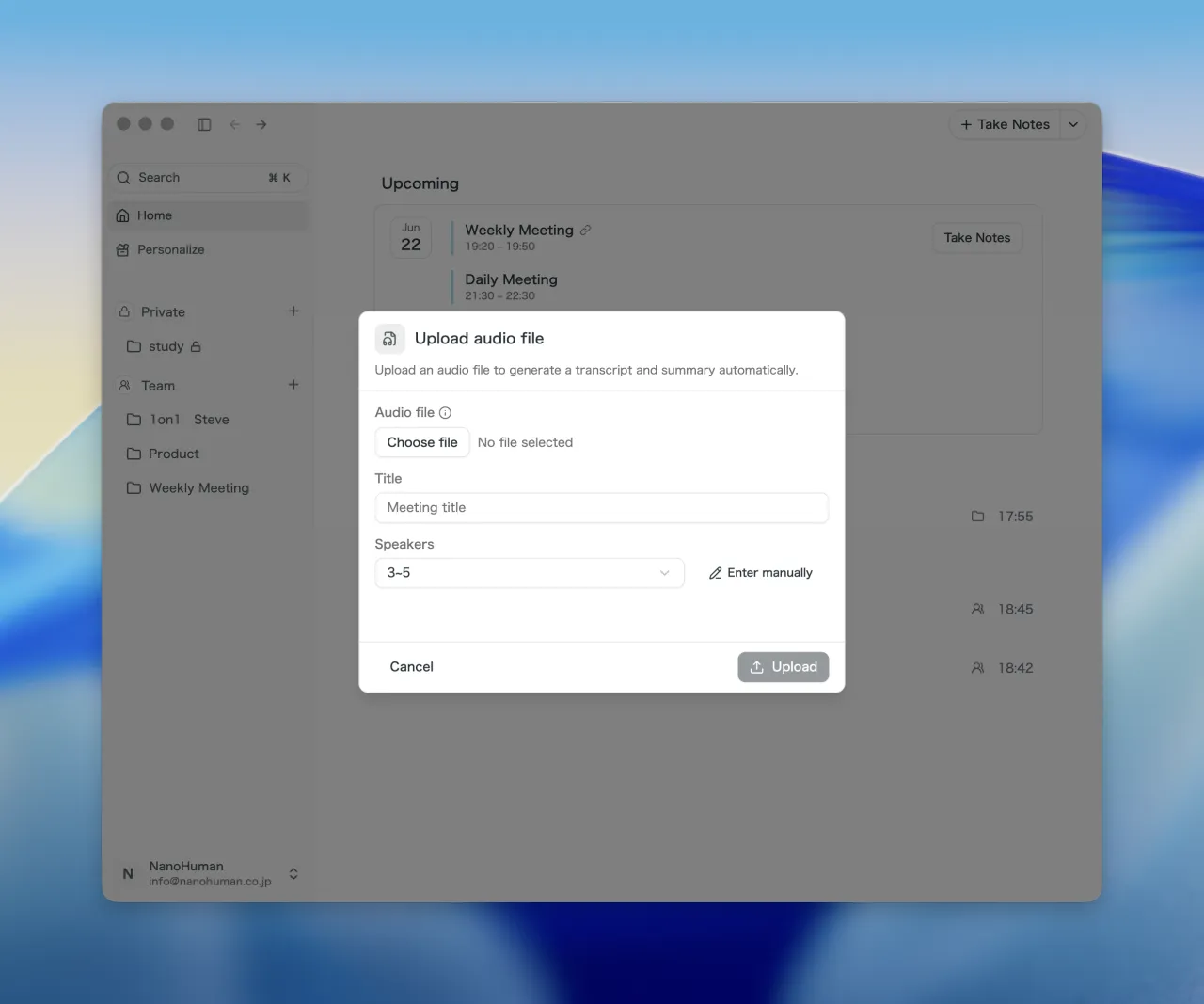

Sube directamente un archivo de audio (mp3 / m4a / wav y otros formatos) y SuperIntern generará automáticamente transcripción, separación de hablantes, resumen y notas en AI Canvas.
Aunque la grabación no se haya hecho con SuperIntern, los audios capturados con grabadoras de voz, el móvil u otras apps pueden pasar por el mismo flujo de actas con IA.
Qué cambia con esta función
- ¿Olvidaste iniciar SuperIntern? Aún puedes obtener el acta: Si el audio quedó grabado en cualquier dispositivo, súbelo después y la transcripción se ejecuta sola.
- Reúne las reuniones presenciales y los audios de otras apps en un solo sitio: El método de grabación puede variar, pero las actas siguen viviendo y organizándose dentro de SuperIntern.
- Recupera tus datos de audio antiguos: Las kick-offs olvidadas y las entrevistas con clientes pueden transcribirse y añadirse al contexto de SuperIntern.
② Una nueva página "Personalize" que reúne todos los ajustes de la IA
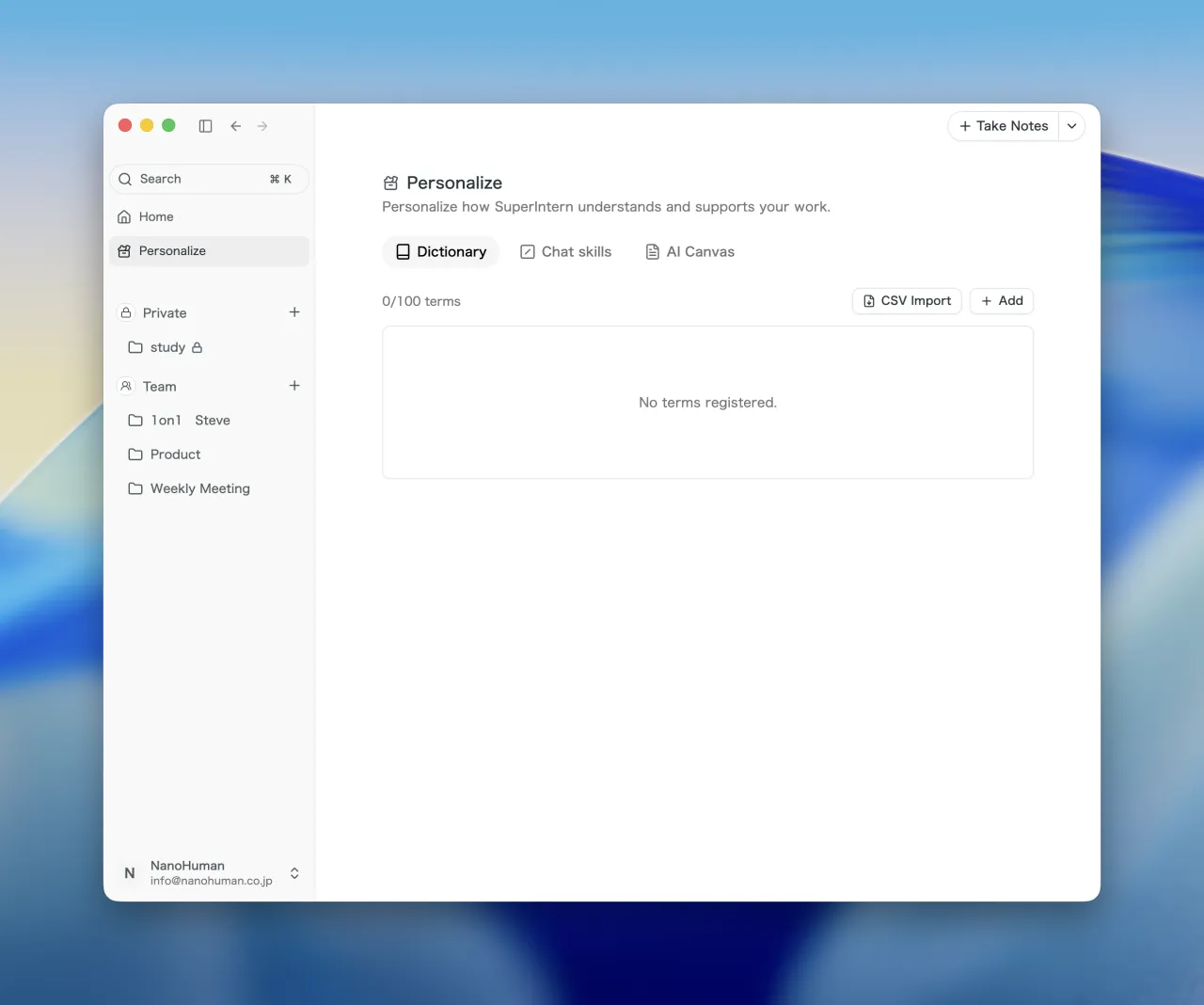
Diccionario, Chat Skills para el chat de IA, instrucciones personalizadas para AI Canvas — SuperIntern ha ido acumulando varias formas de ajustar la IA a tu manera de trabajar.
Las hemos reunido en una nueva página Personalize, para que afinar la IA ya no implique rastrear menús de configuración.
Además, el diccionario ahora admite importación masiva por CSV, lo que permite registrar grandes lotes de nombres propios de una sola vez.
Qué cambia con esta función
- Registro en el diccionario en un solo paso: Registra decenas hasta cien términos en un único CSV y mejora la precisión del reconocimiento desde el primer día.
- Reutiliza el glosario que tu equipo ya tiene: Si el glosario ya vive en tu wiki o en una hoja de cálculo, basta con darle forma de CSV para empezar a usarlo.
- Menos inconsistencias entre las actas del equipo: Distribuye un CSV de diccionario compartido y las actas de todo el equipo usarán el mismo vocabulario.
③ Abre Google Meet con el perfil de Chrome que coincide con la cuenta de la reunión
Si usas varias cuentas de Google en Chrome, al abrir un enlace de Meet a veces entras con el perfil equivocado y tienes que cambiar de perfil para acceder.
SuperIntern ahora elige automáticamente el perfil de Chrome vinculado a la cuenta de la reunión y abre Meet ahí.

Qué cambia con esta función
- Se acabó el peaje de cambiar de cuenta: Chrome se abre con el perfil asociado a la cuenta de la reunión.
- Moverte entre cuentas personales, de empresa y de cliente fluye mejor: Aunque tu día pase por varias cuentas, la fricción simplemente desaparece.
- Evita llegar tarde: Dejas de perder minutos volviendo a entrar con la cuenta correcta.
- Funciona sin configuración previa: SuperIntern empareja al invitado con el perfil de Chrome adecuado por su cuenta — no hace falta vincular nada a mano.
④ Encuentra cualquier reunión pasada al instante con "Cmd+K"
Hasta ahora, encontrar una reunión pasada implicaba recorrer la lista o filtrar por fecha.
Ahora basta con pulsar Cmd+K (o Ctrl+K en Windows) desde cualquier pantalla de SuperIntern para abrir una paleta de búsqueda — escribe el nombre de la reunión y salta directamente a ella.
Qué cambia con esta función
- Las reuniones pasadas aparecen al instante: Olvídate de scrollear — escribe parte del título y ya estás allí.
- Salta entre reuniones sin levantar las manos del teclado: Sin necesidad de ratón, abre actas pasadas desde cualquier pantalla en un segundo.
- Consulta las actas de IA mucho más rápido: Cuando aparece el clásico "espera, ¿en qué reunión fue eso?", llegas a la correcta con el menor número de pasos posible.
Cómo actualizar
Para usuarios de Mac
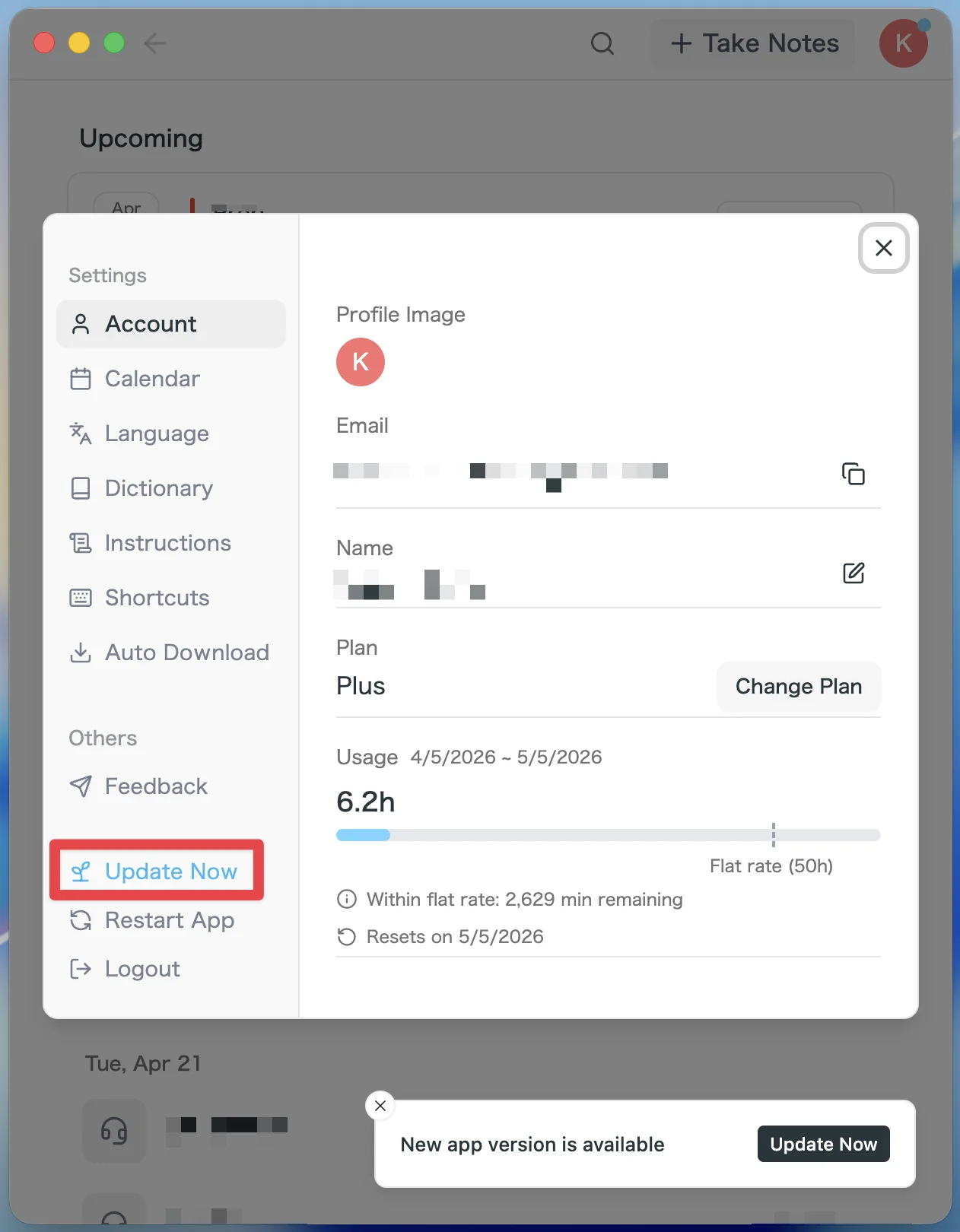
- Si hay una actualización disponible, la versión más reciente se descargará automáticamente después de iniciar la aplicación.
- El botón Update Now aparecerá en la barra lateral. Haz clic en él.
Para usuarios de Windows
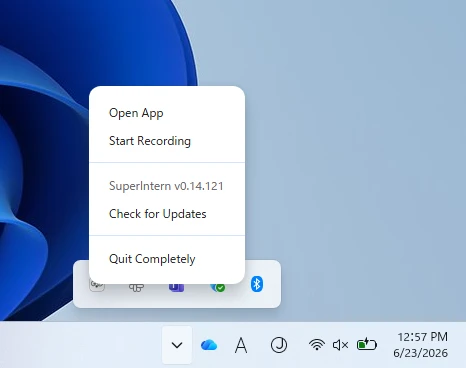
- Abre la bandeja del sistema en la esquina inferior derecha de la pantalla y haz clic derecho en el icono de la app SuperIntern.
- Haz clic en Check for Updates.
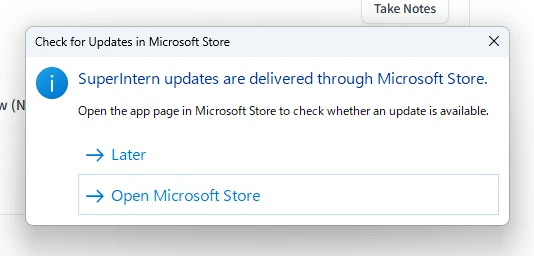
- Cuando aparezca el popup, haz clic en Open Microsoft Store.
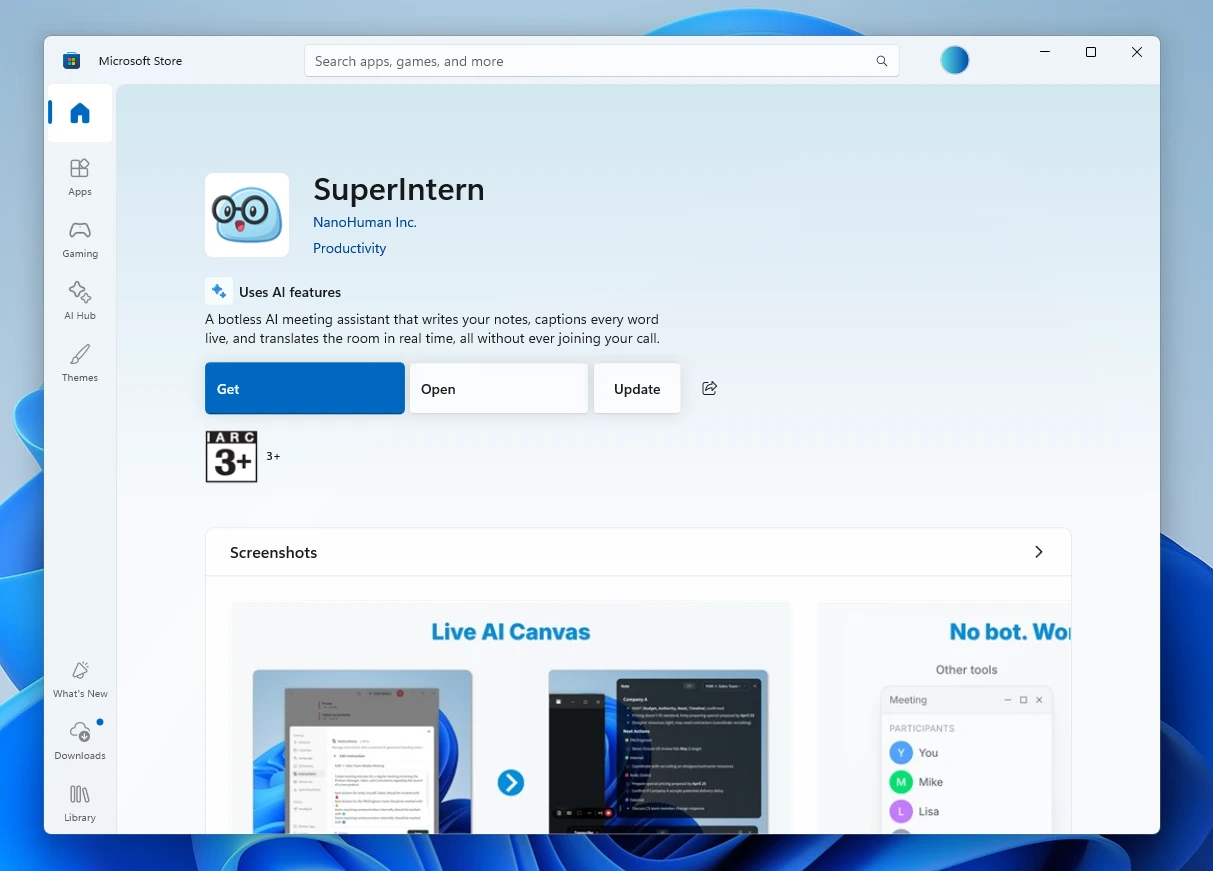
- Cuando se abra Microsoft Store, haz clic en Update.
Seguiremos actualizando SuperIntern para que sea cada vez más fácil de usar. Actualiza a la última versión antes de tu próxima reunión y pruébalas.