
Actualización semanal: haz tuyos tus proyectos y tu perfil
Acabamos de añadir 4 nuevas funciones a SuperIntern 🎉
Esta actualización busca que tus proyectos y tu perfil se sientan más tuyos.
Aquí tienes un recorrido rápido por las novedades de esta semana.
① Distingue tus proyectos con iconos y colores
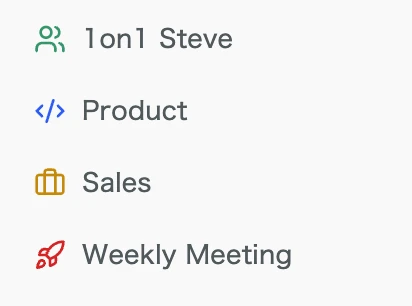
Ahora puedes elegir entre 24 iconos × 9 colores para cada proyecto.
Los proyectos de tu barra lateral se vuelven reconocibles al instante por su icono y color, así que aunque la lista crezca llegas al que buscas sin dudar.
Qué cambia con esta función
- Identifica el proyecto correcto de un vistazo: Aunque haya proyectos con nombres parecidos uno al lado del otro, el color y el icono te dejan distinguir cuál es cuál al instante.
- Organiza con tus propias reglas: Decide qué significan tus colores — por equipo, por cliente, por prioridad, lo que encaje con tu forma de trabajar.
- No te pierdas cuando se acumulan los proyectos: Los iconos hacen intuitivo el propósito de cada proyecto y mantienen ordenada la barra lateral.
② Forma de onda en directo mientras grabas
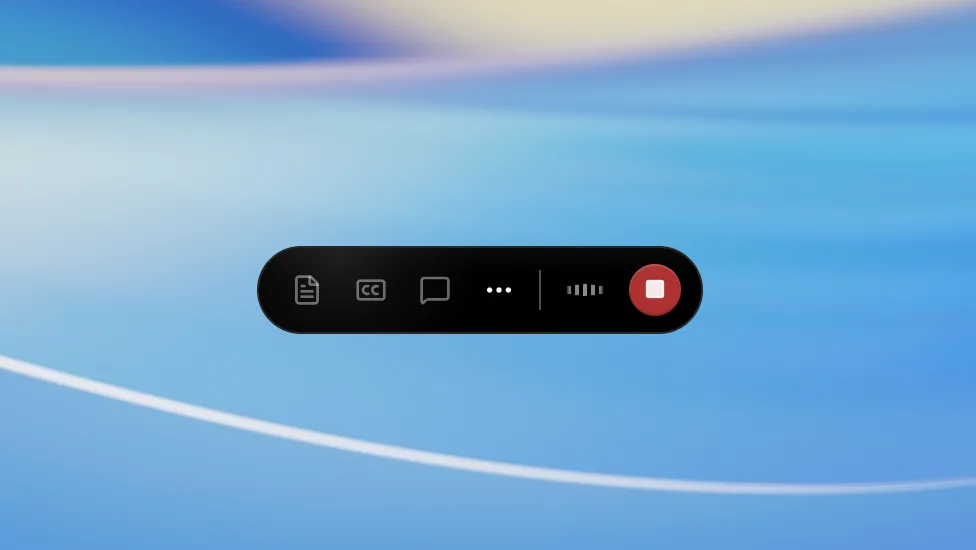
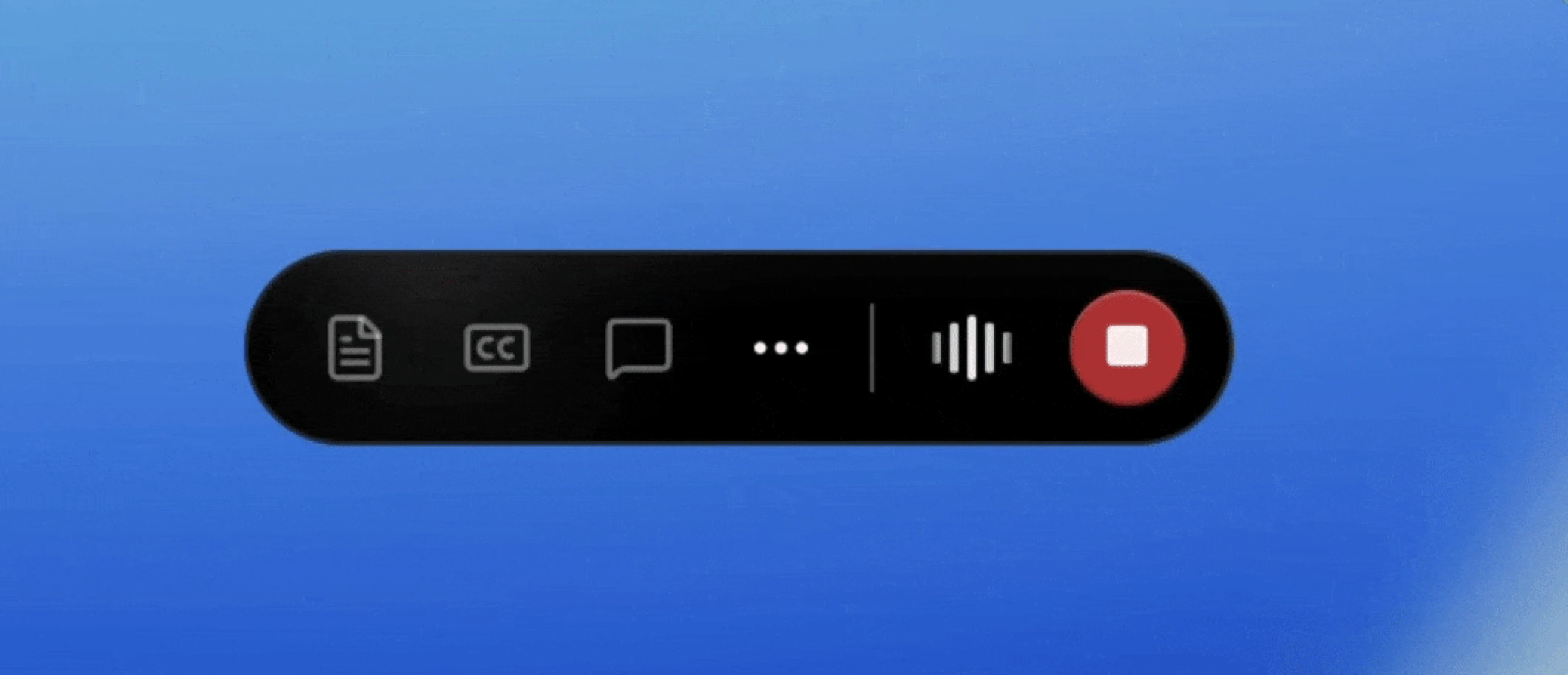
La barra de control de grabación ahora muestra una forma de onda en directo que reacciona a tu audio en tiempo real.
Puedes confirmar que el sonido está entrando con solo mirar la pantalla.
Qué cambia con esta función
- Sabe de un vistazo si entra el audio: Una forma de onda en movimiento es la prueba de que tu micrófono está captando.
- Graba con tranquilidad: Se acabó preguntarte si realmente está capturando — solo concéntrate en la reunión.
③ Sube tu propia foto de perfil
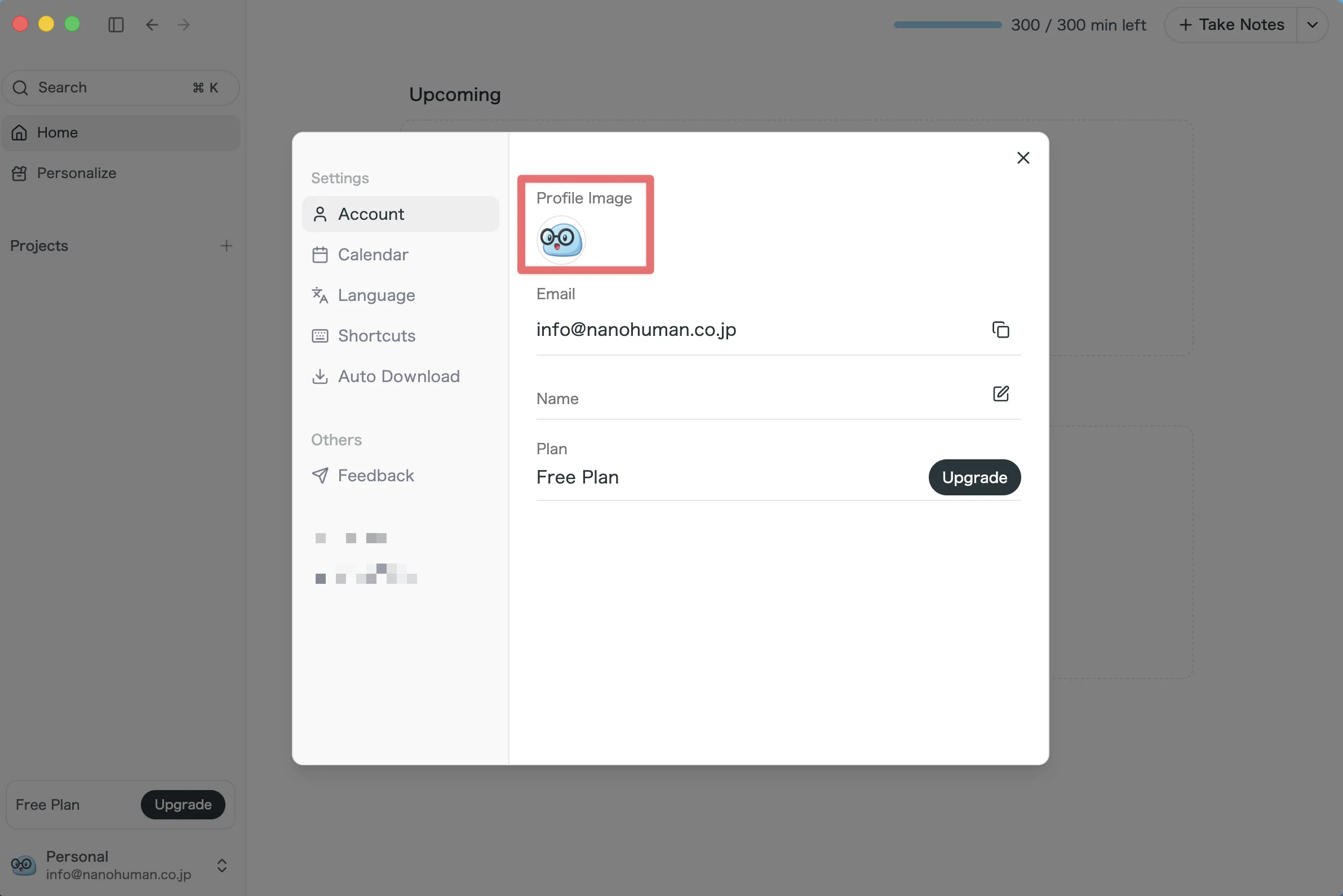
Desde la sección Cuenta de Ajustes, ahora puedes establecer tu propia foto de perfil.
(PNG / JPEG / WebP, hasta 2 MB)
Qué cambia con esta función
- Más fácil saber de quién es cada reunión cuando se comparte: Una foto de perfil hace más fluida la identificación de las personas en el equipo.
- Distingue a cada persona en un espacio de trabajo: Aunque crezcan los miembros, una foto o avatar hace que todos sean fáciles de reconocer.
④ Elimina reuniones directamente desde la lista
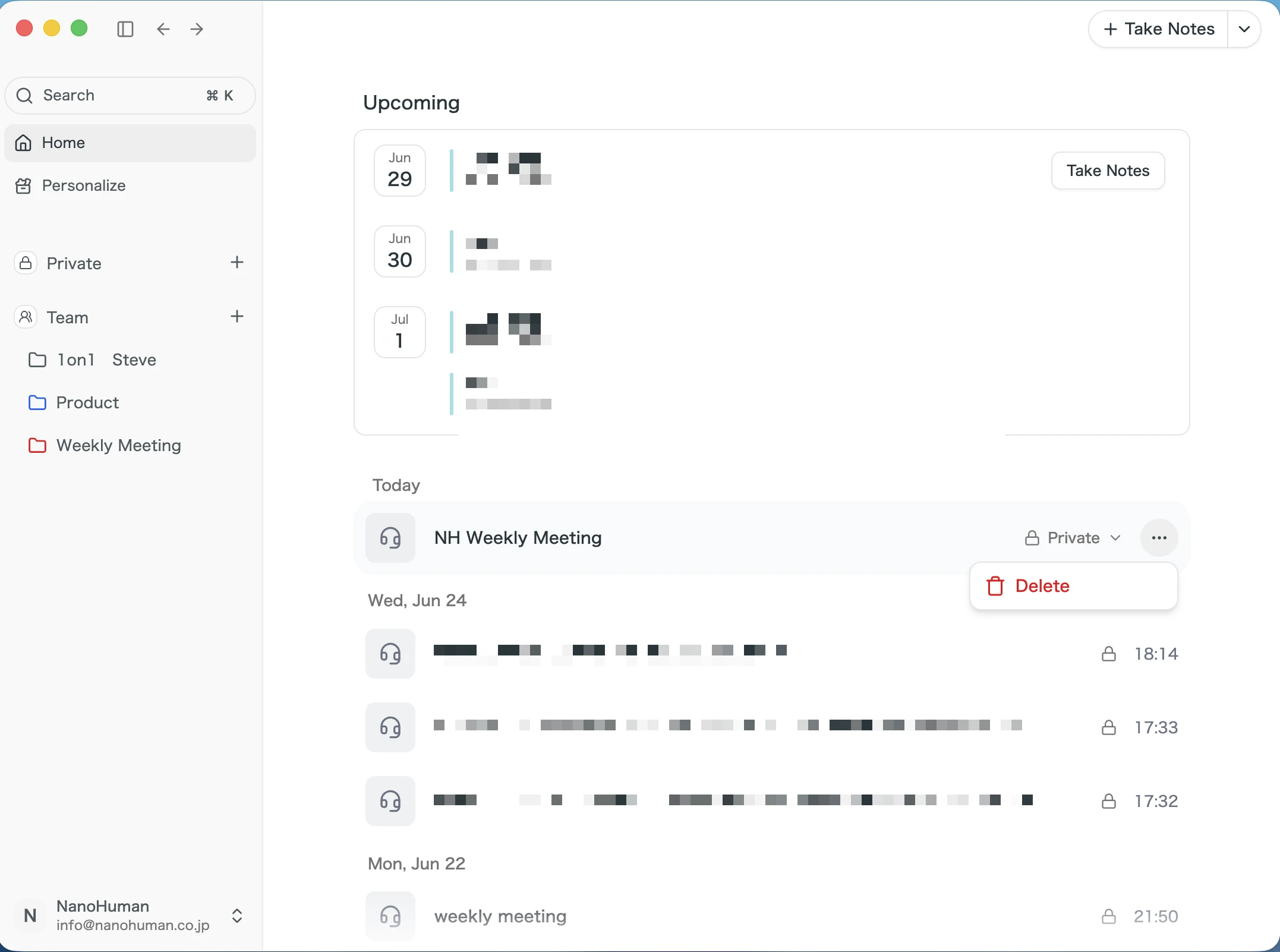
Pasa el cursor sobre cualquier elemento de tu lista de reuniones y ahora aparece un menú "⋯".
Sin abrir el detalle de la reunión, puedes eliminar la reunión directamente desde la lista.
Qué cambia con esta función
- Ordena sin abrir las reuniones: Elimina las reuniones que no necesitas directamente desde la lista, así la limpieza es mucho más rápida.
- Menos pasos para actuar: Se acabó entrar en la página de detalle y volver — todo ocurre en la lista.
Cómo actualizar
Para usuarios de Mac
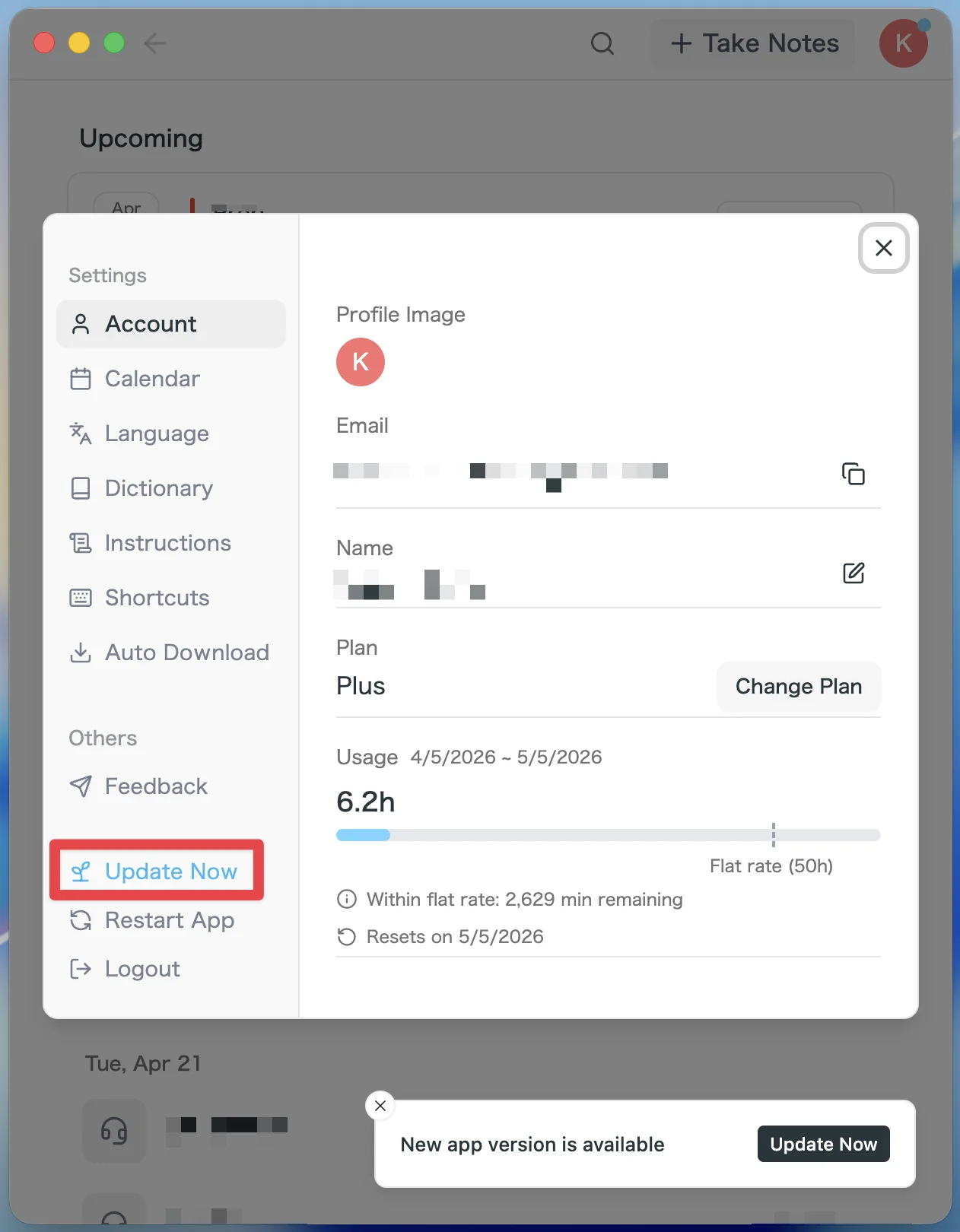
- Si hay una actualización disponible, la versión más reciente se descargará automáticamente después de iniciar la aplicación.
- El botón Update Now aparecerá en la barra lateral. Haz clic en él.
Para usuarios de Windows
- Abre la bandeja del sistema en la esquina inferior derecha de la pantalla y haz clic derecho en el icono de la app SuperIntern.
- Haz clic en Check for Updates.
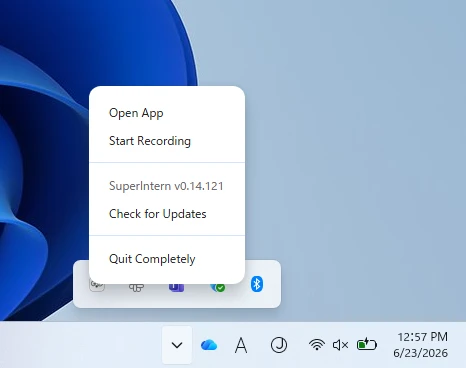
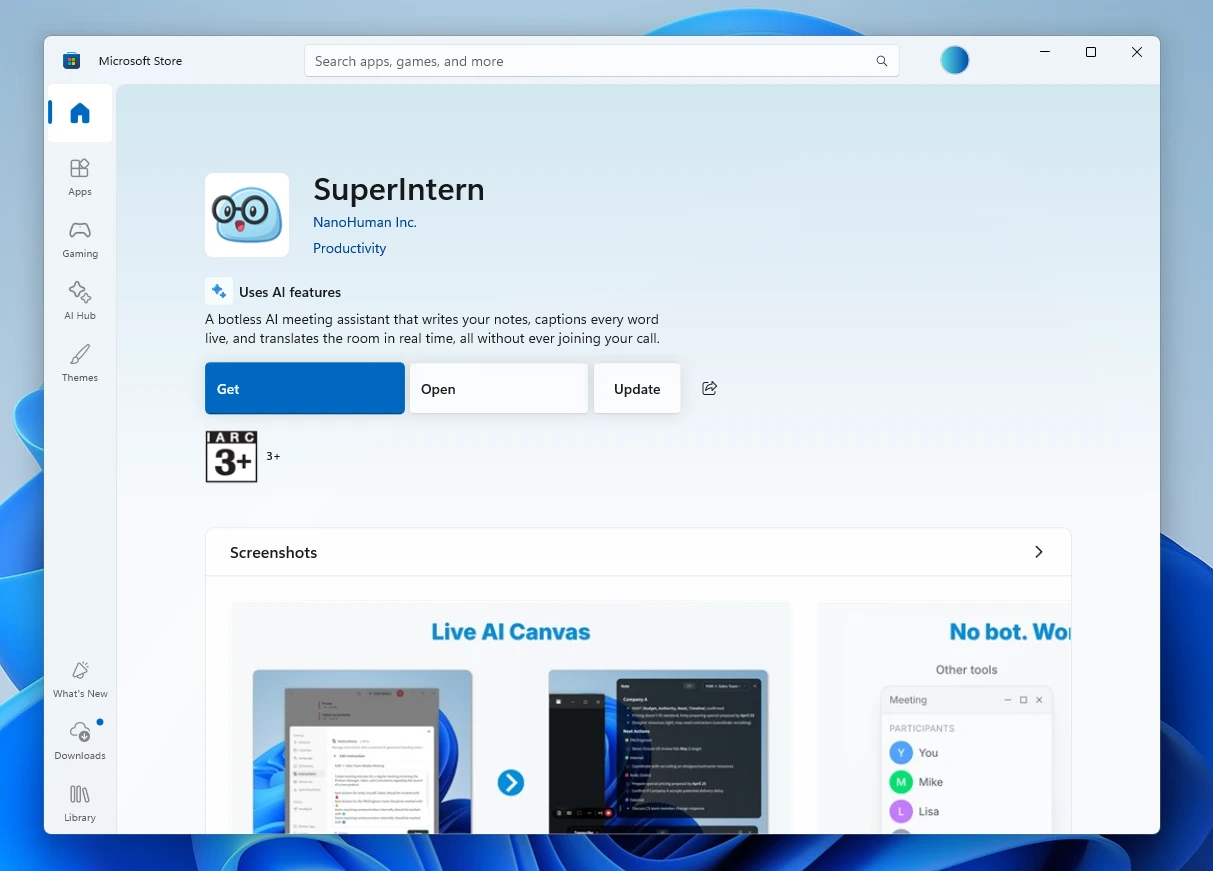
- Cuando aparezca el popup, haz clic en Open Microsoft Store.
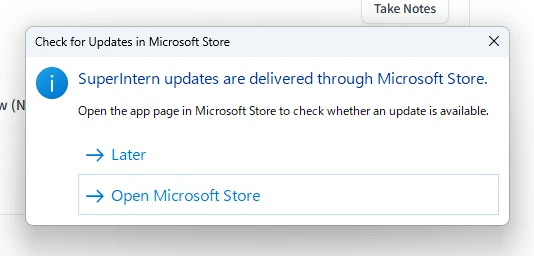
- Cuando se abra Microsoft Store, haz clic en Update.
Seguiremos actualizando SuperIntern para que sea cada vez más fácil de usar. Actualiza a la última versión antes de tu próxima reunión y pruébalas.