
Actualización semanal: accede a los datos de tus reuniones desde tus agentes de IA de siempre

Acabamos de añadir 5 novedades a SuperIntern 🎉
Desde conectar tus agentes de IA de siempre hasta pequeños detalles que hacen más cómodo el uso diario.
Aquí tienes un recorrido rápido por las novedades de esta semana.
① Accede a los datos de tus reuniones desde Claude Code y Codex
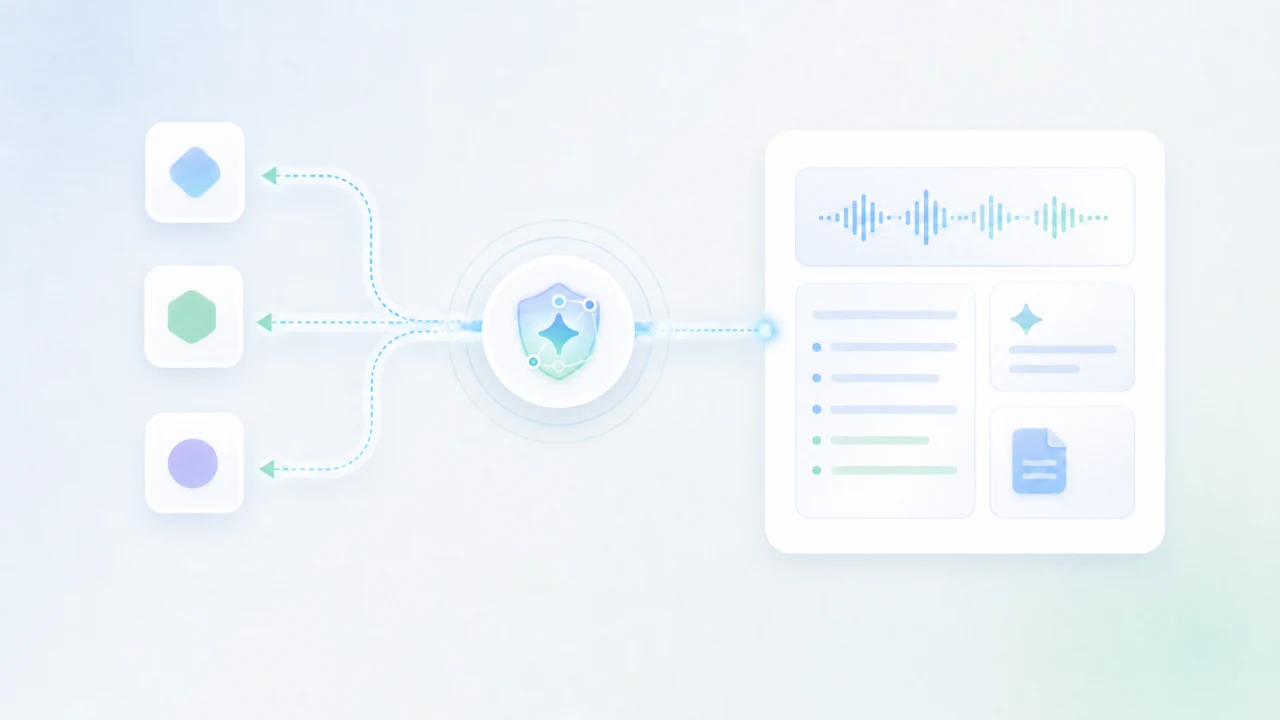
Ahora puedes leer las transcripciones, las actas con IA y las notas de tus reuniones en SuperIntern directamente desde tus agentes de IA de siempre, como Claude, Claude Code, Codex y Cursor.
La conexión se basa en MCP (Model Context Protocol). No hay ningún servidor que mantener ni ninguna clave de API que gestionar: registras una URL de conexión en tu cliente de IA, inicias sesión con tu cuenta de SuperIntern y autorizas el acceso.
Qué cambia con esta función
- Dale a tu agente el contexto de la reunión: Pregunta cosas como "¿cuáles fueron los puntos clave de la llamada de ventas de la semana pasada?" y deja que busque en reuniones anteriores para responder, resumir o redactar.
- Sin configuración complicada: Empieza solo con una URL de conexión y un inicio de sesión, sin servidores que montar ni claves que gestionar.
- Solo lectura y seguro: El acceso se limita a leer los datos de tus reuniones (se requiere un plan Plus o superior).
Para los pasos de configuración, consulta esta guía.
② Reordena los proyectos a tu gusto
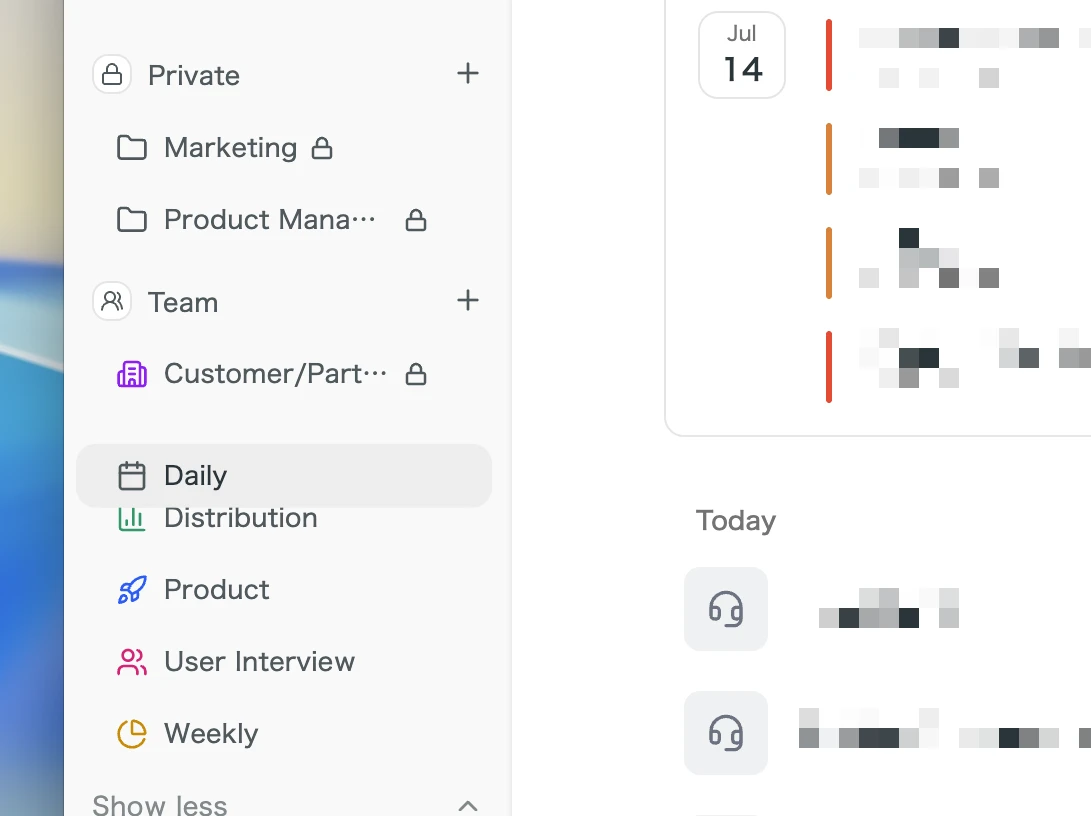
Ahora puedes arrastrar los proyectos de la barra lateral para dejarlos en el orden que quieras.
Qué cambia con esta función
- Mantén arriba tus proyectos más usados: Ordena la lista por prioridad o por la frecuencia con la que abres cada uno, como mejor te funcione.
- Pierde menos tiempo buscando: Fija los proyectos en una posición concreta para no tener que desplazarte cada vez que los buscas.
③ Un aviso cuando el volumen de tu micrófono es bajo
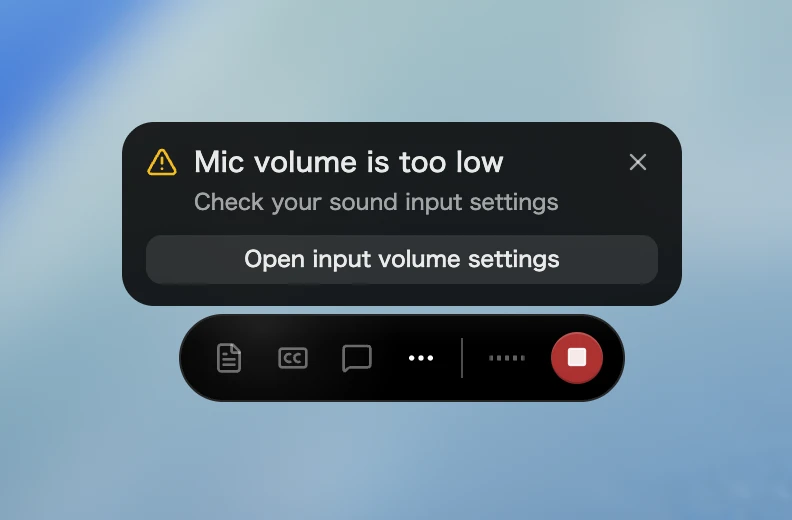
Durante la grabación, si el volumen de entrada de tu micrófono es demasiado bajo, SuperIntern ahora muestra el aviso "El volumen de tu micrófono es bajo".
Con un clic abres los ajustes del volumen de entrada.
Qué cambia con esta función
- Detecta los problemas de grabación antes de que ocurran: Nota un micrófono demasiado bajo antes de que tu voz apenas quede captada, para no perderte una reunión importante.
- Corrígelo al instante: Abre los ajustes del volumen de entrada directamente desde el aviso y ajústalo de inmediato.
④ Una nueva pantalla de ajustes de cuenta en la app web
La app web (super-intern.com) ahora tiene una pantalla de ajustes de cuenta propia.
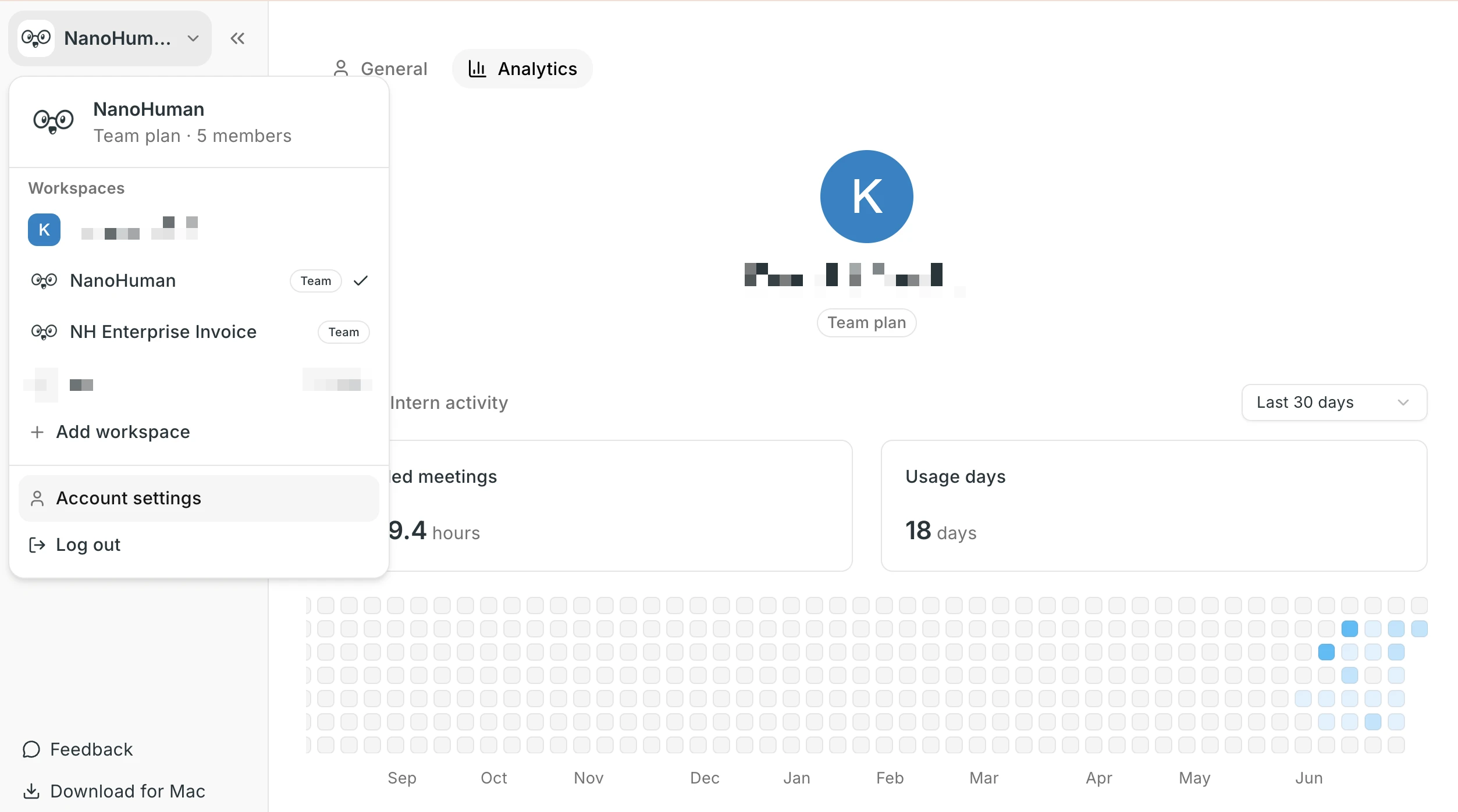
Ábrela desde el selector de espacios de trabajo para gestionar tu perfil, tu actividad y la facturación en pestañas.
Qué cambia con esta función
- Gestiona tu cuenta en un solo lugar: Cambia tu nombre, tu foto de perfil y tu correo, y consulta tu plan y tu uso, todo desde una sola pantalla.
- Ve cómo usas SuperIntern: La pestaña de actividad te permite revisar tu uso de reuniones.
⑤ Grabaciones más limpias con menos eco del altavoz
Cuando te unes a una reunión con los altavoces, la voz de la otra persona suena y el micrófono la vuelve a captar, así que las grabaciones y transcripciones solían recoger dos veces lo mismo.
En macOS y Windows, SuperIntern ahora reduce automáticamente este eco del altavoz (el audio del sistema que vuelve al micrófono). Incluso sin auriculares, puedes grabar y transcribir con claridad directamente desde los altavoces.
Qué cambia con esta función
- Grabaciones claras sin auriculares: Únete con los altavoces y será mucho menos probable que la voz de la otra parte se capte dos veces por tu micrófono.
- Transcripciones más legibles: Menos frases duplicadas también significan mejores resúmenes y notas.
- macOS y Windows, siempre activo: Sin nada que configurar, el eco se reduce automáticamente mientras grabas.
Cómo actualizar
Para usuarios de Mac
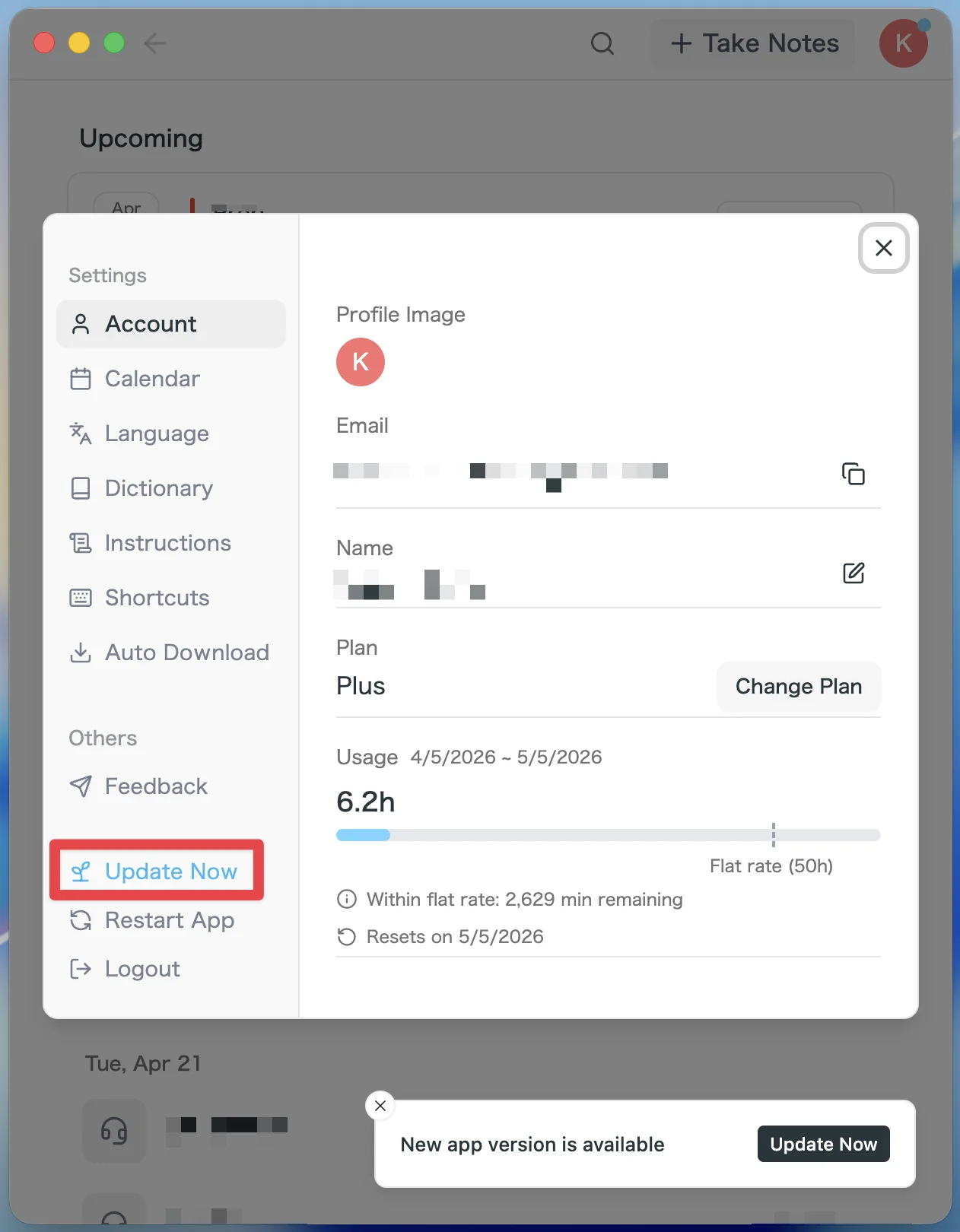
- Si hay una actualización disponible, la versión más reciente se descargará automáticamente después de iniciar la aplicación.
- El botón Update Now aparecerá en la barra lateral. Haz clic en él.
Para usuarios de Windows
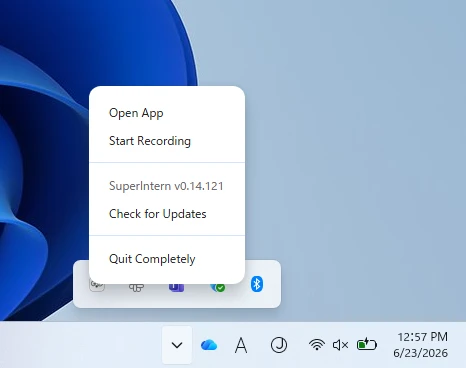
- Abre la bandeja del sistema en la esquina inferior derecha de la pantalla y haz clic derecho en el icono de la app SuperIntern.
- Haz clic en Check for Updates.
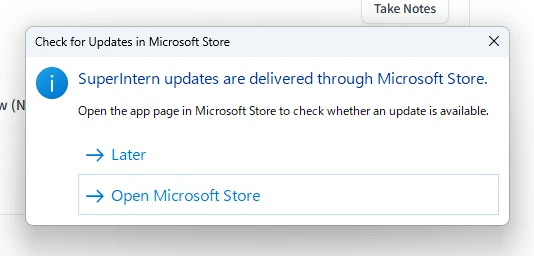
- Cuando aparezca el popup, haz clic en Open Microsoft Store.
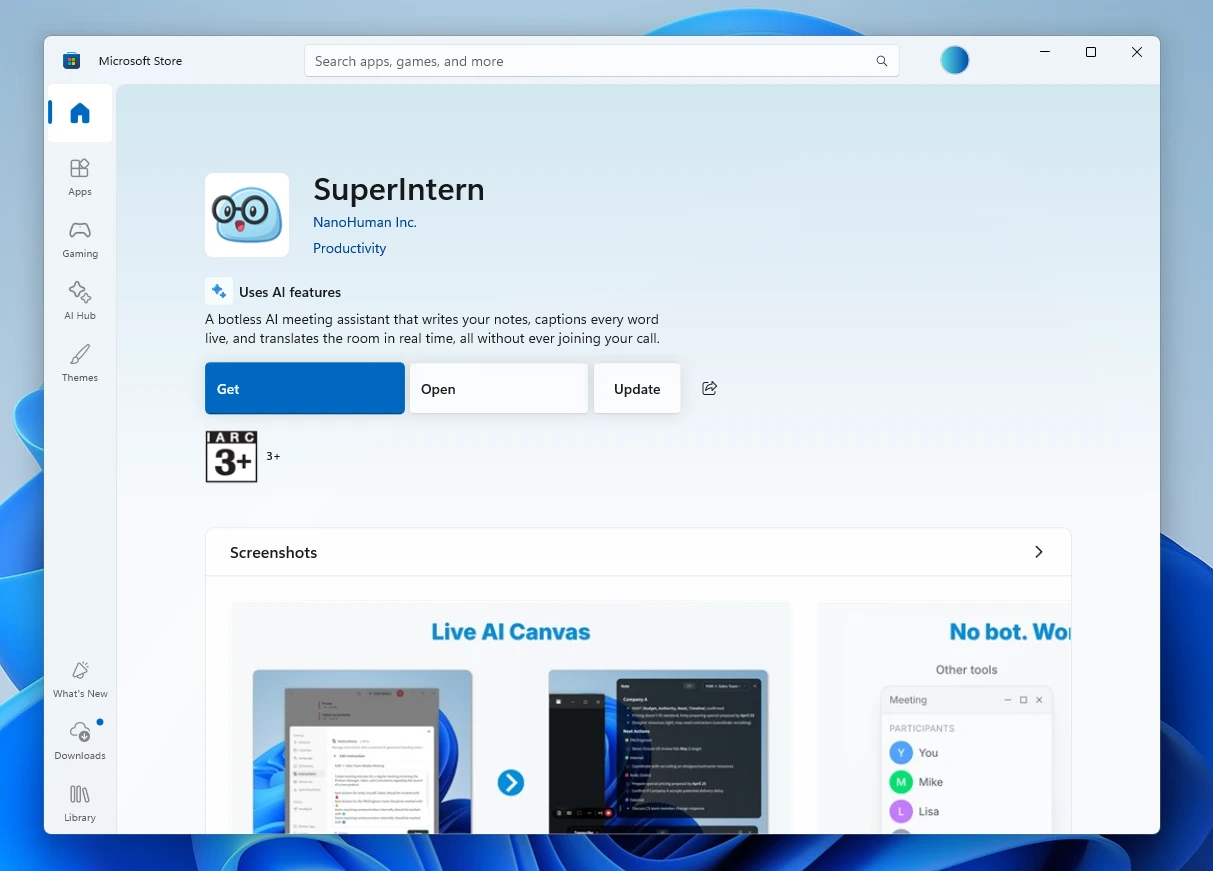
- Cuando se abra Microsoft Store, haz clic en Update.
Seguiremos actualizando SuperIntern para que sea cada vez más fácil de usar. Actualiza a la última versión antes de tu próxima reunión y pruébalas.