
Actualización semanal: inicia sesión con Microsoft e integración con Outlook Calendar
Acabamos de añadir 3 novedades a SuperIntern 🎉
Desde una nueva forma de iniciar sesión hasta una experiencia más fluida en calendario y subidas.
Aquí tienes un recorrido rápido por las novedades de esta semana.
① Inicia sesión con tu cuenta de Microsoft
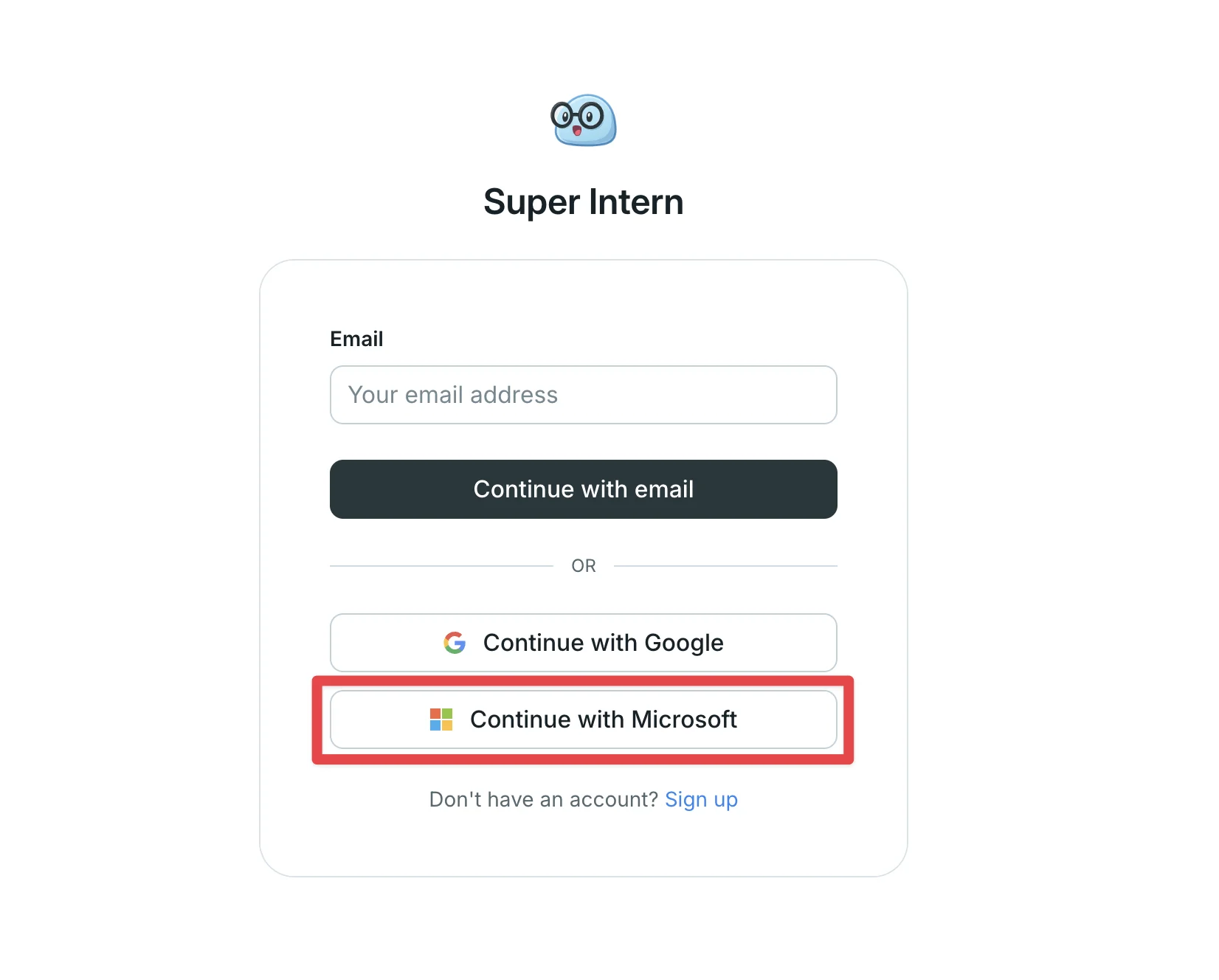
Ahora puedes iniciar sesión en SuperIntern o crear una cuenta nueva con tu cuenta de Microsoft.
Usa la cuenta de Microsoft del trabajo o de estudios que ya tienes para iniciar sesión en SuperIntern.
Qué cambia con esto
- Empieza con la cuenta que ya usas: Tanto el inicio de sesión como el registro funcionan directamente con tu cuenta de Microsoft de siempre.
- Inicia sesión en un solo paso: Solo tienes que elegir tu cuenta de Microsoft para autenticarte y empezar enseguida.
- Encaja en entornos centrados en Microsoft: Los equipos que usan Outlook o Microsoft 365 pueden empezar con una autenticación familiar.
② Integración con Outlook Calendar
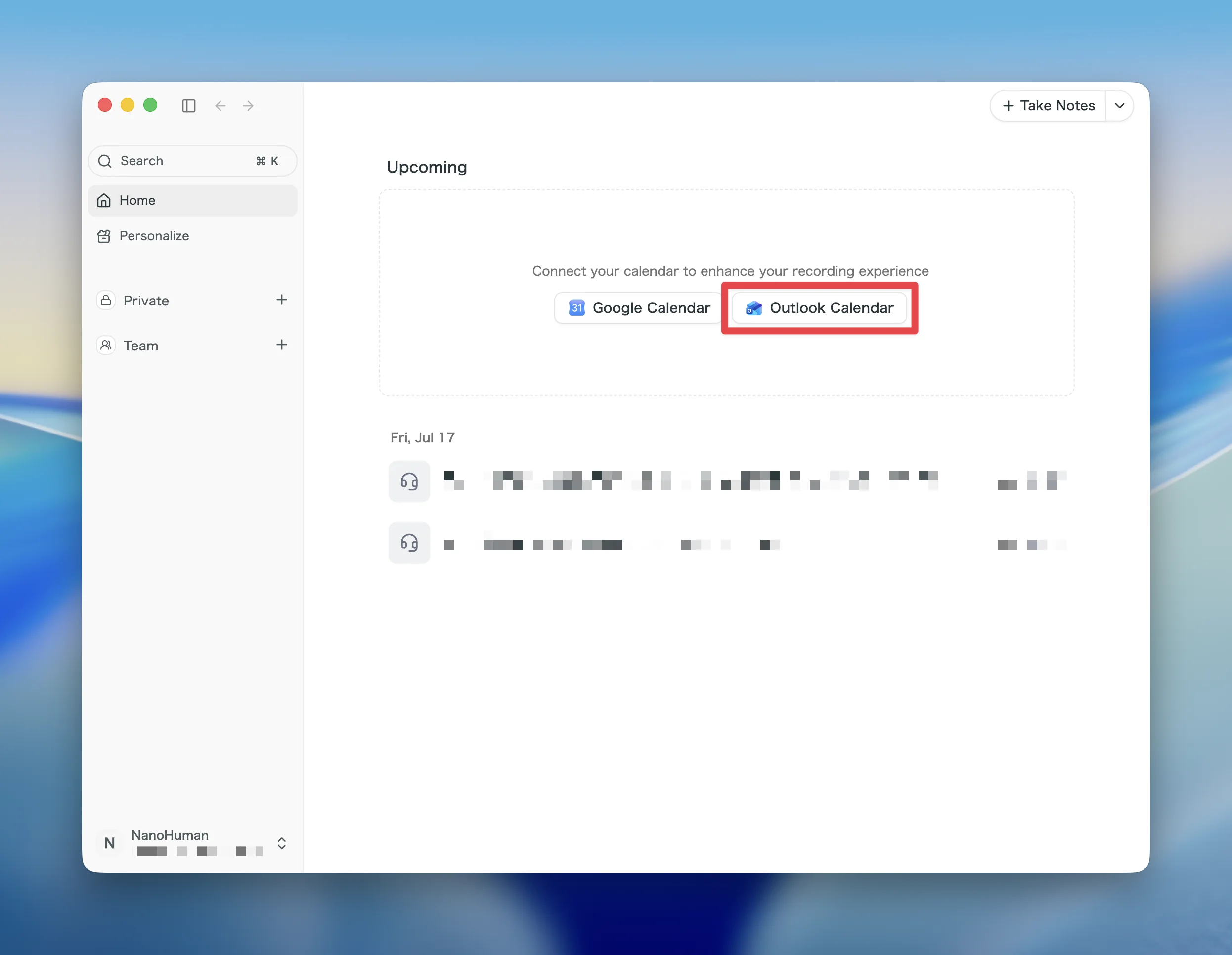
SuperIntern ahora es compatible con la integración con Outlook Calendar.
Conecta Outlook Calendar junto con Google Calendar para incorporar tus próximas reuniones, con una pantalla de ajustes de calendario renovada.
Qué cambia con esto
- Sincroniza tus eventos: Conecta Outlook Calendar a SuperIntern e incorpora tus próximas reuniones.
- Gestiónalo todo en un solo lugar: Una sección de conexión en la parte superior de los ajustes te permite revisar tus conexiones de Google y Outlook y qué calendarios se muestran.
- Conéctate sin dudar: Cada proveedor muestra claramente si está conectado o no, para que puedas iniciar la conexión ahí mismo.
③ Las reuniones subidas usan la fecha de grabación del archivo de audio
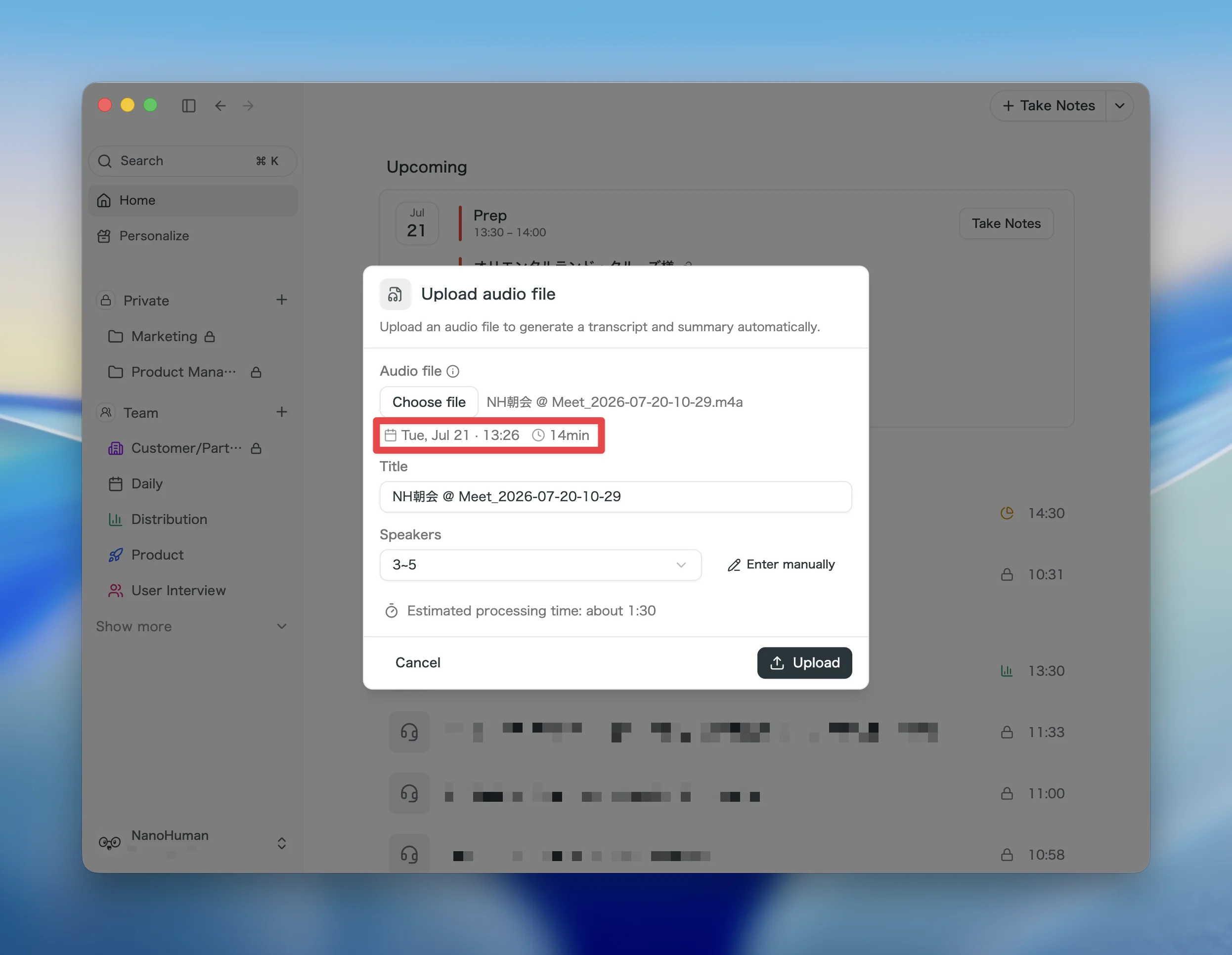
Las reuniones creadas a partir de un archivo de audio subido ahora usan automáticamente la fecha de grabación original del archivo.
Antes, la hora de la subida se convertía en la fecha de la reunión. Cuando un archivo tiene una fecha de creación disponible, SuperIntern la usa ahora como hora de inicio de la reunión y la muestra antes de subir.
Qué cambia con esto
- Ordenadas por la fecha real de la reunión: Sube una grabación antigua y aparecerá en tu lista de reuniones en la fecha real y en el orden correcto.
- Más fácil de encontrar por fecha: Busca reuniones por la fecha de grabación del archivo para volver a la grabación que buscas.
- Confirma antes de subir: Revisa la fecha que se aplicará antes de que empiece la subida.
Cómo actualizar
Para usuarios de Mac
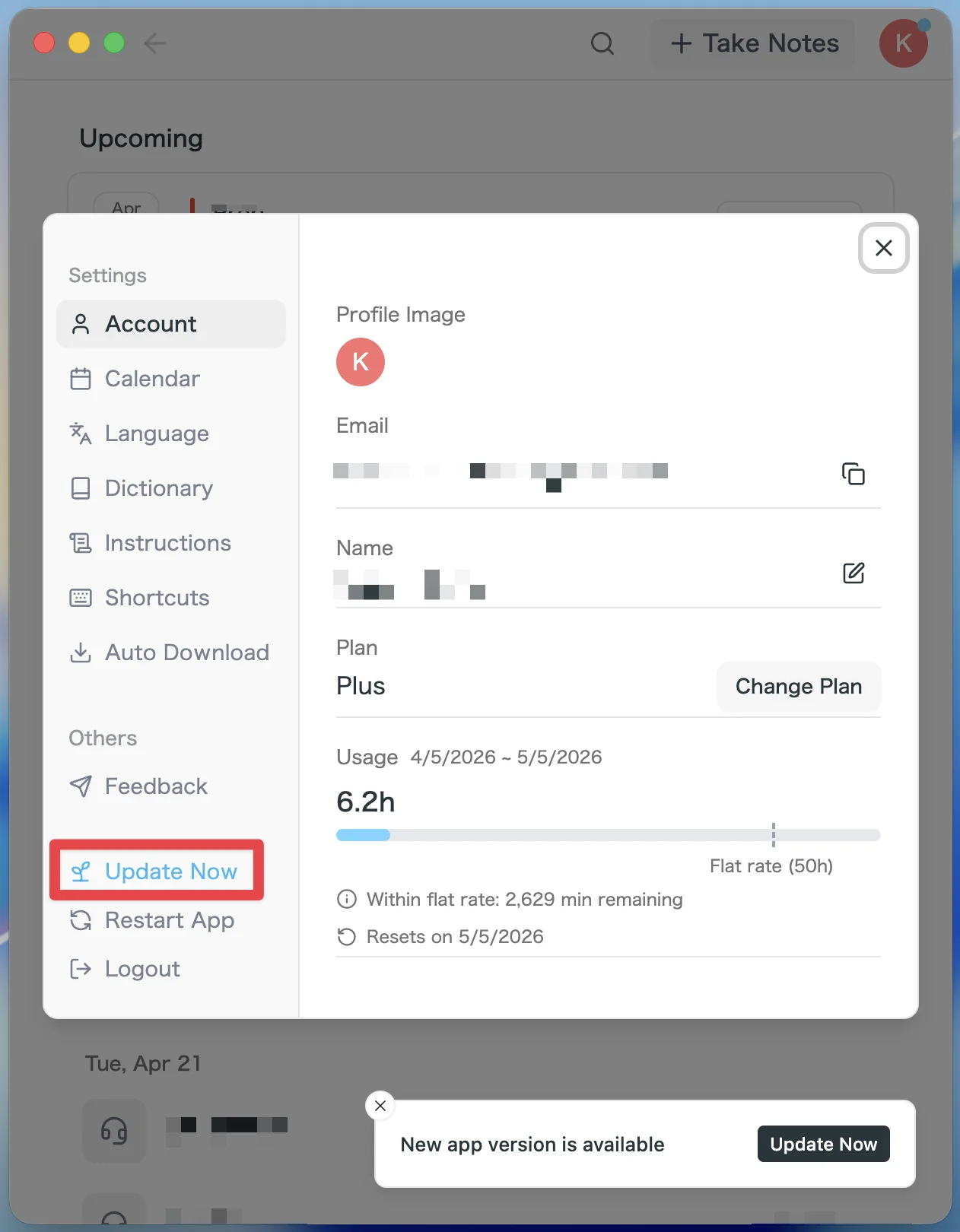
- Si hay una actualización disponible, la versión más reciente se descargará automáticamente después de iniciar la aplicación.
- El botón Update Now aparecerá en la barra lateral. Haz clic en él.
Para usuarios de Windows
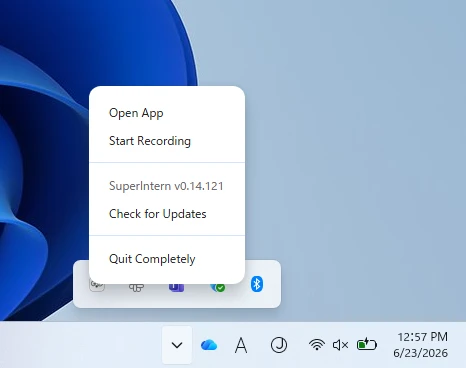
- Abre la bandeja del sistema en la esquina inferior derecha de la pantalla y haz clic derecho en el icono de la app SuperIntern.
- Haz clic en Check for Updates.
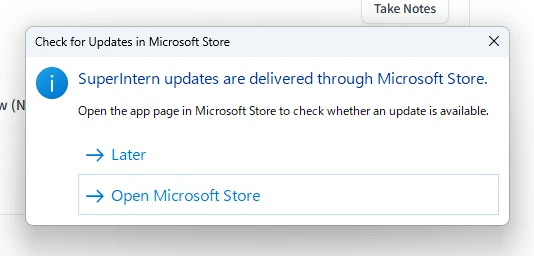
- Cuando aparezca el popup, haz clic en Open Microsoft Store.
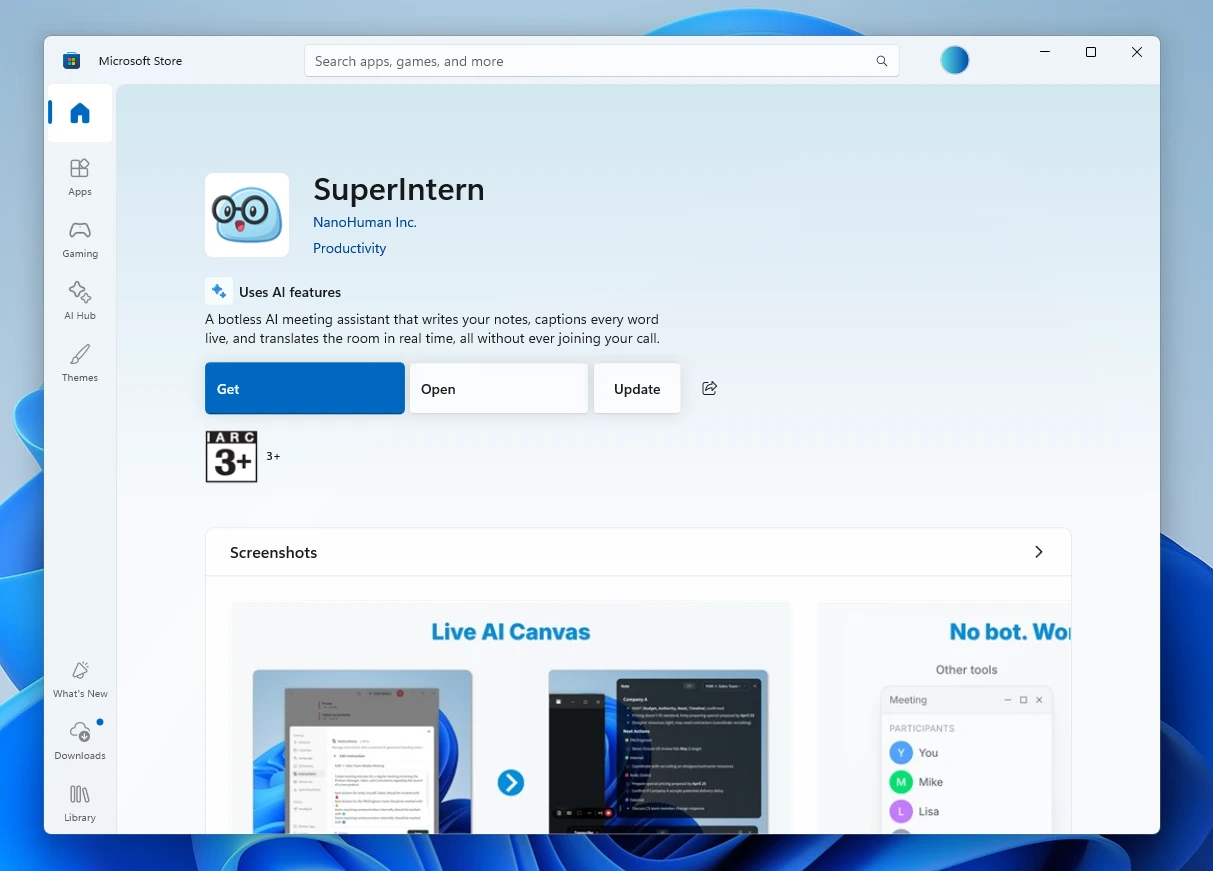
- Cuando se abra Microsoft Store, haz clic en Update.
Seguiremos actualizando SuperIntern para que sea cada vez más fácil de usar. Actualiza a la última versión antes de tu próxima reunión y pruébalas.