
Actualización semanal: edita los resúmenes de reuniones, sustituye términos de una vez y vincula eventos del calendario

Acabamos de añadir 3 novedades a SuperIntern 🎉
Ahora puedes corregir los resúmenes en el mismo sitio donde los lees y aplicar una corrección a todo el resumen de una vez.
Aquí tienes un recorrido rápido por las novedades de esta semana.
① Edita los resúmenes de reuniones donde los lees
En la pestaña Summary de las aplicaciones web y de escritorio ya puedes editar directamente el resumen generado.
Los títulos, las listas y las tablas se pueden ajustar sin salir del resumen.
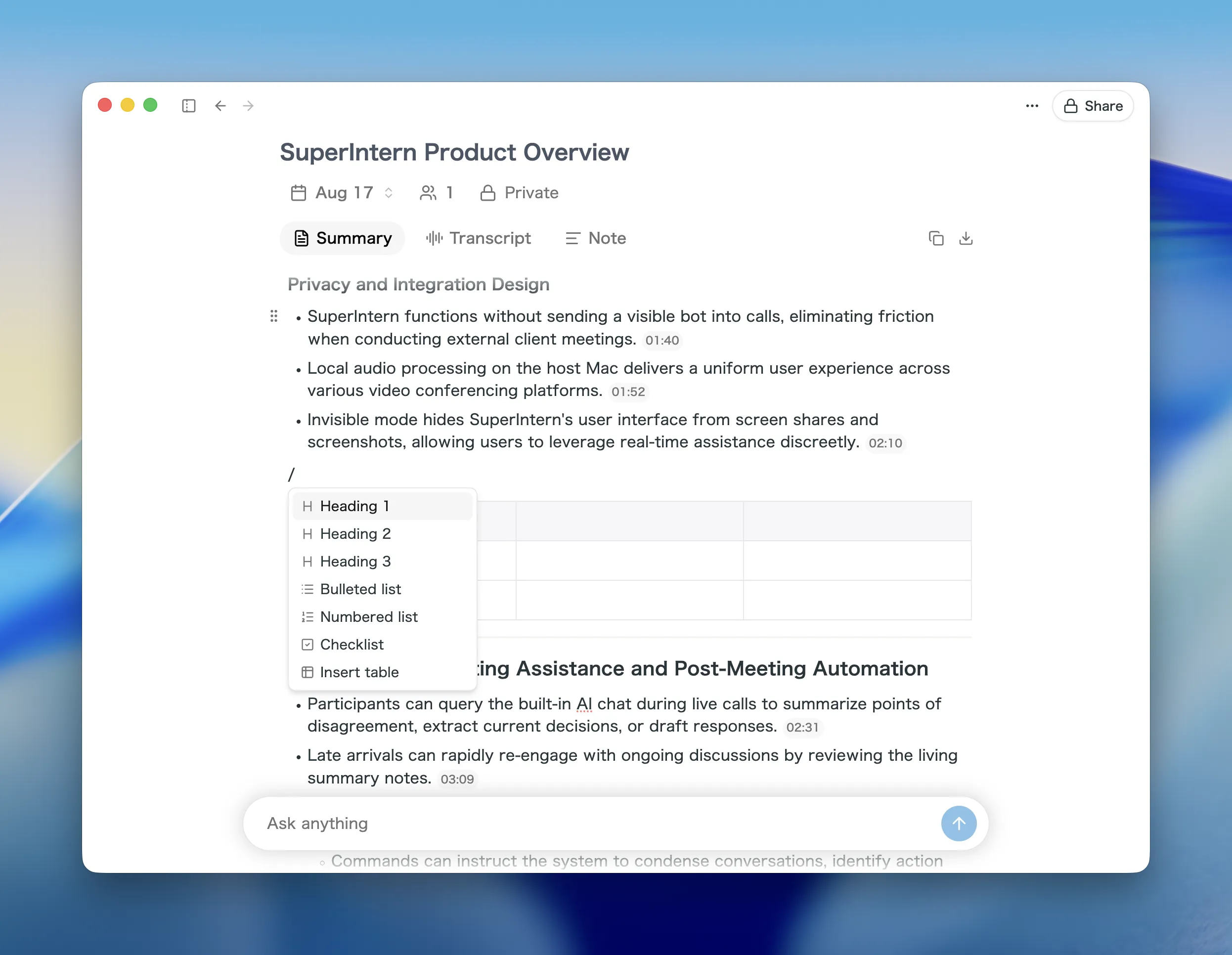
Qué cambia con esto
- Los retoques se quedan en un solo sitio: Corrige un nombre mal escrito o borra una línea sobrante sin llevar el resumen a otro documento.
- Tu equipo puede editar a la vez: Los cambios de cualquier persona que tenga abierta la reunión aparecen en tiempo real, y los avatares muestran quién está editando.
- Las tablas también se editan: Los controladores del borde superior e izquierdo de una tabla permiten insertar, eliminar y seleccionar filas y columnas enteras.
Si el resumen se vuelve a generar o se renombra a un hablante mientras editas, el resultado se refleja en el editor abierto.
② Sustituye un término repetido en todo el resumen
Cuando el nombre de una empresa o de un producto aparece escrito de varias formas, ya puedes sustituir todas sus apariciones en un solo paso.
Selecciona el texto en el resumen, abre Replace all en la barra de herramientas que aparece, escribe la forma correcta y pulsa Replace. El número de coincidencias se muestra antes de aplicar el cambio.
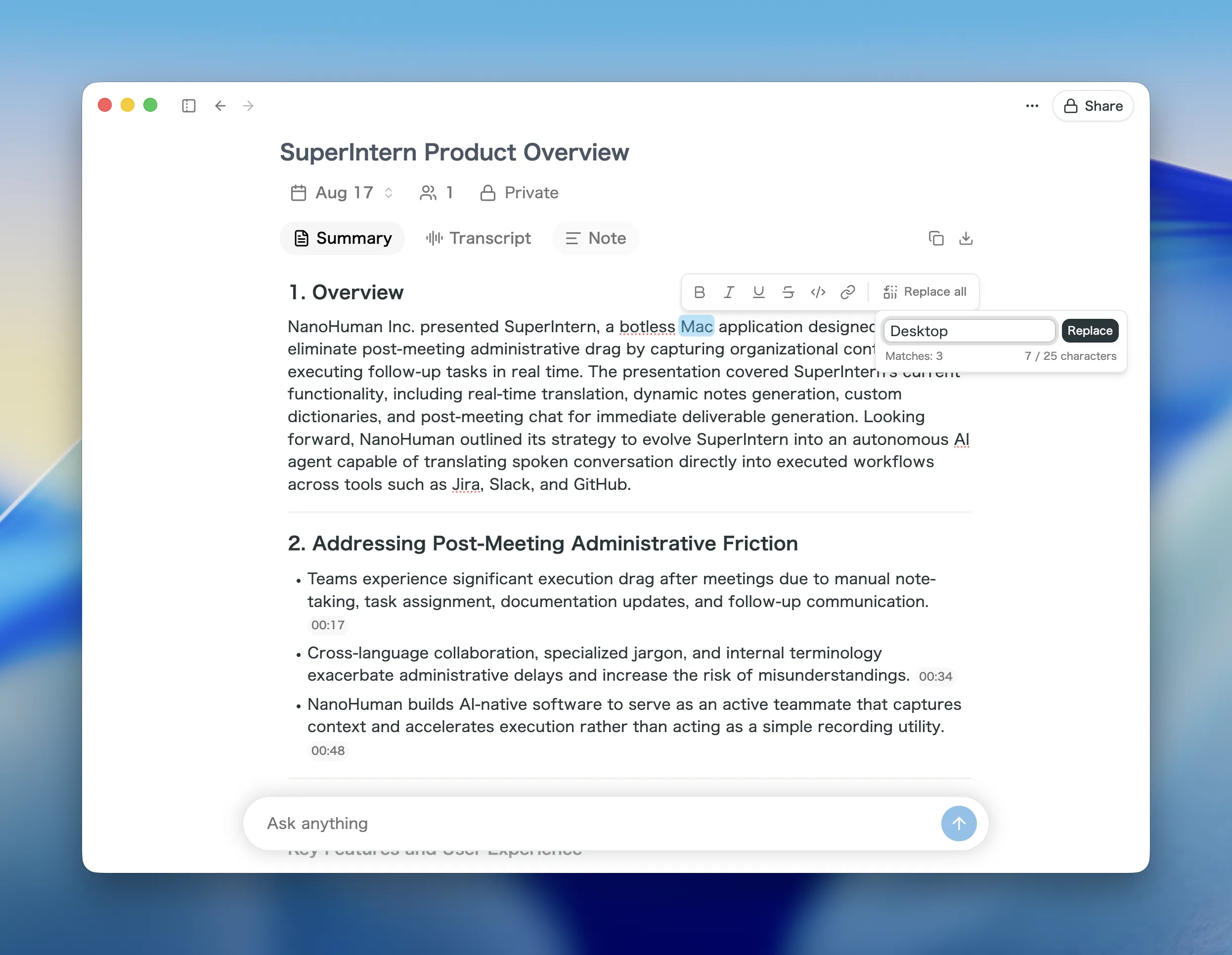
Qué cambia con esto
- Se acabó corregir línea por línea: Un término que aparece por todo el resumen se corrige con una sola acción.
- Ves el recuento antes: El popover indica cuántas coincidencias van a cambiar, así no sustituyes nada por error.
- Añade el término al diccionario: Tras la sustitución, SuperIntern te ofrece guardar el término corregido para que las próximas transcripciones lo recojan.
Con el término guardado en el diccionario, ya no tienes que corregir la misma palabra después de cada reunión.
③ Vincula un evento del calendario desde los detalles de la reunión
En la aplicación de escritorio ya puedes vincular un evento del calendario del mismo día a una reunión desde su página de detalles.
Las reuniones que empezaste a grabar sin elegir un evento se pueden conectar después con el correcto.
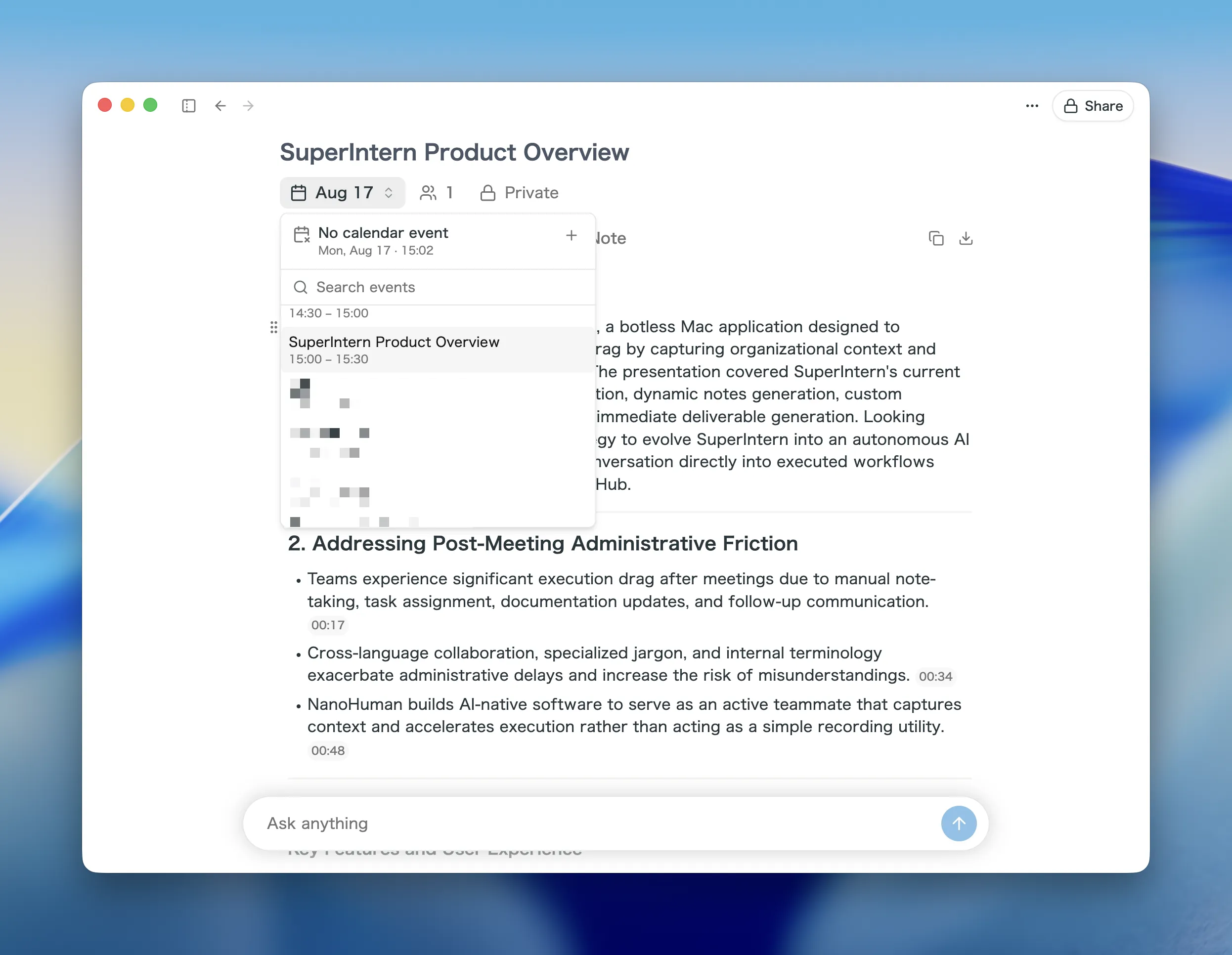
Qué cambia con esto
- También se puede hacer después: Abre Calendar event en los detalles de la reunión, elige Link calendar event, busca entre los eventos de ese día y selecciona uno.
- Los títulos coinciden: El nombre del evento vinculado pasa al título de la reunión, y la lista de reuniones se actualiza igual.
- Cámbialo cuando quieras: Pasa a otro evento o quítalo con Unlink calendar event.
Si aún no has conectado tu calendario, puedes iniciar la conexión desde el mismo menú.
Cómo actualizar
Para usuarios de Mac
- Si hay una actualización disponible, la versión más reciente se descargará automáticamente después de iniciar la aplicación.
- El botón Update Now aparecerá en la barra lateral. Haz clic en él.
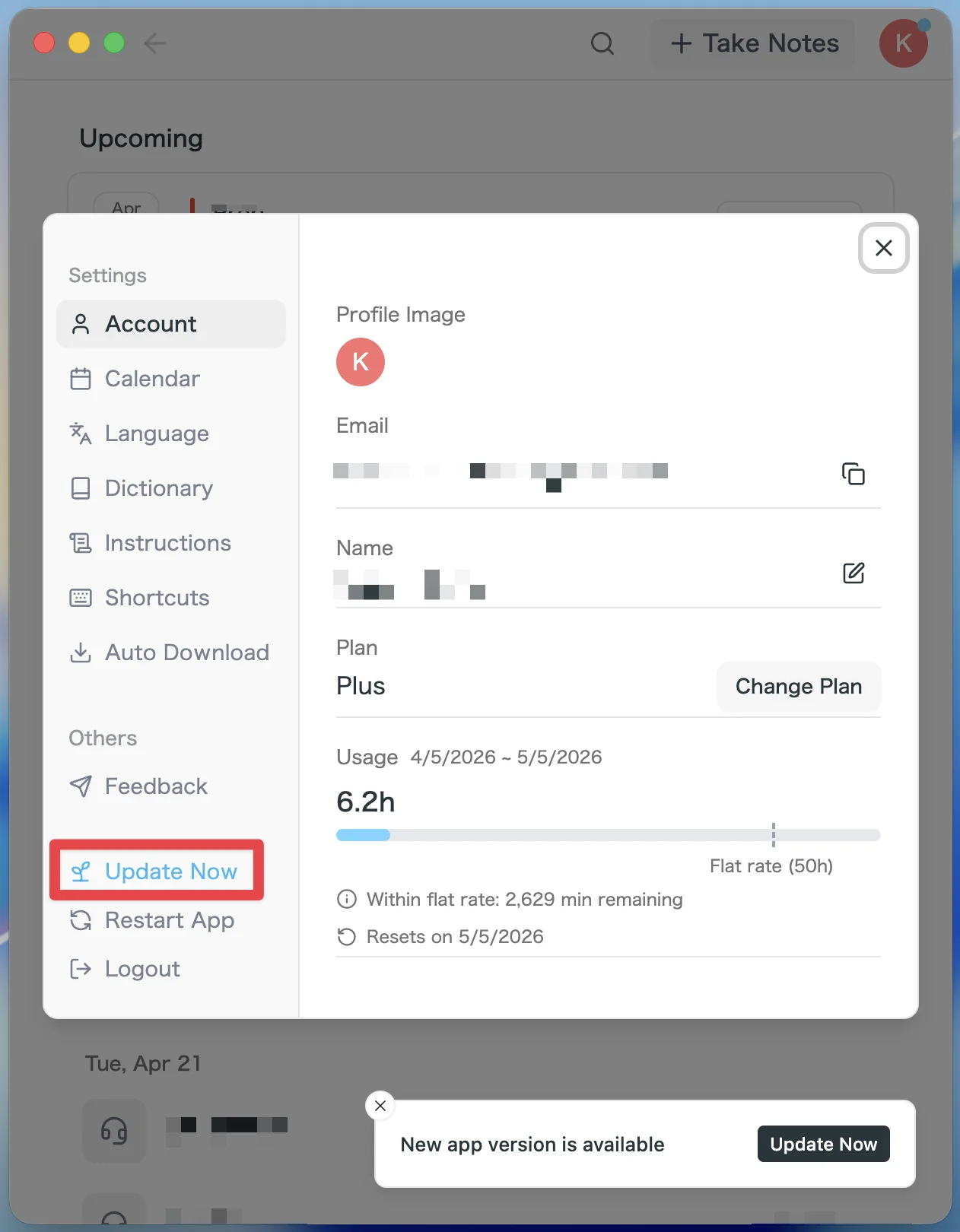
Para usuarios de Windows
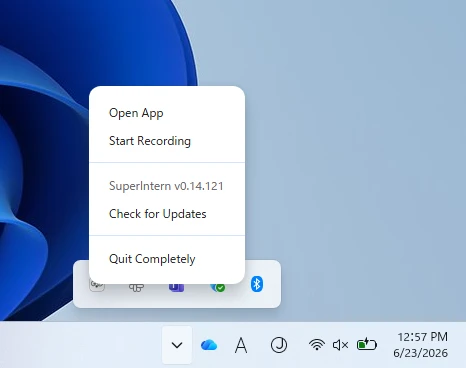
- Abre la bandeja del sistema en la esquina inferior derecha de la pantalla y haz clic derecho en el icono de la app SuperIntern.
- Haz clic en Check for Updates.
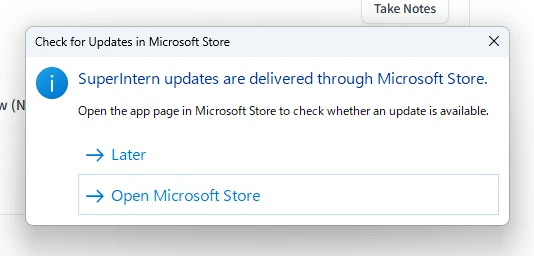
- Cuando aparezca el popup, haz clic en Open Microsoft Store.
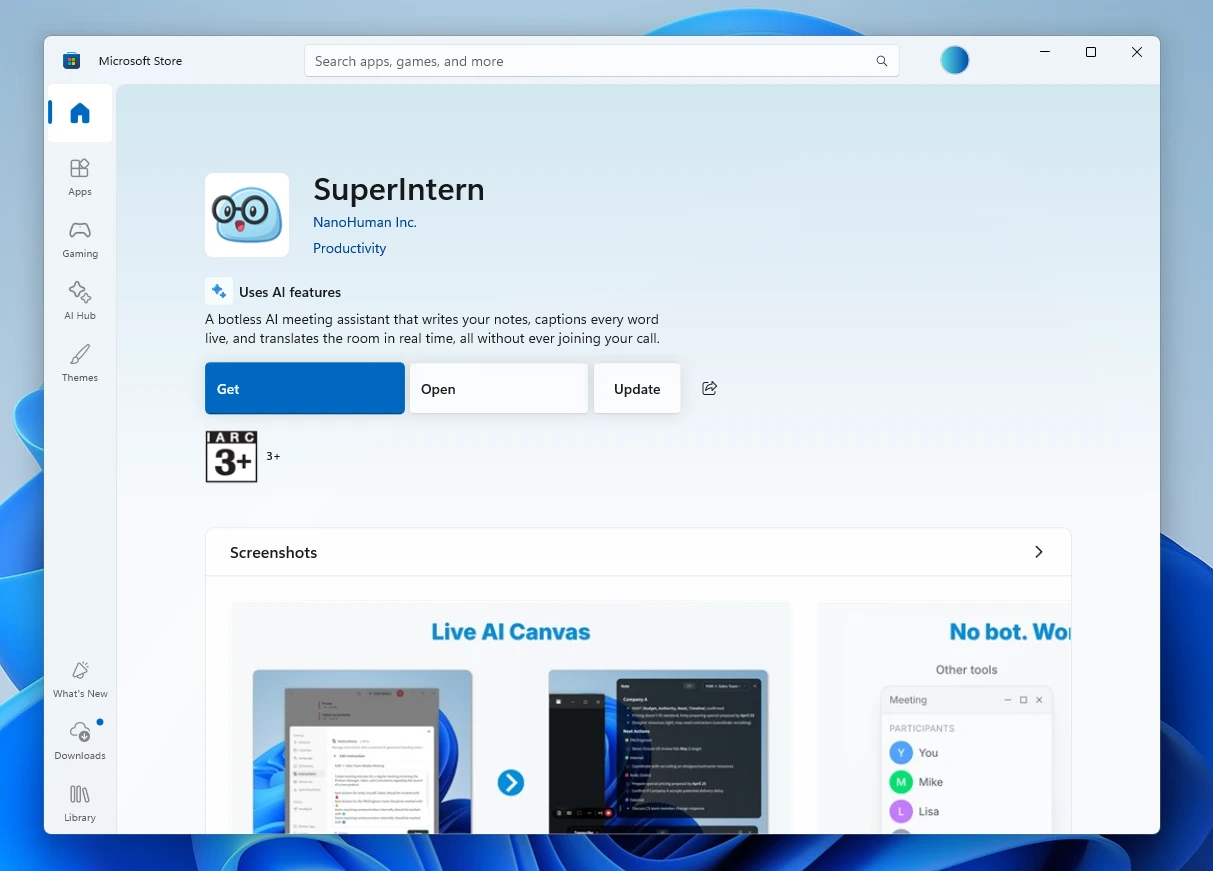
- Cuando se abra Microsoft Store, haz clic en Update.
Seguiremos actualizando SuperIntern para que sea cada vez más fácil de usar. Actualiza a la última versión antes de tu próxima reunión y pruébalas.