
Actualización semanal: añade reuniones a proyectos desde el calendario, un selector de proyectos por espacio y un recuento de hablantes correcto

Acabamos de añadir 3 novedades a SuperIntern 🎉
Asigna una vez un proyecto a un evento del calendario y las reuniones que grabes desde él quedarán agrupadas solas.
Aquí tienes un recorrido rápido por las novedades de esta semana.
① Asigna un proyecto al evento del calendario y las reuniones se agrupan solas

En Upcoming de la aplicación de escritorio ya puedes asignar un proyecto a cada evento.
Las reuniones que grabes desde ese evento entran en el proyecto en el momento de crearse.
Qué cambia con esto
- Se acabó ordenar después: Elige un proyecto en Add to project dentro del evento y las reuniones llegarán ya clasificadas.
- Las reuniones periódicas siguen juntas: En un evento recurrente eliges entre Just this one y Auto-add. Con Auto-add, todas las repeticiones futuras van al mismo proyecto.
- Ves antes el cambio de visibilidad: Si el proyecto está en otro espacio, una confirmación indica quién podrá ver las reuniones que se creen a partir de ese momento.
Si vinculas el evento más tarde desde los detalles de la reunión, se aplica la misma configuración de proyecto. Al desvincular el proyecto, las repeticiones futuras dejan de añadirse.
② Un selector de proyectos ordenado por espacio y reuniones que vuelven a Privado
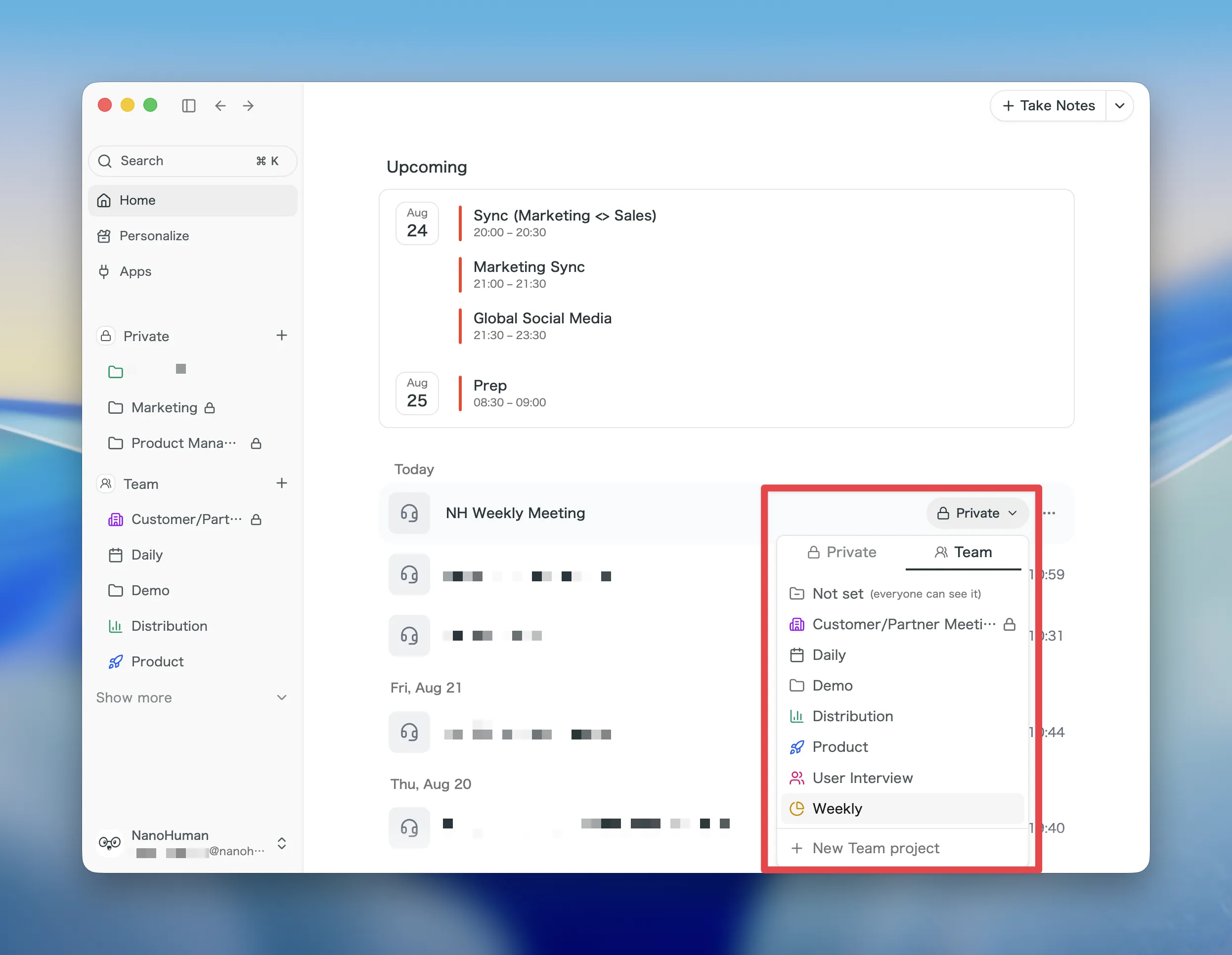
Hemos rehecho el selector de proyectos de reuniones y eventos del calendario. Las pestañas de espacio cambian la lista, y las reuniones compartidas en el espacio del equipo pueden volver a Privado.
Qué cambia con esto
- El proyecto que buscas está a una pestaña: El espacio del equipo y Privado son pestañas separadas, así que los proyectos con nombres parecidos ya no aparecen mezclados.
- Not set siempre arriba: La opción de quitar el proyecto queda fijada en la parte superior de la lista y, en el espacio del equipo, lleva la nota (everyone can see it).
- Devuelve una reunión a Privado: Quien creó la reunión puede sacarla del espacio del equipo con Return to Private en el menú, de modo que solo esa persona la vea.
- Crea en un espacio vacío: Si un espacio todavía no tiene proyectos, puedes crear uno desde el propio selector.
Al mover algo entre espacios aparece antes una confirmación que indica el destino y quién podrá verlo.
③ El recuento de hablantes ya coincide con el número de personas
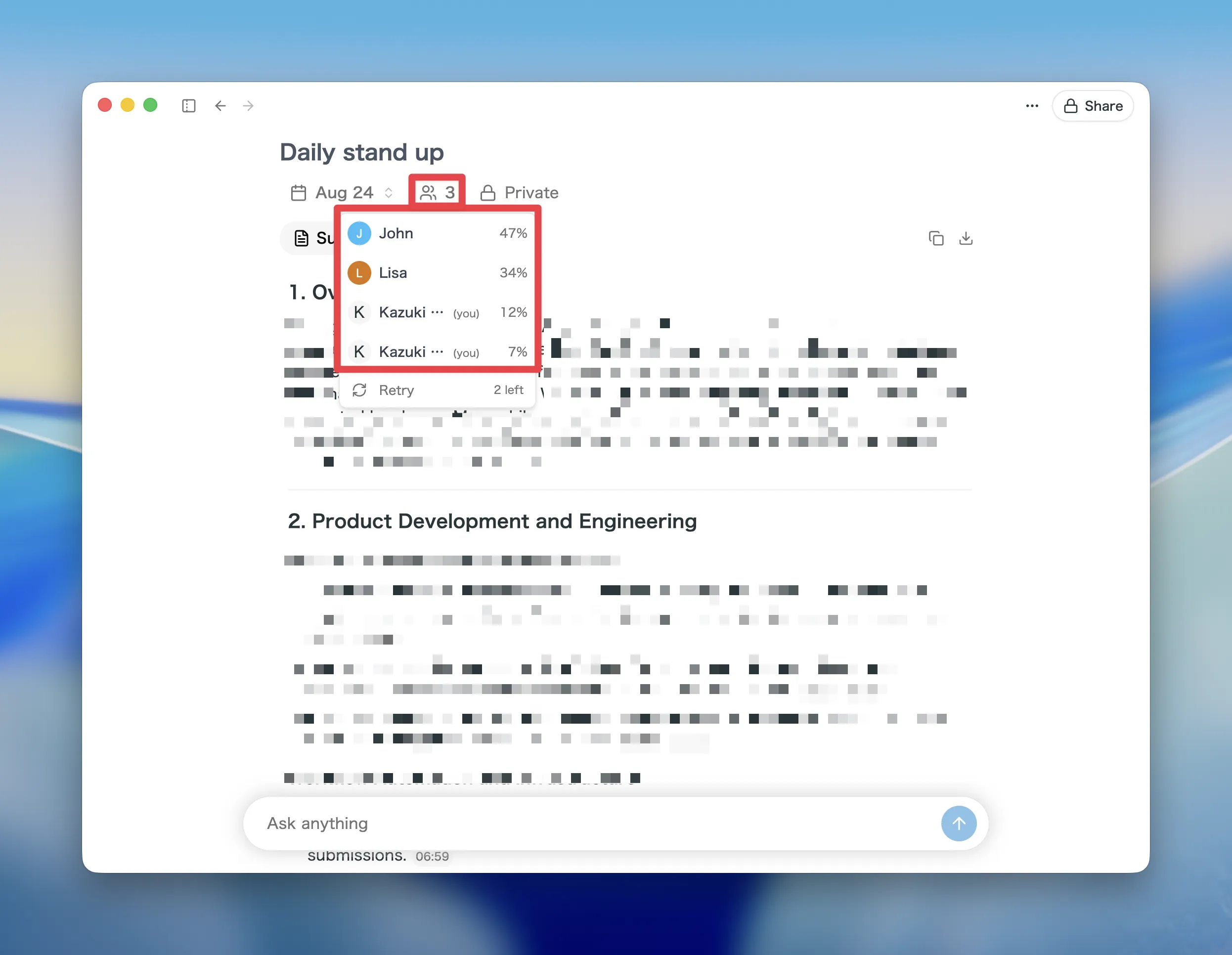
En la lista de hablantes de los detalles de la reunión, varios hablantes asignados al mismo participante cuentan ahora como una sola persona. Se aplica tanto a la aplicación web como a la de escritorio.
Qué cambia con esto
- El número se ajusta a la realidad: Si la intervención de una persona se detecta como varios hablantes, al asignarla a un participante el recuento vuelve a uno.
- Los hablantes sin asignar siguen separados: Los hablantes que aún no tienen participante se cuentan por separado, como hasta ahora.
- También en las páginas compartidas: En las páginas de reunión compartidas públicamente, los hablantes sin participante asignado nunca se agrupan.
Cómo actualizar
Para usuarios de Mac
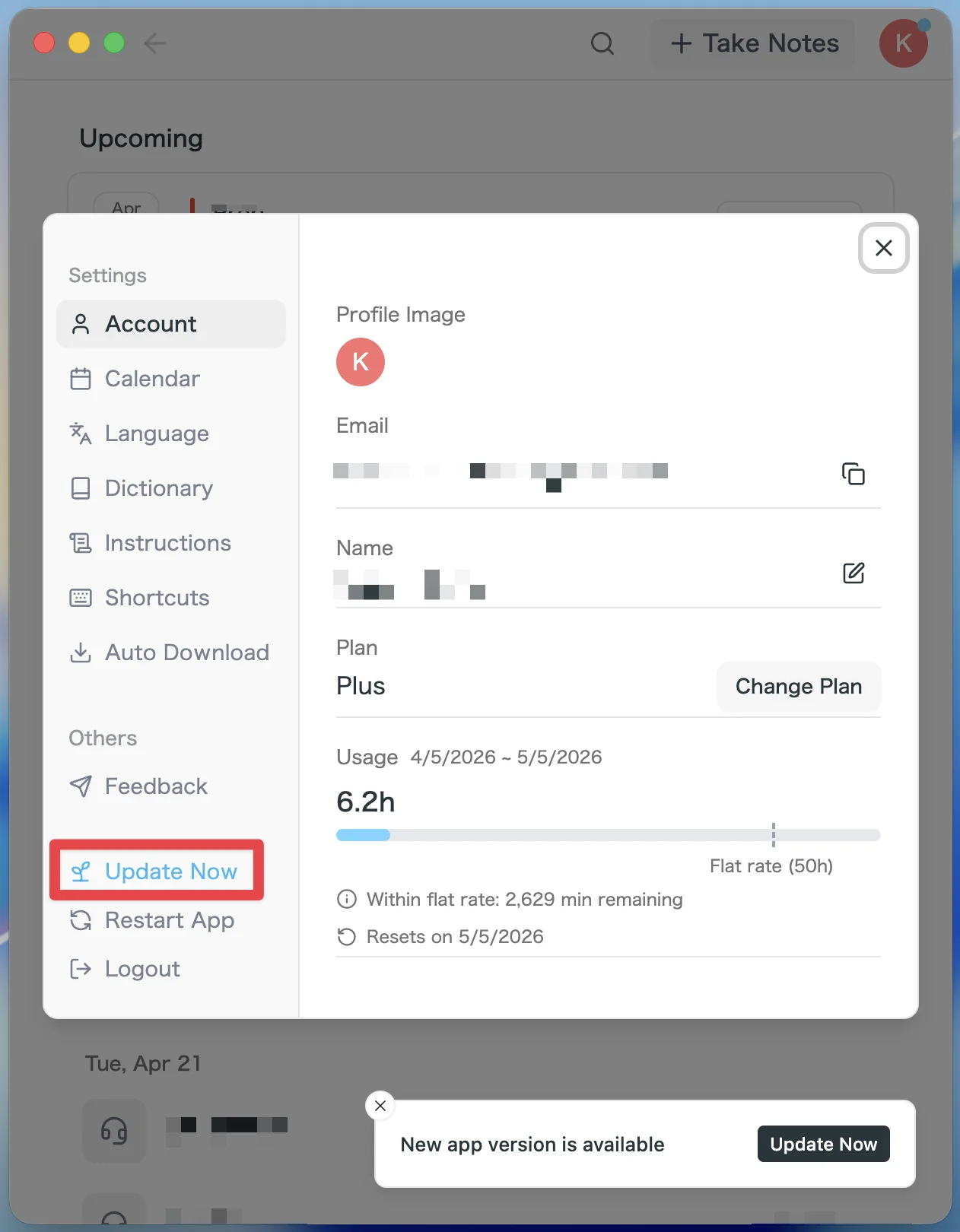
- Si hay una actualización disponible, la versión más reciente se descargará automáticamente después de iniciar la aplicación.
- El botón Update Now aparecerá en la barra lateral. Haz clic en él.
Para usuarios de Windows
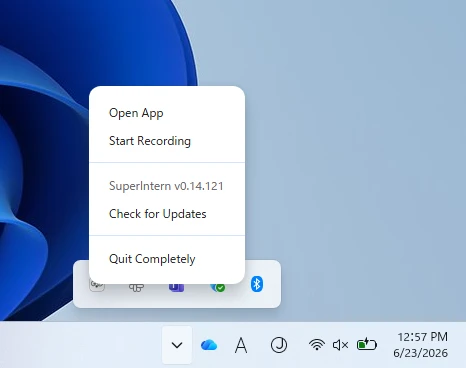
- Abre la bandeja del sistema en la esquina inferior derecha de la pantalla y haz clic derecho en el icono de la app SuperIntern.
- Haz clic en Check for Updates.
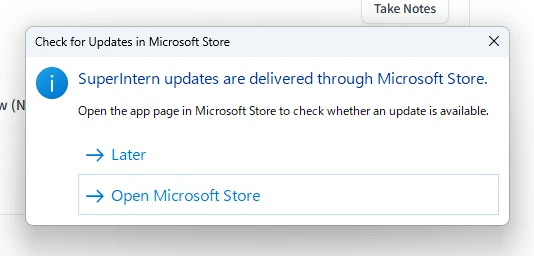
- Cuando aparezca el popup, haz clic en Open Microsoft Store.
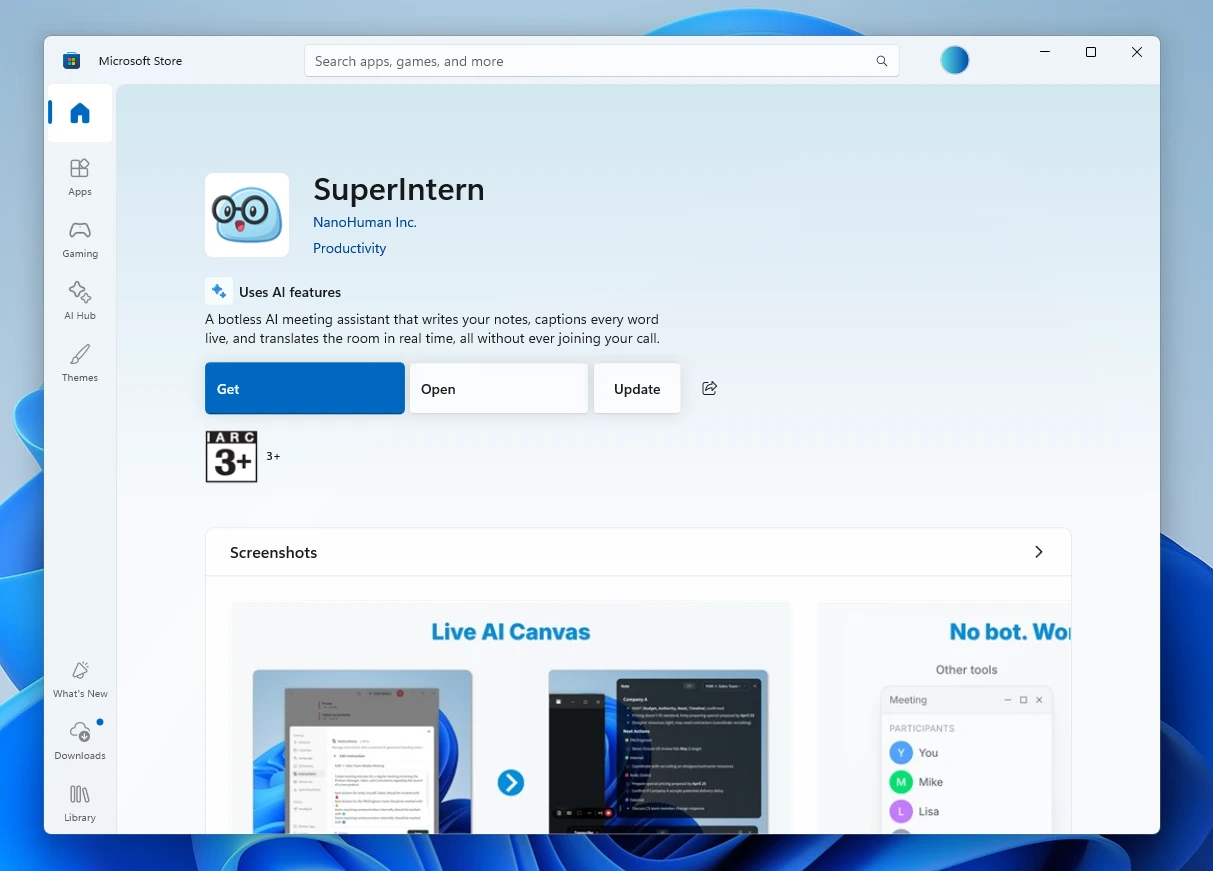
- Cuando se abra Microsoft Store, haz clic en Update.
Seguiremos actualizando SuperIntern para que sea cada vez más fácil de usar. Actualiza a la última versión antes de tu próxima reunión y pruébalas.