
Actualización semanal: mueve las reuniones de tu Personal Workspace a tu equipo y fija tus dispositivos de grabación
Acabamos de lanzar 3 novedades en SuperIntern 🎉
Ahora puedes llevar las reuniones de tu Personal Workspace a un Team Workspace y elegir en la configuración los dispositivos de audio que usa cada grabación.
Aquí tienes un repaso rápido a las novedades de esta semana.
① Mueve las reuniones de tu Personal Workspace a un Team Workspace
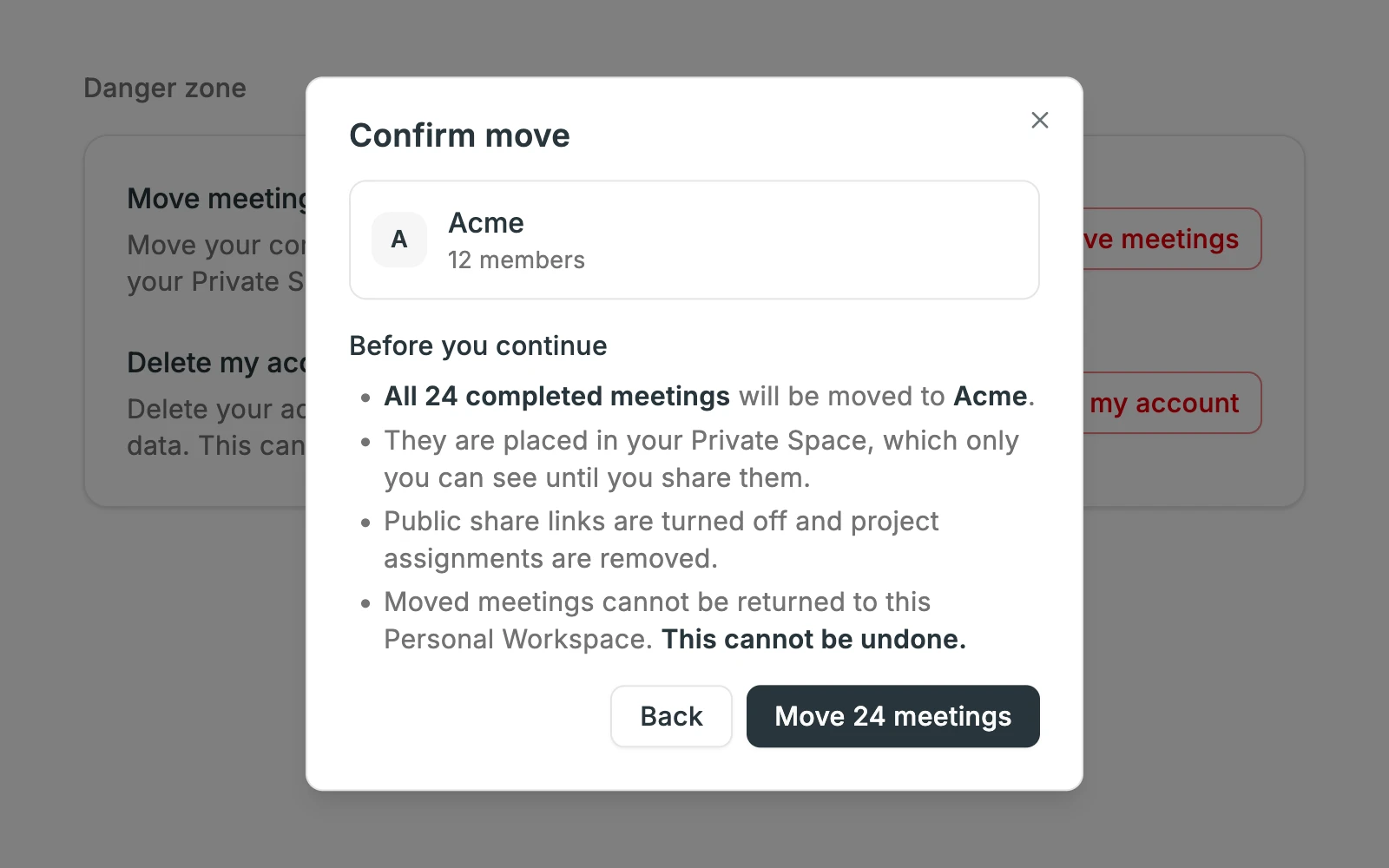
¿Grabaste reuniones en tu Personal Workspace antes de que tu equipo empezara a usar SuperIntern? Ahora puedes moverlas a un Team Workspace del que formes parte. En la app web, abre Settings, elige Move meetings en Danger zone y selecciona el Team Workspace de destino.
Qué cambia con esta función
- Tus reuniones anteriores, junto a las de tu equipo: Las encuentras en el mismo lugar que el resto de reuniones del Team Workspace.
- Las reuniones movidas siguen siendo privadas: Llegan a tu propio Private Space, así que tu equipo no las ve hasta que decidas compartirlas.
- Todas las reuniones completadas de una vez: No tienes que moverlas una a una. El cambio no se puede deshacer, así que revisa el número y el destino en la pantalla de confirmación. Los enlaces públicos se desactivan y se quitan las asignaciones a proyectos.
② Elige una sola vez tu micrófono y tu audio del sistema
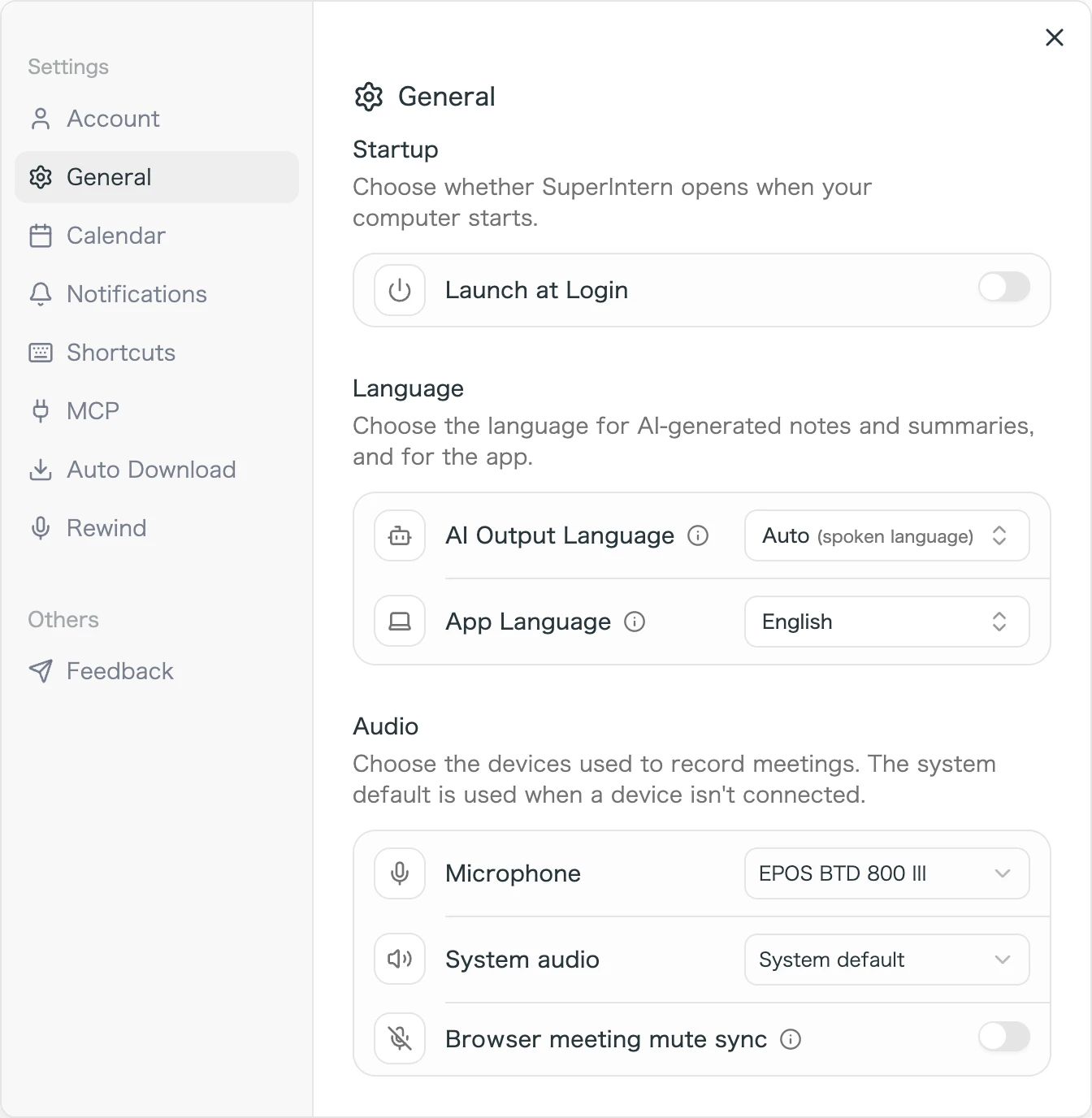
La pestaña General de la configuración de la app de escritorio incluye ahora una sección Audio, donde eliges el micrófono y el dispositivo de audio del sistema con los que se graban las reuniones. Todas las grabaciones siguientes usan esos dispositivos.
Qué cambia con esta función
- Se acabó elegir dispositivo antes de cada reunión: Si usas un micrófono externo o unos auriculares, lo configuras una vez y todas las grabaciones lo usan.
- La grabación sigue aunque el dispositivo no esté conectado: Si el dispositivo elegido no está conectado, SuperIntern graba con el predeterminado del sistema.
- La sincronización de silencio, en el mismo sitio: La sincronización de silencio para reuniones en el navegador ahora también está en Audio, así tienes todos los ajustes de grabación juntos.
③ Las reuniones compartidas ya no aparecen dos veces en un proyecto
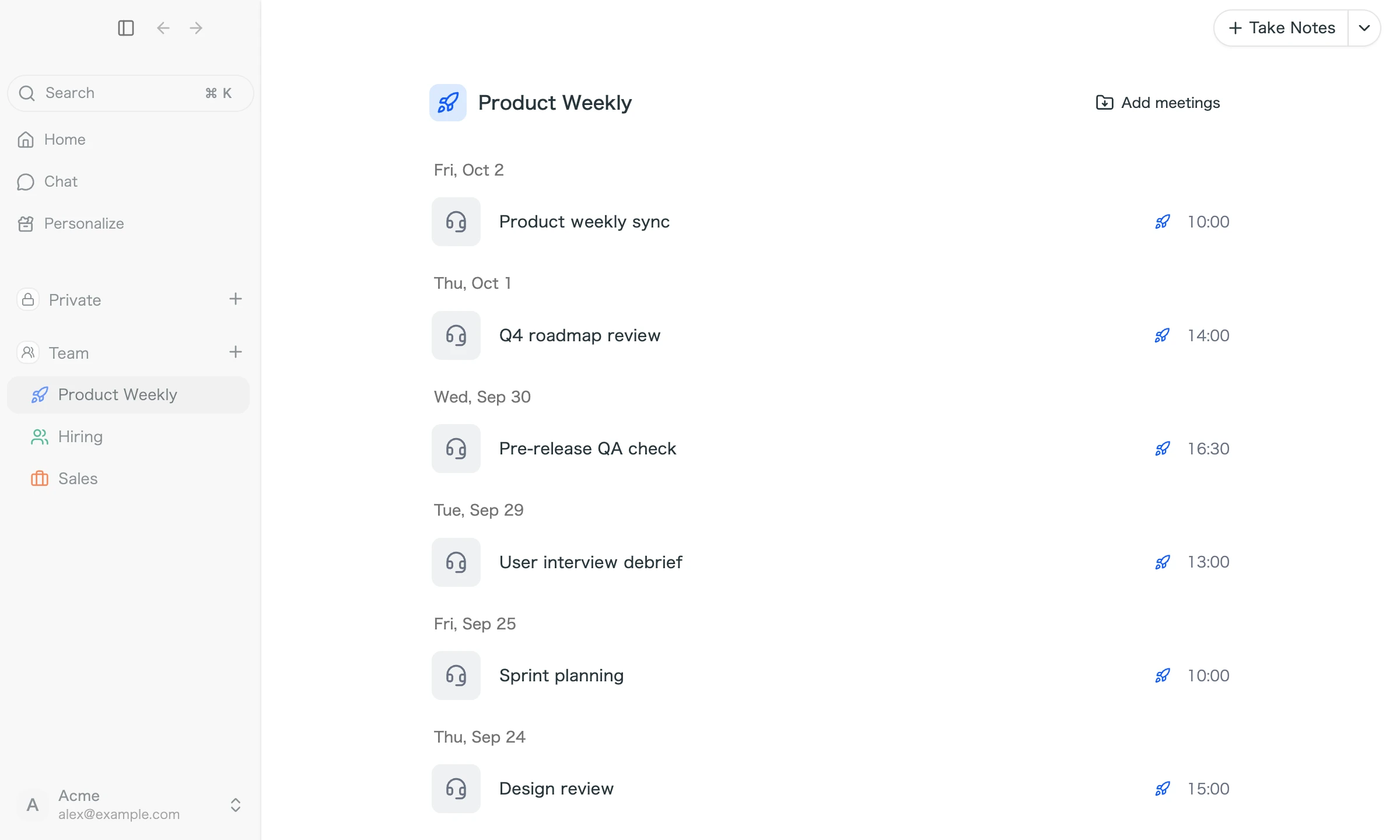
Si asignas un proyecto a un evento del calendario, las reuniones grabadas desde ese evento entran en el proyecto automáticamente. Hasta ahora, si varias personas del equipo grababan la misma reunión, el proyecto podía acabar con varias copias. Ahora solo la primera grabación se añade al proyecto de forma automática.
Qué cambia con esta función
- Una lista de reuniones del proyecto más limpia: Sin entradas duplicadas de la misma reunión, encuentras antes lo que buscas.
- Las demás grabaciones se conservan: Las grabaciones que no entran en el proyecto se quedan en el Private Space de cada persona.
Cómo actualizar
Para usuarios de Mac
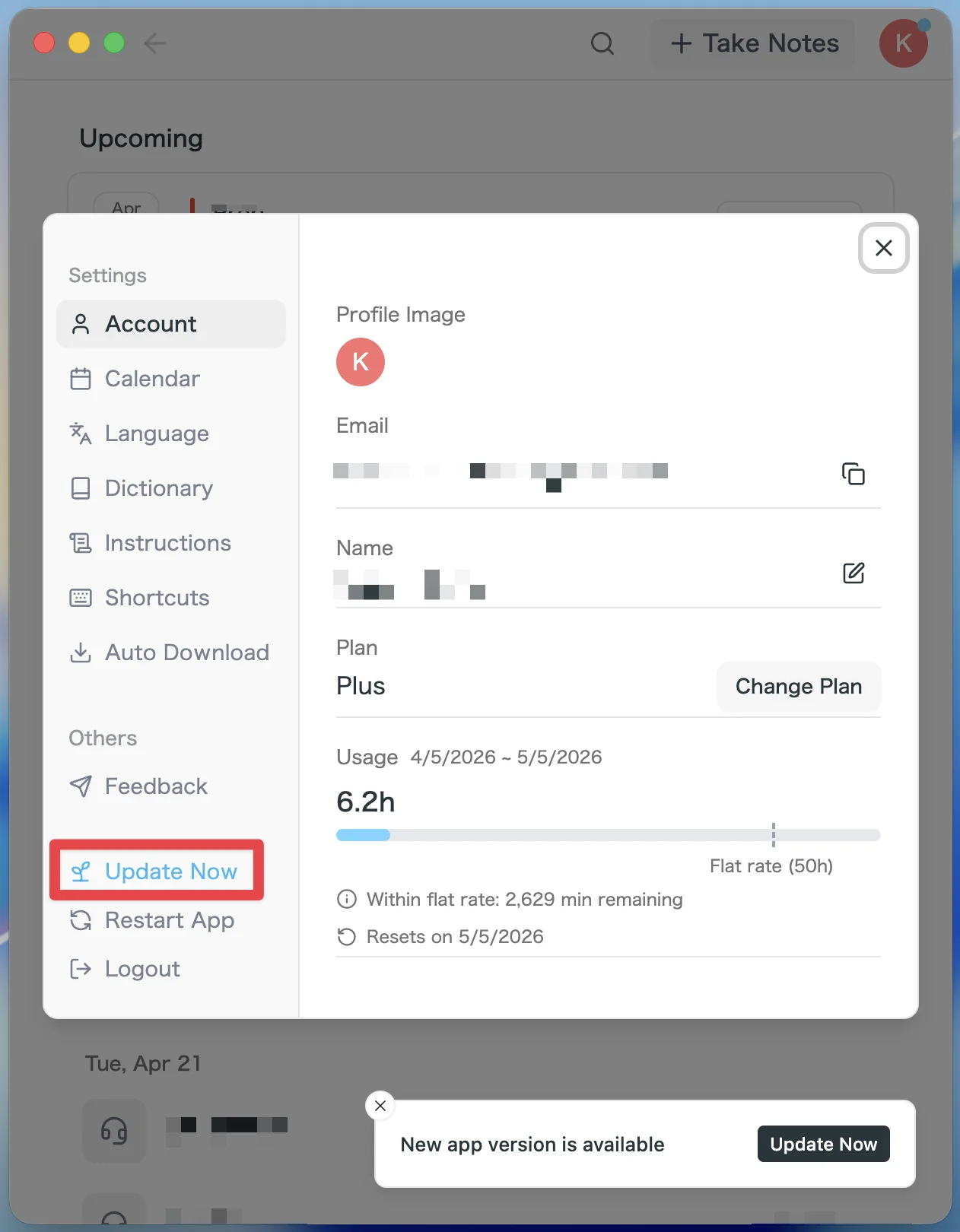
- Si hay una actualización disponible, la última versión se descarga automáticamente al abrir la app.
- En la barra lateral aparecerá el botón Actualizar ahora. Haz clic en él.
Para usuarios de Windows
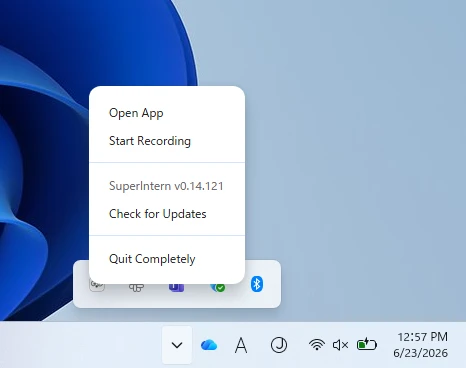
- Abre la bandeja del sistema en la esquina inferior derecha y haz clic derecho en el icono de SuperIntern.
- Pulsa Buscar actualizaciones.
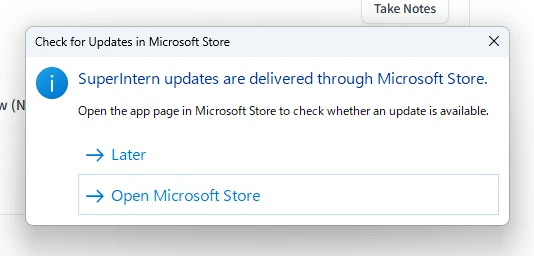
- Cuando aparezca la ventana emergente, pulsa Abrir Microsoft Store.
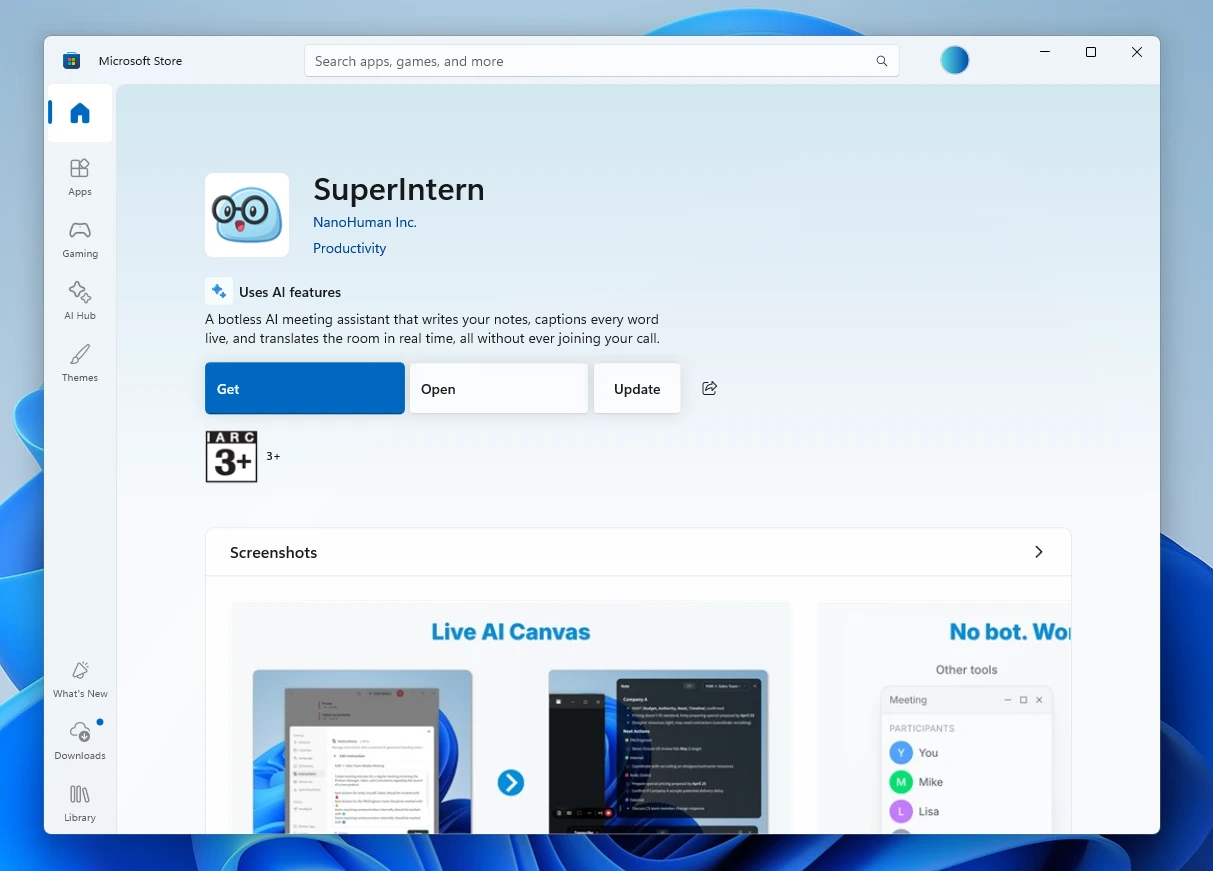
- Cuando se abra Microsoft Store, pulsa Actualizar.
Seguimos mejorando SuperIntern para que sea más fácil de usar para todos. Actualiza a la última versión antes de tu próxima reunión y prueba estas novedades.