
Actualización semanal: integraciones con Slack, Notion y Linear, y pantallas compartidas guardadas automáticamente

Acabamos de lanzar 3 novedades en SuperIntern 🎉
El chat con IA ya puede buscar y actualizar información en Slack, Notion y Linear, y las pantallas que se comparten en tus reuniones se guardan solas.
Aquí tienes un repaso rápido a las novedades de esta semana.
① Integraciones con Slack, Notion y Linear
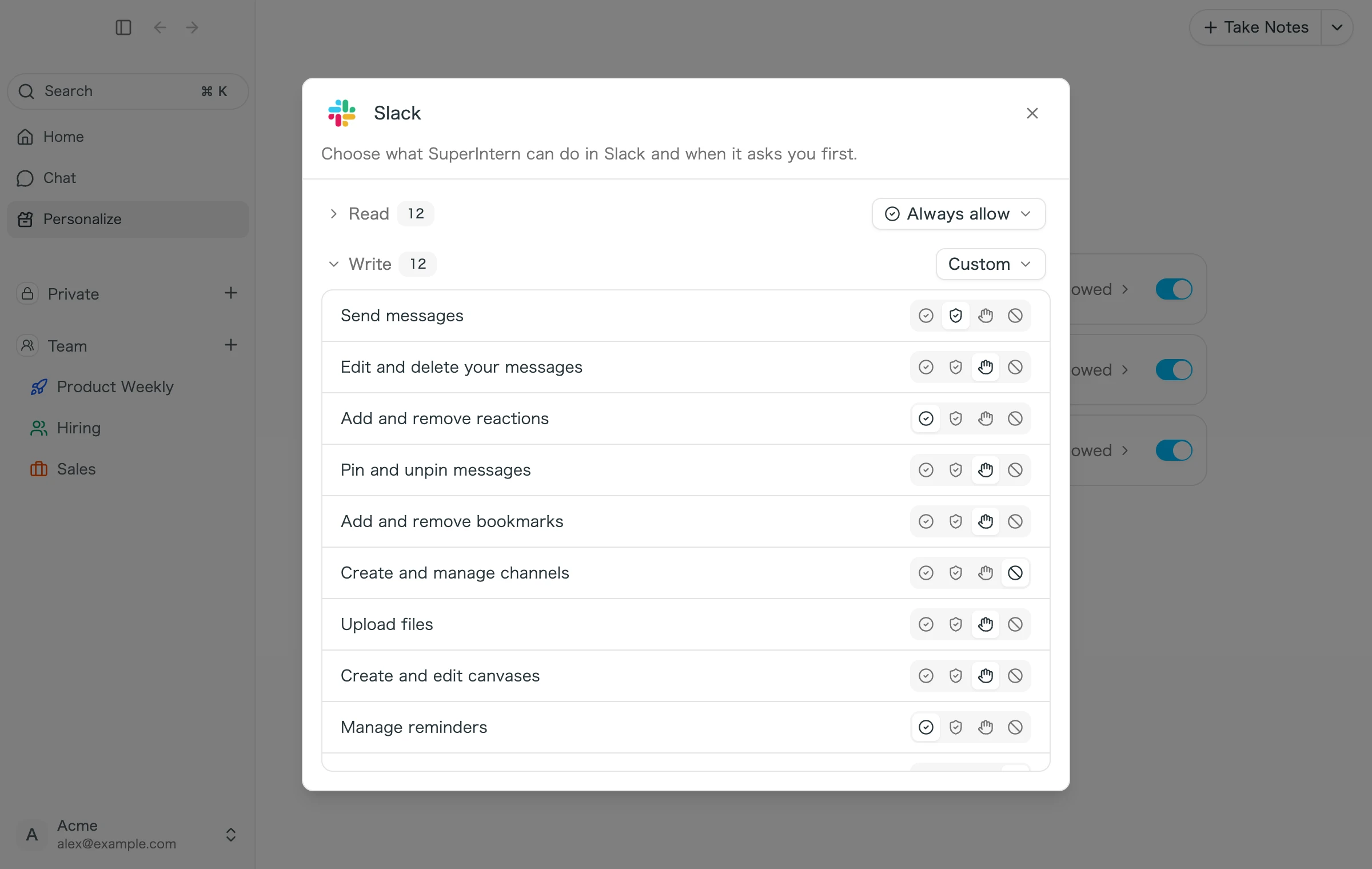
Ahora puedes conectar Slack, Notion y Linear desde la pestaña Apps de Personalize en la app de escritorio. Una vez conectadas, basta con pedirle al chat con IA algo como «Resume lo que se habló la semana pasada en #sales» o «Crea en Linear las tareas que acordamos en esta reunión», y SuperIntern buscará, publicará o hará cambios en esas apps por ti.
Qué cambia con esta función
- Tus reuniones y tus otras herramientas en una sola respuesta: El chat con IA combina tus notas de reunión con conversaciones de Slack, documentos de Notion e issues de Linear en una misma respuesta.
- Un permiso para cada acción: Para acciones como Send messages o Create issues, elige Always allow, Auto-review, Needs approval o Don't allow. Por ejemplo, puedes dejar que SuperIntern lea sin restricciones, pero que te pregunte antes de escribir.
- Los administradores fijan las reglas del workspace: En los planes Team y Enterprise, los administradores pueden limitar qué apps conectan los miembros y qué permisos pueden elegir, desde la configuración del workspace en la app web.
② Las pantallas compartidas se guardan automáticamente
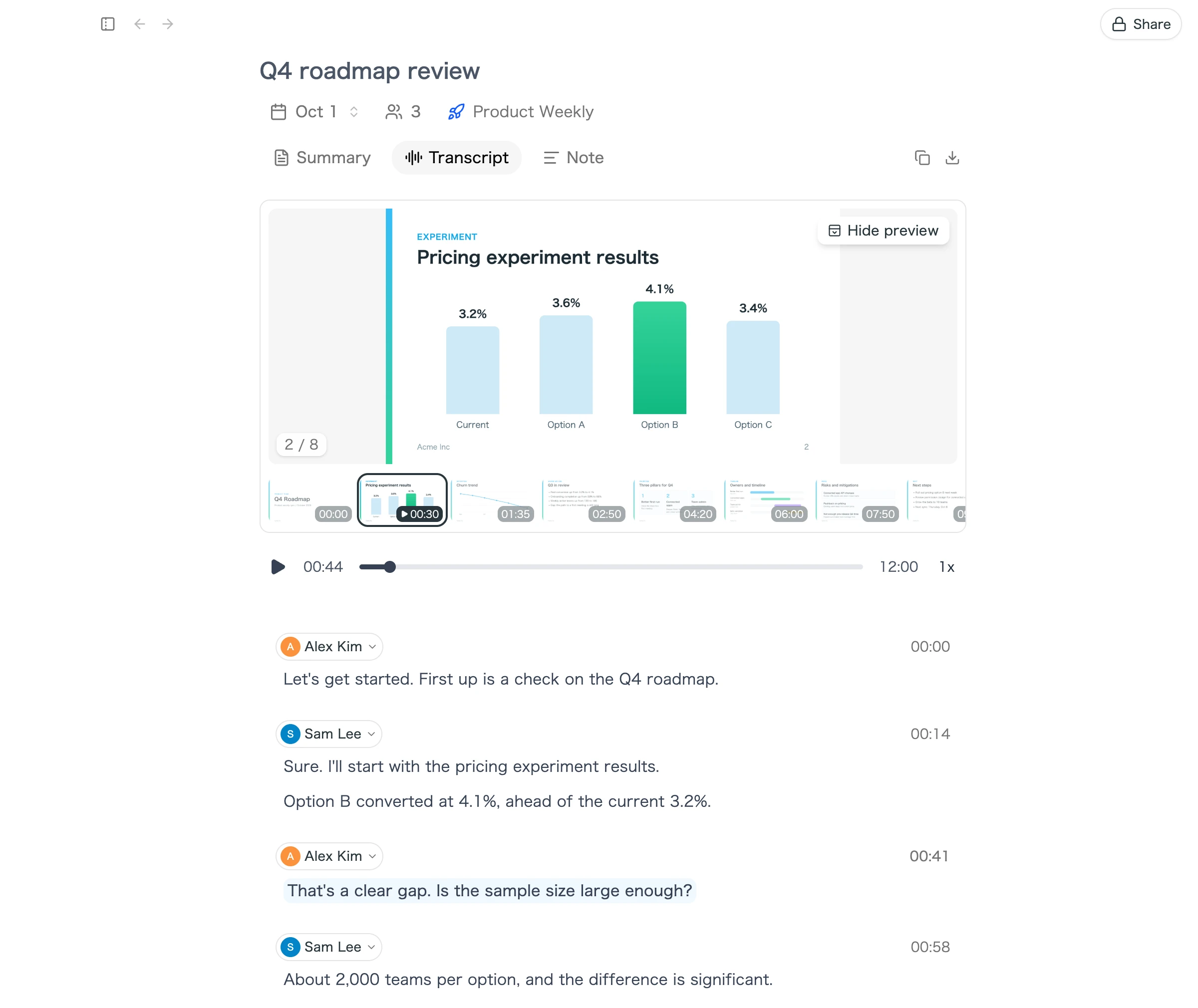
Cuando te unes desde el navegador a una reunión de Google Meet, Teams, Zoom o Webex, SuperIntern guarda ahora las pantallas compartidas que importan para la conversación. En la app de escritorio, abre una reunión y ve a la pestaña Transcript para verlas, sincronizadas con el punto de la grabación en el que estés.
Qué cambia con esta función
- Vuelve a encontrar «esa diapositiva»: Al reproducir la grabación, verás la diapositiva o la pantalla que se mostraba en ese momento. Elige una miniatura para ver una pantalla y saltar a ese punto de la reunión.
- Solo las pantallas que necesitas: En lugar de guardar cada fotograma de una pantalla compartida, SuperIntern conserva las pantallas de las que realmente se habla, así es fácil repasarlas después.
- Reutiliza las imágenes al instante: Amplía una pantalla guardada, cópiala o descárgala para tus documentos.
Para guardar pantallas compartidas necesitas la extensión de navegador de SuperIntern, que funciona en Chrome, Edge, Dia y Aside. Las reuniones a las que te unes desde las apps de escritorio de Zoom, Teams o Webex no son compatibles.
③ Completa la configuración y restablece tu crédito gratuito
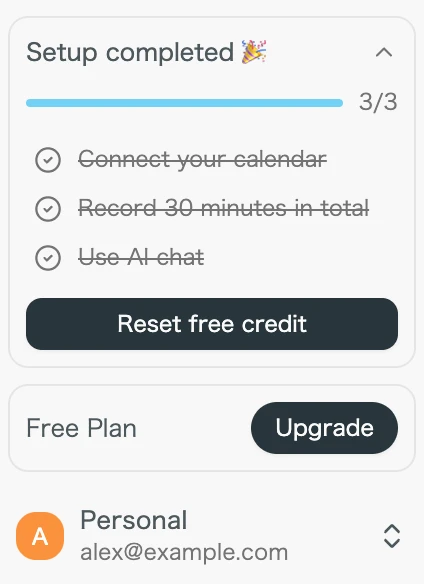
En el Free Plan, si completas todas las tareas de Finish setting up en la barra lateral de la app de escritorio, podrás restablecer una vez tu crédito gratuito hasta el máximo.
Qué cambia con esta función
- Ve de un vistazo lo que te falta: La barra lateral muestra tres tareas, conectar tu calendario, grabar 30 minutos en total y usar el chat con IA, junto con tu progreso. Cada tarea tiene un botón que te lleva directamente a ella.
- Recupera el crédito que usaste al empezar: Cuando completas todas las tareas, aparece el botón Reset free credit y tu crédito gratuito restante vuelve al máximo. Solo puedes restablecerlo una vez, y no mientras estás grabando.
Cómo actualizar
Para usuarios de Mac
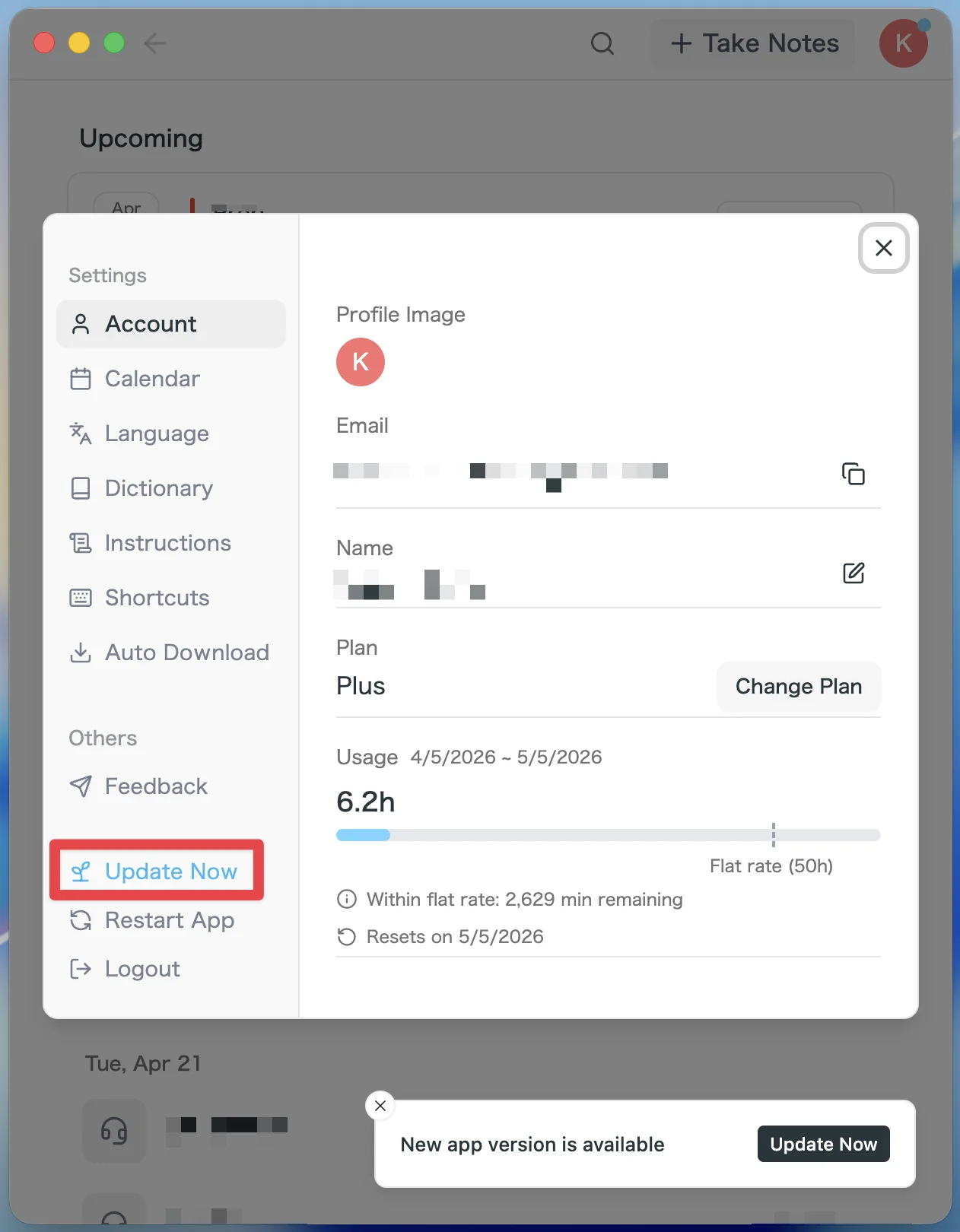
- Si hay una actualización disponible, la última versión se descarga automáticamente al abrir la app.
- En la barra lateral aparecerá el botón Actualizar ahora. Haz clic en él.
Para usuarios de Windows
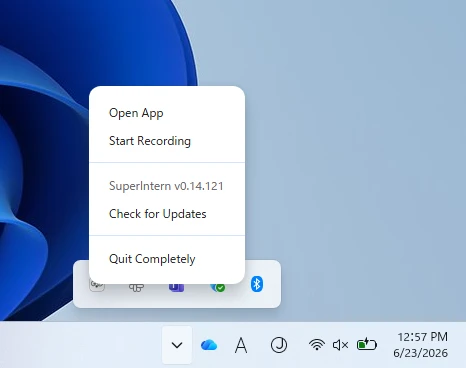
- Abre la bandeja del sistema en la esquina inferior derecha y haz clic derecho en el icono de SuperIntern.
- Pulsa Buscar actualizaciones.
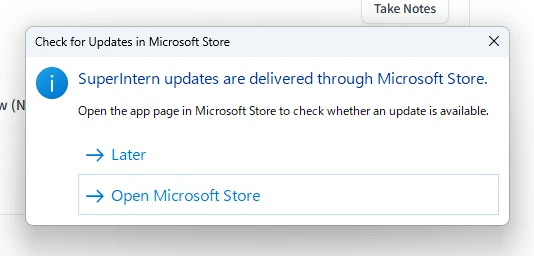
- Cuando aparezca la ventana emergente, pulsa Abrir Microsoft Store.
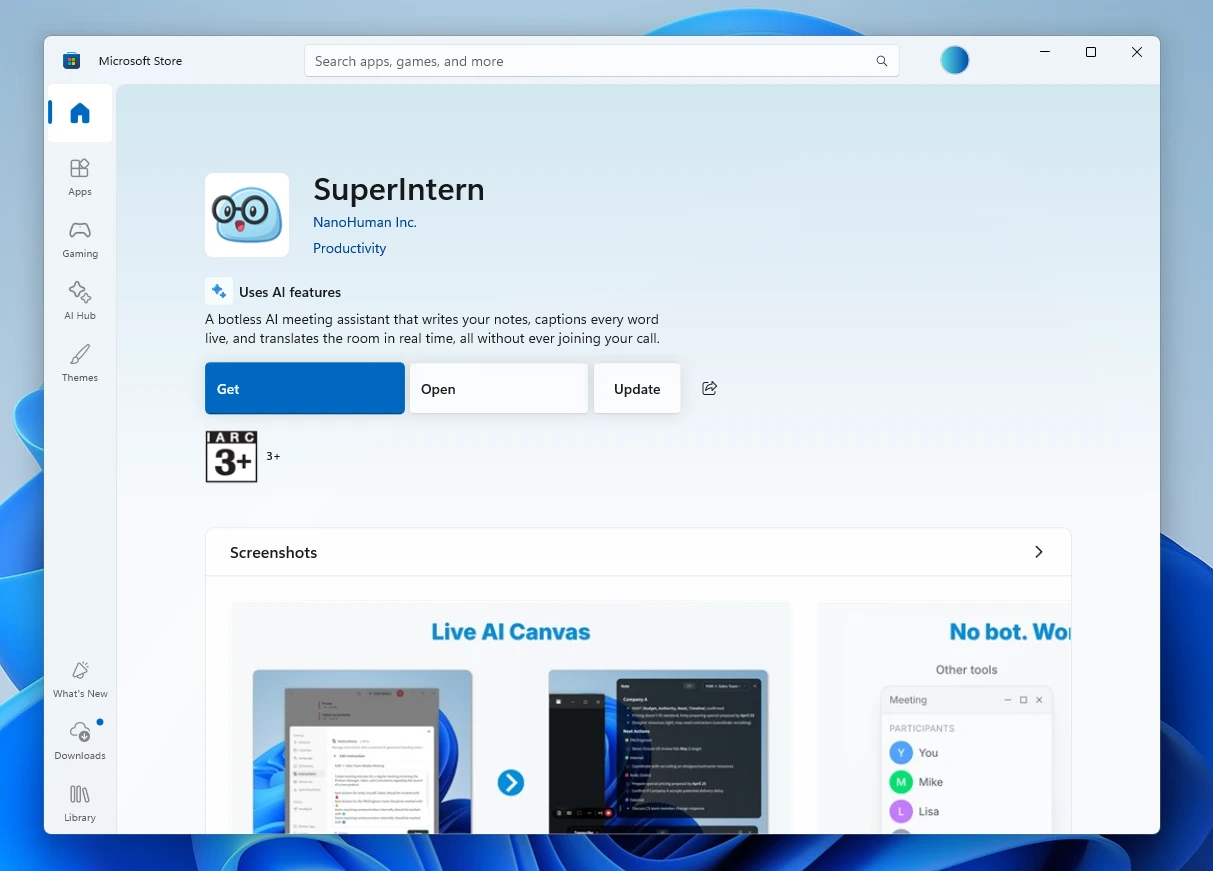
- Cuando se abra Microsoft Store, pulsa Actualizar.
Seguimos mejorando SuperIntern para que sea más fácil de usar para todos. Actualiza a la última versión antes de tu próxima reunión y prueba estas novedades.