
Actualización semanal: modo oscuro, tecla de envío a tu elección en el chat con IA y fin automático de grabaciones en silencio que puedes activar o desactivar

Acabamos de lanzar 3 novedades en SuperIntern 🎉
La app de escritorio ya tiene modo oscuro, y puedes ajustar a tu gusto la tecla de envío del chat con IA y el fin automático de las grabaciones en silencio.
Aquí tienes un repaso rápido a las novedades de esta semana.
① Modo oscuro
Si tu ordenador usa la apariencia oscura, la app de escritorio ahora también se muestra en modo oscuro. En Appearance, dentro de los ajustes General, también puedes elegir Light o Dark sin depender de la apariencia del ordenador.
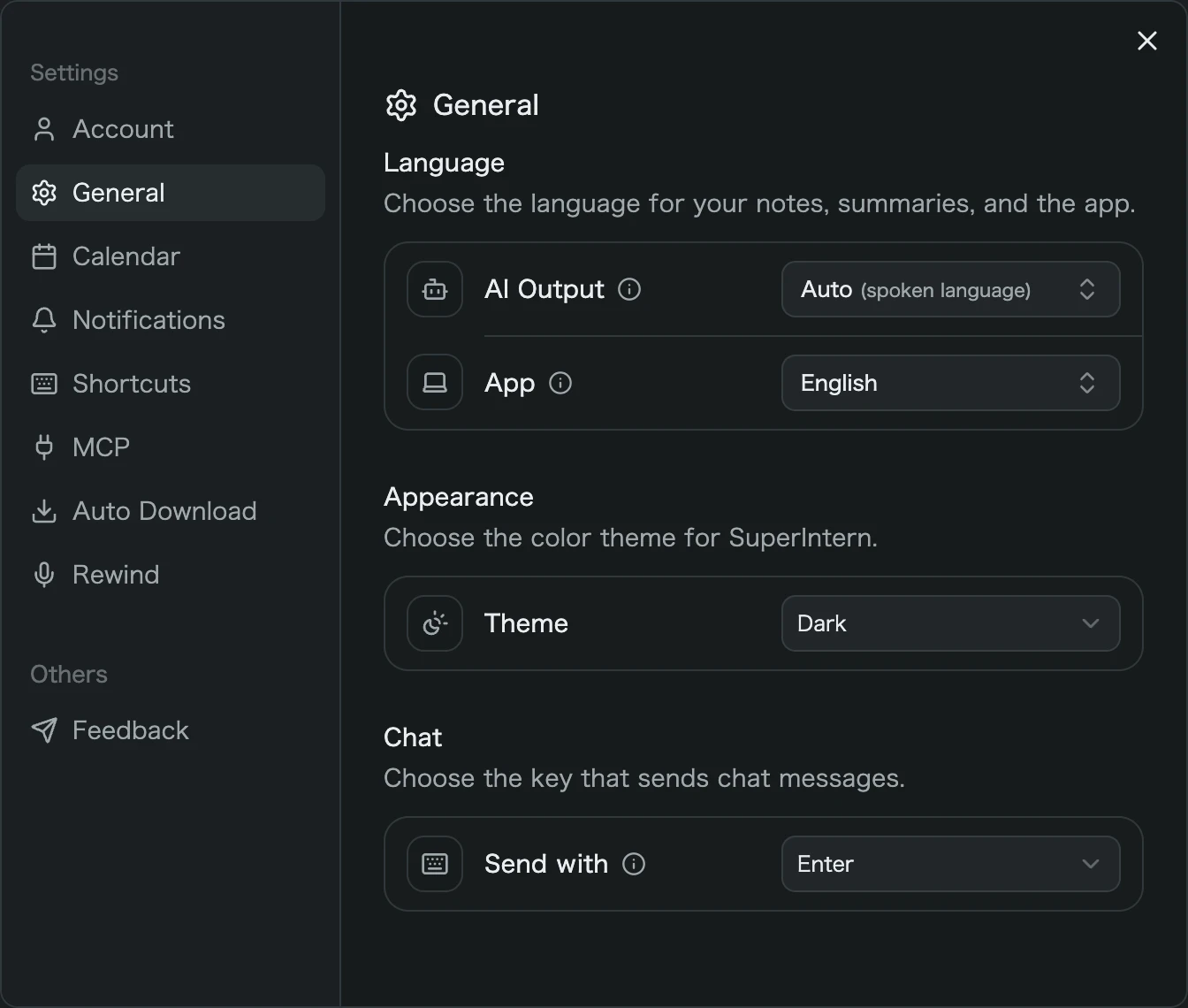
Qué cambia con esta función
- Más cómodo para la vista por la noche: Abrir las notas o el chat con IA en una reunión a última hora ya no te deslumbra con una pantalla blanca.
- Se adapta solo a tu ordenador: La opción predeterminada es System. Si tu sistema cambia de apariencia según la hora, SuperIntern cambia con él.
- Un ajuste propio para la app: Puedes dejar el sistema en oscuro y SuperIntern en claro, o al revés.
② Elige la tecla de envío del chat con IA
En Chat, dentro de los ajustes General, ahora puedes elegir si el chat con IA envía con Enter o con ⌘+Enter (Ctrl+Enter en Windows). Con ⌘+Enter, la tecla Enter añade un salto de línea en lugar de enviar el mensaje.
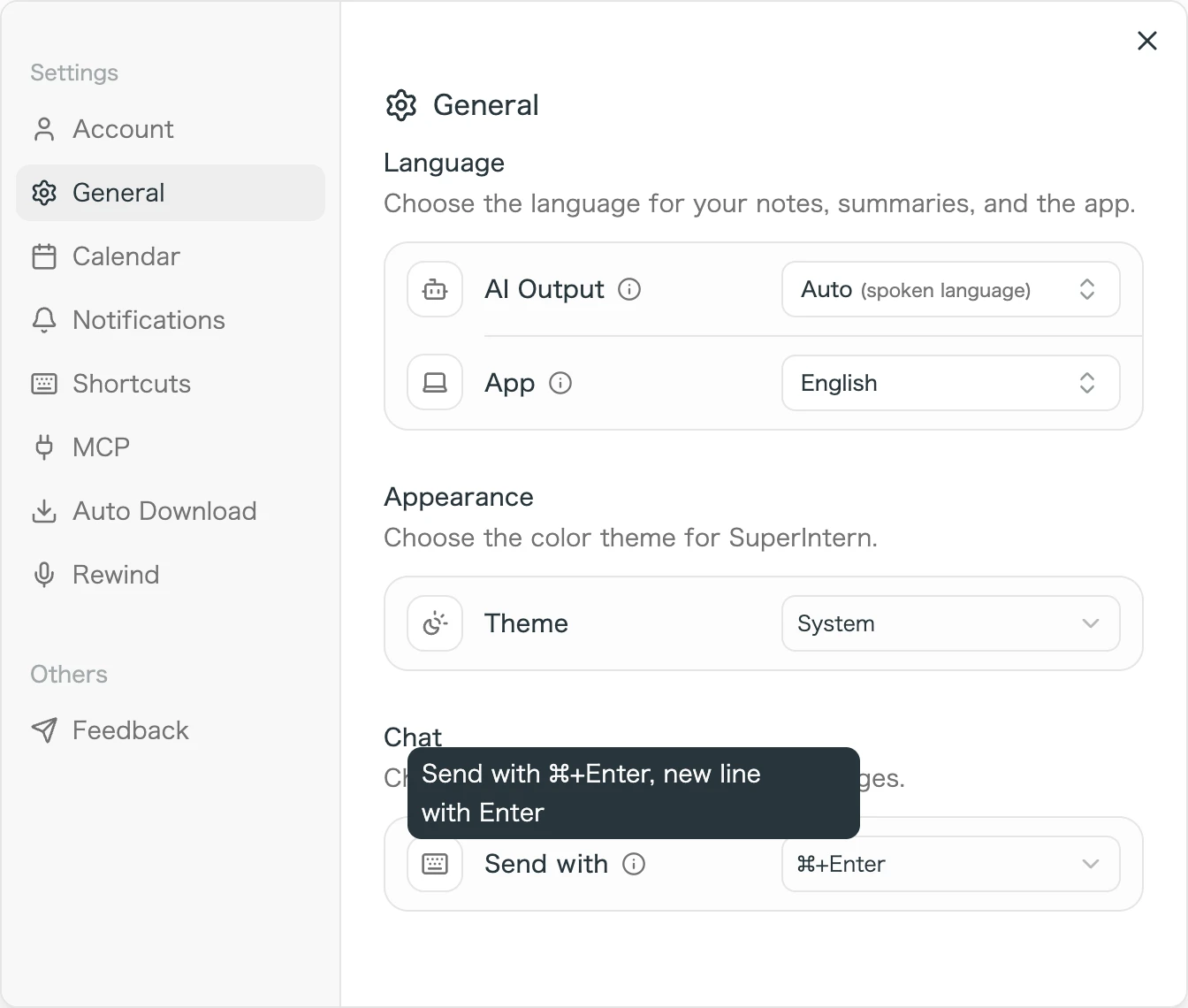
Qué cambia con esta función
- Escribe peticiones largas con calma: Añade saltos de línea para listas o varias condiciones sin enviar una pregunta a medias.
- Más seguro con editores de métodos de entrada (IME): Si escribes en un idioma que usa IME, como el japonés o el coreano, el Enter que confirma el texto ya no envía el mensaje.
- Una sugerencia única tras un envío accidental: Si envías con Enter mientras usas un IME y detienes la respuesta enseguida, SuperIntern te pregunta una sola vez si quieres pasar a ⌘+Enter, y puedes cambiarlo en ese mismo momento.
③ Activa o desactiva el fin automático de las grabaciones en silencio
Para que una grabación no siga en marcha cuando termina la reunión, SuperIntern la detiene automáticamente si nadie habla durante un rato. Tras 3 minutos sin voz, aparece la pregunta Are you still there? y, si nadie responde, la grabación se detiene 3 minutos después. Ahora puedes activar o desactivar este comportamiento con Stop recording when silent en los ajustes General.
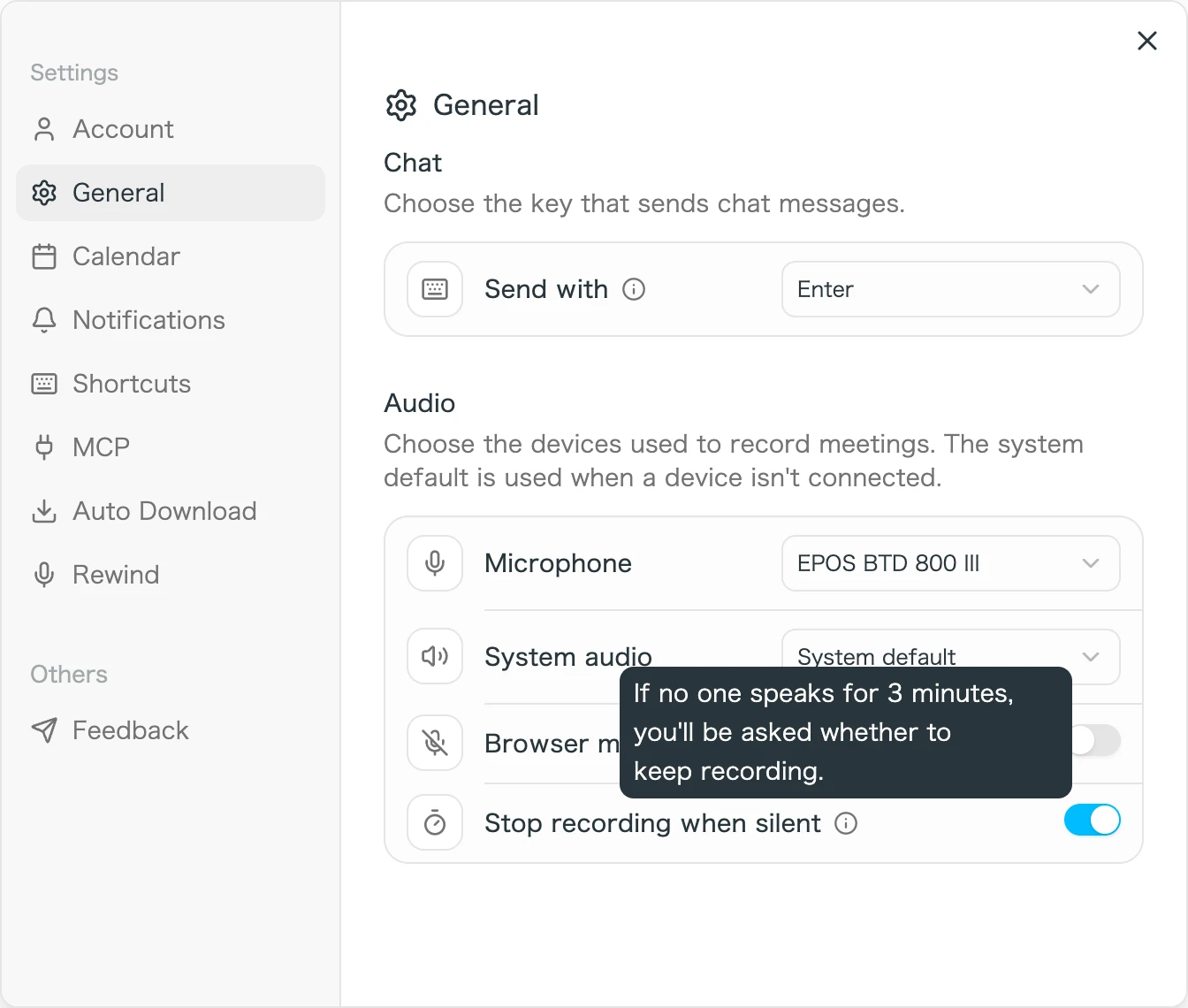
Qué cambia con esta función
- Sin cortes en reuniones con pausas largas: Desactívalo en reuniones que empiezan esperando a que se conecten todos o que incluyen tiempo de lectura en silencio.
- La protección sigue activa por defecto: Si sueles olvidarte de detener la grabación, no tienes que cambiar nada: las grabaciones siguen terminando solas.
- Se aplica al instante: Si lo cambias durante una grabación, el nuevo ajuste se aplica desde ese momento.
Cómo actualizar
Para usuarios de Mac
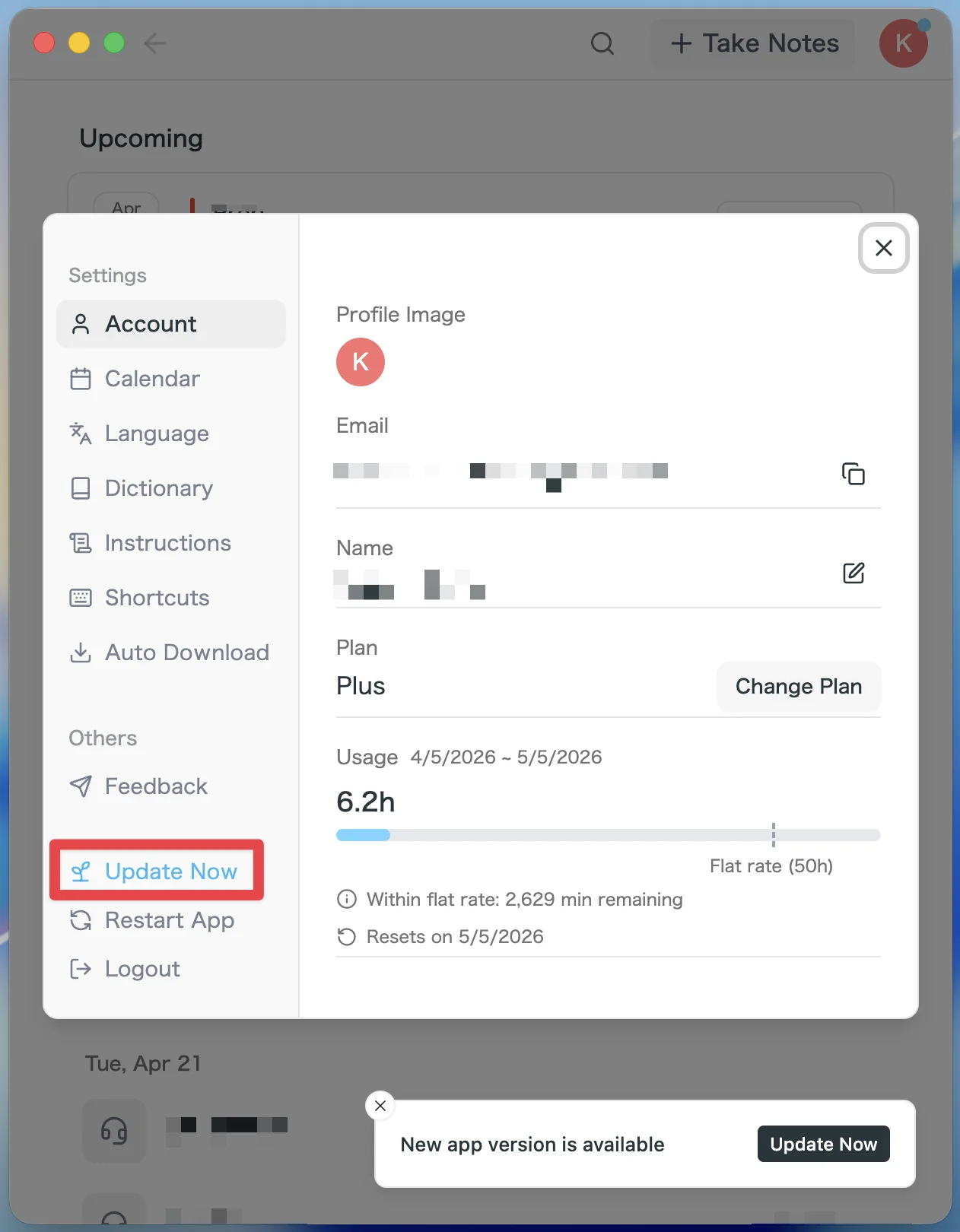
- Si hay una actualización disponible, la última versión se descarga automáticamente al abrir la app.
- En la barra lateral aparecerá el botón Actualizar ahora. Haz clic en él.
Para usuarios de Windows
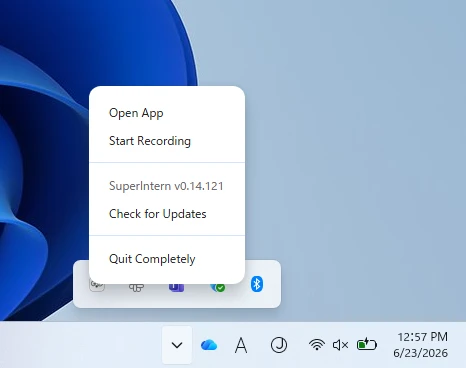
- Abre la bandeja del sistema en la esquina inferior derecha y haz clic derecho en el icono de SuperIntern.
- Pulsa Buscar actualizaciones.
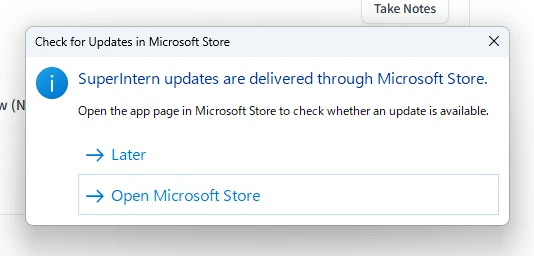
- Cuando aparezca la ventana emergente, pulsa Abrir Microsoft Store.
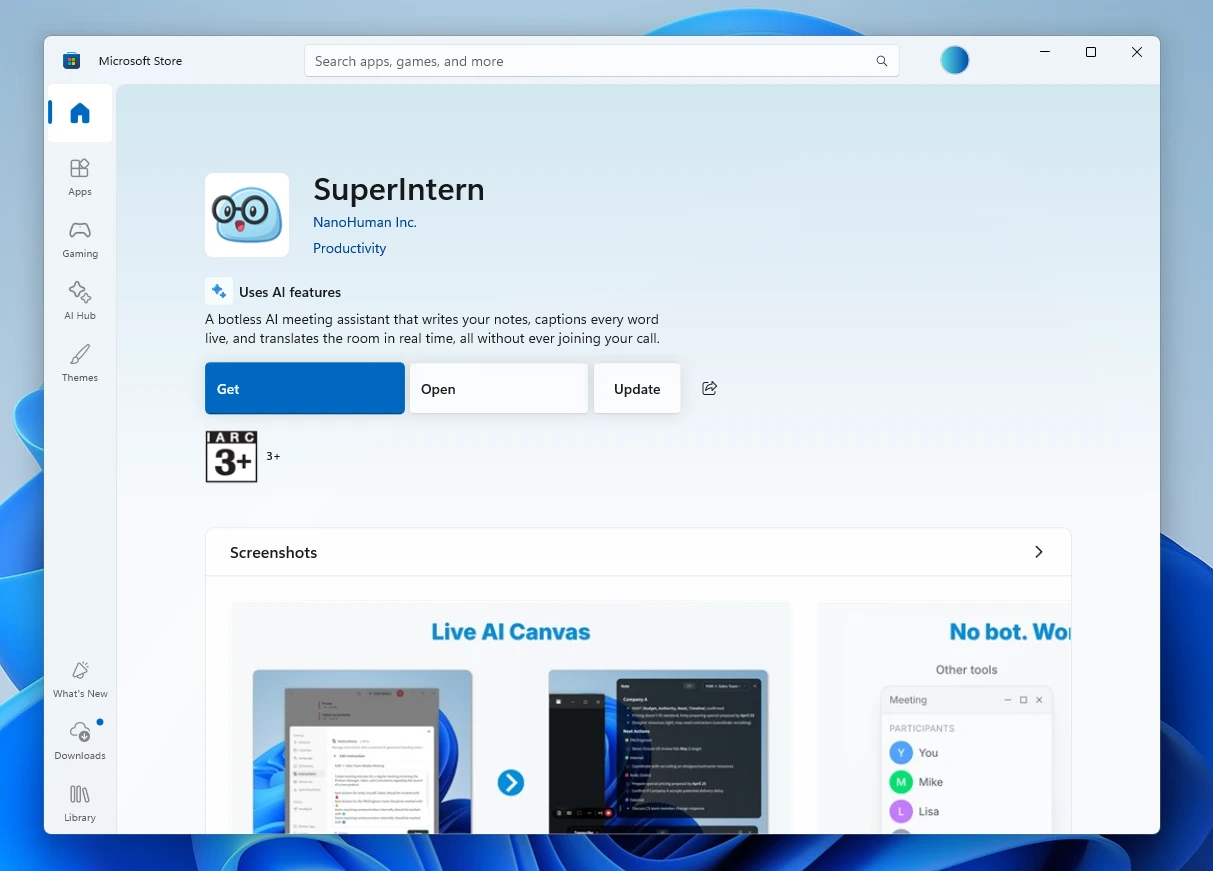
- Cuando se abra Microsoft Store, pulsa Actualizar.
Seguimos mejorando SuperIntern para que sea más fácil de usar para todos. Actualiza a la última versión antes de tu próxima reunión y prueba estas novedades.