
Actualización semanal: audio del micrófono más claro, nombres de hablantes automáticos en el plan Free y detalles de la reunión justo al terminar de grabar

Acabamos de lanzar 3 novedades en SuperIntern 🎉
Tu micrófono graba ahora con un sonido más claro y la identificación automática de hablantes llega al plan Free. Además, los detalles de la reunión se abren en cuanto dejas de grabar.
A continuación te contamos en detalle las novedades de esta semana.
① Audio del micrófono más claro
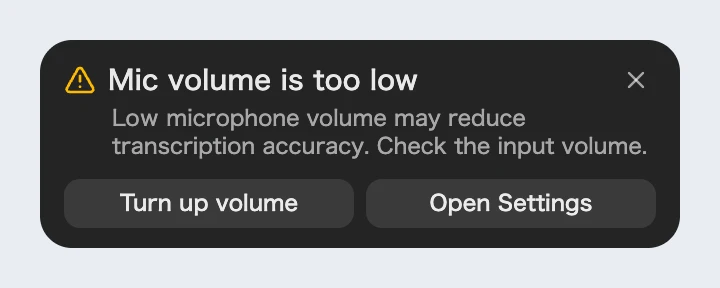
Hemos rehecho la cancelación de ruido para que, incluso cuando varias personas hablan en una sala de reuniones y grabas con el micrófono, atenúe el ruido de fondo y capte las voces con más claridad. Además, el aviso que aparece cuando el volumen del micrófono es demasiado bajo al empezar a grabar incluye ahora el botón Turn up volume.
Qué cambia con esta función
- Se conservan las voces lejanas: Quienes se sientan lejos del ordenador en una sala de reuniones ya no se filtran tan fácilmente como ruido, así que las grabaciones y transcripciones de reuniones presenciales recogen lo que dice cada participante.
- Ajusta el volumen con un clic: Pulsa Turn up volume en el aviso y el volumen de entrada del micrófono sube al instante, sin buscar en los ajustes de sonido del sistema. Si quieres afinarlo, usa Open Settings.
- El aviso se cierra solo: Subas el volumen como lo subas, el aviso desaparece en cuanto el nivel vuelve a ser el adecuado.
② Identificación automática de hablantes en el plan Free
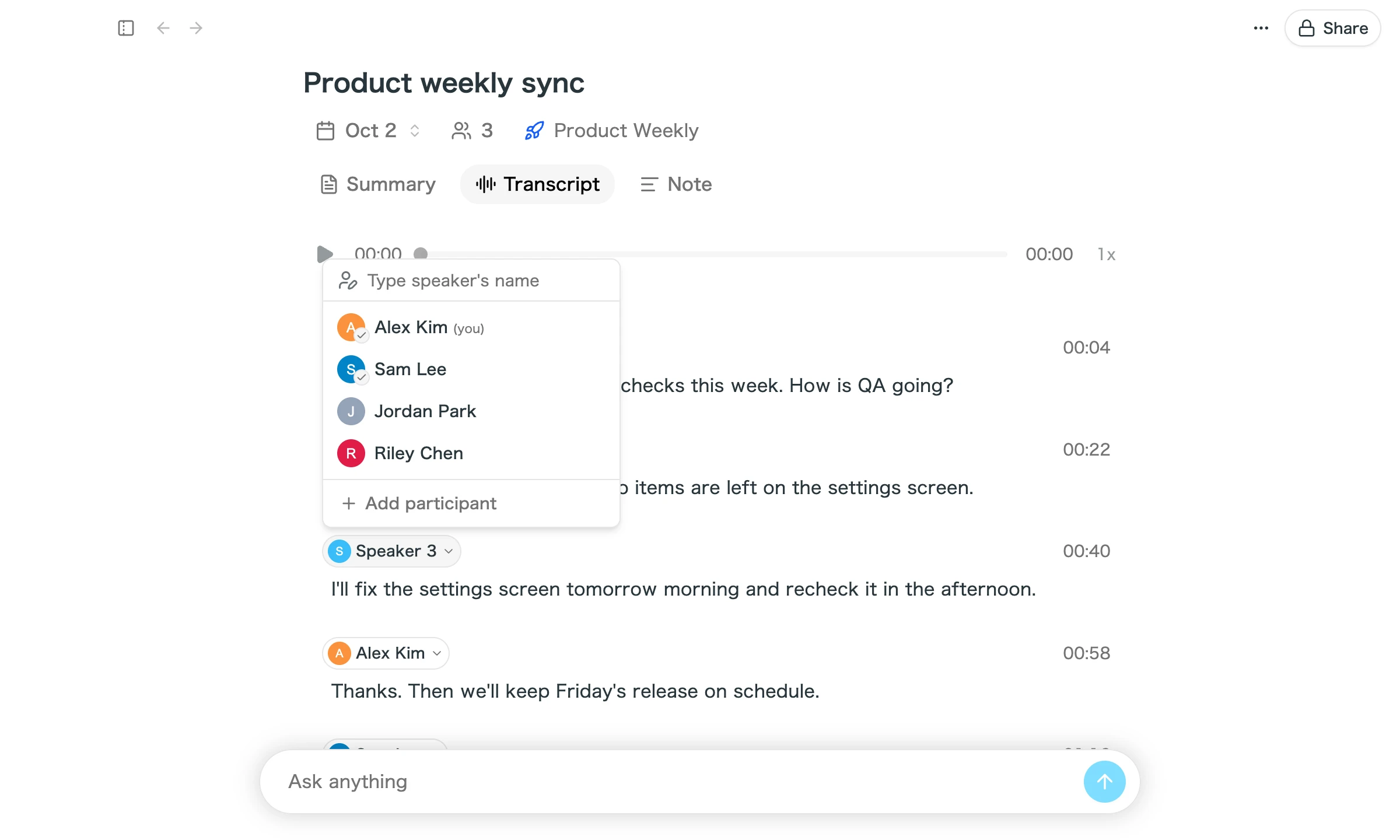
La identificación automática de hablantes, que hasta ahora era exclusiva de los planes de pago, ya funciona también en el plan Free. Cuando asignas un hablante de la transcripción a un participante, SuperIntern registra su voz. En las reuniones siguientes del mismo espacio de trabajo, su nombre aparece automáticamente cuando habla.
Qué cambia con esta función
- Ya no hay que poner nombres en cada reunión: Una vez asignado un participante, su nombre se completa solo a partir de la siguiente reunión. Las reuniones periódicas con las mismas personas son las que más lo notan.
- Sabe quién dijo qué de un vistazo: Al repasar una transcripción o un resumen, sigues nombres reales en lugar de "Hablante 1" y "Hablante 2".
- Si usas el plan Free, pruébalo: Haz clic en el nombre de un hablante en la transcripción y elige un participante de la lista. Si antes no tenías acceso, pruébalo en tu próxima reunión.
③ Detalles de la reunión justo al terminar de grabar
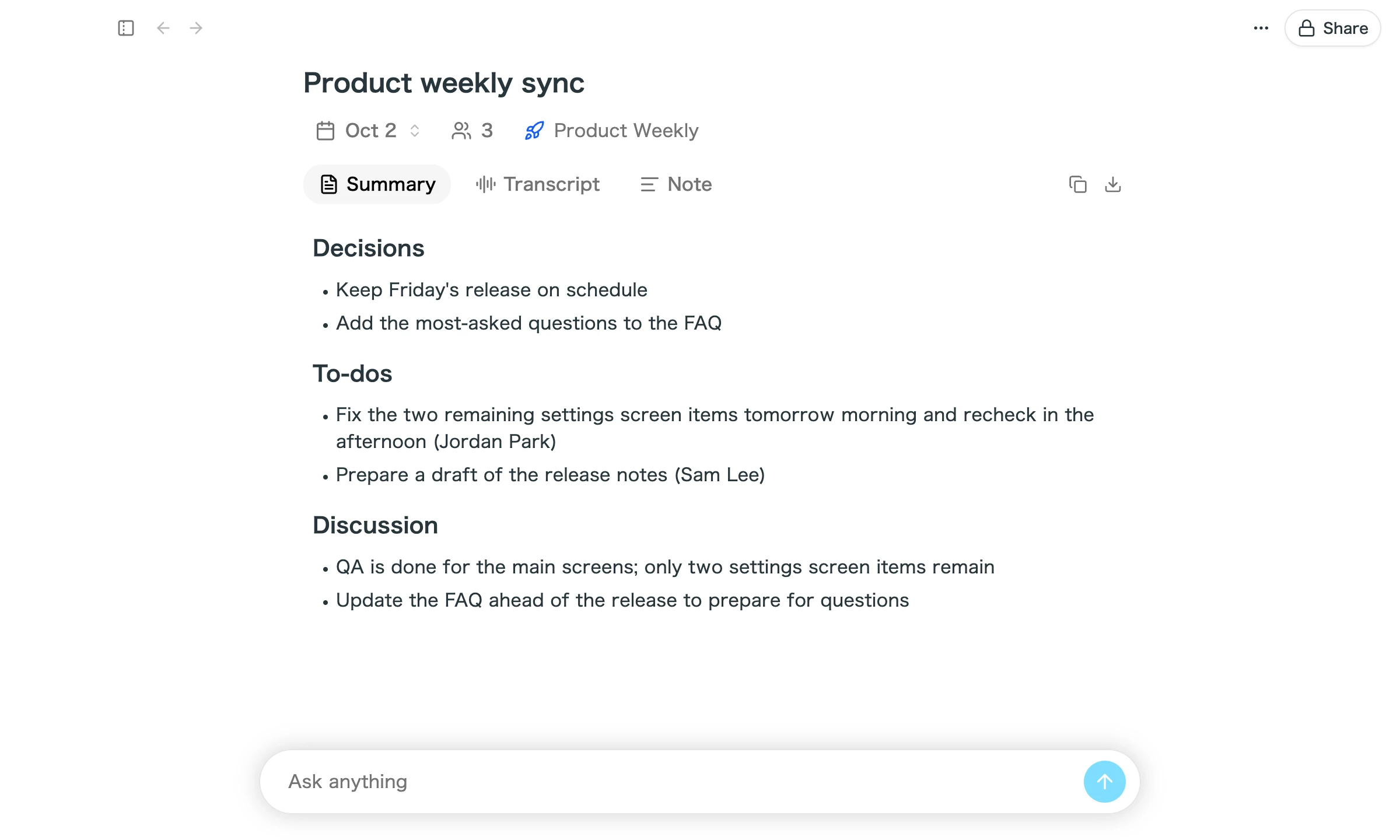
Al detener la grabación, la aplicación vuelve de inmediato y muestra los detalles de la reunión sin esperar a que termine de subirse el audio. La subida continúa en segundo plano.
Qué cambia con esta función
- Revisa la reunión al momento: Aunque la conexión sea inestable o la reunión haya sido larga, ya no tienes que esperar a que vuelva la ventana de la aplicación.
- Lee la transcripción enseguida: La pestaña Transcript está lista en cuanto se abren los detalles de la reunión.
- Sin interrupciones: Antes, la aplicación pasaba al primer plano al terminar la subida. Eso ya no ocurre, así que la pantalla no cambia de repente mientras trabajas en otra cosa.
Cómo actualizar
Para usuarios de Mac
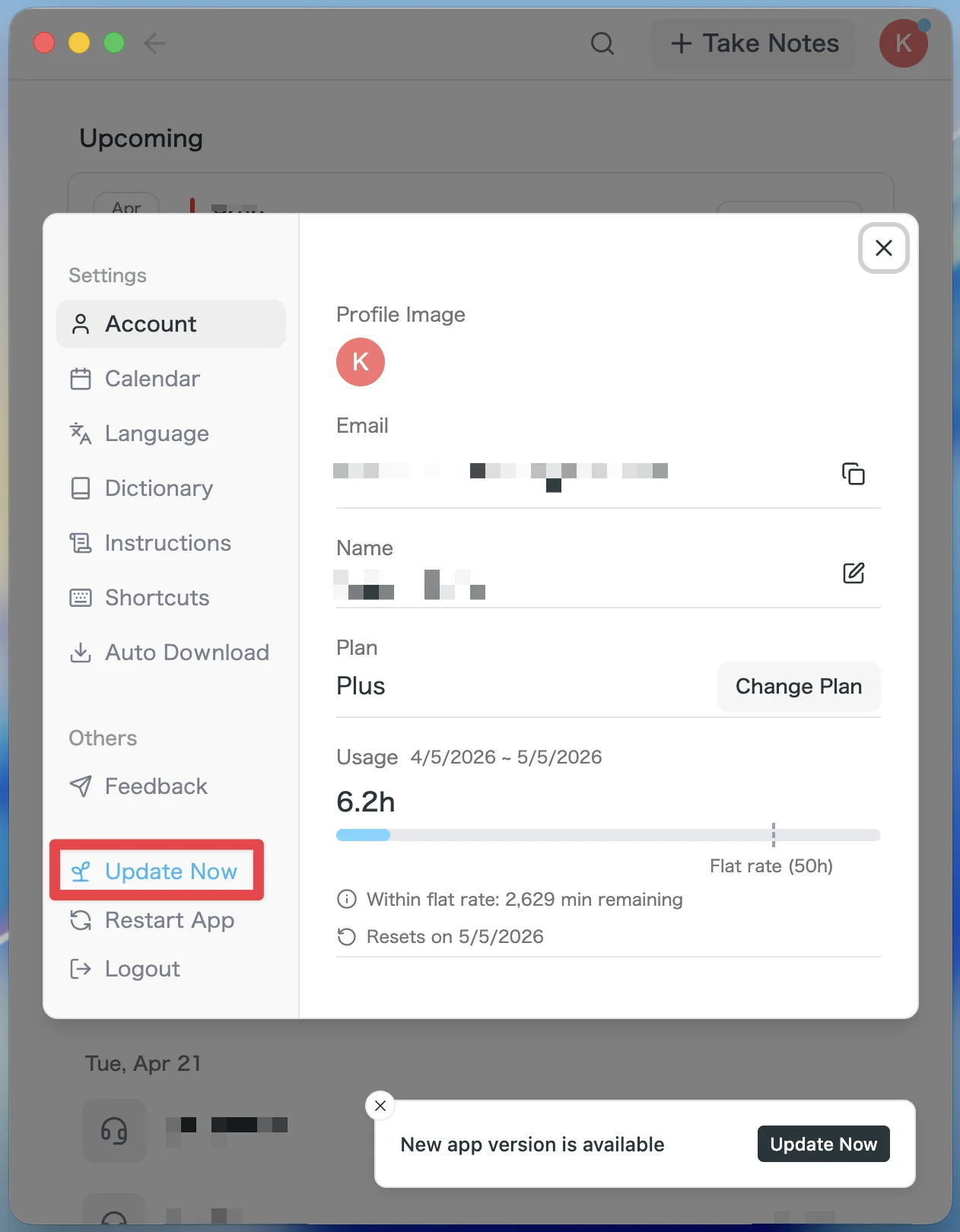
- Si hay una actualización disponible, la última versión se descarga automáticamente al abrir la app.
- En la barra lateral aparecerá el botón Actualizar ahora. Haz clic en él.
Para usuarios de Windows
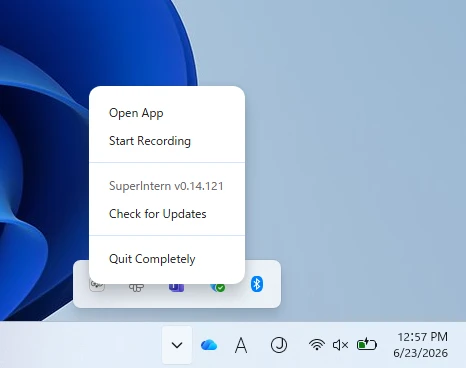
- Abre la bandeja del sistema en la esquina inferior derecha y haz clic derecho en el icono de SuperIntern.
- Pulsa Buscar actualizaciones.
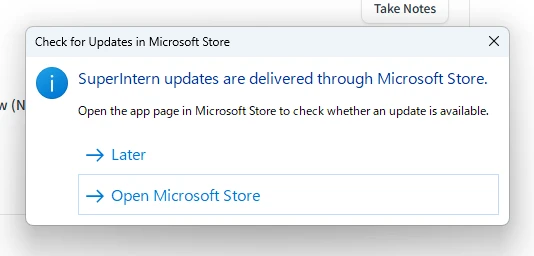
- Cuando aparezca la ventana emergente, pulsa Abrir Microsoft Store.
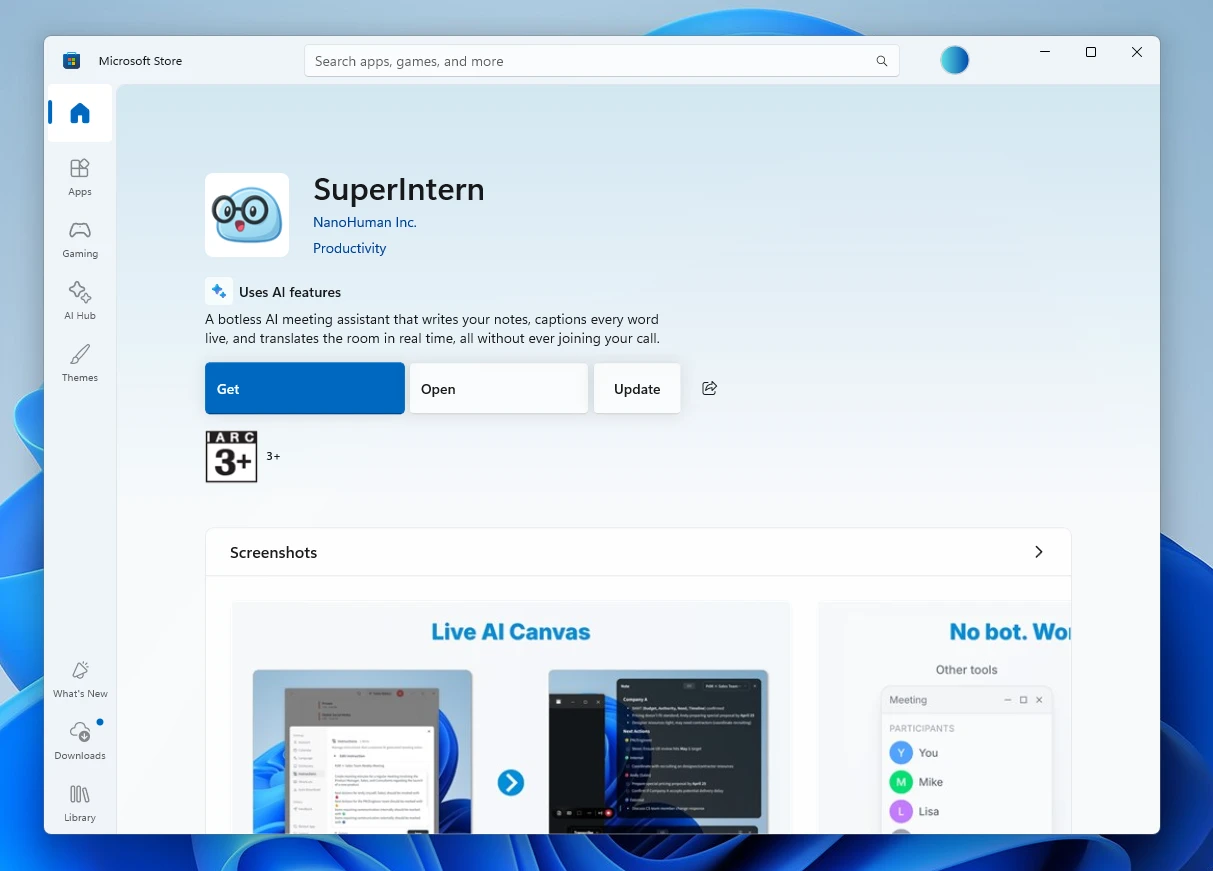
- Cuando se abra Microsoft Store, pulsa Actualizar.
Seguimos mejorando SuperIntern para que sea más fácil de usar para todos. Actualiza a la última versión antes de tu próxima reunión y prueba estas novedades.