
Actualización semanal: busca intervenciones anteriores en Live Caption, botón para volver a la reproducción en la transcripción y elige cuándo se detienen las grabaciones sin voz

Acabamos de lanzar 3 novedades en SuperIntern 🎉
Ya puedes buscar en Live Caption algo que se dijo antes en la reunión y, al escuchar una grabación, volver al instante al punto que se está reproduciendo. También puedes elegir cuánto tiempo sigue una grabación sin voz antes de detenerse sola.
A continuación te contamos en detalle las novedades de esta semana.
① Busca intervenciones anteriores en Live Caption
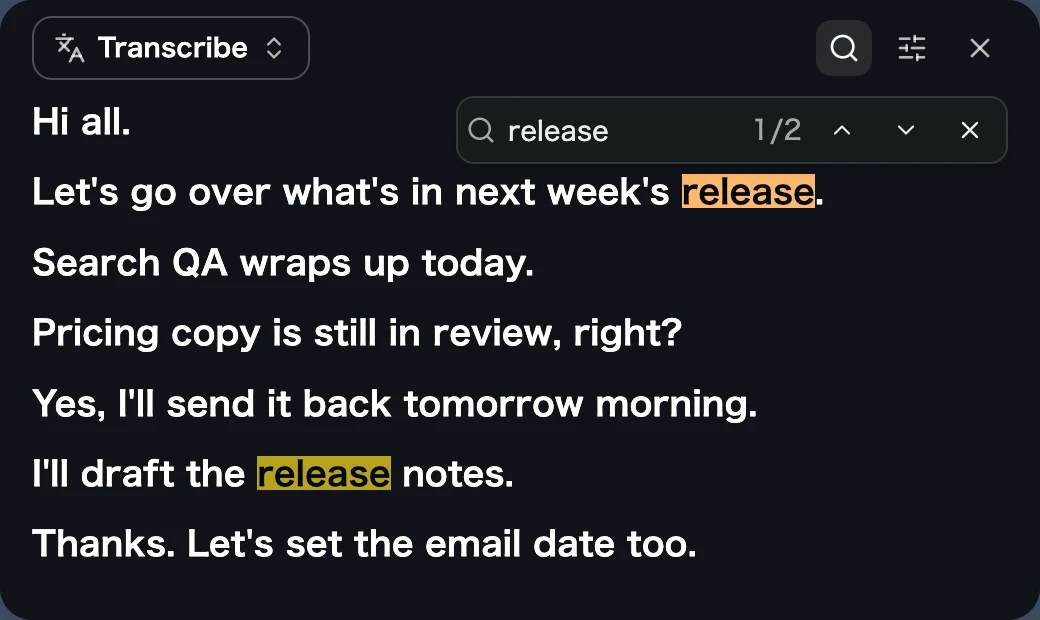
La ventana de Live Caption ahora tiene búsqueda. Haz clic en el icono de búsqueda de la cabecera (o pulsa ⌘+F, Ctrl+F en Windows, con la ventana seleccionada) para abrir la barra de búsqueda, y se resaltarán todas las intervenciones que coincidan.
Qué cambia con esta función
- Comprueba lo que se dijo sin salir de la reunión: Si quieres confirmar algo que alguien dijo hace unos minutos, búscalo directamente en los subtítulos sin abrir los detalles de la reunión. Con las flechas arriba y abajo pasas de una coincidencia a otra.
- Los subtítulos conservan su espacio: La barra de búsqueda flota sobre la esquina superior derecha, así que el área de subtítulos no se reduce. Si la barra fuera a tapar la coincidencia actual, se aparta a un hueco libre.
- También con traducción: La búsqueda abarca las intervenciones originales y la traducción que ves en pantalla. Al cerrar la búsqueda, los subtítulos vuelven a la última línea.
② Botón para volver a la reproducción en la transcripción
Cuando reproduces una grabación en los detalles de la reunión y te desplazas por la transcripción, ahora aparece un botón con una flecha en la parte inferior. Al pulsarlo, la transcripción vuelve a la línea que se está reproduciendo y sigue de nuevo la reproducción. Funciona tanto en la app de escritorio como en la versión web.

Qué cambia con esta función
- Relee sin perder el hilo: Deja que la grabación siga sonando mientras lees líneas anteriores o posteriores, y vuelve con un clic a lo que estás escuchando.
- La flecha indica el camino: Apunta hacia arriba si la línea que suena está más arriba y hacia abajo si está más abajo.
- Solo aparece cuando lo necesitas: El botón se muestra únicamente cuando la línea que suena queda fuera de la vista y desaparece en cuanto vuelves a ella.
③ Elige cuándo se detienen las grabaciones sin voz
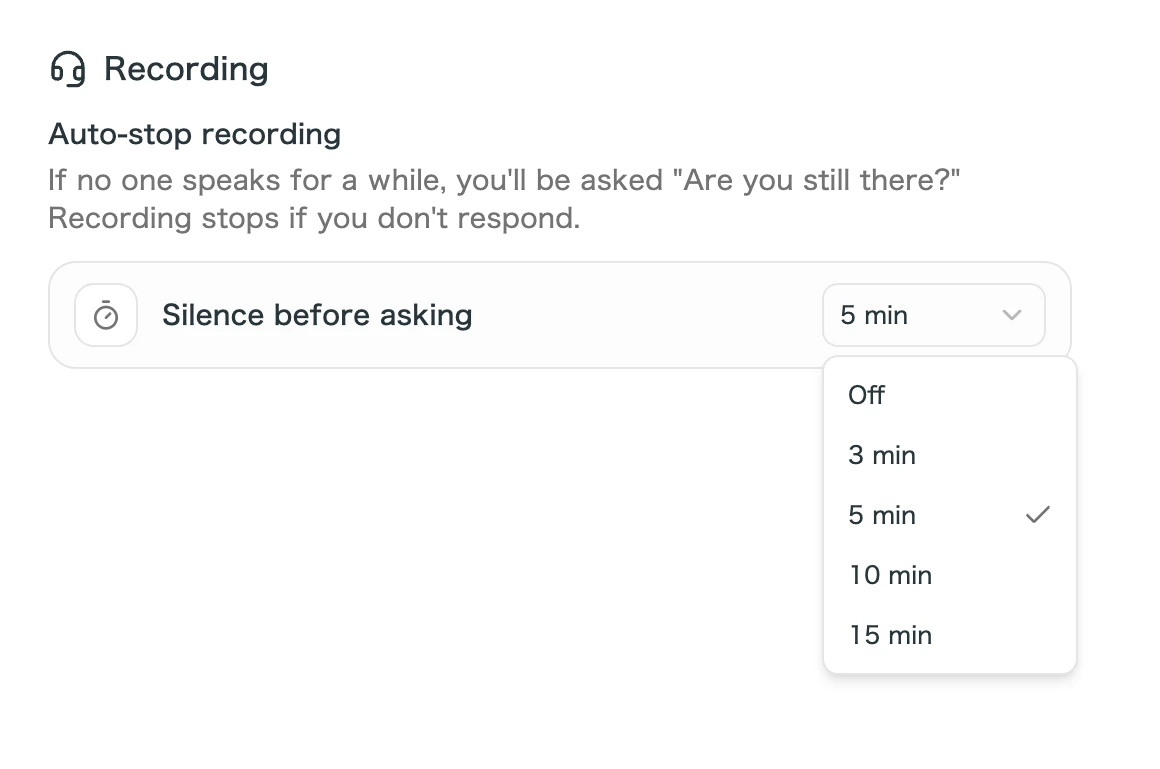
Cuando nadie habla durante un rato, SuperIntern pregunta "Are you still there?" y detiene la grabación si no respondes. Ahora puedes elegir cuánto dura ese silencio antes de la pregunta. Ve a Recording en los ajustes y, en Silence before asking, elige Off o 3, 5, 10 o 15 minutos.
Qué cambia con esta función
- Adáptalo a tus reuniones: En reuniones con momentos de silencio, como el tiempo para leer un documento o trabajar por tu cuenta, un tiempo más largo evita que la pregunta te interrumpa.
- Las grabaciones olvidadas se siguen deteniendo: Si la reunión termina y olvidas detener la grabación, la pregunta aparece tras el tiempo que hayas elegido y, si nadie responde, la grabación termina.
- Se mantiene tu ajuste actual: El valor predeterminado sigue siendo 3 minutos. Si lo tenías desactivado, sigue desactivado.
Cómo actualizar
Para usuarios de Mac
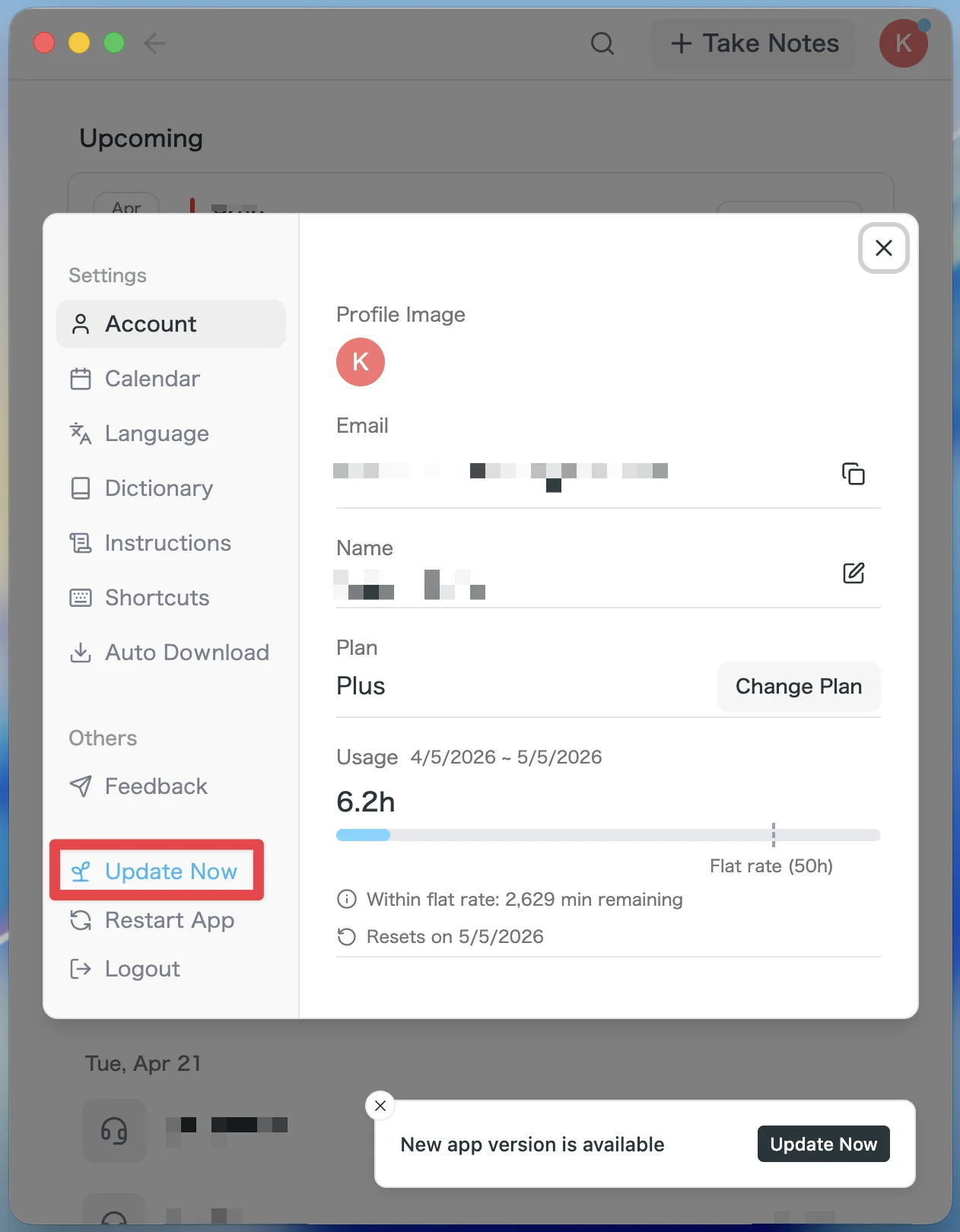
- Si hay una actualización disponible, la última versión se descarga automáticamente al abrir la app.
- En la barra lateral aparecerá el botón Actualizar ahora. Haz clic en él.
Para usuarios de Windows
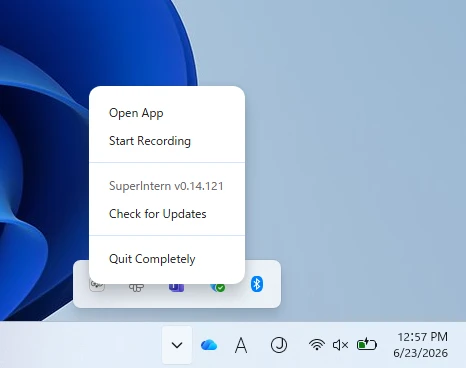
- Abre la bandeja del sistema en la esquina inferior derecha y haz clic derecho en el icono de SuperIntern.
- Pulsa Buscar actualizaciones.
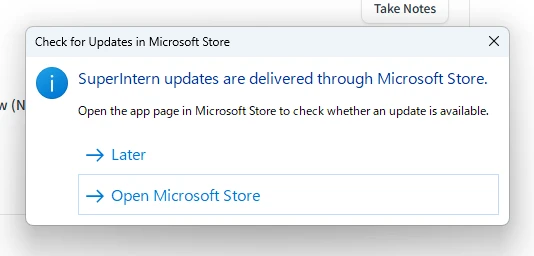
- Cuando aparezca la ventana emergente, pulsa Abrir Microsoft Store.
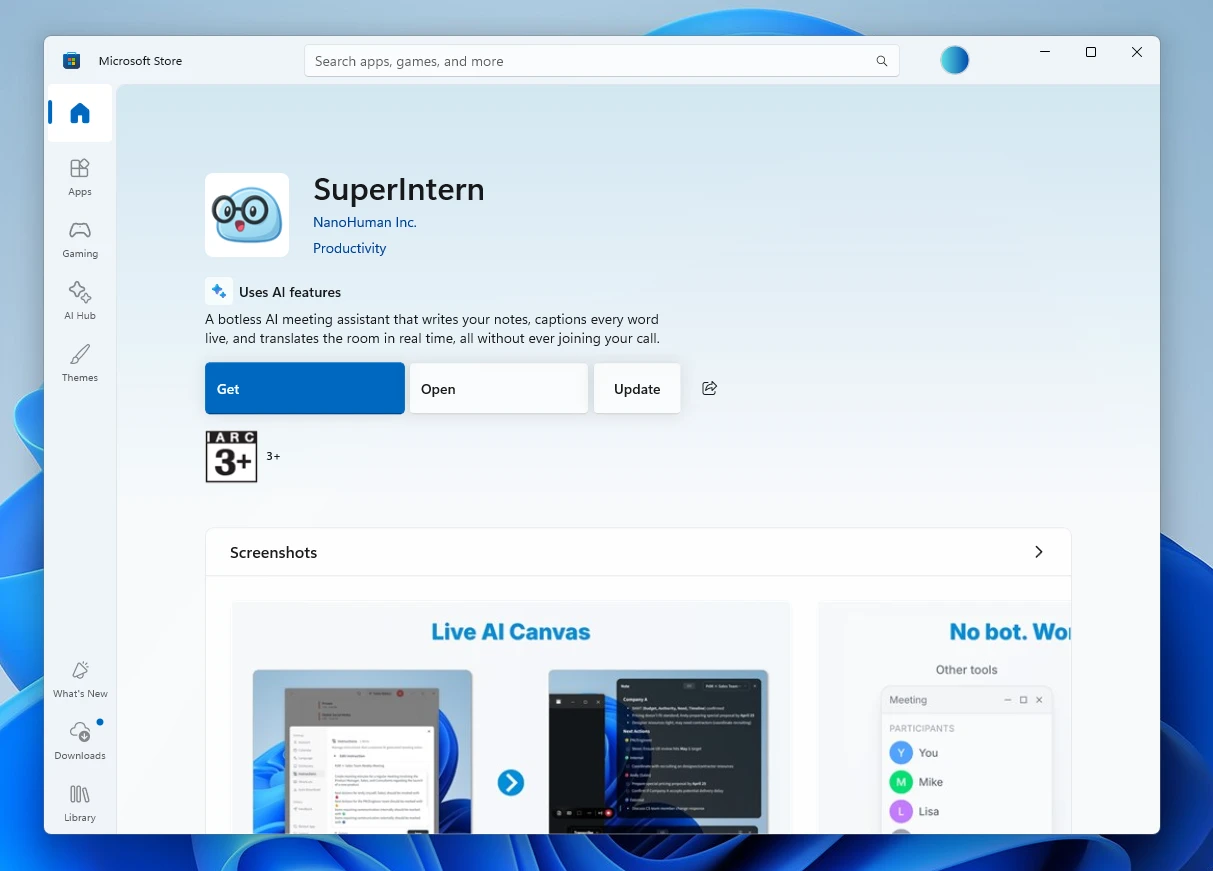
- Cuando se abra Microsoft Store, pulsa Actualizar.
Seguimos mejorando SuperIntern para que sea más fácil de usar para todos. Actualiza a la última versión antes de tu próxima reunión y prueba estas novedades.