
Actualización de los ajustes de idioma: configura varios idiomas de reunión, elige el idioma de notas y resúmenes y usa SuperIntern en chino tradicional (Taiwán)

Hemos rediseñado los ajustes de idioma de SuperIntern 🎉
La transcripción responde mejor en reuniones donde se hablan varios idiomas, y tú decides si las notas y los resúmenes salen en tu idioma o en el de la reunión. Además, SuperIntern ya habla chino tradicional (Taiwán).
A continuación te contamos en detalle qué ha cambiado.
① Configura hasta 5 idiomas de reunión
El grupo Language de Settings > General ahora incluye Meeting languages, donde puedes registrar hasta 5 idiomas que se hablan en tus reuniones. El primero es Your language, el idioma que usas habitualmente, y el resto se añaden con Add language. SuperIntern usa estos idiomas como pista para saber qué idioma se está hablando durante la transcripción.
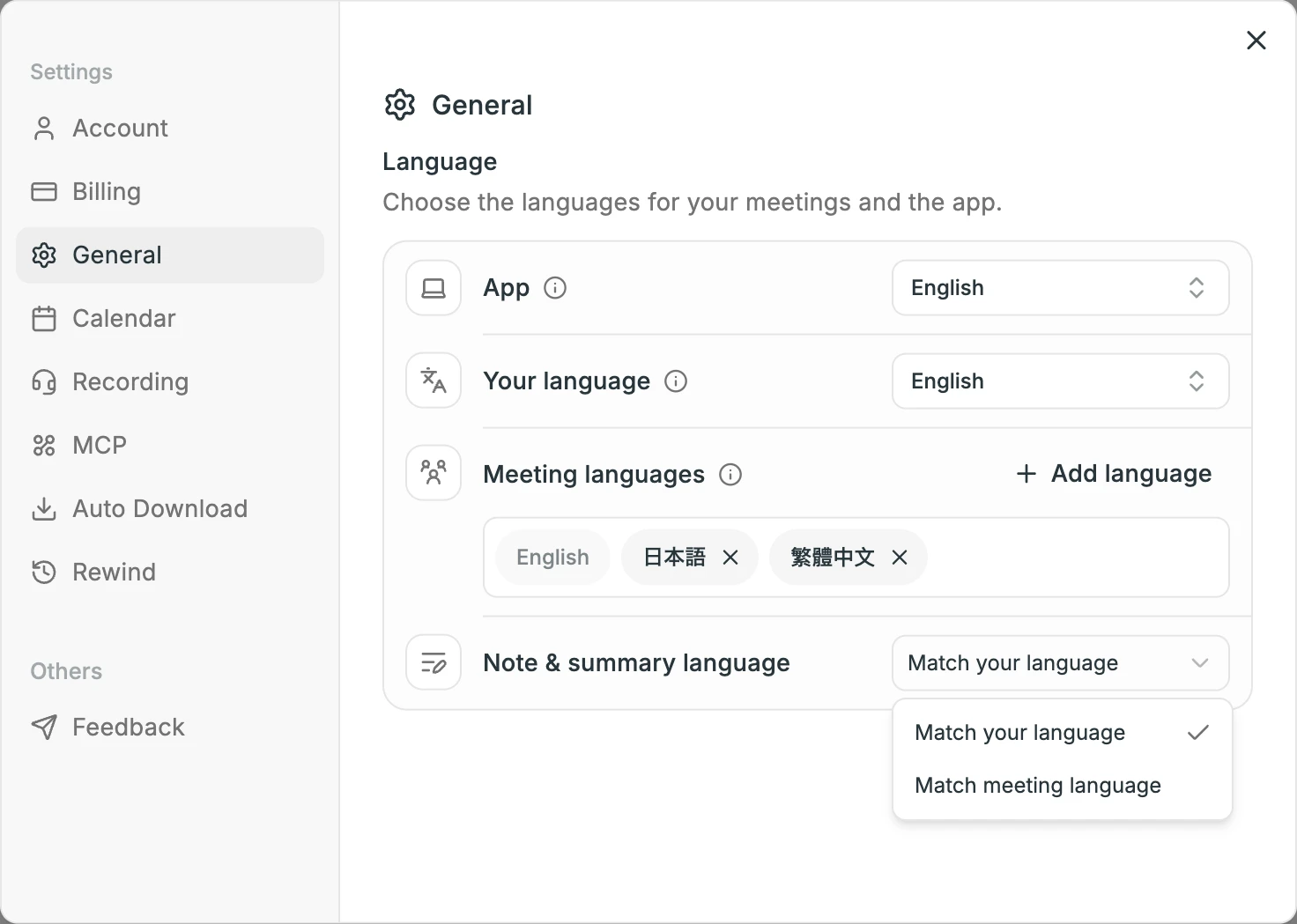
Qué cambia con esta función
- Reconocimiento más estable en reuniones multilingües: Cuando una reunión mezcla, por ejemplo, inglés y japonés, avisar de antemano a SuperIntern le ayuda a seguir cada cambio de idioma.
- Se configura una sola vez: Tu elección se aplica a todas las reuniones siguientes, así que no tienes que elegir los idiomas cada vez.
- Un punto de partida claro: Si tu cuenta aún no tiene un idioma, SuperIntern te pide uno al abrir la app.
② Elige el idioma de tus notas y resúmenes
Con Note & summary language eliges en qué idioma escribe la IA las notas y los resúmenes: Match your language o Match meeting language.
Qué cambia con esta función
- Revisa cualquier reunión en tu propio idioma: Con Match your language, una reunión celebrada en japonés o en inglés te da igualmente notas y resumen en español.
- Comparte tal cual con los asistentes: Con Match meeting language, las notas y los resúmenes se escriben en el idioma que se habló, listos para enviar a todos los que asistieron.
- Independiente del idioma de la app: El idioma de la interfaz y el idioma de tus notas y resúmenes se configuran por separado.
③ Compatibilidad con el chino tradicional (Taiwán)
El chino tradicional (Taiwán) ya está disponible como idioma de la app. Tanto en la app de escritorio como en la versión web, el texto aparece con tipografías taiwanesas y con la puntuación colocada como se hace en Taiwán. Si eliges 繁體中文 en Meeting languages, las transcripciones y Live Caption en chino aparecen en caracteres tradicionales de Taiwán. La traducción de Live Caption también ofrece 简体中文 y 繁體中文 como idiomas de destino.
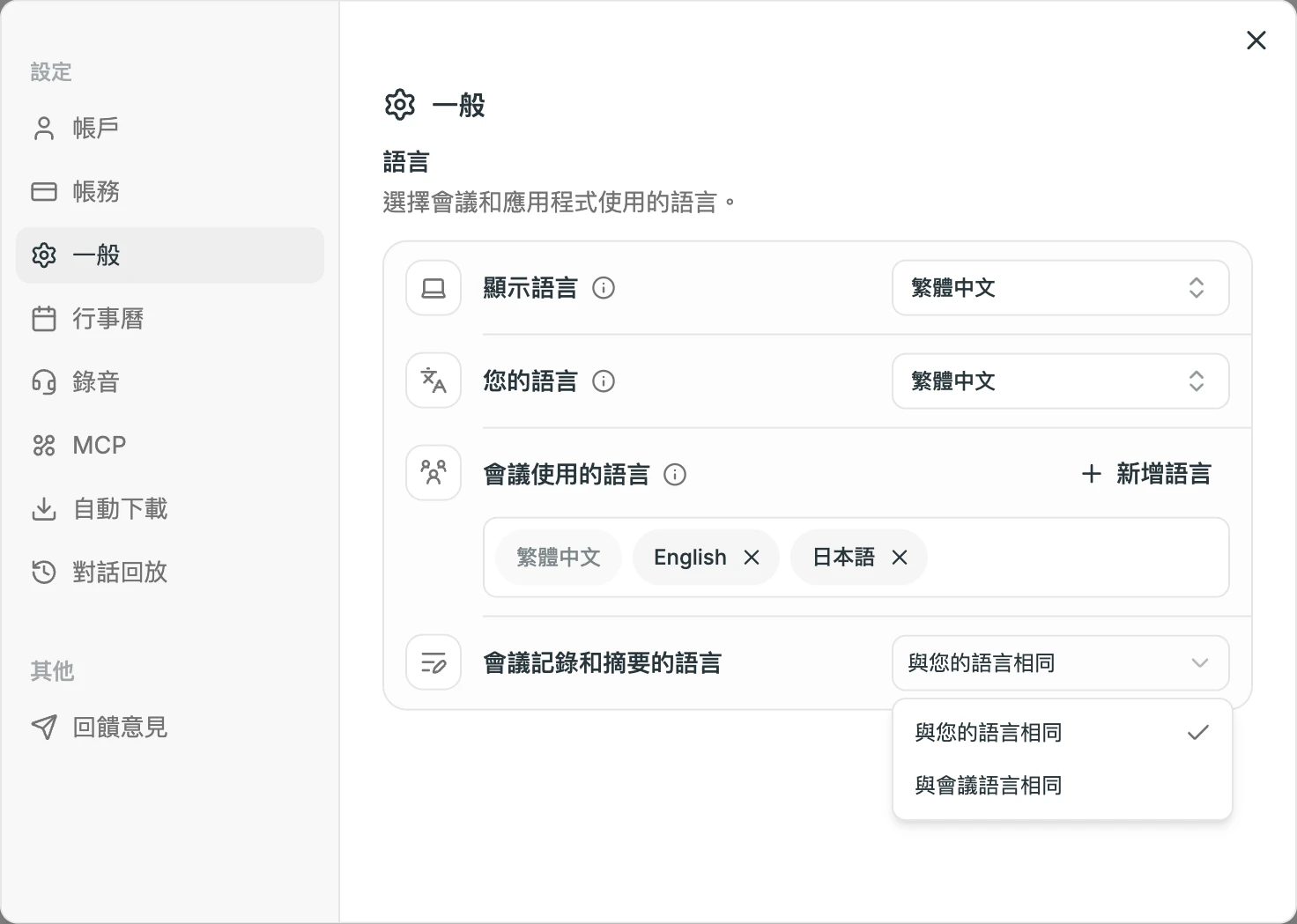
Qué cambia con esta función
- Tu equipo en Taiwán trabaja en su propio idioma: Los menús y los ajustes aparecen en chino tradicional, lo que facilita implantar SuperIntern en equipos de Taiwán.
- Lee las transcripciones en caracteres tradicionales: Las transcripciones y Live Caption de las reuniones en chino aparecen en caracteres tradicionales de Taiwán en lugar de simplificados.
- Elige la escritura adecuada para quien lee: Al traducir Live Caption, puedes alternar entre chino simplificado y tradicional según quién vaya a leerlo.
Cómo actualizar
Los nuevos ajustes de idioma están disponibles en cuanto actualices la app de escritorio a la última versión. Después de actualizar, abre Settings > General y busca el grupo Language.
Para usuarios de Mac
- Si hay una actualización disponible, la última versión se descarga automáticamente al abrir la app.
- En la barra lateral aparecerá el botón Actualizar ahora. Haz clic en él.
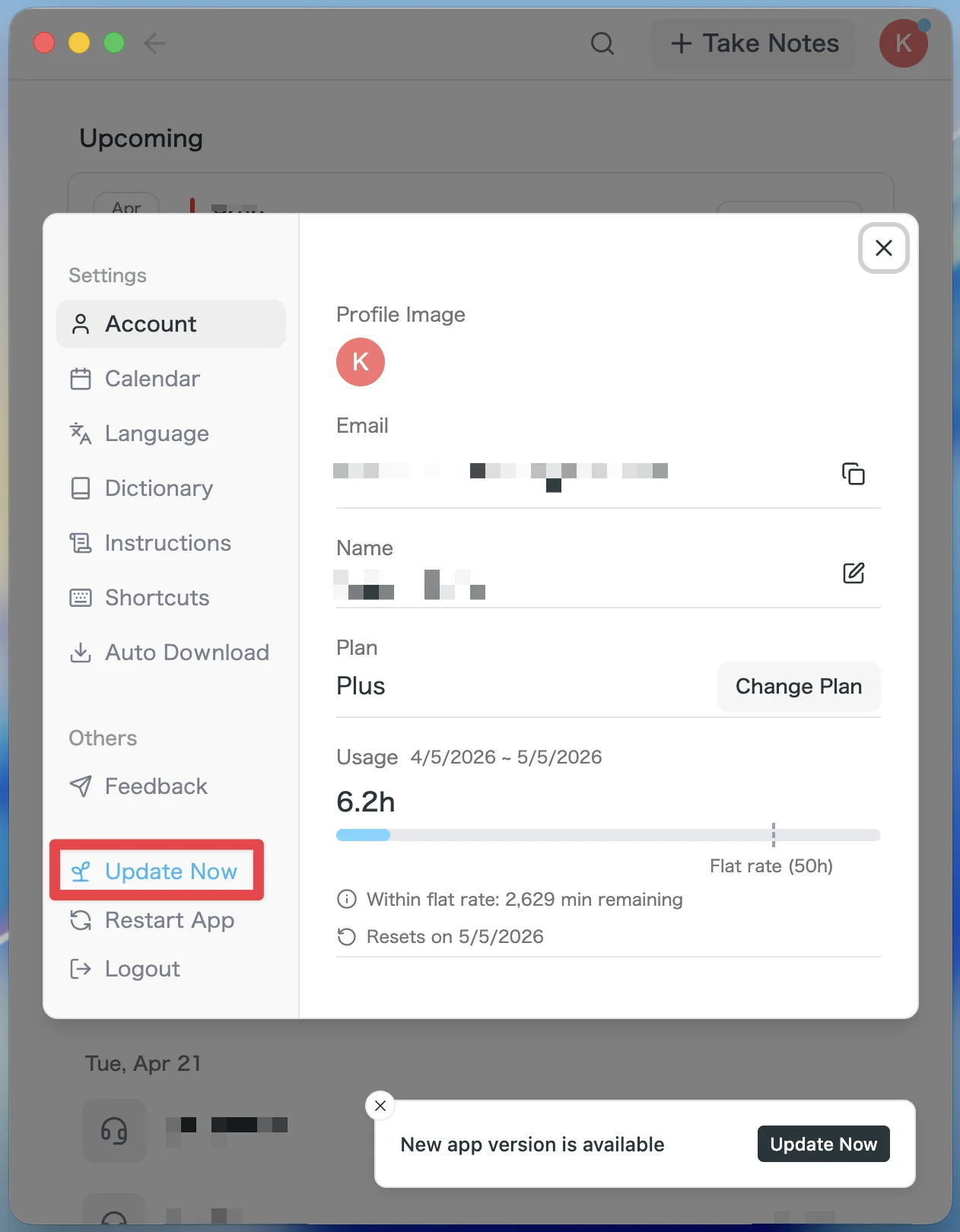
Para usuarios de Windows
- Abre la bandeja del sistema en la esquina inferior derecha y haz clic derecho en el icono de SuperIntern.
- Pulsa Buscar actualizaciones.
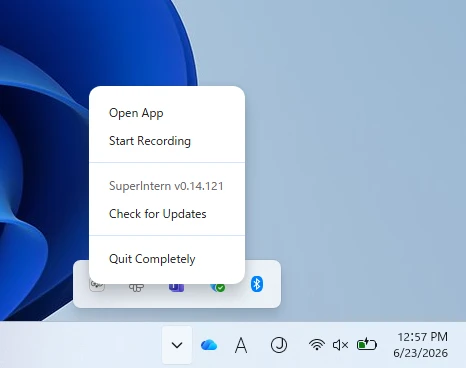
- Cuando aparezca la ventana emergente, pulsa Abrir Microsoft Store.
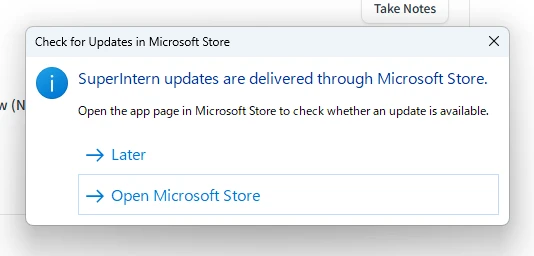
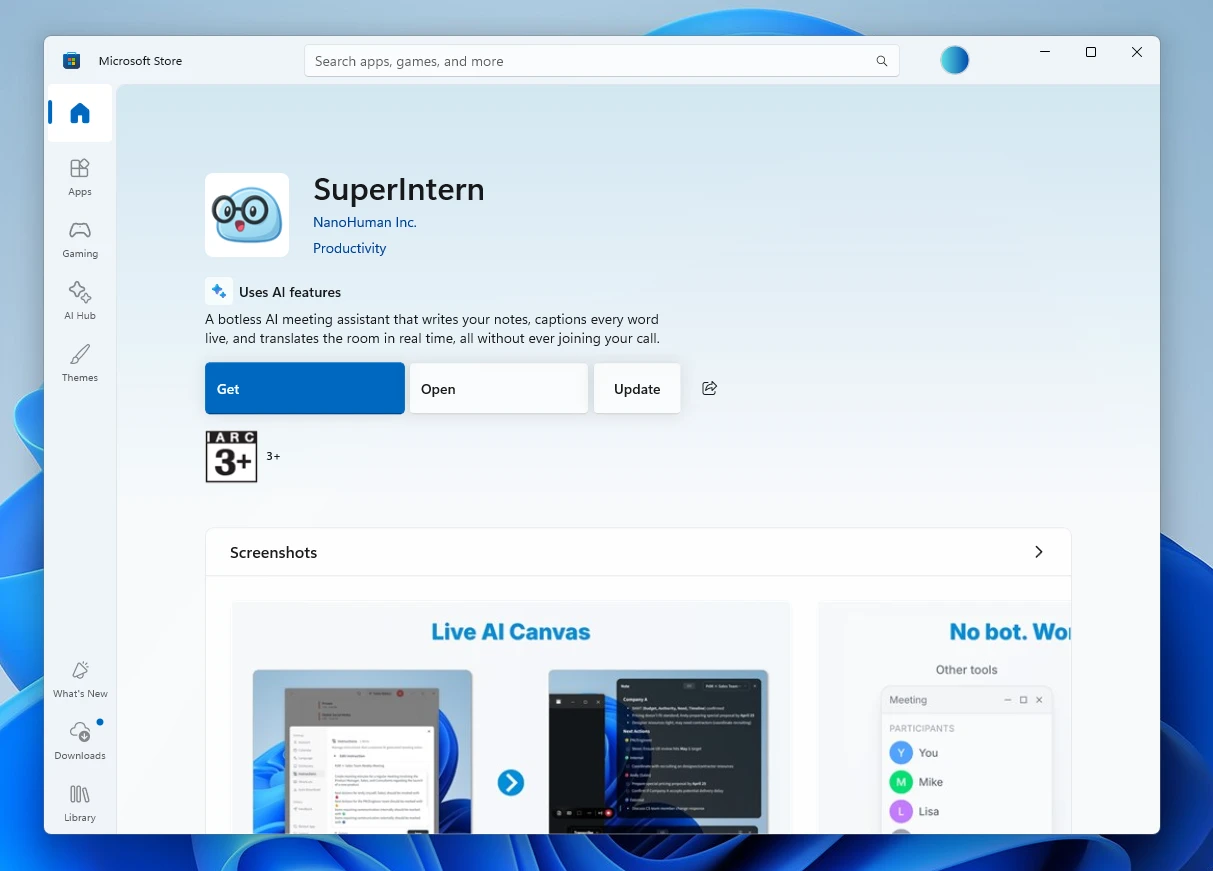
- Cuando se abra Microsoft Store, pulsa Actualizar.
Seguimos mejorando SuperIntern para que sea más fácil de usar para todos. Actualiza a la última versión antes de tu próxima reunión y prueba estas novedades.