
Actualización semanal: graba llamadas de Discord automáticamente, descarga resúmenes y notas en Word y el ordenador ya no se suspende mientras grabas
Acabamos de lanzar 3 novedades en SuperIntern 🎉
Las llamadas de Discord ahora se pueden grabar automáticamente, igual que las reuniones de Zoom y Teams. Los resúmenes y las notas pueden salir de SuperIntern como archivos de Word, y una reunión larga ya no se corta porque el ordenador se haya suspendido.
A continuación te contamos en detalle las novedades de esta semana.
① Graba las llamadas de Discord automáticamente
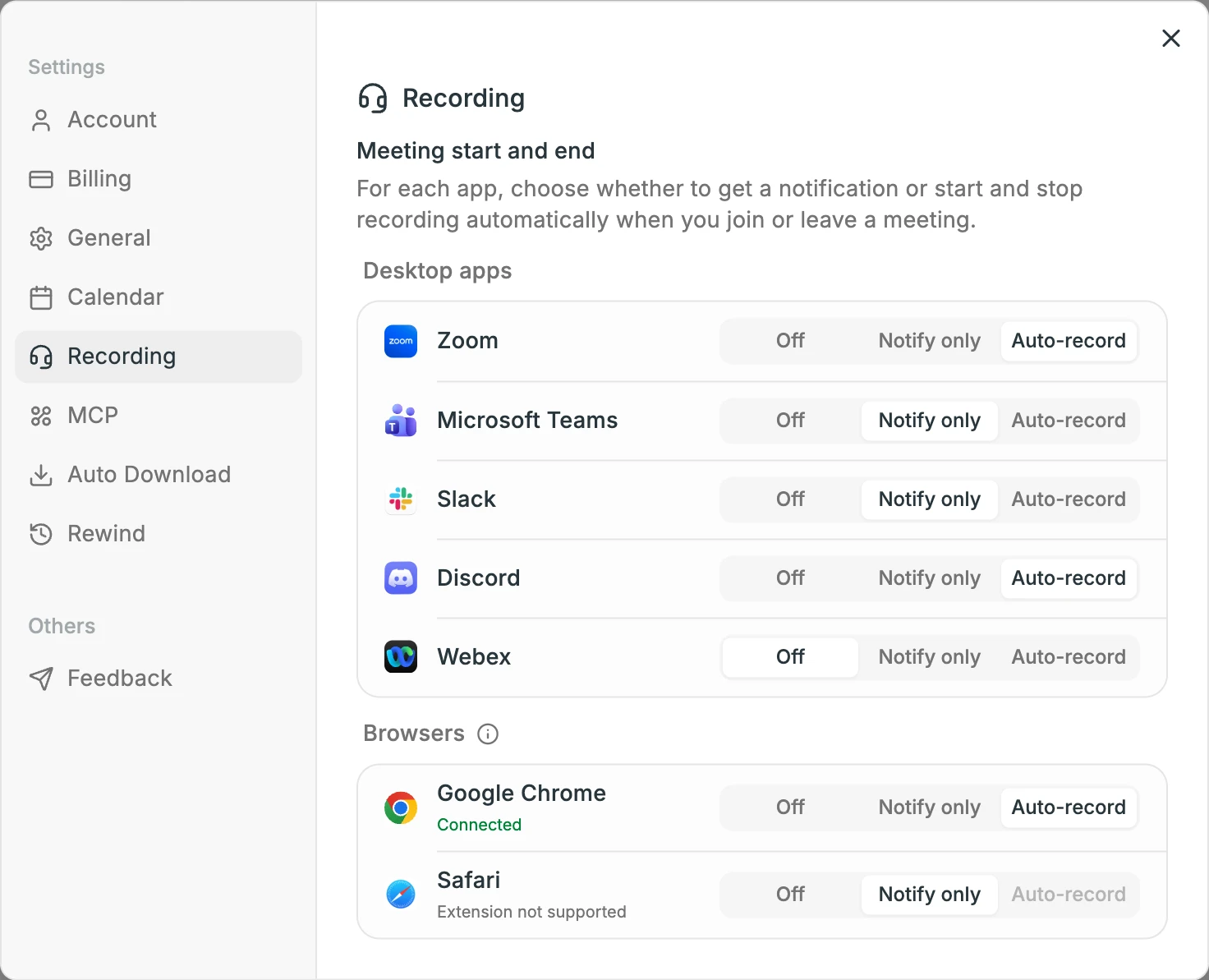
SuperIntern ahora detecta las llamadas en la app de Discord. Cuando te unes a una llamada, una notificación te permite empezar a grabar con un clic. Si en los ajustes de Recording, dentro de Meeting start and end, configuras Discord en Auto-record, la grabación empieza al unirte a la llamada y se detiene cuando sales. Funciona tanto en Mac como en Windows.
Qué cambia con esta función
- Conserva también el registro de tus reuniones de Discord: Las llamadas de comunidad, las sincronizaciones de un equipo de desarrollo de juegos y los canales de voz del equipo ahora tienen transcripción y resumen, como cualquier otra reunión.
- Los mismos controles que en tus otras apps de reuniones: Elige Notify only, Auto-record u Off para Discord, igual que haces con Zoom o Teams.
- Nunca olvides pulsar grabar: Con Auto-record activado, basta con unirte a la llamada.
② Descarga resúmenes y notas como archivos de Word
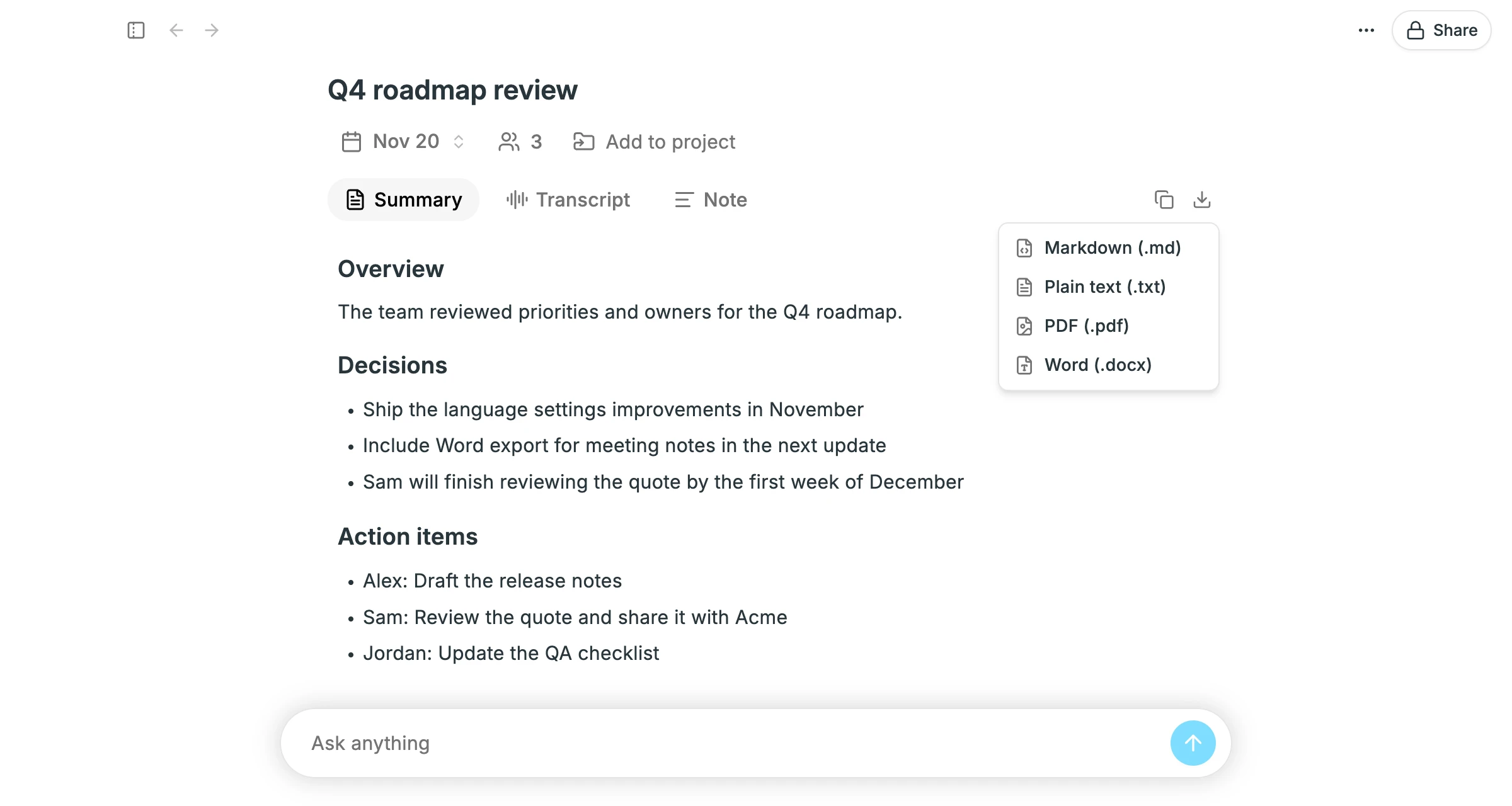
Ahora puedes descargar el resumen y las notas de una reunión como archivo de Word (.docx). Abre el menú Download en la página de detalles de la reunión y elige Word (.docx). Funciona tanto en la app de escritorio como en la versión web.
Qué cambia con esta función
- El formato viaja con el contenido: Los títulos, las listas y las tablas se convierten en formato de Word, así que no hace falta limpiar nada después de pegar.
- Listo para tu plantilla de informes: Si tu equipo archiva las actas como documentos de Word, edita el archivo descargado y envíalo.
- Los otros formatos siguen disponibles: Las descargas en Markdown, texto sin formato y PDF funcionan como antes.
③ Tu ordenador se mantiene activo mientras grabas
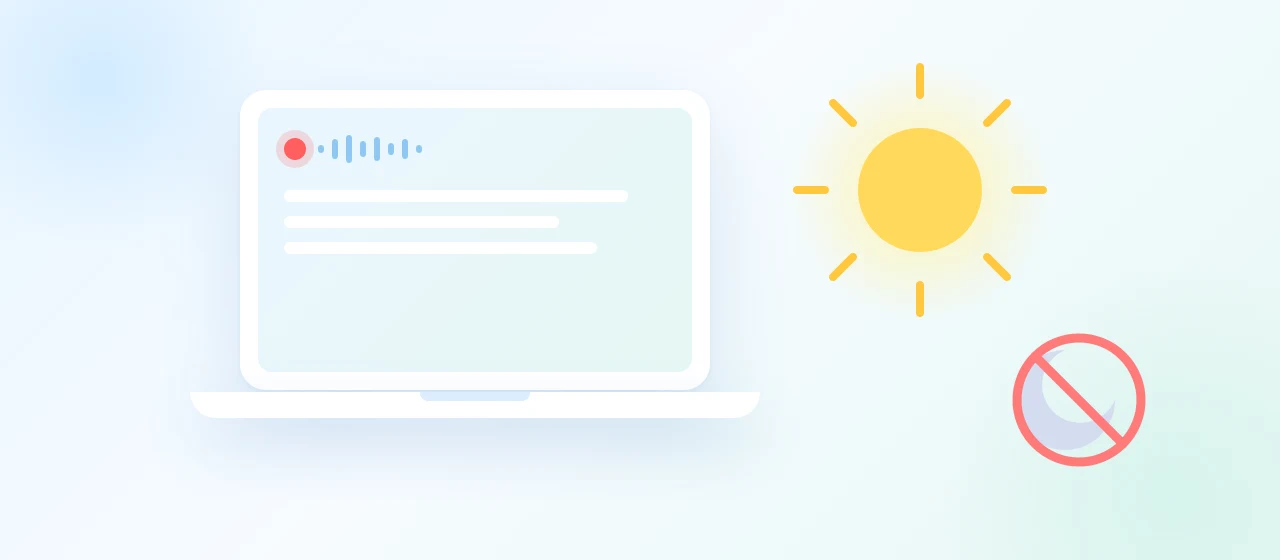
Mientras SuperIntern graba, tu ordenador ya no se suspende aunque lo dejes un rato sin tocar. En Windows, además, la pantalla permanece encendida. Cuando termina la grabación, vuelven a aplicarse tus ajustes de energía habituales.
Qué cambia con esta función
- Las reuniones largas se graban completas: Aunque solo escuches y no toques el ordenador durante mucho tiempo, la suspensión no detendrá la grabación.
- No tienes que cambiar los ajustes de energía: No hace falta alargar el tiempo de suspensión antes de cada reunión.
- Subtítulos y notas siempre a la vista: En Windows la pantalla también permanece encendida, así que Live Caption y las notas están ahí cada vez que echas un vistazo.
Cómo actualizar
Para usuarios de Mac
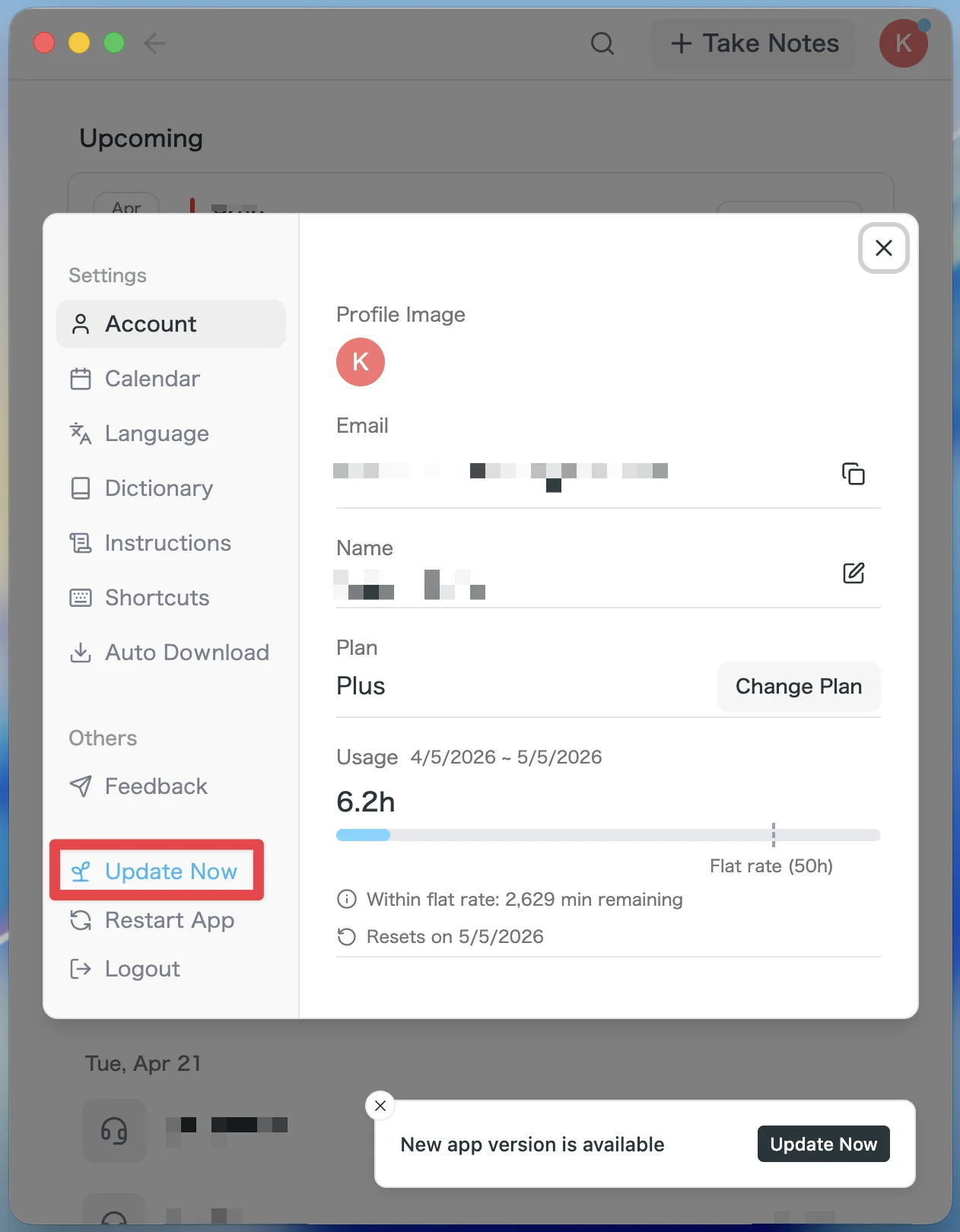
- Si hay una actualización disponible, la última versión se descarga automáticamente al abrir la app.
- En la barra lateral aparecerá el botón Actualizar ahora. Haz clic en él.
Para usuarios de Windows
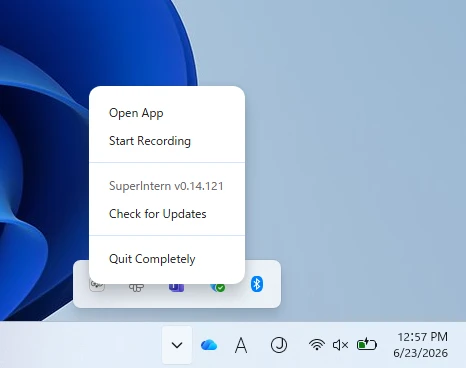
- Abre la bandeja del sistema en la esquina inferior derecha y haz clic derecho en el icono de SuperIntern.
- Pulsa Buscar actualizaciones.
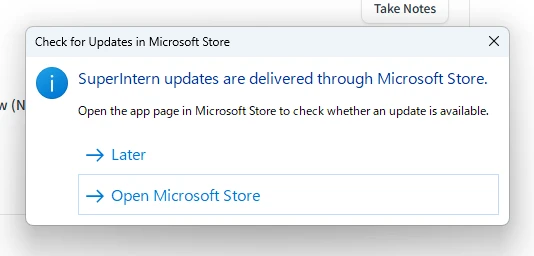
- Cuando aparezca la ventana emergente, pulsa Abrir Microsoft Store.
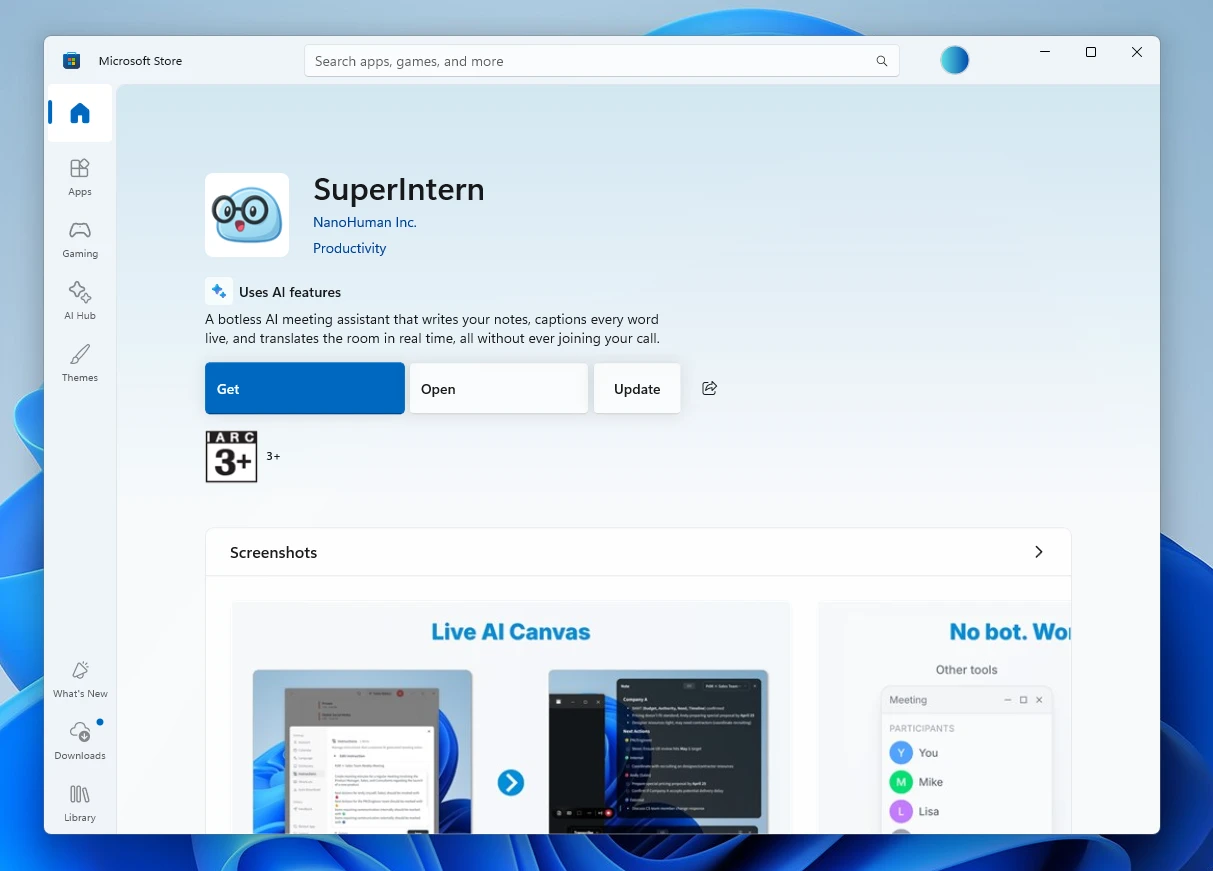
- Cuando se abra Microsoft Store, pulsa Actualizar.
Seguimos mejorando SuperIntern para que sea más fácil de usar para todos. Actualiza a la última versión antes de tu próxima reunión y prueba estas novedades.