
Cómo crear actas de reunión con el modo Record de ChatGPT
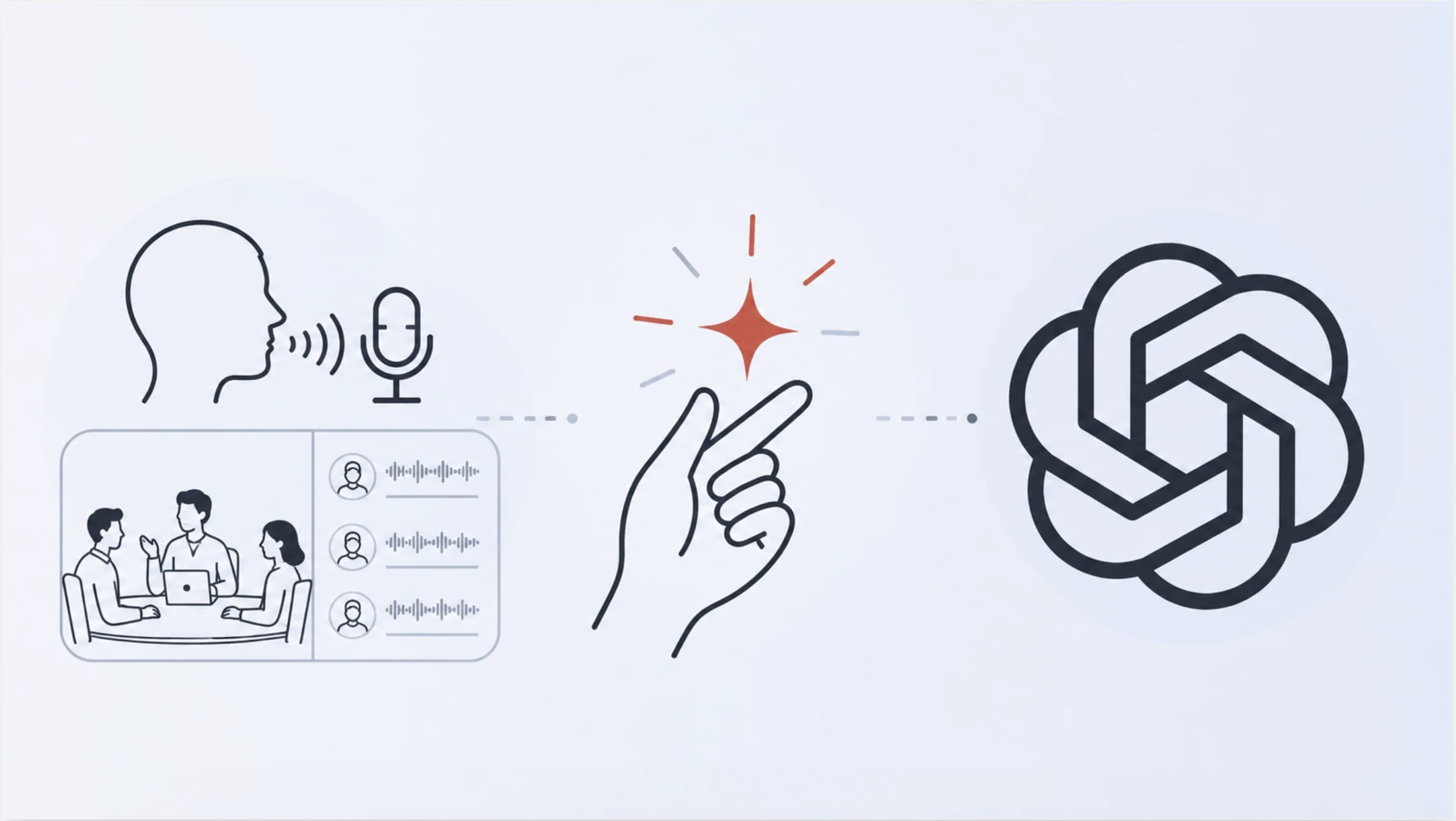
«La IA ya puede generar actas, pero pulir el resultado después sigue costando más de lo que debería.»
«Es más eficiente que antes, pero tener que usar herramientas distintas para grabar, transcribir y redactar sigue siendo un engorro que no desaparece.»
Son frustraciones habituales. En la mayoría de los casos, el problema no es ChatGPT en sí, sino el flujo de trabajo.
Lo que mucha gente no sabe es que la app de escritorio de ChatGPT para macOS tiene un modo Record integrado que gestiona grabación, transcripción, resumen y uso compartido dentro de una sola aplicación. Además, las notas generadas incluyen botones de marca de tiempo que enlazan directamente con el momento correspondiente del audio, y puedes seguir ajustando el formato mediante conversación después de obtener el resultado, lo que lo hace mucho más flexible que una herramienta de resumen básica.
Este artículo explica un flujo de 8 pasos con el modo Record, con capturas de pantalla que muestran qué hacer en cada etapa.
⚠️ Este artículo es un análisis independiente de NanoHuman Inc., elaborado a partir de información pública y feedback de usuarios a fecha de mayo de 2026.
¿Qué es el modo Record de ChatGPT?
El modo Record de ChatGPT es una función de la app de escritorio de ChatGPT para macOS, disponible en los planes Plus, Pro, Business, Enterprise y Edu. Graba reuniones, sesiones de brainstorming o notas de voz, genera automáticamente una transcripción y un resumen, y guarda el resultado como un Canvas que puedes editar, reformatear y compartir.
El proceso anterior —«app de grabación → herramienta de transcripción → pegar en ChatGPT»— se convierte en un único flujo dentro de la misma aplicación.
Dicho esto, el propio OpenAI reconoce que ChatGPT, incluida su transcripción, puede cometer errores. La revisión humana de la información importante es imprescindible.
Flujo de 8 pasos: actas de reunión con el modo Record
Paso 1: Abre el modo Record
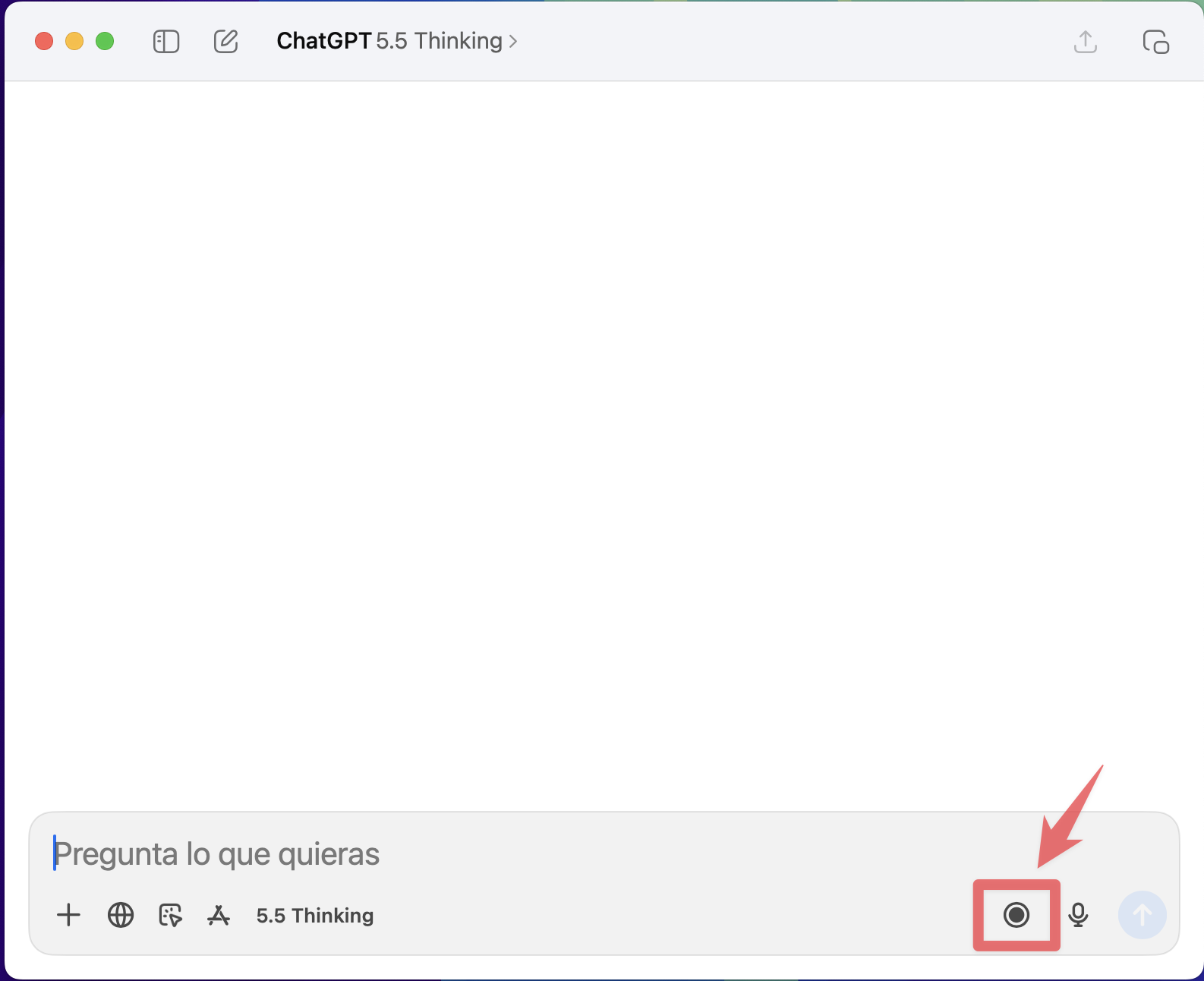
Abre la app de escritorio de ChatGPT y haz clic en el icono de entrada de voz (micrófono) en el campo de nueva conversación. Esto cambia a la pantalla del modo Record.
Paso 2: Dale contexto a ChatGPT antes de empezar

Antes de grabar, escribe el contexto: el objetivo de la reunión, los participantes, el orden del día y el formato de notas que necesitas. Con ese contexto previo, ChatGPT genera notas adaptadas al objetivo de la reunión en lugar de un resumen genérico.
Para una llamada de ventas:
Voy a grabar una llamada con la Empresa A.
El objetivo es entender sus problemas, el plazo, el responsable de la decisión, el presupuesto y los próximos pasos.

Después de la grabación, estructura las notas así:

- Resumen de la llamada
- Problemas del cliente
- Lo que más le importa
- Nuestra propuesta
- Sus dudas
- Decisiones tomadas
- Próximas acciones
- Preguntas para la siguiente llamada
Para una entrevista de trabajo:
Voy a grabar una entrevista con un candidato.
Después, organiza las notas por: experiencia, habilidades, motivaciones, dudas, valoración y siguiente paso recomendado.
Paso 3: Graba la reunión

Durante la reunión, activa el modo Record. Una técnica que mejora notablemente la calidad del resultado: narra la estructura mientras avanzas. Señalar los momentos clave en voz alta da a ChatGPT señales más claras con las que trabajar.
«Eso es una decisión.» / «Esto queda pendiente para la próxima.» / «Este punto todavía no está resuelto.»
Un hábito pequeño que hace el trabajo del modelo más fácil y tus notas más precisas.
Paso 4: Detén la grabación y genera las notas
Cuando termine la reunión, haz clic en el botón de parar. ChatGPT procesa el audio y genera una transcripción y un resumen, guardados como Canvas para seguir editándolos.
Paso 5: Verifica con los botones de marca de tiempo
Las notas generadas incluyen botones de marca de tiempo junto a cada elemento. Al hacer clic en uno, la transcripción salta a ese momento exacto del audio y puedes escuchar la grabación original.
«¿Realmente decidimos eso?» No hace falta reproducir toda la reunión: haz clic en la marca de tiempo y ve directamente al momento relevante.

Paso 6: Ajusta el formato al tipo de reunión
Una vez generadas las notas, puedes dar instrucciones adicionales a ChatGPT para cambiar el formato. La ventaja clave: no tienes que parar cuando aparece el resultado; puedes seguir refinándolo mediante conversación hasta que se ajuste a lo que necesitas.
Convierte estas notas a formato de resumen de llamada de ventas.
Secciones: Resumen / Problemas del cliente / Nuestra propuesta / Sus dudas / Próximas acciones / Puntos a confirmar
Extrae solo las decisiones y las próximas acciones. Condensa para Slack.
Redacta un email de seguimiento al cliente a partir de estas notas.
Paso 7: Convierte las notas en acciones y preparación para la siguiente reunión
A partir de estas notas, extrae solo las acciones que me corresponden a mí.
Basándote en esta llamada de ventas, genera 10 preguntas para hacer en la siguiente reunión.
Usa estas notas para redactar el orden del día de la reunión de seguimiento.
Las notas dejan de ser un registro del pasado y empiezan a generar el trabajo del futuro.
Paso 8: Comparte con un solo clic
Una vez finalizadas las notas, copia el enlace para compartir y envíalo a quien lo necesite. El Canvas de ChatGPT genera un enlace compartible con un solo clic, fácil de incluir en un email o en Slack.

Por qué este flujo funciona bien
El audio y las notas están conectados
Los botones de marca de tiempo te permiten saltar desde cualquier línea de las notas directamente a ese momento del audio. Cuando algo importante se dijo pero el texto pierde contexto, puedes verificarlo al instante, sin reproducir toda la grabación.
El formato sigue siendo flexible después del resultado
Una vez generadas las notas, puedes seguir dando instrucciones: «hazlo más corto», «pon esta sección al principio», «crea también una versión en inglés». Los cambios ocurren mediante conversación, sin necesidad de empezar desde cero.
Compartir es sencillo
Los enlaces para compartir del Canvas son de un solo clic. No hace falta que el receptor configure una cuenta ni gestione permisos: basta con enviar la URL para que pueda leerlo.
Dónde el modo Record de ChatGPT se queda corto
Este flujo cubre bien la mayoría de los casos. Pero hay situaciones concretas en las que ChatGPT por sí solo tiene limitaciones.
Cuando necesitas saber exactamente quién dijo qué
El modo Record de ChatGPT sí realiza separación de hablantes, aunque la precisión varía. En reuniones con varios participantes o con voces similares, la atribución puede ser inconsistente. En llamadas de ventas donde necesitas un registro claro de lo que dijo el cliente frente a lo que propusiste tú, puede ser necesario repasar y corregir la atribución a mano.
Cuando necesitas traducción en tiempo real durante la reunión
El modo Record muestra una transcripción en directo mientras grabas. Lo que no puede hacer es traducir esa transcripción a otro idioma en tiempo real. Si necesitas seguir una reunión en un idioma distinto al que se habla, ChatGPT por sí solo no puede hacerlo. Además, la precisión de la transcripción es más fiable en inglés; en otros idiomas puede variar (según OpenAI).
Cuando te reúnes regularmente con las mismas personas y quieres que el contexto anterior esté disponible
ChatGPT tiene una función llamada Reference record history que permite buscar transcripciones de grabaciones anteriores entre conversaciones. Sin embargo, incorporar ese contexto es un paso manual: buscas tú mismo la transcripción relevante y la añades. No aparece automáticamente al empezar una nueva reunión con las mismas personas.
SuperIntern como alternativa
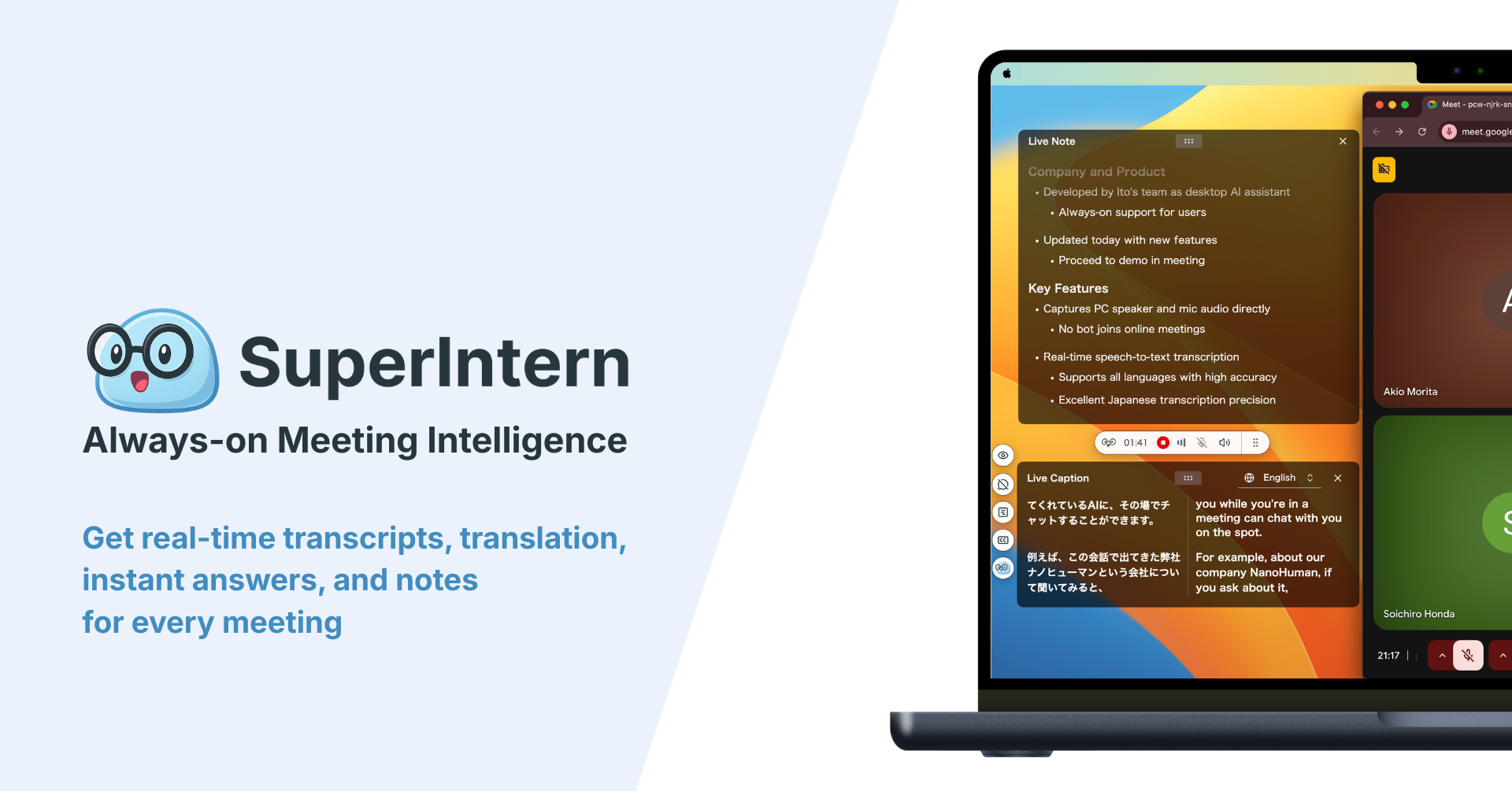
SuperIntern es una app de escritorio diseñada específicamente para actas con IA y traducción en tiempo real. Cubre cada uno de los escenarios anteriores.
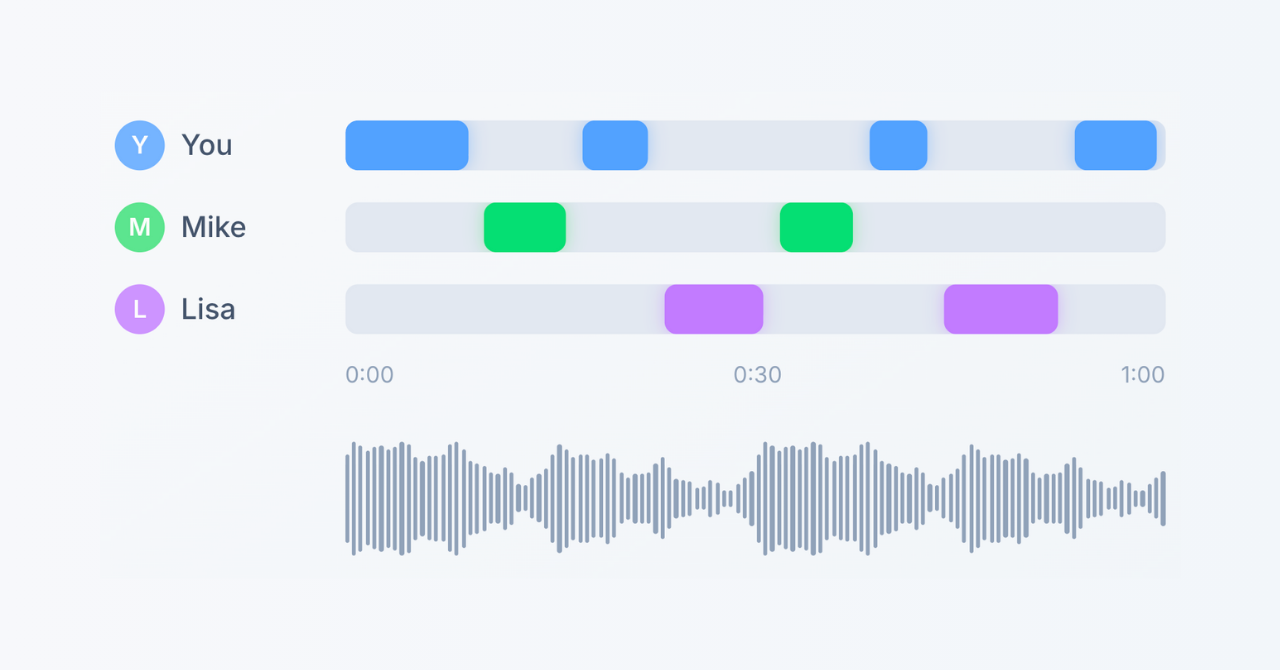
Separación de hablantes con mayor precisión
SuperIntern produce transcripciones donde cada línea ya viene etiquetada por hablante: «Persona A: ...» / «Persona B: ...». En llamadas de ventas se distingue cliente de representante; en entrevistas, entrevistador de candidato. La transcripción es directamente utilizable sin limpieza manual.
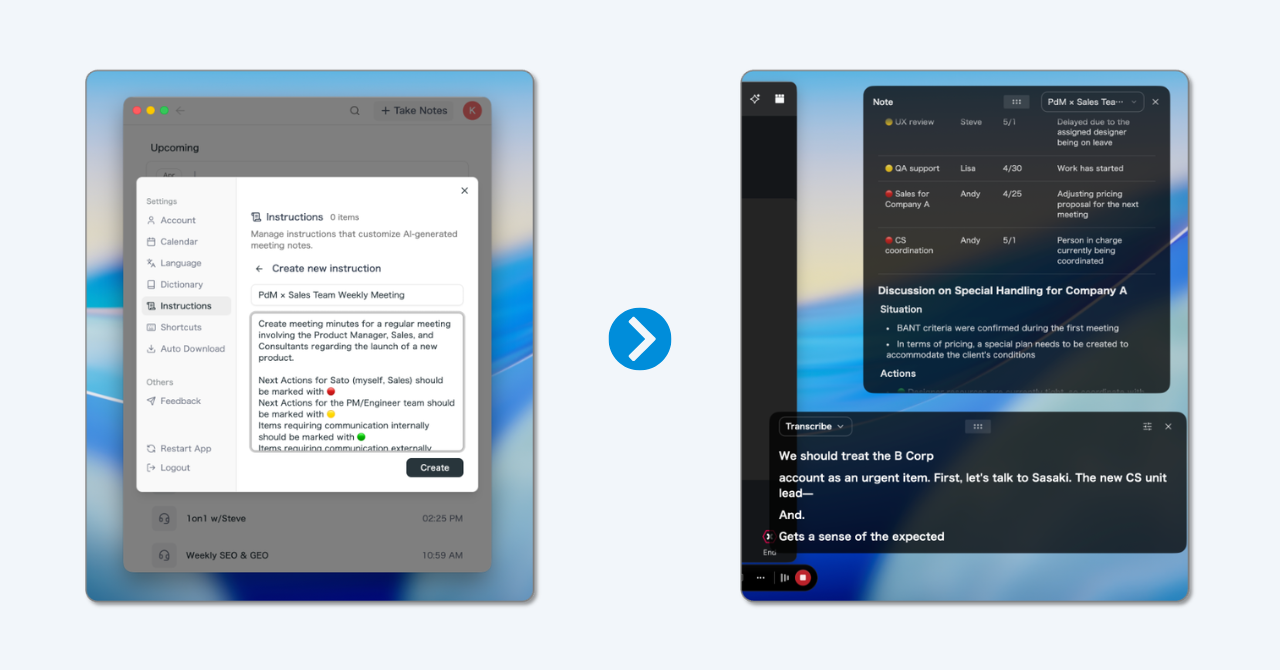
Plantillas que configuras una vez y seleccionas al instante
La función AI Canvas de SuperIntern te permite guardar plantillas por tipo de reunión, cliente o proyecto. Configura los formatos de «llamada de ventas», «entrevista» y «reunión semanal de equipo» una sola vez; después, elige el adecuado al empezar la siguiente reunión. Sin reescribir prompts.
Cuando reescribir los mismos prompts en ChatGPT empiece a volverse tedioso, esta es la función donde SuperIntern marca más la diferencia.
Traducción en tiempo real durante la reunión

SuperIntern funciona sin bot y muestra transcripción y traducción (más de 50 idiomas) en tiempo real, mientras la reunión ocurre.
El modo Record de ChatGPT también muestra una transcripción en directo mientras grabas. Lo que no admite es la traducción en tiempo real a otro idioma. Si trabajas en varios idiomas —siguiendo una reunión en inglés con traducción al español, o siguiendo una conversación multilingüe en el momento— SuperIntern cubre eso.
El contexto se transfiere automáticamente entre reuniones
SuperIntern acumula el contexto de reuniones anteriores y lo hace disponible de forma automática. Si vuelves a reunirte con el mismo cliente, sus problemas previos, los puntos pendientes y sus preocupaciones ya están disponibles sin ningún paso de búsqueda manual.
El Reference record history de ChatGPT también permite buscar transcripciones anteriores entre conversaciones, pero incorporar ese contexto es un paso manual: buscas tú mismo la transcripción relevante y la añades. Con SuperIntern, ese paso de búsqueda e incorporación no existe.
Comparte el paquete completo de la reunión con tu equipo
Tras la reunión, SuperIntern te permite compartir el paquete completo —transcripción con hablantes separados, resumen, notas y un chat de IA con el contexto de toda la reunión— con compañeros al instante. Quienes no asistieron pueden leer el resumen o hacer preguntas al asistente de IA, como «¿Qué dijo la Empresa A sobre los precios en esta llamada?»
El Canvas de ChatGPT también permite compartir por enlace, pero SuperIntern te permite enviar transcripción, resumen y chat de IA entre reuniones todo junto en un solo paquete. La organización por equipos y proyectos llega próximamente.
Preguntas frecuentes
¿SuperIntern es gratuito?
Hay una prueba gratuita sin necesidad de tarjeta de crédito. Para conocer los planes y precios, visita el sitio oficial.
¿SuperIntern funciona con otras herramientas además de Zoom, Google Meet y Teams?
SuperIntern es compatible con Zoom, Google Meet y Microsoft Teams, entre otras herramientas de videoconferencia principales. También funciona en reuniones presenciales.
¿Dónde se guardan los datos de mis reuniones?
Los detalles sobre el tratamiento de datos están disponibles en la política de privacidad oficial. SuperIntern también incluye un modo Invisible, lo que refleja un diseño que prioriza la privacidad.
¿Puedo usar SuperIntern en reuniones con participantes externos?
Sí. SuperIntern no envía ningún bot a la reunión, por lo que los participantes externos no verán ninguna cuenta desconocida uniéndose a la llamada.
¿Puedo usar ChatGPT y SuperIntern a la vez?
Sí. SuperIntern es una app independiente para Mac que coexiste con la app de ChatGPT. Un uso habitual: ChatGPT Record mode para reuniones internas rutinarias y SuperIntern para llamadas con clientes o reuniones en inglés.
¿Necesito configurar algo antes de empezar a usar SuperIntern?
Solo instala la app y crea una cuenta: puedes empezar a grabar de inmediato sin cambiar ningún ajuste en tus herramientas de reuniones. Las plantillas de AI Canvas son opcionales, pero añaden comodidad una vez configuradas.
Con el flujo adecuado, el modo Record de ChatGPT puede reducir drásticamente el tiempo que va de la reunión a las notas finalizadas. Empieza con estos 8 pasos. Cuando llegues a los casos límite —precisión en la atribución de hablantes, visibilidad en tiempo real, gestión del contexto entre reuniones o uso compartido con el equipo— ese es el momento de considerar SuperIntern.