
Cómo usar Gemini para actas de reunión y transcripción (Guía 2026)
«Dejé que Gemini tomara notas en un Google Meet y fue más fácil de lo que esperaba. Luego entré a una llamada con un cliente que no organizaba yo y no pude usarlo.»
«Quería que Gemini transcribiera una grabación, pero el archivo era demasiado largo y se cortó a mitad de camino.»
Tomar actas de reunión con Gemini se ha vuelto habitual. Como ahora funciona como una función nativa de Google, puedes obtener un registro de la reunión sin instalar una herramienta específica.
Al mismo tiempo, mucha gente choca con los mismos muros: la función que debería estar disponible no estaba activada en su cuenta, o una grabación se transcribió bien pero no había forma de seguir la reunión en directo. En la mayoría de los casos el problema no es la calidad de Gemini, sino que falta una idea clara de qué método encaja con qué reunión.
Esta guía repasa las principales formas de tomar actas y transcribir audio con Gemini en 2026, cómo funciona cada una, para qué reuniones sirve, dónde están los límites y un flujo complementario para las reuniones que Gemini por sí solo no puede cubrir.
⚠️ Este artículo se ha elaborado de forma independiente a partir de información pública y comentarios de usuarios disponibles en julio de 2026.
Las principales formas de tomar actas con Gemini
Hay tres formas prácticas de crear un registro de reunión con Gemini. La adecuada depende de si la reunión es en directo o ya está grabada, y de cuánto dura el audio.
| Método | Qué hace | Ideal para |
|---|---|---|
| «Take notes for me» de Google Meet | Gemini transcribe la conversación en directo y guarda un resumen con tareas en un Google Doc | Llamadas de Google Meet que organizas tú (o con un plan elegible) |
| Subir audio a la app de Gemini | Sube una grabación para generar transcripción y resumen | Grabaciones cortas (de unos minutos hasta unos 10) |
| Procesar audio en Google AI Studio | Transcribe archivos de audio largos en una sola pasada | Reuniones largas, entrevistas y grabaciones de seminarios |
Veamos cómo funciona cada una y qué tener en cuenta.
Método 1: Tomar notas en Google Meet con «Take notes for me»
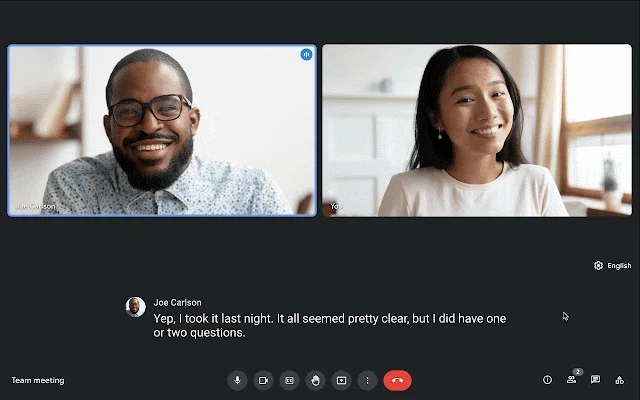
Google Meet incluye una función de Gemini llamada «Take notes for me» que genera un registro de la reunión automáticamente. En 2026 está disponible para suscriptores de Google AI Pro y Ultra, y se incluye en varias ediciones de Google Workspace (como Business Standard, Business Plus, Enterprise Standard y Enterprise Plus).
Cómo usarlo
- Inicia o únete a una reunión en Google Meet.
- Abre el panel «Actividades».
- Selecciona «Take notes for me» y actívalo.
- Gemini empieza a transcribir la conversación y a redactar un resumen.
- Al terminar la reunión, el resumen y las tareas se guardan como un Google Doc en el Drive del organizador y se comparten por correo.
Las actualizaciones de 2026 aportaron más estructura. Junto a un resumen de quién dijo qué y qué sigue, Gemini ahora organiza una sección «Decisions» que registra los resultados con estados como «Aligned», «Needs Further Discussion», «Disagreed» y «Shelved», y una sección «Next Steps» para el seguimiento. También se amplió a reuniones presenciales desde el móvil.
Reuniones para las que sirve este método
- Sincronizaciones internas y reuniones de equipo que organizas tú
- Organizaciones ya estandarizadas en Google Workspace con reglas de retención claras
- Reuniones en las que basta con un registro que puedas releer después
Método 2: Transcribir una grabación con la app de Gemini
Si ya tienes una grabación, puedes subir el archivo de audio a la app de Gemini (web y móvil) para transcribirlo. Admite formatos de audio habituales como MP3, WAV, M4A y FLAC.
Cómo usarlo
- Abre la app de Gemini y arrastra tu archivo de audio al chat.
- Indícale a Gemini qué hacer con un prompt.
Transcribe este audio de forma literal, con etiquetas de hablante y marcas de tiempo.
Formato: [00:00:05] Hablante A: Gracias a todos por acompañarnos hoy.
- Después pídele que convierta la transcripción en notas estructuradas.
Con la transcripción anterior, crea un acta con este formato:
- Resumen
- Decisiones
- Próximas acciones (con responsables)
- Preguntas abiertas
La limitación que debes prever
El procesamiento de audio en la app de Gemini tiene un tope práctico de unos 10 minutos por archivo en 2026. Soltar una reunión entera puede cortarse a mitad de camino, así que esta vía sirve para memos cortos y llamadas breves. Para grabaciones más largas, el Método 3 es la opción realista.
Método 3: Transcribir audio largo en Google AI Studio
Para grabaciones de más de una hora, como entrevistas extensas o seminarios, Google AI Studio (aistudio.google.com) es la vía práctica. AI Studio y la API de Gemini pueden procesar hasta unas 9,5 horas de audio en una sola petición.
Cómo usarlo
- Abre Google AI Studio.
- Sube tu archivo de audio (MP3, WAV, FLAC y similares) al chat.
- Escribe un prompt para la transcripción y el acta.
Transcribe este audio de reunión, organízalo por hablante y
resúmelo en decisiones, bloqueos y próximas acciones.
Como maneja grabaciones largas en una sola pasada, esta vía sirve para seminarios, llamadas de ventas largas y reuniones con varios temas que no caben en el Método 2. Ten en cuenta que sigue siendo una forma de procesar audio a posteriori, no de seguir una reunión en directo.
Los límites que conviene conocer antes de confiar en Gemini
Gemini es potente, pero no cubre todas las reuniones por sí solo. Estos son los límites que conviene entender de antemano.
1. La disponibilidad depende del plan y de la configuración del administrador
«Take notes for me» de Google Meet depende de tu plan y de la configuración del administrador de tu organización. En un Google Meet organizado por un cliente, puede que la función no esté activada en su cuenta, así que no puedes fiarte de ella para tu propio registro. Si a menudo entras a llamadas de ventas o entrevistas externas, esta condición importa.
2. Sin traducción en tiempo real
Las notas de Gemini son útiles sobre todo como registro después de la reunión. No están pensadas para seguir una llamada en otro idioma en directo, es decir, ver una traducción en pantalla mientras habla un interlocutor en inglés. Se transcribe, pero traducir a otro idioma en tiempo real durante la reunión no es su uso previsto.
3. La separación de hablantes en grabaciones varía
Cuando entregas una grabación (Métodos 2 y 3), la separación de «quién dijo qué» depende de tu prompt y de la calidad del audio, y la precisión varía. Cuando necesitas conservar con exactitud qué dijo el cliente y qué propusiste tú en una llamada de ventas, puedes acabar corrigiéndolo a mano.
4. Centrado en Google Meet, difícil de extender entre plataformas
«Take notes for me» es una función de Google Meet. Los equipos reales mezclan plataformas: ventas en Zoom, entrevistas en Teams, sincronizaciones internas rápidas en Slack Huddles o Discord. Construir el hábito solo en torno a Google Meet te deja un método de captura distinto para cada herramienta.
5. El contexto no se traslada entre reuniones automáticamente
Las notas de Gemini son en gran medida independientes por reunión. Para arrastrar lo que un cliente dijo el mes pasado o lo que se decidió la semana pasada, tienes que buscar y pegar tú mismo el documento correspondiente.
Por caso de uso: dónde encaja Gemini y dónde no
| Tipo de reunión | ¿Basta Gemini por sí solo? | Nota |
|---|---|---|
| Sincronizaciones internas que organizas tú | A menudo sí | Centrado en Google Meet, con fin de registro basta |
| Resumir una grabación existente | Sí, con el Método 2 o 3 | App o AI Studio según la duración |
| Ventas y entrevistas organizadas por el cliente | Limitado | Depende de los ajustes del organizador; hace falta una opción local |
| Llamadas en inglés que necesitan traducción en directo | No encaja | La traducción en tiempo real requiere otra herramienta |
| Entre plataformas, en Zoom y Teams | Fragmentado | Ayuda un método de captura independiente de la plataforma |
| Negociaciones continuas con la misma cuenta | Manual | Arrastrar contexto previo es trabajo manual |
Gemini es fuerte en «llamadas de Google Meet que organizas tú» y en «posprocesar una grabación». En cuanto necesitas llamadas organizadas por externos, traducción en directo, consistencia entre plataformas o contexto arrastrado entre reuniones, aparecen huecos que Gemini por sí solo no cierra.
Dónde encaja SuperIntern

Una opción para las reuniones con las que Gemini por sí solo tiene dificultades es SuperIntern, una app de escritorio centrada en actas con IA y traducción en tiempo real que funciona sin que un bot entre en la llamada.

Sin bot y útil en cualquier herramienta de reunión
SuperIntern funciona como app de escritorio y captura el audio del dispositivo y la entrada del micrófono, de modo que ningún bot entra en la reunión. Capturas de la misma forma en Google Meet, Zoom, Teams, Webex o en persona. Como no depende de la configuración de la cuenta de la otra parte, conservas tu propio registro incluso en llamadas de ventas y entrevistas organizadas por el cliente.
Transcripción y traducción en directo durante la reunión
SuperIntern muestra transcripción y traducción (más de 50 idiomas) en tiempo real desde que empieza la reunión. Eso cubre directamente el caso en el que quieres ver una traducción en pantalla mientras habla un interlocutor en inglés.

Notas por hablante y plantillas listas para usar
SuperIntern admite una separación de hablantes precisa, de modo que la transcripción queda organizada como «Hablante A: ...» y «Hablante B: ...» desde el principio. Con AI Canvas puedes registrar formatos por adelantado, por ejemplo para llamada de ventas, entrevista o sincronización interna, y luego solo eliges una plantilla para que las notas se rellenen en directo durante la reunión.

Contexto que se arrastra entre reuniones y chat con IA posterior
SuperIntern acumula reuniones pasadas y las usa automáticamente como contexto para la siguiente llamada con la misma cuenta. Después de la reunión, puedes preguntar a un chat con IA sobre la transcripción etiquetada por hablante, el resumen y las notas, por ejemplo: «¿Qué dijo la Cuenta A sobre el coste en esta reunión?»
Una salvedad honesta
SuperIntern es una app de escritorio, así que es ideal para quien puede instalar y ejecutar software en su ordenador de trabajo. Y si tu organización exige que cada reunión exista como registro oficial en Google Drive, la función nativa de Google Meet puede ser el registro autoritativo en algunos casos. Usar cada una donde encaja es el enfoque práctico.
Cómo elegir entre Gemini y SuperIntern
| Aspecto | Gemini (Google Meet / app / AI Studio) | SuperIntern |
|---|---|---|
| Visualización en directo durante la reunión | Centrado en transcripción (Meet) | Transcripción y traducción en tiempo real |
| Traducción en tiempo real | No compatible | Más de 50 idiomas |
| Plataformas | Centrado en Google Meet más grabaciones | Meet, Zoom, Teams, Webex, presencial |
| Bot que entra | Ninguno (nativo de Meet) | Ninguno (capturado en el escritorio) |
| Separación de hablantes | Depende del prompt en grabaciones | Separación de hablantes precisa |
| Contexto entre reuniones | Referencia manual | Arrastrado automáticamente |
| Condiciones para usarlo | Plan elegible y ajustes de administrador | Instalar la app de escritorio |
Gemini es fuerte en «llamadas de Google Meet que organizas tú» y en «posprocesar grabaciones»; SuperIntern es fuerte en «llamadas organizadas por externos, traducción en tiempo real, entre plataformas y negociaciones continuas». Verlos como complementarios facilita la elección.
Preguntas frecuentes
¿Puedo tomar actas con Gemini gratis?
«Take notes for me» de Google Meet asume un plan elegible. La transcripción de audio en la app de Gemini se puede probar en niveles gratuitos, pero con un límite de duración por archivo. Para grabaciones largas, probablemente mires Google AI Studio o la API. Confirma siempre las condiciones actuales en las páginas oficiales de Google.
¿Puedo usar las notas de Gemini en un Google Meet que no organizo yo?
Depende de si la toma de notas de Gemini está activada en el lado del organizador. Para reuniones organizadas por el cliente, conviene tener una herramienta que funcione en local si quieres asegurar tu propio registro.
¿Cuán precisa es la separación de hablantes en grabaciones?
Gemini puede añadir etiquetas de hablante, pero en grabaciones la precisión depende del prompt y de la calidad del audio y puede variar. Para llamadas de ventas y entrevistas donde la atribución importa, combinarlo con una herramienta con buena separación de hablantes es una opción razonable.
¿Puedo usar SuperIntern junto con Gemini?
Sí. SuperIntern es una app independiente que instalas en tu ordenador. Mucha gente usa las notas automáticas de Gemini para llamadas internas de Google Meet y SuperIntern para llamadas de ventas externas o reuniones en inglés.
¿Qué herramientas de reunión admite SuperIntern?
Google Meet, Zoom, Microsoft Teams, Webex y otras herramientas de videoconferencia habituales, además de reuniones presenciales. Como ningún bot entra en la llamada, puedes empezar a usarlo sin que tu interlocutor se pregunte quién es el participante desconocido.
¿Necesito configurar algo antes de usar SuperIntern?
Instala la app, crea una cuenta y puedes empezar enseguida. No hace falta cambiar los ajustes de tu herramienta de reunión. Registrar plantillas de AI Canvas es opcional, pero lo hace más cómodo. Hay un plan gratuito y uno de pago (Plus); consulta los detalles en el sitio oficial.
Gemini es una forma potente de capturar notas automáticas de Google Meet y transcribir grabaciones sin una herramienta específica. Empieza por identificar si tu caso de uso principal es «llamadas de Google Meet que organizas tú» o «posprocesar grabaciones», y prueba los Métodos 1 a 3. A partir de ahí, si necesitas llamadas organizadas por externos, traducción en tiempo real, consistencia entre plataformas o contexto arrastrado entre negociaciones continuas, considera una opción sin bot como SuperIntern.