
Transcripción en Google Meet: cómo tomar notas sin volver a ver grabaciones

La transcripción en Google Meet parece una solución sencilla hasta que termina la reunión: alguien necesita el acta, otra persona busca una decisión concreta y nadie quiere volver a ver una grabación completa para encontrar un solo acuerdo.
Esta guía explica cómo transcribir reuniones de Google Meet en 2026, cuándo sirve la transcripción nativa, qué límites tiene en el flujo de trabajo y cuándo un asistente de reuniones sin bot como SuperIntern puede ser una mejor opción.
Aviso, mayo de 2026: este artículo es un análisis independiente de NanoHuman Inc. basado en información pública. SuperIntern es un producto de NanoHuman Inc.; describimos tanto sus fortalezas como sus límites para ayudarte a elegir el flujo adecuado.
Recomendación rápida
| Situación | Mejor enfoque |
|---|---|
| Organizas la reunión y tu edición de Google Workspace admite transcripciones | Usar la transcripción nativa de Google Meet |
| Necesitas notas mientras ocurre la reunión | Usar un asistente con transcripción y notas en vivo |
| Participas en reuniones externas que no controlas | Usar una herramienta de escritorio sin bot |
| Trabajas también con Zoom, Teams, Webex o reuniones presenciales | Usar un asistente independiente de la plataforma |
| Necesitas decisiones, tareas y seguimientos, no solo texto bruto | Combinar transcripción con actas de reunión con IA |
Qué hace la transcripción de Google Meet
Google Meet puede generar transcripciones para cuentas y tipos de reunión elegibles. En ediciones compatibles de Google Workspace, el anfitrión puede activar la transcripción durante la llamada y el archivo se guarda después en Google Drive. Google también indica que los participantes pueden ver cuando la transcripción está activa, por lo que no es una nota privada sino una función visible de la reunión.
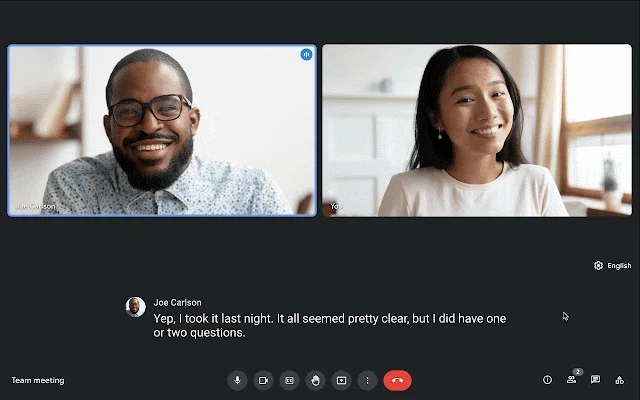
Esto es útil cuando el objetivo es guardar un registro de texto simple, especialmente en reuniones internas donde la empresa ya trabaja con Google Workspace y tiene políticas claras de retención.
El problema aparece cuando la reunión no encaja en ese escenario ideal.
Límites importantes
1. La transcripción suele servir después de la reunión
Una transcripción guardada ayuda en la revisión posterior, pero no sustituye las notas de trabajo en vivo. Si alguien entra tarde, pierde un punto o necesita confirmar una decisión, el texto guardado al final no basta.
2. Depende de cuenta y configuración de administrador
La disponibilidad depende de la edición de Workspace, el tipo de reunión, el idioma y los controles del administrador. En una reunión con un cliente, quizá no puedas controlar si el anfitrión permite transcripciones.
3. Texto bruto no es un acta de reunión
Una transcripción conserva palabras. Un acta útil conserva significado: decisiones, bloqueos, responsables, fechas, objeciones del cliente y preguntas abiertas. Si solo tienes texto bruto, alguien deberá convertirlo después en una síntesis legible.
4. Un flujo solo para Meet se rompe en equipos reales
Muchos equipos no viven en una sola herramienta. Ventas puede usar Google Meet, entrevistas pueden ocurrir en Zoom, reuniones internas en Teams y sincronizaciones rápidas en Slack Huddles. Un flujo exclusivo de Meet obliga a cambiar hábitos según la plataforma.
Comparativa de opciones
| Opción | Fortalezas | Límites | Ideal para |
|---|---|---|---|
| Transcripción nativa de Google Meet | Nativa, guardada en Drive, simple para reuniones elegibles | Depende de Workspace; principalmente posterior; solo Meet | Equipos internos con Google Workspace |
| Grabación + resumen con IA posterior | Mantiene contexto en video | Requiere grabar, almacenar, procesar y revisar | Reuniones formales que necesitan evidencia |
| Notas manuales | Buen juicio humano | Distrae a quien toma notas | Reuniones pequeñas con baja carga documental |
| Asistente con bot | Puede unirse y procesar automáticamente | El bot visible puede ser incómodo en reuniones externas | Equipos que aceptan bots en llamadas |
| Asistente de escritorio sin bot | Funciona entre plataformas y crea notas en vivo sin bot | Requiere app de escritorio y permisos de audio | Llamadas externas, equipos multilingües, flujo unificado |
Cinco criterios para elegir un flujo de transcripción
No conviene elegir un método solo porque está disponible. En la práctica, el flujo correcto depende de quién organiza la reunión, quién leerá el registro, dónde se guardará y qué trabajo debe salir de esa información.
1. Si controlas la configuración del anfitrión
En reuniones internas, normalmente el administrador de Workspace y el anfitrión pueden confirmar si la transcripción está habilitada. En llamadas con clientes, entrevistas, workshops con partners o conversaciones con inversores, quizá no controles la cuenta anfitriona. Si tienes muchas reuniones externas, prepara una opción que no dependa por completo de esa configuración.
2. Si necesitas información durante la reunión
Una transcripción ayuda después de la llamada. Las notas en vivo ayudan mientras la conversación ocurre. Ventas, recruiting, customer success y discovery de producto suelen necesitar ver decisiones, dudas abiertas y próximos pasos antes de terminar la reunión.
3. Quién va a leer el resultado
Una nota personal, un resumen para el equipo y un registro oficial no requieren el mismo nivel de detalle. Un follow-up para un cliente rara vez necesita cada frase literal. Necesita acuerdos, responsables, fechas y riesgos abiertos.
4. Cómo se gestionan consentimiento, almacenamiento y seguridad
La transcripción y la grabación deben encajar con la política de la organización. Tanto si usas Google Meet como un asistente de IA, define quién puede acceder a las notas, dónde se guardan y en qué tipos de reunión se permite usarlas.
5. Si el proceso debe funcionar fuera de Google Meet
Muchos equipos empiezan con Google Meet y luego necesitan Zoom, Teams, Webex, Slack Huddles, Discord o reuniones presenciales. Tener un proceso distinto por plataforma dificulta encontrar los registros y confiar en ellos.
Flujos recomendados por caso de uso
Llamadas de ventas
En ventas, la transcripción literal importa menos que el problema del cliente, la objeción, la señal de presupuesto, el siguiente paso y la persona responsable. Un buen flujo permite revisar momentos clave durante la llamada y convertir las notas en un follow-up justo después.
Entrevistas de recruiting
Las notas de entrevistas influyen en evaluaciones y deben tratarse con cuidado. Si los entrevistadores necesitan un registro de trabajo, conviene alinear antes el aviso a participantes y la política interna. Luego es mejor capturar respuestas, dudas y preguntas pendientes en formato estructurado.
Reuniones de customer success
Las reuniones con clientes mezclan feedback de producto, soporte, riesgos de renovación y señales de expansión. La transcripción sirve como contexto, pero el equipo necesita decisiones y acciones en el CRM, sistema de tickets o wiki interna con rapidez.
Reuniones multilingües
En llamadas multilingües, separa transcripción, traducción y resumen. La conversación puede ser en inglés, el equipo puede necesitar un resumen en español y el follow-up global puede volver a inglés. Define esos idiomas de salida antes de empezar.
Dónde encaja SuperIntern
SuperIntern está pensado para casos en los que la transcripción de Google Meet llega tarde, depende demasiado de Meet o no está disponible por la configuración del anfitrión.

Funciona como asistente de reuniones de escritorio y captura el audio del dispositivo y del micrófono. Por eso no necesita que un bot entre en la llamada de Google Meet. Durante la reunión, SuperIntern puede mostrar transcripción en vivo, notas con contexto de hablantes, AI Canvas / Live Notes, traducción en tiempo real, diccionario personalizado y chat con IA después de la reunión.
La diferencia clave es que no esperas a encontrar un archivo en Drive: tienes una nota útil mientras la conversación sigue ocurriendo.
Flujo práctico para transcribir Google Meet
Paso 1: Decide si necesitas un registro oficial
Para cumplimiento, formación o auditoría interna, la transcripción o grabación nativa de Google Meet puede ser la mejor fuente oficial. Aclara antes la notificación a participantes y la política de almacenamiento.
Paso 2: Añade notas en vivo a reuniones operativas
En ventas, entrevistas, customer success, reuniones de producto y conversaciones multilingües, el valor está en capturar decisiones y próximos pasos durante la llamada, no solo al final.
Paso 3: Usa una herramienta consistente entre plataformas
Si tu equipo también usa Zoom, Teams, Webex, Slack Huddles, Discord o reuniones presenciales, evita depender de una función exclusiva de Google Meet. Un asistente de escritorio mantiene el mismo hábito en todos los contextos.
Paso 4: Decide dónde debe vivir el registro
El resultado no debería quedar solo en una carpeta de descargas o en un Drive privado. Decide si el registro pertenece a un CRM, documento de proyecto, ticket, wiki interna o carpeta personal de investigación.
| Destino | Mejor para |
|---|---|
| Transcripción en Google Drive | Registro interno oficial para reuniones elegibles de Google Workspace |
| CRM | Contexto de cliente, historial de cuenta y seguimiento comercial |
| Sistema de tickets | Escalaciones de soporte, incidentes o implementación |
| Wiki interna | Decisiones de producto, síntesis de research y contexto entre equipos |
| Nota privada | Preparación o investigación que no debe compartirse ampliamente |
Riesgos que conviene planificar
Acumulación de transcripciones
Las transcripciones completas dan sensación de seguridad, pero los registros largos rara vez se leen enteros. Si cada reunión genera otro archivo sin destino claro, el equipo gana almacenamiento, no memoria institucional.
Dependencia del anfitrión
Las transcripciones nativas de Google Meet funcionan mejor cuando tu organización controla la reunión. Las llamadas externas pueden romper esa premisa, por lo que los equipos con muchas reuniones alojadas por clientes necesitan un flujo alternativo.
Deriva de vocabulario
Nombres de producto, clientes, proyectos internos y vocabulario técnico suelen transcribirse mal. Revísalos justo después de la llamada. Si la herramienta permite diccionario personalizado, agrega los términos frecuentes antes de reuniones importantes.
Desajuste de idioma
Una reunión puede ser en inglés, pero el resumen puede necesitarse en español, japonés o alemán. Trata el idioma de la transcripción, del resumen y del correo de seguimiento como decisiones separadas, sobre todo en equipos globales.
Preguntas de gobernanza antes de desplegar
| Área | Decisión |
|---|---|
| Registro oficial | Si manda la transcripción nativa de Meet, la grabación u otro sistema aprobado |
| Aviso a participantes | Cómo se explica la transcripción o asistencia con IA |
| Acceso | Quién puede leer la transcripción, notas derivadas y resúmenes de IA |
| Almacenamiento | Dónde va cada tipo de registro después de la reunión |
| Retención | Qué registros conservar, archivar o eliminar |
| Uso entre plataformas | Si la misma política cubre Zoom, Teams, Webex y reuniones presenciales |
Cuándo no usar un asistente sin bot
SuperIntern no es la respuesta para todos los casos. Si tu organización exige un transcripto centralizado en Google Drive como registro oficial, la función nativa de Meet puede ser obligatoria. Si necesitas evidencia en video, la grabación sigue siendo importante. Además, SuperIntern es una app de escritorio, por lo que encaja mejor cuando puedes instalar software en tu equipo de trabajo.
FAQ
¿Google Meet tiene transcripción integrada?
Sí. Google Meet ofrece transcripciones para cuentas y tipos de reunión elegibles. La disponibilidad depende de la edición de Workspace, el idioma y la configuración del administrador.
¿Transcripción es lo mismo que acta de reunión?
No. La transcripción es texto bruto de lo que se dijo. El acta organiza decisiones, tareas, preguntas abiertas y próximos pasos.
¿Puedo transcribir Google Meet sin que entre un bot?
Sí. Un asistente de escritorio como SuperIntern puede capturar el audio local del dispositivo y del micrófono sin aparecer como participante.
¿Qué conviene usar en reuniones organizadas por clientes?
Conviene un flujo que controles desde tu equipo. Las transcripciones nativas pueden depender del anfitrión y de la configuración del administrador.
¿La transcripción de Google Meet es gratuita?
La disponibilidad depende de la edición de Workspace, la configuración de administrador, el tipo de reunión y el idioma admitido. No asumas que una cuenta gratuita o personal cubre el flujo que necesitas; pruébalo con la cuenta real antes de una reunión importante.
¿Conviene llevar las transcripciones a un CRM o wiki interna?
Para ventas, recruiting, customer success y proyectos, suele ser útil. Pero normalmente no conviene pegar el texto completo sin editar; es mejor guardar un resumen con necesidades del cliente, decisiones, responsables, fechas y preguntas abiertas.
Conclusión
La transcripción de Google Meet sirve cuando necesitas guardar un texto nativo después de una reunión elegible. Pero si quieres seguir el hilo durante la llamada, capturar tareas, trabajar en varios idiomas o mantener el mismo flujo fuera de Google Meet, el texto bruto no alcanza.
SuperIntern encaja cuando necesitas transcripción en tiempo real, notas estructuradas y un flujo sin bot que funcione entre plataformas.