
Herramientas de traducción en tiempo real para Google Meet
Con el avance de la globalización, la comunicación multilingüe en Google Meet se ha vuelto parte del día a día. Reuniones con sedes en el extranjero, encuentros de proyecto con equipos multinacionales, negociaciones con clientes internacionales: las situaciones que exigen traducción en tiempo real en Google Meet aumentan año tras año.
Quizás te hayas encontrado con inquietudes como estas:
"En Google Meet no logro captar lo que dicen los colegas extranjeros y me cuesta seguir la reunión."
"He oído que Google Meet tiene una función de traducción en vivo, pero no sé cómo configurarla."
"Quiero traducir en tiempo real y, al mismo tiempo, tomar notas de la reunión."
En este artículo explicamos primero, en detalle, cómo usar la función de subtítulos traducidos integrada en Google Meet. Luego presentamos los casos en los que "en esta situación conviene una herramienta alternativa" y una opción concreta que puedes usar en la práctica.
⚠️ Este artículo es un resumen propio elaborado por nosotros con base en información pública y comentarios de usuarios disponibles hasta enero de 2026.
Tabla de contenidos
- Situaciones que requieren traducción en tiempo real en Google Meet
- ¿Qué es la función de subtítulos traducidos de Google Meet?
- Cómo configurar los subtítulos traducidos en Google Meet
- Limitaciones de la función nativa de Google Meet y cuándo una alternativa funciona mejor
- Alternativa recomendada: SuperIntern
- Resumen
1. Situaciones que requieren traducción en tiempo real en Google Meet
Las situaciones en las que aumenta la necesidad de traducción en tiempo real en reuniones de Google Meet se pueden agrupar, a grandes rasgos, en tres categorías.
Reuniones periódicas con sedes en el extranjero
En empresas globales, las reuniones entre la matriz y las filiales en el extranjero, o entre oficinas de distintos países, son parte de la rutina. El inglés suele convertirse en el idioma común, pero no todos lo hablan a nivel nativo. Con traducción en tiempo real, cada participante puede sumarse al encuentro verificando el contenido en su propio idioma.
Reuniones de proyecto con equipos multinacionales
En equipos de proyecto con miembros extranjeros, captar con precisión los matices de la discusión es clave. Para confirmar especificaciones o compartir incidencias, donde un malentendido puede derivar en grandes problemas, la traducción en tiempo real se convierte en un fuerte apoyo.
Negociaciones con clientes o socios extranjeros
En negociaciones con empresas del extranjero, malinterpretar detalles puede ser fatal. En la negociación de precios o la confirmación de cláusulas contractuales, donde se exige una comprensión exacta, ver la traducción como subtítulos da la tranquilidad necesaria para participar con confianza.
2. ¿Qué es la función de subtítulos traducidos de Google Meet?
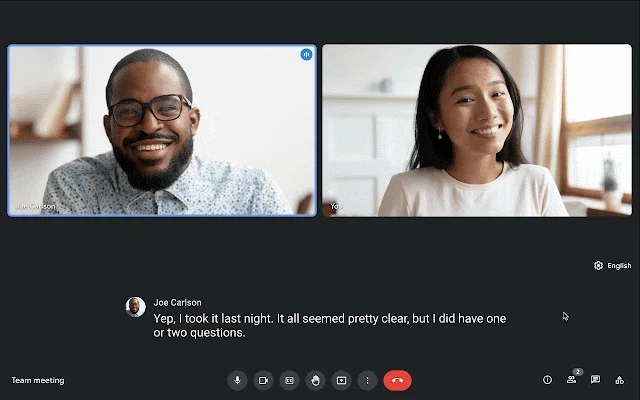
Google Meet ofrece una función llamada "subtítulos traducidos" (Translated Captions) que traduce en tiempo real los comentarios durante la reunión a otro idioma y los muestra como subtítulos.
Visión general de la función
La función de subtítulos traducidos utiliza IA para reconocer por voz lo que se dice durante la reunión, lo traduce al idioma indicado y lo muestra como subtítulos. Por ejemplo, aunque tu interlocutor hable en inglés, puedes ver los subtítulos en tu propia pantalla en español.
Como cada participante lo configura por su cuenta, distintas personas pueden ver subtítulos en diferentes idiomas en la misma reunión. Los subtítulos solo aparecen en tu pantalla y los demás participantes no los ven.
Idiomas compatibles
A enero de 2026, los subtítulos de Google Meet soportan reconocimiento de voz en más de 80 idiomas. Los subtítulos traducidos están disponibles en 69 idiomas, cubriendo prácticamente todos los principales idiomas de negocios, incluidos español, inglés, japonés, chino (simplificado y tradicional), coreano, alemán, francés, italiano y portugués.
Requisitos y licencias
Para usar los subtítulos traducidos de Google Meet, necesitas una de las siguientes ediciones de Google Workspace.
Ediciones disponibles
- Business Standard
- Business Plus
- Enterprise Standard
- Enterprise Plus
- Teaching and Learning Upgrade (para instituciones educativas)
- Education Plus (para instituciones educativas)
Puntos a tener en cuenta
- Las cuentas gratuitas de Google no pueden usar subtítulos traducidos
- La visualización de subtítulos (sin traducción) está disponible para todos los usuarios
- Independientemente de la licencia del organizador, cada participante necesita su propia licencia
Sobre la función de traducción de voz
Además de los subtítulos traducidos, Google Meet ofrece desde 2025 una función de "traducción de voz" (Speech Translation), que convierte lo dicho en audio de otro idioma y lo reproduce en tiempo real. Sin embargo, a enero de 2026 solo está disponible entre inglés y español, y aún no se admiten otras combinaciones como con japonés.
3. Cómo configurar los subtítulos traducidos en Google Meet
Para usar los subtítulos traducidos de Google Meet, sigue estos pasos durante una reunión.
Paso 1: Activa los subtítulos
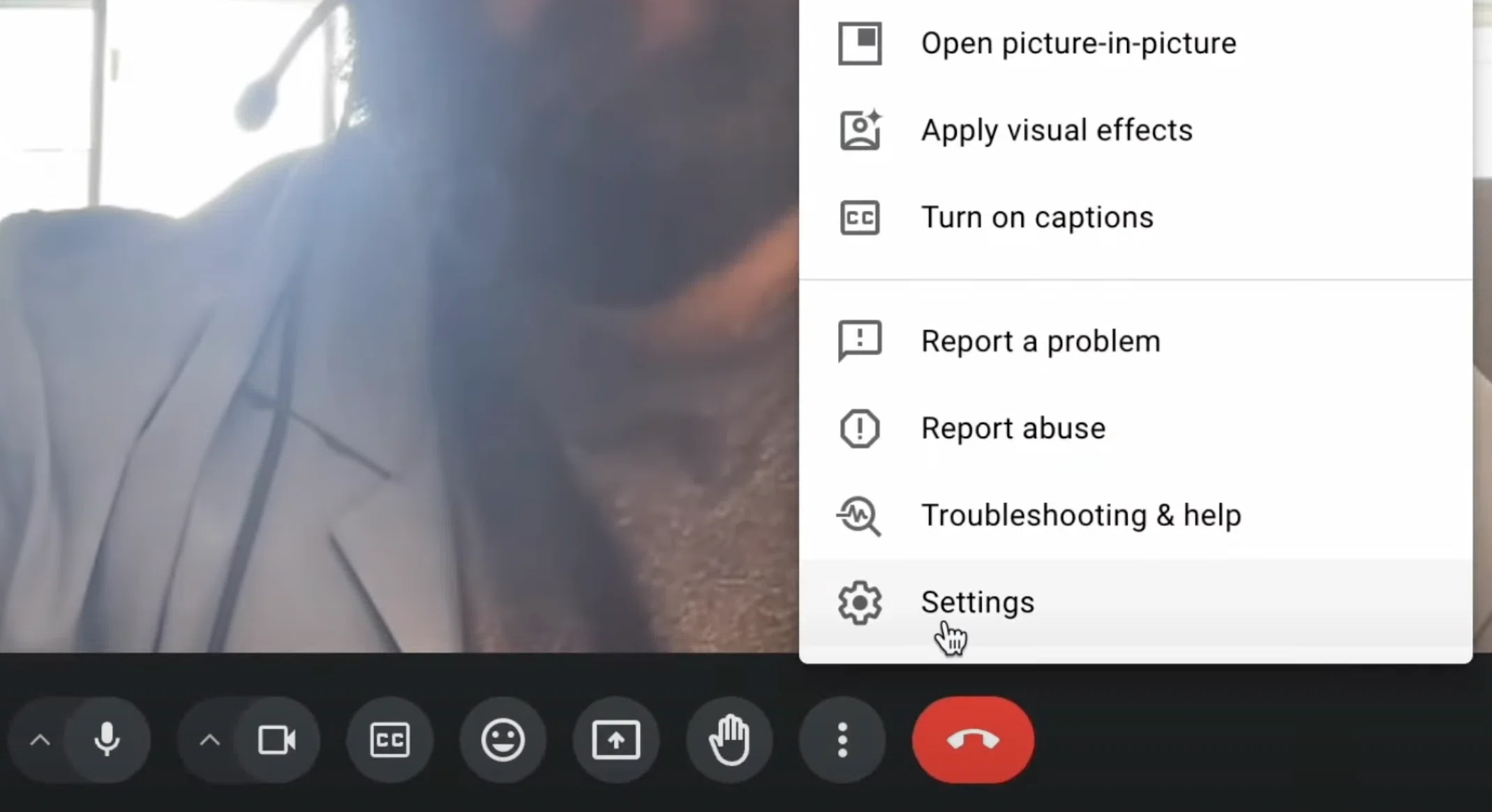
En la pantalla de la reunión de Google Meet, haz clic en el icono "CC" (subtítulos) de la barra inferior. Con esto se activa la visualización de subtítulos.
Paso 2: Abre la configuración de subtítulos
Haz clic en el icono "︙" (Más opciones) junto al icono "CC" y selecciona "Configuración".
Paso 3: Define el idioma hablado
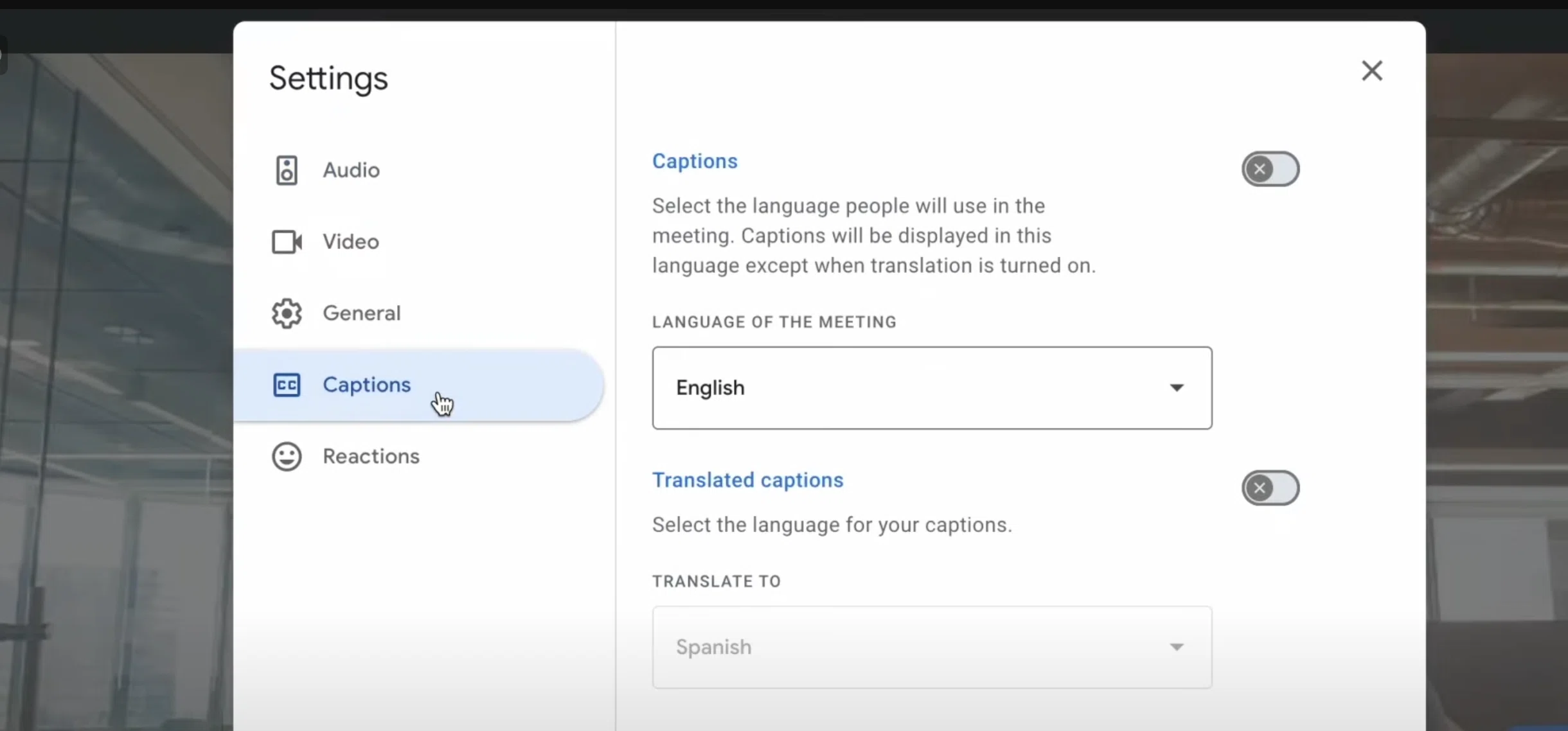
En "Idioma de la reunión" selecciona el idioma que se está hablando (por ejemplo, inglés). Es el idioma objetivo para el reconocimiento de voz.
Paso 4: Activa la traducción
Activa "Traducir subtítulos" y elige el idioma que quieres ver (por ejemplo, español).
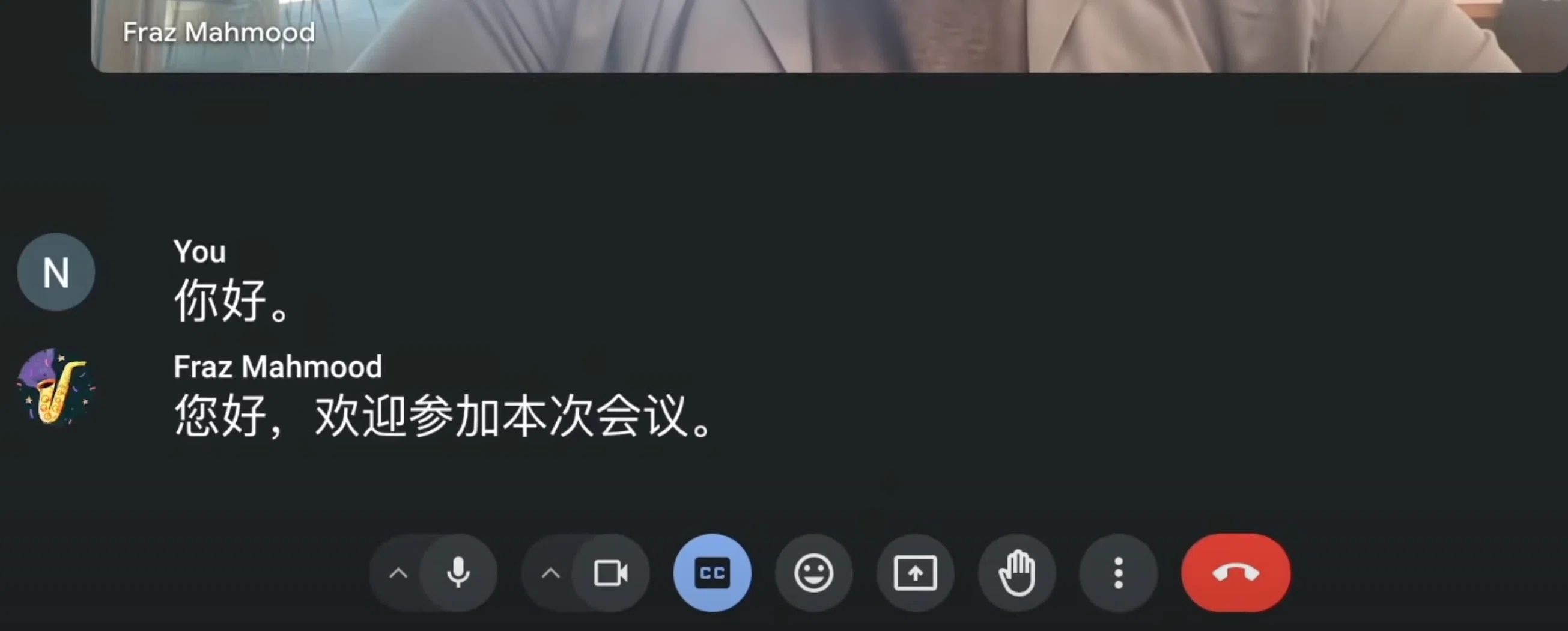
A partir de aquí, cuando tu interlocutor hable en inglés, en tu pantalla aparecerán los subtítulos en tu idioma en tiempo real.
Aspectos a considerar
- Los subtítulos no se guardan. Al finalizar la reunión, los datos de los subtítulos no se conservan. Si quieres conservar un acta, necesitas usar funciones separadas de grabación o transcripción.
- La precisión no es perfecta. Al tratarse de traducción en tiempo real, pueden aparecer errores gramaticales o de traducción.
- Depende del entorno de red. Si la conexión es inestable, la calidad de la traducción puede disminuir.
4. Limitaciones de la función nativa de Google Meet y cuándo una alternativa funciona mejor
La función nativa de subtítulos traducidos de Google Meet es útil, pero no es la opción óptima para todos los escenarios. En los siguientes casos, conviene plantearse el uso de una herramienta alternativa.
Caso 1: No tienes un plan de pago de Google Workspace
Para usar los subtítulos traducidos necesitas una licencia de Google Workspace Business Standard o superior. Las cuentas gratuitas de Google y los planes personales tipo Google One no son aptos. Además, como cada participante necesita su propia licencia, tampoco podrás usar la traducción en reuniones organizadas por terceros externos si tú no tienes licencia.
Caso 2: Se hablan varios idiomas durante la reunión
Según la reunión, pueden hablarse simultáneamente inglés, chino, español y otros idiomas. Como la traducción de Google Meet va en un solo sentido desde el idioma configurado, las reuniones con cambios frecuentes de idioma pueden resultar difíciles de seguir.
Caso 3: Quieres usar la misma función también fuera de Google Meet
Los subtítulos traducidos son una función exclusiva de Google Meet, así que no se pueden usar en Microsoft Teams, Zoom ni en reuniones presenciales. Para quien se mueve entre varias plataformas, una herramienta independiente de la plataforma resulta más práctica.
Caso 4: Quieres ponerte al día con un resumen durante la reunión
Si una herramienta genera un resumen en tu idioma en tiempo real, incluso si se te escapa algún subtítulo podrás revisar el resumen para retomar el hilo al instante. La función nativa de Google Meet no ofrece resúmenes en tiempo real durante la reunión.
Caso 5: Quieres ayuda para hablar de tu idioma al inglés
Los subtítulos traducidos de Google Meet son una función de soporte para el lado "que escucha". El soporte para el lado "que habla", traduciendo al inglés lo que dices en tu propio idioma para transmitirlo al interlocutor, hoy por hoy es limitado. Si necesitas apoyo para intervenir en reuniones en inglés, vale la pena considerar otra herramienta.
Caso 6: No quieres que el interlocutor perciba que estás grabando
Cuando usas la función de grabación de Google Meet, se notifica a todos los participantes que se está grabando. En negociaciones con externos o reuniones 1 a 1 confidenciales, a veces conviene tomar notas sin que el interlocutor sea consciente de que se está capturando audio.
5. Alternativa recomendada: SuperIntern
Como herramienta capaz de resolver los retos anteriores, te presentamos SuperIntern, ofrecida por nosotros, NanoHuman Inc.
¿Qué es SuperIntern?
SuperIntern es una herramienta de IA para reuniones construida sobre el concepto de "hacer el trabajo más eficiente partiendo de la reunión". Ofrece traducción en tiempo real y notas de reunión con IA que funcionan no solo en Google Meet, sino también en Zoom, Microsoft Teams e incluso en reuniones presenciales.

Ocho ventajas de usar SuperIntern con Google Meet
Ventaja 1: Traducción en tiempo real sin necesidad de licencias
SuperIntern es un servicio propio, así que no requiere licencia de Google Workspace. Sin importar quién organice la reunión, basta con tener SuperIntern instalado en tu PC para usar la traducción. Tampoco hay problema si te unes a Google Meet con una cuenta gratuita de Google.
Ventaja 2: Traduce de forma estable incluso con varios idiomas mezclados
Aunque en la reunión se hablen varios idiomas, SuperIntern detecta el idioma automáticamente y traduce de forma estable a tu idioma. No necesitas estar pendiente de los cambios de idioma.
Ventaja 3: Funciona igual fuera de Google Meet
No solo en Google Meet, sino también en Zoom, Microsoft Teams, Webex y hasta en reuniones presenciales, funciona del mismo modo. No tienes que cambiar de herramienta y todas tus reuniones reciben un soporte consistente.
Ventaja 4: Genera notas de reunión automáticas en tiempo real
Mientras transcurre la reunión, un resumen estructurado en tu idioma se actualiza en tiempo real. Si te preguntas "¿qué acabamos de decidir?", basta con echarle un vistazo al resumen para confirmarlo al instante. Además, reduce notablemente el trabajo de redactar el acta después de la reunión.
Ventaja 5: Soporte para hablar en reuniones en inglés
SuperIntern incluye una función de soporte para hablar que traduce al inglés lo que escribes en tu idioma y lo muestra. En reuniones en inglés, cuando no sabes cómo expresarte, puedes pensar en tu idioma, convertirlo al inglés y leerlo en voz alta.
Ventaja 6: Diccionario personalizado para mejorar la precisión en términos técnicos
Puedes registrar nombres de empresa, productos y jerga del sector en un diccionario personalizado. Esto reduce los errores de reconocimiento de nombres propios y las inconsistencias de traducción, generando subtítulos y notas más precisos.
Ventaja 7: Sin bots que se unan a la reunión
Muchas herramientas de IA y traducción para reuniones se basan en un bot que se une a la llamada. SuperIntern, en cambio, sigue un diseño sin bot: captura el audio en tu propio PC y resulta totalmente invisible para los demás participantes. Como el interlocutor no se entera de que se está grabando, puedes usarlo con tranquilidad en negociaciones externas y reuniones confidenciales.
Ventaja 8: Más de 50 idiomas compatibles
Además de idiomas principales como español, inglés, japonés, chino, coreano, alemán, francés, italiano, portugués, ruso y árabe, también soporta idiomas como hindi, suajili y euskera.
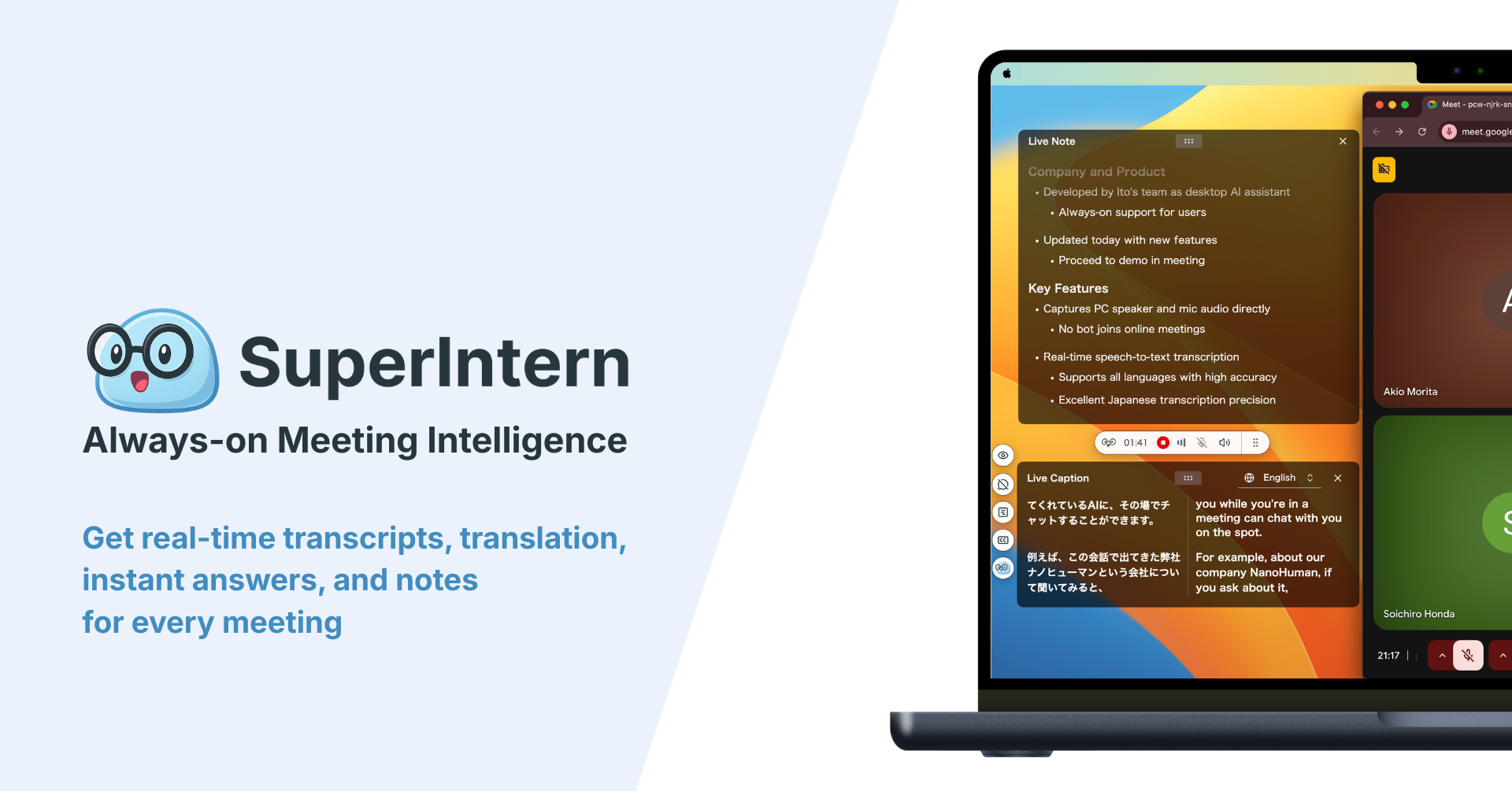
Precios de SuperIntern
- Plan Free: empieza gratis sin necesidad de tarjeta de crédito
- Plan Plus: 20 $/mes, con hasta 100 horas de uso
Comparado con contratar un plan Google Workspace Business Standard (desde aproximadamente 12 $/usuario/mes) solo para usar los subtítulos traducidos, SuperIntern ofrece una excelente relación coste-beneficio si se tienen en cuenta las notas en tiempo real, el soporte para hablar, el diseño sin bot y el diccionario personalizado.
A quién lo recomendamos
- A quienes quieren agilizar a la vez traducción y notas en reuniones de Google Meet
- A quienes prefieren que el interlocutor no perciba la grabación en negociaciones externas
- A quienes desean usar la misma herramienta también fuera de Google Meet
- A quienes no disponen de licencia de Google Workspace pero quieren traducción
- A quienes quieren además soporte para intervenir en reuniones en inglés
6. Resumen
Como manera de usar traducción en tiempo real en reuniones de Google Meet, primero presentamos la función nativa de subtítulos traducidos. Que admita 69 idiomas y se pueda usar con relativa facilidad teniendo una licencia Business Standard o superior es realmente atractivo.
Por otro lado, si tienes alguna de las siguientes necesidades, conviene apoyarse en una herramienta alternativa como SuperIntern.
| Necesidad | Función nativa de Google Meet | SuperIntern |
|---|---|---|
| Traducción en tiempo real | Sí | Sí |
| Sin necesidad de licencia especial | No (requiere plan Workspace de pago) | Sí |
| Detección y traducción automática de varios idiomas | Limitada | Sí |
| Uso también fuera de Google Meet | No | Sí (todas las plataformas) |
| Diccionario personalizado | No | Sí |
| Notas de reunión en tiempo real | No | Sí |
| Soporte para hablar | Limitado (traducción de voz solo EN/ES) | Sí |
| No avisa al interlocutor de la grabación | No | Sí |
La traducción en tiempo real en reuniones de Google Meet está pasando de ser un "está bien tenerlo" a una "herramienta imprescindible". Elige la opción que mejor se adapte a tu uso y haz que tu comunicación global fluya sin fricciones.
Empieza probando SuperIntern en el plan Free y comprueba por ti mismo cómo la generación simultánea de traducción y notas transforma la productividad de tus reuniones.