
Cómo grabar una reunión de Google Meet: guía paso a paso y soluciones si no puedes (2026)
Google Meet permite grabar reuniones, pero no todas las cuentas tienen esa opción. Mucha gente lo descubre a mitad de una llamada importante, cuando busca el botón de grabar y no aparece en el menú.
En esta guía verás quién puede grabar una reunión de Google Meet, los pasos exactos en el ordenador y en Android, dónde se guarda el archivo, qué queda fuera de la grabación y cómo resolver los problemas más habituales. También repasamos tus opciones si usas una cuenta gratuita de Gmail o si asistes a una reunión organizada por otra empresa.
⚠️ Este artículo se ha elaborado de forma independiente a partir de información pública y comentarios de usuarios disponibles en noviembre de 2026.
Índice
- ¿Se puede grabar una reunión de Google Meet? Respuesta rápida
- Qué cuentas de Google pueden grabar en Meet
- Quién puede iniciar la grabación durante la reunión
- Cómo grabar en Google Meet paso a paso
- Dónde se guardan las grabaciones de Google Meet
- Qué incluye la grabación y qué no
- ¿Por qué no puedo grabar en Google Meet? Causas y soluciones
- Alternativas cuando no tienes el botón de grabar
- Cómo guardar el audio y las notas de Google Meet con SuperIntern
- Comparativa de métodos de grabación
- Consentimiento y buenas prácticas: lista de comprobación
- Preguntas frecuentes
- Conclusión
¿Se puede grabar una reunión de Google Meet? Respuesta rápida
Sí, siempre que se cumplan tres condiciones a la vez:
- La reunión está organizada con una cuenta de Google o una edición de Workspace que incluye grabación.
- El administrador de Workspace ha permitido las grabaciones.
- Tu papel en la reunión te permite iniciar la grabación.
Si falla cualquiera de las tres, no verás la opción de grabar. Así queda en las situaciones más comunes:
| Tu situación | ¿Puedes usar la grabación integrada de Meet? | Qué hacer |
|---|---|---|
| Cuenta de Workspace de empresa (Business Standard o superior), reunión propia | Normalmente sí | Herramientas de la reunión > Grabación > Iniciar grabación |
| Reunión de un compañero de tu organización | Sí, si la gestión del organizador está desactivada y el organizador tiene permiso | Pedir al organizador que la desactive o que grabe |
| Reunión de un cliente o socio (eres externo) | Solo si te nombran coorganizador | Pedir que graben y compartan el archivo, o usar otro método |
| Cuenta personal gratuita de Gmail | No | Usar una grabadora de pantalla o un asistente de reuniones de escritorio |
| Google One con 2 TB o más | Sí, en las reuniones que organizas | Grabar desde un ordenador o un dispositivo Android |
| Te uniste desde la app de iPhone o iPad | No | Volver a entrar desde un ordenador o un dispositivo Android |
A continuación explicamos cada condición en detalle.
Qué cuentas de Google pueden grabar en Meet
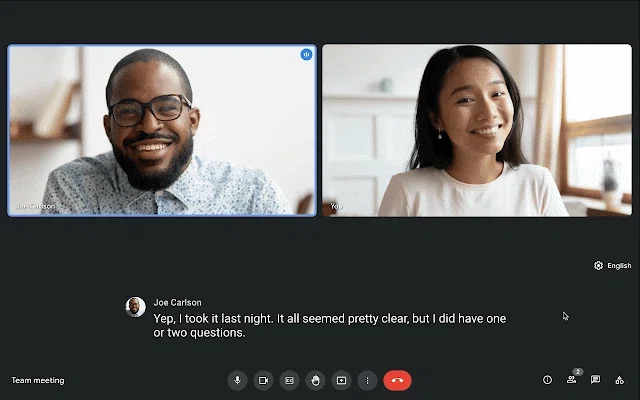
Según la página de ayuda de Google sobre grabaciones, la grabación está disponible en estas ediciones de Google Workspace:
- Business Standard y Business Plus
- Enterprise Starter, Enterprise Standard, Enterprise Plus y Enterprise Essentials
- Essentials
- Education Plus (licencia de personal) y Teaching and Learning Upgrade (requiere licencia)
- Workspace Individual
En cuentas personales, Google incluye a los suscriptores de Google One con 2 TB de almacenamiento o más.
Faltan dos grupos importantes:
- Cuentas personales gratuitas de Gmail. Puedes organizar reuniones y unirte a ellas, pero no grabarlas con la función de Meet.
- Business Starter, Education Fundamentals y Education Standard. No aparecen en la lista, así que las reuniones organizadas con estas ediciones no se pueden grabar en Meet.
Incluso con una edición compatible, la grabación es una función que controla el administrador. Si el administrador de Workspace de tu empresa no la ha permitido para tu unidad organizativa, la opción no aparecerá. Los planes y requisitos cambian, así que consulta la página de Google antes de contratar un plan solo para grabar.
Quién puede iniciar la grabación durante la reunión
Tener una cuenta compatible no basta. Meet también comprueba tu papel en la reunión. Según la ayuda de Google, puedes grabar si se cumple alguna de estas condiciones:
- Eres el organizador.
- Perteneces a la organización del organizador y la gestión del organizador está desactivada.
- No perteneces a la organización del organizador, pero te han nombrado coorganizador.
- Eres docente o codocente en una reunión creada desde Google Classroom.
Hay una regla que se pasa por alto con facilidad: si la cuenta del organizador no tiene permiso para grabar, nadie en la reunión puede hacerlo, aunque su propia cuenta sí lo tenga.
Además, la grabación está bloqueada en estos casos:
- El organizador ha activado los controles del organizador, de modo que los participantes no pueden cambiar el estado de la grabación ni de la transcripción.
- Te uniste "solo para presentar".
- Eres un participante externo o te uniste desde la app móvil o por teléfono. Recibes el aviso de que se está grabando, pero no puedes controlar la grabación.
Cómo grabar en Google Meet paso a paso
En el ordenador (navegador)
- Abre Google Meet y haz clic en "Iniciar" o "Unirse".
- Abajo a la derecha, haz clic en "Herramientas de la reunión" y después en "Grabación".
- Si quieres guardar los subtítulos con la grabación, elige el idioma de los subtítulos.
- Haz clic en "Iniciar grabación".
- En la ventana emergente, confirma con "Iniciar".
- Espera unos segundos a que aparezca el indicador de grabación. Todos los participantes reciben un aviso.
Para detenerla, abre de nuevo "Herramientas de la reunión" > "Grabación" > "Detener grabación" y confirma. La grabación también termina sola cuando todos salen de la reunión. Los nombres exactos de los menús pueden variar ligeramente según la versión.
Hay un límite fijo: cada reunión puede grabarse durante un total de 8 horas. Después, Meet detiene la grabación automáticamente.
En Android
Google indica que solo se puede grabar desde un ordenador o un dispositivo Android. En Android el proceso es parecido: durante la llamada, abre el menú de actividades o de herramientas de la reunión e inicia la grabación. Los menús de la app pueden cambiar según la versión, así que busca la opción "Grabación" en lugar de un icono concreto.
En iPhone y iPad
La app de iOS no figura entre los dispositivos que pueden iniciar grabaciones. Si estás en un iPhone, pide al organizador o a un compañero que esté en un ordenador que grabe, o vuelve a entrar desde un portátil.
Grabar automáticamente
En las ediciones compatibles, el organizador puede configurar la reunión para que se grabe sola. Abre el evento en Google Calendar, ve a las opciones de videollamada y, en la sección de registros de la reunión, activa la grabación. El administrador también puede hacer que las reuniones nuevas se graben por defecto.
La grabación automática solo empieza cuando el organizador o un coorganizador se une desde la web. Si el organizador no aparece, no se graba nada. Quien entra en una reunión con grabación automática ve un aviso en pantalla.
Dónde se guardan las grabaciones de Google Meet
Las grabaciones se guardan en el Google Drive del organizador de la reunión, no en el de la persona que pulsó el botón de grabar.
- Van a una carpeta llamada Google Meet, con una subcarpeta para cada reunión.
- Las grabaciones antiguas de la carpeta "Meet Recordings" pasaron a llamarse "Legacy Meet Recordings" y se movieron dentro de la carpeta Google Meet a partir de julio de 2026. Los enlaces existentes siguen funcionando.
- El organizador y la persona que inició la grabación reciben un correo con el enlace.
- El enlace también se añade al evento de Google Calendar.
- Los asistentes de la organización del organizador obtienen acceso automáticamente. Las personas externas necesitan que se les comparta el archivo.
Después de la reunión, el archivo tarda un tiempo en procesarse. Mientras tanto, Drive muestra que todavía se está procesando. Los subtítulos guardados pueden tardar unas horas más en estar disponibles. Si necesitas el contenido justo después de la llamada, ten en cuenta este retraso.
Grabar también requiere espacio en Drive. Si tu cuota personal o la de tu organización está llena, no podrás iniciar la grabación y Meet mostrará un aviso.
Qué incluye la grabación y qué no
| Elemento | ¿Se incluye? | Notas |
|---|---|---|
| Vídeo de la persona que habla | Sí | Fijar a alguien no cambia lo que se graba |
| Pantalla presentada | Sí | Hasta 1080p, según la pantalla compartida más grande |
| Audio | Sí | |
| Subtítulos | Opcional | Solo si elegiste un idioma de subtítulos al empezar |
| Chat | En parte | Se guarda aparte como archivo .SBV si el chat continuo de la reunión está desactivado |
| Otras ventanas y notificaciones | No | |
| Resumen, decisiones y tareas | No | Tienes que escribirlos tú o usar otra herramienta |
La última fila es la que más pesa en el día a día. Una grabación es un vídeo largo. Para saber "qué acordamos sobre el presupuesto" hay que buscar y avanzar por el vídeo. Para muchos equipos, lo útil es una transcripción, un resumen y la lista de próximos pasos, no el vídeo en sí.
¿Por qué no puedo grabar en Google Meet? Causas y soluciones
Si la opción de grabar no aparece o está en gris, revisa esta tabla. Las causas proceden de la ayuda de Google y de las situaciones más habituales.
| Causa | Cómo comprobarlo | Solución |
|---|---|---|
| Cuenta gratuita de Gmail | Revisa con qué cuenta has iniciado sesión | Pasar a un plan compatible, pedir a un organizador compatible que grabe o usar otro método |
| Edición no compatible (por ejemplo, Business Starter) | Pregunta al administrador qué edición tenéis | Cambiar de edición o usar otro método |
| El administrador no ha permitido grabar | El menú no tiene la opción "Grabación" | Pedir al administrador de Workspace que active la grabación |
| Eres externo y no eres coorganizador | Reunión de un cliente o socio | Pedir que te nombren coorganizador, o que graben y compartan |
| Gestión del organizador activada | Reunión interna de un compañero | Pedir al organizador que la desactive o que grabe |
| Controles del organizador activados | El organizador ha bloqueado la grabación | Hablar con el organizador |
| El organizador no tiene permiso | Ni siquiera los participantes con cuenta compatible pueden grabar | La cuenta del organizador necesita el permiso |
| Te uniste solo para presentar | Elegiste la opción de presentar al entrar | Volver a entrar como participante normal |
| Drive lleno | Meet muestra un aviso de cuota | Liberar espacio o consultar al administrador |
| Estás en iPhone o iPad | Entraste desde la app de iOS | Volver a entrar desde un ordenador o Android |
| No aceptaste el aviso de consentimiento | El administrador exige consentimiento explícito | Pulsar "Iniciar" o "Unirse" en el aviso |
| Permisos de Chrome en macOS | macOS Sequoia bloquea la captura de pantalla o audio | Permitir Chrome en Ajustes del Sistema > Privacidad y seguridad |
Casi todos los problemas encajan en dos grupos: el plan y la configuración del administrador, que solo puede cambiar el administrador o el organizador, y tu papel en la reunión, que el organizador puede ajustar en segundos si se lo pides antes de empezar.
Alternativas cuando no tienes el botón de grabar
Si no puedes usar la grabación de Meet, todavía tienes opciones. En cualquier caso, asegúrate de que los participantes saben que se está grabando (consulta la lista de comprobación más abajo).
1. Pedir al organizador que grabe y comparta
Es lo más sencillo en reuniones con clientes y socios. Basta con un mensaje antes de la llamada: "¿Te importaría grabar la sesión de hoy y compartir el enlace después?". El archivo se queda en su Drive, así que dependes de cómo lo compartan y de cuánto tiempo lo guarden.
2. Pedir que te nombren coorganizador
Si eres externo pero la edición del organizador permite grabar, puede nombrarte coorganizador. Así podrás iniciar tú la grabación. Aun así, el archivo se guardará en el Drive del organizador.
3. Usar la grabadora de pantalla del sistema operativo
Tanto macOS como Windows incluyen herramientas para grabar la pantalla:
- macOS: pulsa Mayúsculas + Comando + 5 para abrir la barra de Captura de pantalla y elige una opción de grabación. Antes de una llamada importante, comprueba que se graba de verdad el audio de los demás participantes, porque la captura del audio del sistema depende de la versión de macOS y de la configuración.
- Windows: la Herramienta Recortes permite grabar la pantalla, y la Xbox Game Bar (Windows + Alt + R) graba la ventana de una aplicación. Revisa la configuración de audio y haz una prueba corta antes.
Una grabadora de pantalla produce un archivo de vídeo pesado y nada más. La transcripción y el resumen siguen corriendo de tu cuenta.
4. Usar una extensión de Chrome o un asistente con bot
Algunas extensiones de Chrome graban la pestaña de Meet, y muchos asistentes de IA envían un bot que entra en la llamada como un participante más. El bot es visible para todos, algunas empresas lo bloquean y normalmente el organizador tiene que admitirlo. Consulta la política de tu empresa sobre extensiones y bots de terceros.
5. Usar un asistente de reuniones de escritorio sin bot
Un asistente de escritorio graba el audio que entra y sale de tu propio ordenador, así que funciona independientemente del plan de Meet, de la configuración del administrador o de tu papel en la reunión. Nadie se une a la llamada. Es el enfoque de SuperIntern, que explicamos a continuación.
Cómo guardar el audio y las notas de Google Meet con SuperIntern
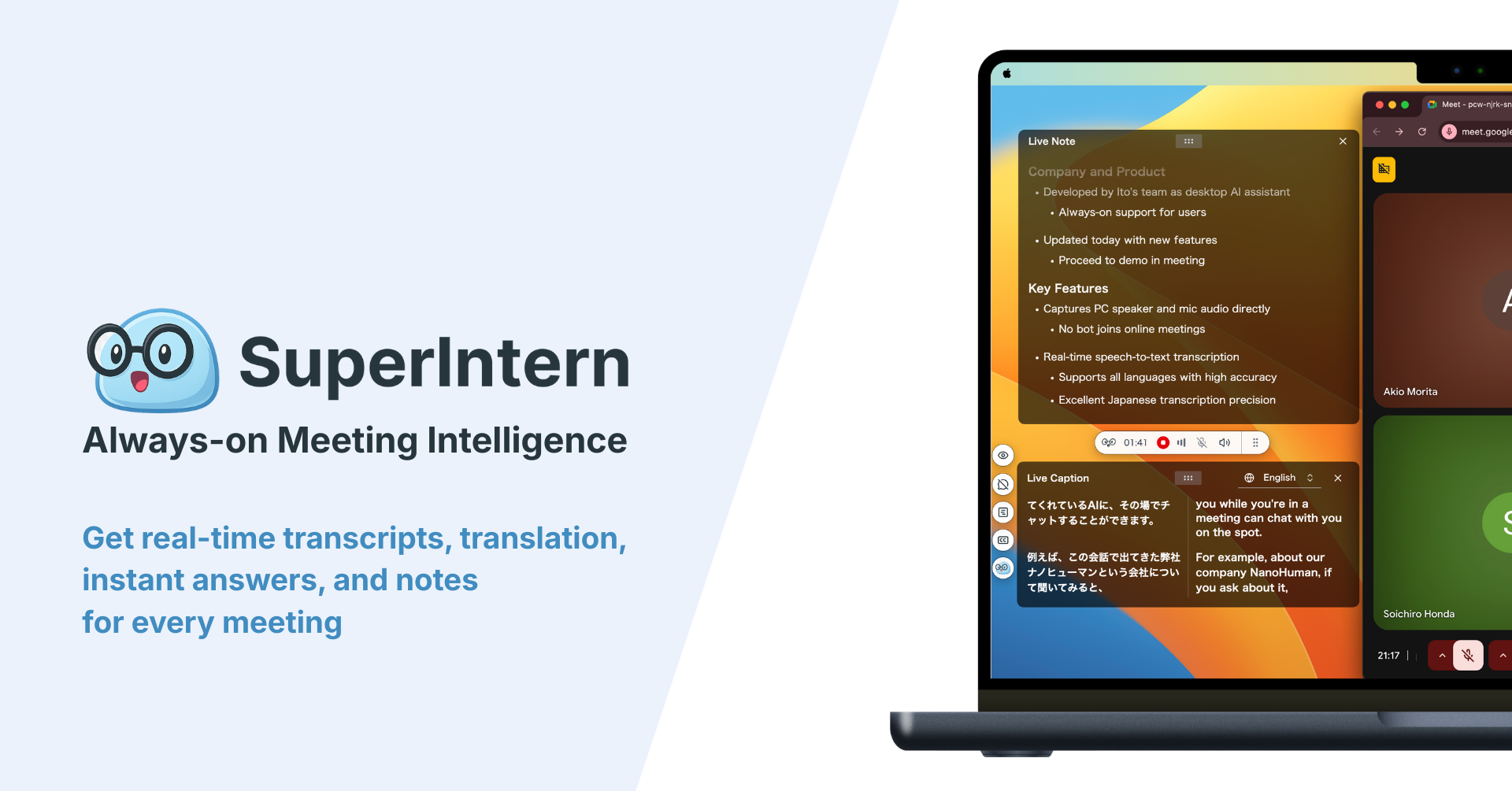
SuperIntern es un asistente de reuniones con IA sin bot para macOS y Windows, desarrollado por NanoHuman Inc. Captura el audio del sistema y el micrófono de tu ordenador, transcribe la conversación en tiempo real y la convierte en notas. Como no depende de la función de grabación de Meet, funciona igual con una cuenta gratuita de Gmail, en la reunión de un cliente o en una llamada interna con la gestión del organizador activada.
Qué obtienes
- Grabación de audio y transcripción en directo con identificación de hablantes, que puedes seguir durante la reunión.
- Notas en AI Canvas: notas estructuradas que se actualizan mientras se habla. Puedes personalizar el formato, por ejemplo con decisiones, preguntas abiertas y tareas.
- Pantallas compartidas guardadas automáticamente. Si entras en Meet desde el navegador con la extensión de SuperIntern conectada, SuperIntern guarda las pantallas a las que se refiere la conversación y las muestra en la pestaña de transcripción, sincronizadas con la grabación.
- Resumen en cualquier idioma, sea cual sea el idioma hablado, y traducción en tiempo real para reuniones multilingües.
- Chat con IA después de la reunión, para preguntar "¿qué acordamos sobre la fecha de lanzamiento?" en lugar de volver a ver el vídeo.
Configuración en cuatro pasos
- Instala la app de escritorio de SuperIntern y concede los permisos de micrófono y captura de audio.
- Instala la extensión de SuperIntern para Chrome, Edge, Dia o Aside y conéctala con la app.
- En los ajustes de notificaciones, elige si las llamadas de Meet en el navegador deben mostrar un aviso para empezar a grabar o iniciarse y detenerse automáticamente.
- Entra en tu reunión de Google Meet como siempre. La grabación, la transcripción y las notas se ponen en marcha, y no aparece nadie más en la lista de participantes.
Si quieres, conecta Google Calendar. Al empezar desde un evento del calendario, su título se convierte en el título de la reunión y los nombres de los invitados se sugieren como nombres de los hablantes.
Lo que SuperIntern no hace
Para que sepas qué esperar:
- No genera un archivo de vídeo de la reunión. Obtienes audio, transcripción, notas y las pantallas compartidas guardadas.
- Guardar las pantallas compartidas requiere la extensión del navegador y solo funciona en reuniones a las que te unes desde el navegador.
- Necesitas la app de escritorio para macOS o Windows. No graba desde la app móvil de Meet.
- No avisa a los participantes por ti. Infórmales tú, igual que con cualquier otro método.
Hay un plan gratuito que no requiere tarjeta de crédito. Plus cuesta 20 dólares al mes e incluye 100 horas de reuniones.
Comparativa de métodos de grabación
| Criterio | Grabación integrada de Meet | Pedir al organizador | Grabadora de pantalla del sistema | Asistente con bot | SuperIntern |
|---|---|---|---|---|---|
| Con Gmail gratuito | No | Depende del organizador | Sí | Normalmente sí | Sí |
| En reuniones de otras empresas | Solo como coorganizador | Sí, si aceptan | Sí | Si el organizador admite el bot | Sí |
| Visible para los participantes | Aviso de grabación | Aviso de grabación | Sin aviso | Bot en la lista de participantes | Sin bot; avisa tú |
| Resultado | Vídeo en el Drive del organizador | Vídeo compartido contigo | Vídeo pesado | Grabación, transcripción, resumen | Audio, transcripción, notas en AI Canvas, pantallas compartidas |
| Notas durante la reunión | No | No | No | Depende de la herramienta | Sí |
| Disponible a partir de | Tras el procesamiento | Depende del organizador | Al instante, sin editar | Normalmente tras la reunión | Durante la reunión |
| Coste adicional | Plan compatible de Workspace o Google One | Ninguno | Ninguno | Según la herramienta | Plan gratuito; Plus 20 $/mes |
Una forma sencilla de decidir:
- Organizas reuniones internas con una edición compatible de Workspace: usa la grabación de Meet. Ya la pagas y el archivo se queda en el Drive de tu empresa.
- Lo que necesitas es el vídeo, por ejemplo para una formación: grabación de Meet o grabadora de pantalla.
- Asistes a muchas reuniones de clientes o socios, o usas Gmail gratuito: un asistente de escritorio sin bot evita los problemas de permisos.
- Necesitas decisiones y tareas, no un vídeo: elige una herramienta que genere notas durante la reunión para no tener que volver a verla.
Consentimiento y buenas prácticas: lista de comprobación
Las normas sobre grabaciones dependen del país y de dónde estén los participantes. En España, por ejemplo, las grabaciones con datos personales están sujetas al RGPD, y en muchos países de Latinoamérica también hay leyes de protección de datos. Este artículo no es asesoramiento jurídico; consulta la política de tu empresa y la normativa aplicable.
- Anuncia al principio que la reunión se va a grabar y para qué.
- En reuniones externas, menciona la grabación en la invitación o pide permiso al empezar.
- Sigue las normas de tu empresa sobre almacenamiento y uso compartido, sobre todo en entrevistas, temas de RR. HH. y llamadas con clientes.
- Decide quién puede acceder al archivo y durante cuánto tiempo se conserva.
- Si alguien se opone, no grabes y toma notas a mano.
- Antes de compartir una transcripción o un resumen, revisa nombres, cifras y decisiones.
Meet avisa a los participantes cuando empieza su propia grabación. Las grabadoras de pantalla, las extensiones y las herramientas de escritorio no lo hacen automáticamente, así que decirlo en voz alta es todavía más importante.
Preguntas frecuentes
¿Puedo grabar una reunión de Google Meet con una cuenta gratuita de Gmail?
No con la grabación integrada de Meet, porque las cuentas personales gratuitas no la incluyen. Puedes pedir a un organizador con cuenta compatible que grabe, pasar a un plan de Google One o Workspace que la incluya, o usar una grabadora de pantalla o un asistente de escritorio con el consentimiento de los participantes.
¿Google Meet avisa a los demás cuando grabas?
Sí. Cuando la grabación integrada de Meet empieza o termina, todos los participantes reciben un aviso. Las grabadoras de pantalla y las herramientas de escritorio no envían avisos, así que debes informar tú.
¿Dónde se guardan las grabaciones de Google Meet?
En el Google Drive del organizador, dentro de la carpeta Google Meet, con una subcarpeta para cada reunión. El organizador y la persona que inició la grabación reciben el enlace por correo, y el enlace se añade al evento del calendario.
¿Cuánto puede durar una grabación de Google Meet?
Hasta 8 horas en total por reunión. Después, Meet detiene la grabación automáticamente.
¿Puedo grabar Google Meet desde el móvil?
En Android sí, si tu cuenta y tu papel en la reunión lo permiten. En iPhone y iPad, la app de Meet no puede iniciar grabaciones, así que entra desde un ordenador o pide a otra persona que grabe.
¿Puedo grabar una reunión que no organizo?
A veces. Los participantes de la misma organización pueden grabar si la gestión del organizador está desactivada, y los externos pueden hacerlo si el organizador los nombra coorganizadores. Si no, pide al organizador que grabe o usa un método que capture el audio de tu propio ordenador, con consentimiento.
¿Puedo obtener una transcripción en lugar de un vídeo?
Sí. En los planes compatibles, Meet puede guardar subtítulos con la grabación, y algunas ediciones tienen una función de transcripción aparte. Un asistente de escritorio como SuperIntern genera una transcripción en directo y notas estructuradas durante la reunión, algo que suele ser más útil que un vídeo cuando toca hacer seguimiento.
Conclusión
Grabar una reunión de Google Meet es fácil si la organizas tú con una edición compatible de Workspace: Herramientas de la reunión > Grabación > Iniciar grabación, y el archivo aparece en tu Drive tras el procesamiento. Se complica con una cuenta gratuita de Gmail, en la reunión de otra empresa o cuando la configuración del organizador te lo impide.
Antes de una llamada importante, revisa tres cosas: el plan del organizador, tu papel y la configuración del administrador. Si alguna te bloquea, habla con el organizador o usa un método que grabe desde tu propio ordenador, y avisa siempre a los participantes. Si lo que de verdad necesitas son las decisiones y las tareas, prueba SuperIntern con el plan gratuito en tu próxima reunión de Google Meet y compara las notas con las que habrías escrito tú.