
Cómo grabar una reunión de Teams: pasos, dónde se guarda, descarga y soluciones (2026)

Microsoft Teams permite grabar el audio, el vídeo y la pantalla compartida de una reunión con un par de clics. Que puedas usar ese botón, en cambio, depende de tu licencia, de la política de tu departamento de TI y de tu papel en la reunión. Normalmente uno lo descubre al entrar en la reunión de un cliente y ver el botón bloqueado, o al buscar una grabación que acabó en el OneDrive de otra persona.
En esta guía verás quién puede grabar en Teams, los pasos en el escritorio, en el navegador y en el móvil, dónde se guardan las grabaciones y cuánto tiempo duran, cómo descargarlas si no organizaste la reunión y por qué a veces no aparece la opción de grabar. Al final repasamos alternativas para conservar un registro cuando la grabación de Teams no está disponible.
⚠️ Este artículo se ha elaborado de forma independiente a partir de información pública y comentarios de usuarios disponibles en noviembre de 2026.
Índice
- ¿Se puede grabar una reunión de Teams? Respuesta rápida
- Licencias y políticas que controlan la grabación
- Quién puede iniciar la grabación durante la reunión
- Cómo grabar una reunión de Teams paso a paso
- Dónde se guardan las grabaciones de Teams y cuánto duran
- Cómo descargar y compartir una grabación de Teams
- Qué incluye la grabación y qué no
- ¿Por qué no puedo grabar en Teams? Causas y soluciones
- Alternativas cuando no tienes el botón de grabar
- Cómo guardar el audio y las notas de Teams con SuperIntern
- Comparativa de métodos de grabación
- Consentimiento y buenas prácticas: lista de comprobación
- Preguntas frecuentes
- Conclusión
¿Se puede grabar una reunión de Teams? Respuesta rápida
Puedes grabar una reunión de Teams si se cumplen estas tres condiciones:
- Tanto el organizador como la persona que inicia la grabación tienen una licencia que incluye grabación.
- El administrador de TI ha activado la grabación de reuniones en la directiva de reuniones de ambos.
- Quien inicia la grabación pertenece a la organización del organizador. Los invitados y los usuarios externos no pueden grabar.
Si el organizador ha limitado quién puede grabar en las opciones de la reunión, además tienes que estar en ese grupo. Así queda en las situaciones más habituales:
| Situación | ¿Puedes usar la grabación de Teams? | Qué hacer |
|---|---|---|
| Tu cuenta de Microsoft 365 de empresa, reunión organizada por ti | Sí, si TI lo permite | Más acciones > Grabar |
| Reunión de un compañero de la misma organización | Normalmente sí | Si está restringido, pregunta al organizador |
| Reunión de un cliente (eres participante externo) | No | Pide al organizador que grabe y comparta, o usa otro método |
| Te uniste como invitado | No | Pide a alguien de la organización anfitriona que grabe |
| Te uniste de forma anónima, sin iniciar sesión | No | Inicia sesión con una cuenta de trabajo o pide la grabación |
| Cuenta personal de Microsoft Teams (gratis) | No figura en la lista de licencias compatibles | Usa un grabador de pantalla o un asistente de reuniones de escritorio |
Las reuniones internas suelen funcionar sin problemas. Las complicaciones aparecen en reuniones externas y en empresas donde TI restringe la grabación. Vamos condición por condición.
Licencias y políticas que controlan la grabación
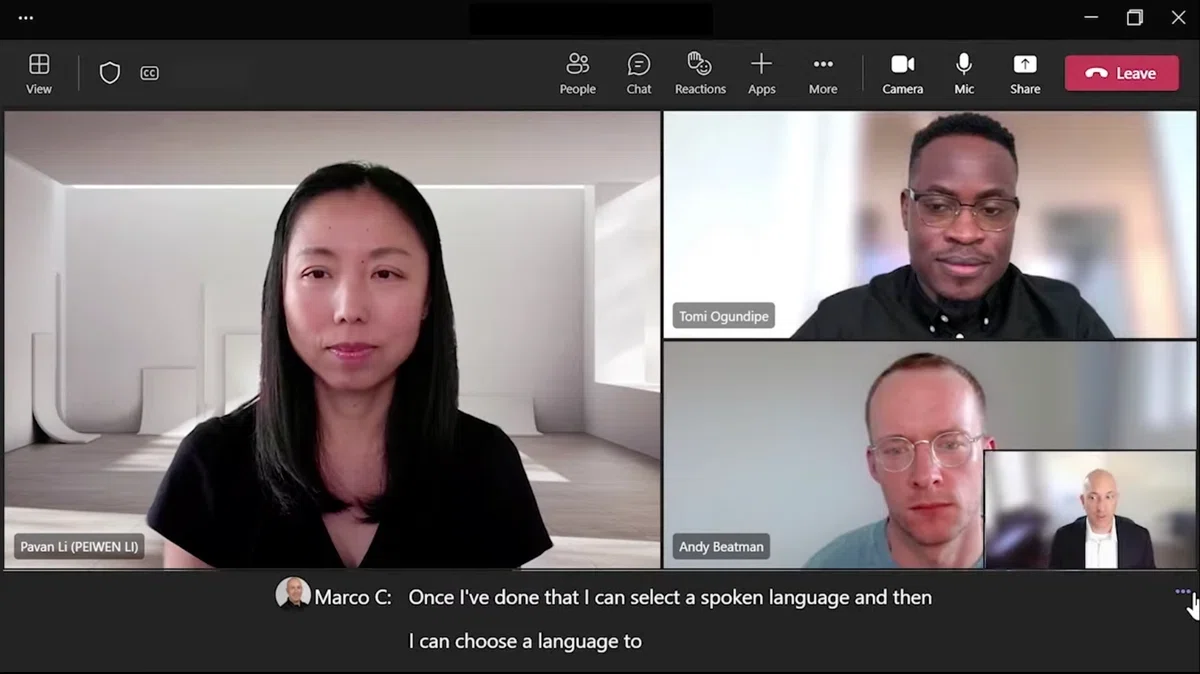
Según el artículo de soporte de Microsoft sobre grabación, la función está disponible con estas licencias:
- Office 365 Enterprise E1, E3 y E5
- Office 365 F3
- Licencias educativas A1, A3 y A5
- Planes de Microsoft 365 Business (incluidos Business Premium y el antiguo Business Essentials)
El organizador y la persona que pulsa Grabar necesitan ambos una licencia compatible y permiso para grabar. Tu licencia no basta si la cuenta del organizador no cumple los requisitos. Microsoft Teams (gratis) para uso personal no aparece en esa lista.
Además de la licencia, cuenta la directiva. En el Centro de administración de Teams, en Reuniones > Directivas de reunión, la opción Grabación de reuniones decide si los usuarios pueden grabar. Si está desactivada, quizá sigas viendo el botón, pero no funcionará. Los cambios de directiva tardan un tiempo en aplicarse.
Otras configuraciones de la organización también influyen:
- Consentimiento explícito de grabación. Si está activo, el audio y el vídeo de una persona no se graban hasta que esta acepta.
- Caducidad de las grabaciones. TI decide cuántos días se conservan las grabaciones nuevas (lo vemos más abajo).
- Configuración de Copilot. Si el organizador desactiva "Permitir Copilot" en las opciones de la reunión, también se desactivan la grabación y la transcripción.
Quién puede iniciar la grabación durante la reunión
El artículo de soporte de Microsoft detalla los permisos según el rol:
| Tipo de participante | Iniciar grabación | Detener grabación |
|---|---|---|
| Organizador de la reunión | Sí | Sí |
| Persona de la misma organización | Sí | Sí |
| Persona de otra organización o empresa | No | No |
| Invitado | No | No |
| Participante anónimo | No | No |
No hace falta que el organizador esté presente para que otra persona grabe. Si quien inició la grabación sale de la reunión, la grabación continúa.
Con Teams Premium o una licencia de Copilot, el organizador puede elegir en las opciones de la reunión Quién puede grabar y transcribir, con tres valores:
- Organizadores y coorganizadores
- Organizadores, coorganizadores y moderadores
- Nadie
Si solo pueden grabar organizadores y coorganizadores, tampoco podrán hacerlo los asistentes de tu propia organización. Si alguien de tu equipo se encarga de grabar, pide que lo nombren coorganizador antes de la reunión.
Un caso más: los usuarios federados de una organización conectada pueden grabar llamadas, pero no reuniones.
Cómo grabar una reunión de Teams paso a paso
En la aplicación de escritorio o en el navegador
- Inicia la reunión de Teams o únete a ella.
- En los controles de la reunión, selecciona Más acciones (...) y después Grabar (en algunas versiones aparece como Grabar y transcribir).
- Elige el idioma hablado y qué quieres grabar. Para guardar solo el sonido, elige Solo audio.
- Selecciona Confirmar. La grabación no empieza hasta ese momento.
- Todos los participantes reciben un aviso en Teams de que se está grabando.
Para detenerla, vuelve a Más acciones y elige la opción de detener. Teams te pregunta si quieres parar la grabación (que también detiene la transcripción en directo) o solo la transcripción. Si paras solo la transcripción, la grabación sigue.
Los nombres de los menús cambian entre versiones de Teams. Si no encuentras el texto exacto, busca la opción "Grabar" o "Grabación" en lugar de un icono concreto.
En la aplicación móvil de Teams
Durante la reunión, toca Más opciones y luego Iniciar grabación. Para detenerla, abre el mismo menú y toca Detener grabación. Los participantes también reciben el aviso.
Grabar reuniones automáticamente
El organizador puede activar Grabar y transcribir automáticamente en las opciones de la reunión. La grabación y la transcripción empiezan en cuanto arranca la reunión, algo útil para reuniones periódicas que siempre quieres documentar.
Los seminarios web y los town halls se graban automáticamente de forma predeterminada.
Si alguien olvida salir
La grabación se detiene sola cuando todos salen. Si alguien se queda en la reunión, la grabación termina y se reinicia automáticamente cada cuatro horas hasta que sale el último participante.
Dónde se guardan las grabaciones de Teams y cuánto duran
La ubicación depende del tipo de reunión:
| Tipo de reunión | Se guarda en | Carpeta |
|---|---|---|
| Reunión normal (fuera de un canal) | OneDrive del organizador | Recordings (Grabaciones) |
| Reunión de canal | Sitio de SharePoint del canal | Carpeta "Recordings" de la biblioteca de documentos |
| Llamada individual o de grupo | OneDrive de quien pulsó Grabar | Recordings |
En las reuniones normales, el archivo va al OneDrive del organizador, no al de la persona que pulsó Grabar, aunque el organizador no haya asistido. Si el organizador no tiene OneDrive, Teams lo intenta con los coorganizadores y después con quien inició la grabación. Si ninguno puede guardarlo, el archivo pasa a un almacenamiento temporal y se elimina si nadie lo descarga en 21 días.
Rara vez tendrás que buscar en OneDrive:
- Chat de la reunión. La grabación aparece en el chat al terminar la reunión, o en la conversación del canal si es una reunión de canal.
- Pestaña "Grabaciones y transcripciones". Abre la reunión en el calendario de Teams para ver la grabación y la transcripción en un solo lugar.
Las grabaciones caducan a los 120 días de forma predeterminada
Las grabaciones de Teams tienen fecha de caducidad. De forma predeterminada, grabaciones y transcripciones caducan 120 días después de crearse. TI puede cambiar ese número o hacer que no caduquen nunca. Los cambios solo afectan a las grabaciones nuevas, no a las existentes.
Los organizadores y coorganizadores pueden cambiar la caducidad de cada grabación. Abre la grabación, selecciona la cuenta atrás que aparece bajo el vídeo y elige un nuevo plazo o Quitar caducidad.
Cuando una grabación caduca, pasa a la papelera de reciclaje y el propietario recibe un correo. Se puede recuperar durante un máximo de 90 días. Si necesitas una formación o una revisión de contrato durante más tiempo, amplía la caducidad con antelación.
Cómo descargar y compartir una grabación de Teams
Quién puede verla y quién puede descargarla
En las reuniones normales, todos los invitados excepto los externos reciben automáticamente un enlace para ver la grabación. Los participantes externos solo tienen acceso si el organizador los añade. En las reuniones de canal, todos los miembros del canal pueden verla.
Descargar y eliminar es otra cosa. De forma predeterminada, solo los organizadores y coorganizadores pueden descargar o eliminar una grabación. El resto de personas de tu organización pueden reproducirla, pero no descargarla ni volver a compartirla. En las reuniones de canal, una configuración de TI puede guardar las grabaciones en una carpeta "Solo ver" donde los miembros no pueden descargarlas.
Cómo descargar una grabación
Si eres organizador o coorganizador:
- Abre la grabación desde el chat de la reunión o desde la pestaña "Grabaciones y transcripciones".
- Cuando la grabación se abra en el navegador, selecciona Descargar en la parte superior de la página.
- Si no ves esa opción, abre la carpeta "Recordings" en OneDrive (o en SharePoint si es una reunión de canal), selecciona el archivo y elige Descargar.
Si no eres el organizador
Los asistentes no pueden descargar de forma predeterminada. Estas son tus opciones:
- Pedir que te nombren coorganizador. Los coorganizadores tienen los mismos permisos de edición que el organizador.
- Pedir al organizador que comparta el archivo. Puede enviarte un enlace de OneDrive que permita la descarga.
- Revisar las normas de tu organización. Si TI ha bloqueado las descargas, ni siquiera el organizador podrá compartir una copia descargable. Muchas empresas también limitan el uso compartido externo.
Los archivos de grabación son pesados y no son ideales para compartir con externos. Si solo quieres contarle a un cliente lo que se decidió, enviar un acta es más rápido que enviar un vídeo.
Qué incluye la grabación y qué no
| Elemento | ¿Se incluye? | Observaciones |
|---|---|---|
| Audio | Sí | Con "Solo audio" se omite el vídeo |
| Vídeo de los participantes | En parte | Hasta cuatro secuencias de vídeo a la vez |
| Pantalla compartida | Sí | |
| Transcripción | Solo si se activa | Los subtítulos en la reproducción requieren que la transcripción estuviera activa |
| Pizarras y anotaciones | No | |
| Notas compartidas | No | |
| Contenido compartido mediante aplicaciones | No | |
| Vídeos o animaciones insertados en PowerPoint Live | No | |
| Resumen, decisiones y tareas | No | Hay que escribirlos o usar otra herramienta |
Los subtítulos al reproducir dependen de que la transcripción estuviera activada durante la grabación. Si mueves o copias el archivo fuera de su ubicación original, los subtítulos pueden dejar de funcionar bien.
La última fila es la que más pesa en el día a día. Para saber qué se acordó sobre el precio en una grabación de una hora, toca recorrer el vídeo. Lo que la mayoría de los equipos necesita después no es el vídeo, sino la transcripción, un resumen y la lista de próximos pasos.
¿Por qué no puedo grabar en Teams? Causas y soluciones
Si pasas el ratón por encima del botón de grabar bloqueado, Teams suele indicar el motivo. A partir del artículo de soporte de Microsoft, estos son los mensajes más comunes:
| Mensaje (aproximado) | Causa | Solución |
|---|---|---|
| Solo las personas de esta organización pueden iniciar la grabación | Te uniste de forma anónima, como invitado o desde otra organización | Inicia sesión con una cuenta autenticada o pide a alguien de la organización anfitriona que grabe y comparta |
| No disponible en esta reunión por la directiva de la organización | TI no ha habilitado la grabación o el cambio aún no se ha aplicado | Pide a TI que revise tu directiva de reuniones |
| No disponible en esta reunión | La directiva del organizador no permite grabar | Pide que lo revise el administrador del organizador |
| Solo el organizador y los coorganizadores pueden iniciar la grabación | La grabación está limitada a esos roles | Pide que te nombren coorganizador o que cambien la opción |
| El organizador ha deshabilitado la grabación | La opción está en "Nadie" | Pregunta al organizador si se puede grabar |
| Solo los organizadores y moderadores pueden iniciar la grabación | Participas como asistente, no como moderador | Pide que te hagan moderador en las opciones de la reunión |
| La grabación ya se ha iniciado | Otra persona acaba de iniciarla | Espera unos segundos |
| No disponible porque Copilot está desactivado | "Permitir Copilot" está desactivado | Pide al organizador que revise la opción |
El texto exacto varía según la versión y el idioma. Ojo: si una grabación falla antes de que aparezca el aviso de "grabación iniciada", no se puede recuperar. En reuniones importantes, comprueba en pantalla que la grabación ha empezado antes de entrar en materia.
La mayoría de las causas encajan en dos grupos. La licencia y la directiva solo las puede cambiar TI. Tu rol en la reunión se suele resolver en un minuto si se lo pides al organizador antes de empezar.
Alternativas cuando no tienes el botón de grabar
Aunque no puedas usar la grabación de Teams, puedes conservar un registro. Con cualquiera de estos métodos, avisa a los participantes de que estás grabando. Encontrarás más detalles en la lista de comprobación más abajo.
1. Pedir al organizador que grabe y comparta
En reuniones con clientes, es la vía más segura. Antes de empezar, pregunta: "¿Podrías grabar la reunión de hoy y compartirnos el enlace después?". El archivo queda en su OneDrive, así que ellos controlan con quién se comparte y cuánto se conserva.
2. Conseguir que te nombren coorganizador
En reuniones internas con la grabación restringida, como coorganizador puedes iniciar la grabación y descargarla tú mismo. Los participantes externos no pueden grabar ni siquiera como coorganizadores.
3. Usar el grabador de pantalla del sistema
Windows y macOS incluyen grabación de pantalla:
- Windows: la Herramienta Recortes graba la pantalla y la Xbox Game Bar (Windows+Alt+R) puede grabar la ventana de Teams.
- macOS: pulsa Mayúsculas+Comando+5 para abrir la barra de grabación de pantalla. Según la versión de macOS y la configuración, puede que no se grabe el audio de los demás, así que haz una prueba corta antes.
Con la grabación de pantalla obtienes un archivo de vídeo pesado y nada más. La transcripción y el resumen corren de tu cuenta. A diferencia de la grabación de Teams, nadie recibe un aviso automático.
4. Usar un tomador de notas con bot
Algunas herramientas de notas con IA envían un bot a la reunión como participante para grabar y transcribir. El bot aparece en la lista de participantes y todos lo ven. En reuniones externas solo entra si el organizador lo admite, y algunas empresas prohíben directamente los bots. Revisa las normas de ambas partes.
5. Usar un asistente de reuniones de escritorio sin bot
Un asistente de reuniones de escritorio capta el audio que suena en tu ordenador y tu propio micrófono. Como no usa la grabación de Teams, no le afectan la licencia, la directiva ni tu rol en la reunión, y ningún bot se une a la llamada. SuperIntern funciona así, como verás a continuación.
Cómo guardar el audio y las notas de Teams con SuperIntern
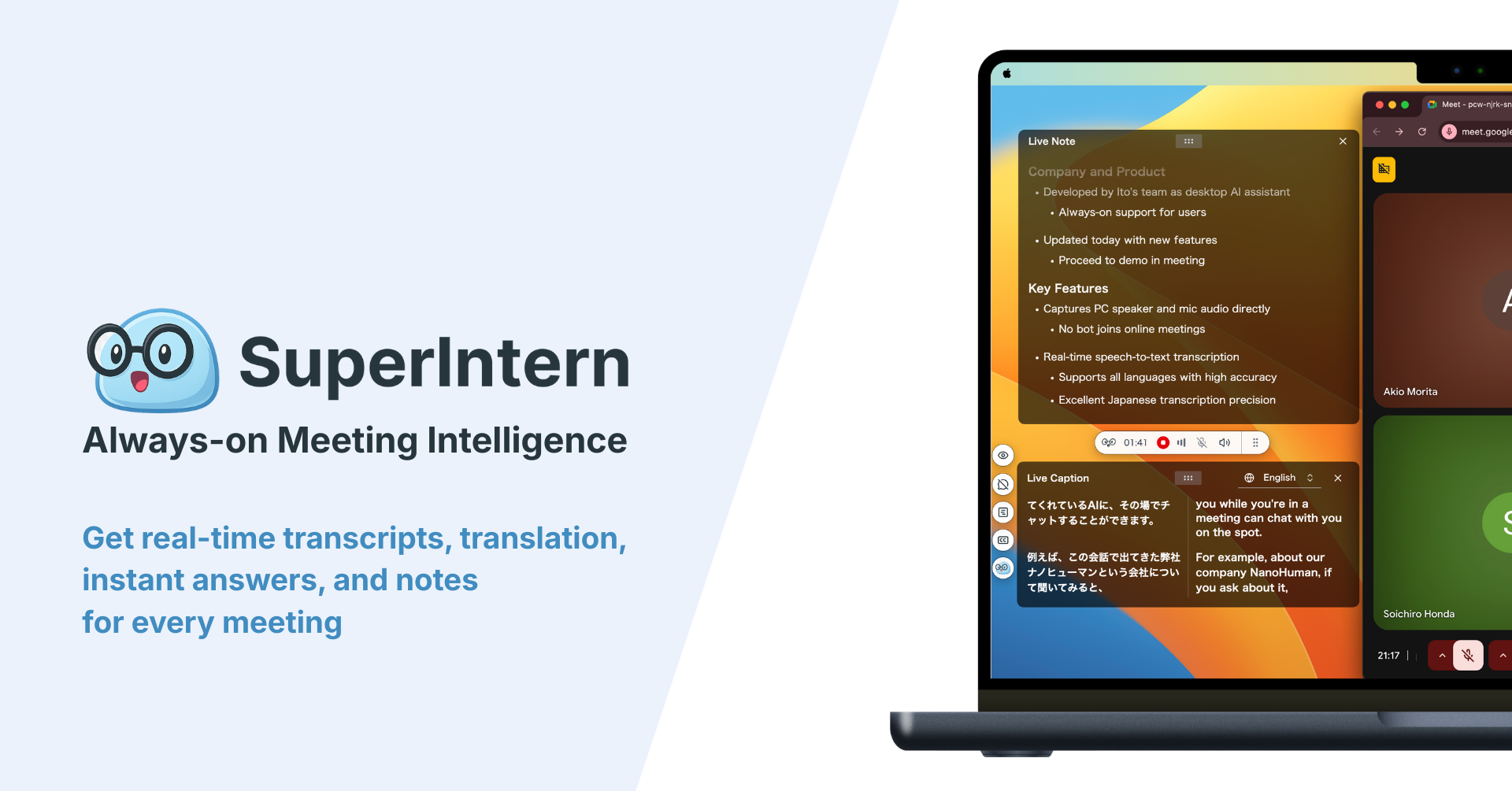
SuperIntern es un asistente de reuniones con IA sin bot, desarrollado por NanoHuman Inc. para macOS y Windows. Capta el audio del sistema y tu micrófono, transcribe la conversación en tiempo real y la convierte en notas estructuradas. Como no depende de la grabación de Teams, funciona igual en la reunión de un cliente, como invitado o en reuniones con la grabación restringida.
Qué obtienes
- Audio y transcripción en tiempo real. Una transcripción con hablantes identificados que puedes leer durante la reunión. Cuando asocias un hablante a un participante, su nombre aparece automáticamente en las reuniones siguientes.
- Notas en AI Canvas. Notas estructuradas que se actualizan a medida que se habla. Tú decides el formato: decisiones, temas abiertos, tareas o tu propia plantilla.
- Pantallas compartidas guardadas. Con la extensión del navegador conectada y Teams abierto en el navegador, se guardan las pantallas que salen en la conversación y se muestran sincronizadas con la grabación.
- Resúmenes en cualquier idioma. Da igual en qué idioma se hable. Para reuniones multilingües tienes traducción en tiempo real.
- Chat con IA después de la reunión. Pregunta "¿Qué decidimos sobre la fecha de entrega?" en lugar de volver a ver nada.
En lugar de grabarlo todo, guarda solo las pantallas importantes
Quien quiere grabar una reunión suele querer, sobre todo, volver a ver las diapositivas y pantallas compartidas. Pero grabar una hora entera de vídeo deja un archivo pesado y una búsqueda larga hasta dar con la diapositiva que necesitas.
SuperIntern no graba la reunión completa. Selecciona las pantallas compartidas de las que realmente se habló y guarda solo esos momentos clave.
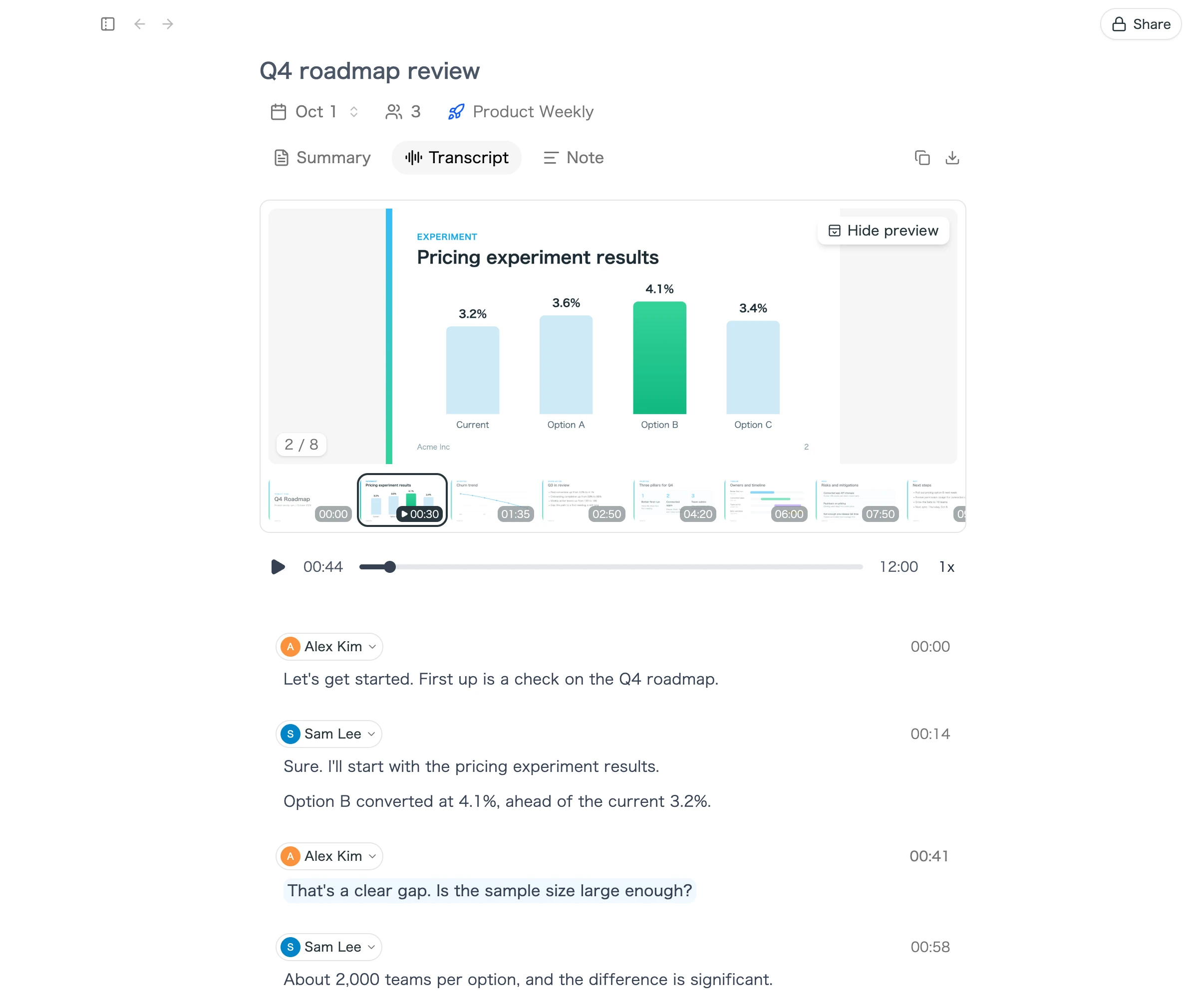
- Sincronizadas con el audio. Al reproducir la grabación en la pestaña Transcript, aparece al lado la diapositiva o pantalla que se veía en ese momento.
- Salta directamente al momento. Elige una miniatura y la reproducción empieza donde se hablaba de esa pantalla.
- Reutiliza las imágenes. Las pantallas guardadas se pueden ampliar, copiar o descargar para pegarlas en un acta o un informe.
Para usarlo, conecta la extensión de navegador de SuperIntern y únete a la reunión desde Teams en el navegador.
Configuración en cuatro pasos
- Instala la aplicación de escritorio de SuperIntern y concede los permisos de micrófono y captura de audio.
- Si usas Teams en el navegador, instala la extensión de SuperIntern para Chrome, Edge, Dia o Aside y conéctala a la aplicación.
- En la configuración de notificaciones, elige si SuperIntern debe mostrar un aviso o iniciarse y detenerse automáticamente al detectar una reunión de Teams.
- Únete a la reunión de Teams como siempre. Empiezan la grabación, la transcripción y las notas, y no aparece nada en la lista de participantes.
Conviene conectar Outlook o Google Calendar: si empiezas desde un evento del calendario, su título pasa a ser el nombre de la reunión y los invitados se sugieren como nombres de los hablantes.
Lo que SuperIntern no hace
- No crea un archivo de vídeo. Obtienes audio, transcripción, notas y pantallas compartidas guardadas.
- Las pantallas compartidas solo se guardan en reuniones a las que te unes desde el navegador. En la aplicación de escritorio de Teams obtienes audio, transcripción y notas.
- Necesitas la aplicación de escritorio para macOS o Windows. No puede grabar desde la aplicación móvil de Teams.
- No avisa a los participantes. Como con cualquier método, comunica que estás grabando.
Hay un plan gratuito que no requiere tarjeta de crédito. Plus cuesta 20 dólares al mes e incluye 100 horas de reuniones.
Comparativa de métodos de grabación
| Criterio | Grabación de Teams | Pedir al organizador | Grabador de pantalla | Notas con bot | SuperIntern |
|---|---|---|---|---|---|
| Reuniones externas | No | Si aceptan | Sí | Si el organizador admite el bot | Sí |
| Teams (gratis), cuenta personal | No compatible | Según el organizador | Sí | Según la herramienta | Sí |
| Qué ven los participantes | Aviso de grabación | Aviso de grabación | Nada | Bot en la lista de participantes | Sin bot; tú avisas |
| Qué conservas | Vídeo en el OneDrive del organizador | Vídeo compartido | Vídeo pesado | Audio, transcripción, resumen | Audio, transcripción, notas en AI Canvas, pantallas compartidas |
| Descarga | Solo organizadores y coorganizadores (predeterminado) | Según el enlace | Guardado en tu equipo | Según la herramienta | En tu cuenta |
| Conservación | 120 días por defecto | Decide el organizador | La gestionas tú | Según la herramienta | En tu cuenta |
| Notas durante la reunión | No | No | No | Según la herramienta | Sí |
| Coste adicional | Licencia compatible de Microsoft 365 | Ninguno | Ninguno | Según la herramienta | Plan gratuito; Plus 20 $/mes |
Cómo elegir:
- Sueles organizar reuniones internas: usa la grabación de Teams. No cuesta nada extra y los archivos quedan en el OneDrive de tu organización.
- Necesitas el vídeo, por ejemplo para formaciones: grabación de Teams o grabador de pantalla. Amplía la caducidad si lo necesitas más de 120 días.
- Participas a menudo en reuniones organizadas por clientes: un asistente de escritorio sin bot evita los problemas de permisos.
- Necesitas decisiones y tareas más que un vídeo: elige una herramienta que tome notas durante la reunión para que nadie tenga que volver a verla.
Consentimiento y buenas prácticas: lista de comprobación
Las normas sobre grabación dependen de la política de tu empresa y de dónde estén los participantes. En España y en buena parte de Latinoamérica, la normativa de protección de datos exige informar a los participantes y, en muchos casos, contar con su consentimiento. Este artículo no es asesoramiento legal. Revisa tus políticas internas y la legislación aplicable.
- Anuncia al principio que vas a grabar y para qué
- En reuniones externas, menciona la grabación en la invitación o pide conformidad al empezar
- En entrevistas, conversaciones de RR. HH. y reuniones con clientes, sigue las normas internas de almacenamiento y uso compartido
- Decide quién puede acceder a la grabación y cuánto tiempo se conserva
- Si alguien se opone, no grabes y toma notas por escrito
- Revisa nombres, cifras y decisiones antes de compartir una transcripción o un resumen
La grabación de Teams avisa a todos automáticamente. Los grabadores de pantalla y las herramientas de escritorio no lo hacen, así que avisar de palabra es todavía más importante.
Preguntas frecuentes
¿Puede grabar una reunión de Teams alguien que no sea el organizador?
Sí, si pertenece a la organización del organizador. No funciona si el organizador ha limitado la grabación a organizadores y coorganizadores o la ha puesto en "Nadie". Los participantes externos, los invitados y los anónimos no pueden grabar, así que deben pedírselo a alguien de la organización anfitriona.
¿Teams avisa a los participantes cuando empieza la grabación?
Sí. Al iniciar la grabación de Teams, todos ven un aviso en la aplicación de escritorio, en el navegador o en el móvil. Los grabadores de pantalla y las herramientas de escritorio no envían ningún aviso, así que tendrás que comunicarlo tú.
¿Dónde se guardan las grabaciones de las reuniones de Teams?
Las reuniones normales se guardan en la carpeta "Recordings" del OneDrive del organizador. Las reuniones de canal, en el sitio de SharePoint del canal, y las llamadas individuales o de grupo, en el OneDrive de quien inició la grabación. También puedes abrirlas desde el chat de la reunión o desde la pestaña "Grabaciones y transcripciones" del calendario.
¿Cómo descargo una grabación de Teams si no soy el organizador?
De forma predeterminada, solo los organizadores y coorganizadores pueden descargarla. Pide que te nombren coorganizador o que el organizador comparta un enlace que permita la descarga. Si TI ha bloqueado las descargas, ni el organizador podrá compartirla.
¿Cuánto tiempo se conservan las grabaciones de Teams?
De forma predeterminada, las grabaciones y transcripciones caducan a los 120 días y pasan a la papelera de reciclaje. Tu organización puede usar otro plazo. Los organizadores y coorganizadores pueden ampliar o quitar la caducidad de cada grabación.
¿Puedo grabar solo el audio de una reunión de Teams?
Sí. Al iniciar la grabación, elige "Solo audio". Si te basta con audio, transcripción y notas, un asistente de reuniones de escritorio como SuperIntern es otra opción.
¿Se puede grabar con Microsoft Teams (gratis)?
Teams (gratis) no figura en la lista de Microsoft de licencias que incluyen grabación de reuniones. Si necesitas un registro, usa una licencia compatible de Microsoft 365 o, con el consentimiento de todos, un grabador de pantalla o un asistente de reuniones de escritorio.
Conclusión
En las reuniones internas, grabar en Teams lleva tres clics: Más acciones, Grabar, Confirmar. El archivo se guarda en el OneDrive del organizador y aparece en el chat de la reunión y en el calendario. Los límites están en otra parte: los externos no pueden grabar, de forma predeterminada solo organizadores y coorganizadores pueden descargar, y las grabaciones caducan a los 120 días si nadie lo amplía.
Antes de una reunión importante, comprueba tres cosas: la licencia, la directiva y tu rol. Si alguna te bloquea, habla con el organizador o graba en tu propio ordenador, y avisa siempre de que estás grabando. Si lo que de verdad necesitas son decisiones y tareas, prueba el plan gratuito de SuperIntern en tu próxima reunión de Teams y compáralo con las notas que tomarías tú.