
Cómo grabar una reunión de Zoom: local o en la nube, dónde se guarda y soluciones (2026)

Zoom incluye un grabador propio, y hasta el plan gratuito Basic puede usarlo desde la aplicación de escritorio. El inconveniente son los permisos. Por defecto, solo el anfitrión puede iniciar una grabación, así que, cuando entras como participante en la reunión de otra persona, el botón de grabar suele pedir primero permiso al anfitrión. Mucha gente lo descubre en el peor momento: cinco minutos después de empezar una llamada con un cliente que quería guardar sí o sí.
Esta guía explica los dos tipos de grabación de Zoom, los pasos en el ordenador y en el móvil, dónde acaban los archivos y cómo grabar cuando no eres el anfitrión. También aclara si se avisa a los demás y por qué a veces la grabación no está disponible. Al final encontrarás opciones para conservar un registro de las reuniones que no puedes grabar de forma nativa.
⚠️ Este artículo se ha elaborado de forma independiente a partir de información pública y comentarios de usuarios disponibles en noviembre de 2026.
Índice
- Grabación local frente a grabación en la nube
- Quién puede grabar una reunión de Zoom
- Cómo grabar una reunión de Zoom en el ordenador
- Cómo grabar una reunión de Zoom en el móvil
- Dónde se guardan las grabaciones de Zoom
- Cómo grabar una reunión de Zoom si no eres el anfitrión
- ¿Avisa Zoom a los demás cuando grabas?
- Qué incluye una grabación de Zoom y qué no
- ¿Por qué no puedo grabar en Zoom? Causas y soluciones
- Cinco opciones cuando no está el botón de grabar
- Cómo grabar el audio y las notas de Zoom con SuperIntern
- Comparativa de métodos de grabación
- Consentimiento y buenas prácticas: lista de comprobación
- Preguntas frecuentes
- Conclusión
Grabación local frente a grabación en la nube
Zoom ofrece dos formas de grabar. La grabación local (en Zoom, «Grabar en este ordenador», en inglés «Record on this Computer») guarda los archivos en tu propio equipo. La grabación en la nube («Grabar en la nube», «Record to the Cloud») los almacena en tu cuenta de Zoom. Se diferencian en quién puede usarlas y en lo que obtienes después.
| Grabación local | Grabación en la nube | |
|---|---|---|
| Planes | Todos los planes, incluido el gratuito Basic | Planes de pago (Pro, Business, Education, Enterprise) |
| Dispositivos | Aplicación de escritorio en Windows, macOS y Linux | Aplicación de escritorio, iOS, Android y Zoom Rooms |
| Dónde se guardan | Tu ordenador (por defecto, Documents/Zoom) | Tu cuenta de Zoom, en Recordings & Transcripts |
| Transcripción | No incluida | Transcripción de audio disponible |
| Compartir | Subes y compartes el archivo tú mismo | Compartes un enlace desde el portal web |
| Almacenamiento | Limitado por el espacio de tu disco | Limitado por el almacenamiento en la nube de tu plan |
Según la documentación de soporte de Zoom, la grabación local no es compatible con iOS, iPadOS ni Android. Si necesitas grabar desde el teléfono, hace falta un plan de pago y la grabación en la nube.
Una regla práctica:
- Plan gratuito, reunión propia: usa la grabación local.
- Quieres compartir la grabación o grabar desde el teléfono: usa la grabación en la nube con un plan de pago.
- Lo que más necesitas son decisiones y próximos pasos: combina cualquiera de las dos con una herramienta de transcripción o de notas para no tener que volver a ver el vídeo.
Quién puede grabar una reunión de Zoom
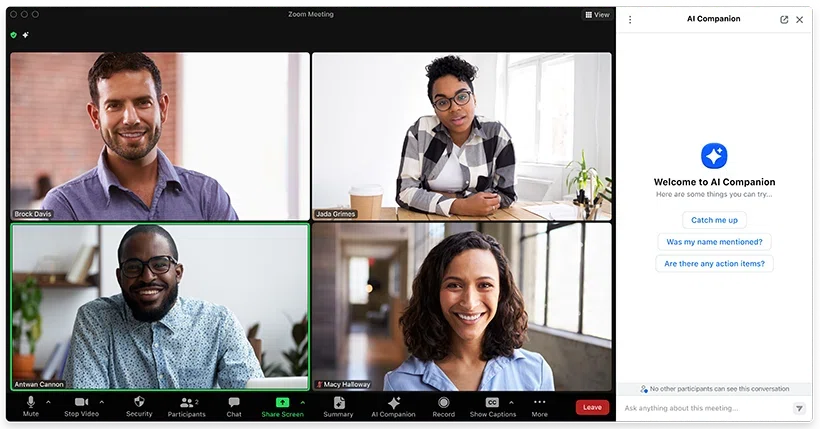
El anfitrión siempre puede iniciar una grabación, siempre que los ajustes de la cuenta lo permitan. El resto necesita permiso. Así queda el reparto:
| Rol | Grabación local | Grabación en la nube |
|---|---|---|
| Anfitrión | Sí | Sí, con un plan de pago |
| Coanfitrión | Depende de los ajustes del anfitrión y de la cuenta | Se guarda en la cuenta del anfitrión |
| Participante | Solo después de que el anfitrión seleccione «Permitir grabar» (Allow Record) | No |
| Conectado desde el navegador o el móvil | No | No |
Los administradores también cuentan. En las cuentas de empresa, los propietarios y administradores pueden activar o desactivar la grabación local y en la nube a nivel de cuenta, de grupo o de usuario. Si un nivel superior bloquea el ajuste, el interruptor aparece atenuado en tus propios ajustes y no puedes cambiarlo.
Por eso, si en la cuenta de Zoom de tu empresa no aparece el botón de grabar, la causa suele ser una política del administrador y no algo que hayas hecho mal.
Cómo grabar una reunión de Zoom en el ordenador
Grabación local
- Inicia la reunión o únete a ella en la aplicación de escritorio de Zoom.
- Haz clic en Grabar (Record) en la barra de herramientas de la reunión. Si no lo ves, búscalo en Más (More).
- Si aparece un menú, elige Grabar en este ordenador (Record on this Computer).
- En la esquina superior izquierda de la ventana de la reunión aparece un indicador de grabación.
Para pausar, haz clic en Pausa. Para terminar, haz clic en Detener grabación (Stop Recording). Pausar y reanudar mantiene todo en un solo archivo, mientras que detener y volver a empezar crea un archivo aparte. Si quieres un único vídeo, pausa en lugar de detener.
Los nombres pueden variar entre versiones de Zoom e idiomas. Si no encuentras el botón, busca el icono redondo de grabación.
Grabación en la nube
Si tu cuenta de pago tiene activada la grabación en la nube, elige Grabar en la nube (Record to the Cloud) en el paso 3. El procesamiento empieza cuando termina la reunión, y el anfitrión recibe un correo cuando la grabación está lista. En reuniones largas puede tardar un rato.
Grabación automática
Para que la grabación empiece en cuanto arranca la reunión:
- Para una sola reunión: al programarla, abre Opciones (Options) y activa Grabar la reunión automáticamente (Automatically record meeting).
- Para todas tus reuniones: en el portal web, ve a Configuración (Settings) > Grabación (Recording) y activa la grabación automática.
En las cuentas gratuitas Basic, la grabación automática solo funciona en local y únicamente empieza si el anfitrión inicia la reunión desde la aplicación de escritorio. Para las reuniones periódicas que quieras guardar siempre, es una forma sencilla de no olvidarte.
Cómo grabar una reunión de Zoom en el móvil
La aplicación móvil de Zoom no puede grabar en local. Con un plan de pago puedes usar la grabación en la nube:
- Inicia la reunión en la aplicación de Zoom.
- Toca Más (...) (More) en los controles de la reunión.
- Toca Grabar en la nube (Record to the Cloud).
Con el plan gratuito no hay forma de grabar desde la propia aplicación móvil de Zoom. Únete desde la aplicación de escritorio o pide al anfitrión que grabe y comparta el archivo. El grabador de pantalla del teléfono sí captura la pantalla, pero, a diferencia del grabador de Zoom, no avisa a nadie, así que pide consentimiento antes (consulta la lista de comprobación más abajo).
Dónde se guardan las grabaciones de Zoom
Grabaciones locales
Estas son las ubicaciones predeterminadas de Zoom:
| Sistema operativo | Carpeta predeterminada |
|---|---|
| Windows | C:\Users\[Username]\Documents\Zoom |
| macOS | /Users/[Username]/Documents/Zoom |
| Linux | home/[Username]/Documents/Zoom |
Cada reunión tiene su propia subcarpeta con la fecha y el tema. Dentro suelen estar un archivo MP4 con vídeo y audio, un archivo de solo audio en M4A y un archivo de texto con el chat.
Puedes cambiar la carpeta en la aplicación de escritorio, desde tu foto de perfil > Configuración (Settings) > Grabación (Recording). Zoom advierte de que las unidades de red, los discos externos y las carpetas sincronizadas con la nube pueden causar problemas al guardar o convertir, de modo que una carpeta local en tu equipo es la opción más segura.
La conversión se hace después de la reunión
Las grabaciones locales se convierten a MP4 y M4A cuando termina la reunión. Si cierras el portátil o sales de Zoom durante la conversión, los archivos pueden dañarse, así que deja la aplicación abierta hasta que acabe.
Si la conversión se interrumpe, verás en la carpeta de la grabación un archivo con un nombre parecido a double_click_to_convert_01.zoom. No lo renombres. Haz doble clic sobre él, o abre Reuniones > Grabadas (Recorded) en la aplicación de Zoom, para volver a convertirlo. Una causa frecuente del fallo es la falta de espacio en disco, así que comprueba el espacio libre antes de una reunión larga.
Grabaciones en la nube
Inicia sesión en el portal web de Zoom y abre Recordings & Transcripts > Cloud recordings. Desde ahí puedes reproducir, descargar y compartir las grabaciones. Si se generó una transcripción de audio, puedes buscar lo que se dijo.
El almacenamiento en la nube tiene un límite según el plan. Cuando se llena, no se pueden guardar nuevas grabaciones en la nube, aunque las existentes siguen disponibles. Los administradores también pueden establecer una política de borrado automático. Las grabaciones eliminadas permanecen 30 días en la papelera antes de borrarse de forma definitiva. Descarga todo lo que necesites conservar a largo plazo.
Cómo grabar una reunión de Zoom si no eres el anfitrión
Como participante, al hacer clic en Grabar normalmente se te pide que solicites permiso al anfitrión. Solo podrás grabar cuando lo apruebe.
Cómo concede el permiso el anfitrión
Durante la reunión, el anfitrión:
- Hace clic en Participantes (Participants) en la barra de herramientas.
- Pasa el cursor sobre tu nombre y hace clic en Más (More).
- Selecciona Permitir grabar (Allow Record).
Verás una notificación y podrás iniciar una grabación local. Mientras grabas, aparece un icono de grabación junto a tu nombre. El anfitrión puede retirar el permiso con Prohibir grabar (Forbid Record).
Conviene saber
- Los participantes solo pueden grabar en local. La grabación en la nube no está disponible para ellos.
- Los administradores pueden restringir las solicitudes. Algunas cuentas solo permiten solicitar permiso a participantes internos o a dominios de correo concretos.
- El permiso es por reunión. La próxima vez tendrás que volver a pedirlo.
En reuniones con clientes ayuda preguntar antes de la llamada: «¿Te parece bien que grabe la sesión de hoy para mis notas?». Así la aprobación durante la reunión es una mera formalidad. Si el anfitrión prefiere no dar permiso, pídele que grabe y te envíe el archivo después.
¿Avisa Zoom a los demás cuando grabas?
Sí. Cuando alguien usa el grabador de Zoom, se avisa a todos los asistentes. Aparece un indicador de grabación en pantalla, los participantes pueden ver una solicitud de consentimiento y quienes se conectaron por teléfono oyen un aviso de audio. No puedes usar el grabador propio de Zoom sin que los demás lo sepan.
Zoom no publica ningún mecanismo para detectar grabaciones de pantalla hechas a nivel del sistema operativo o con herramientas de terceros, y las respuestas de la Zoom Community indican que no se detectan.
Eso no hace aceptable grabar a escondidas. Las políticas de empresa y los contratos con clientes suelen prohibirlo, y algunas jurisdicciones exigen el consentimiento de todos los participantes. Sea cual sea el método, avisa de que vas a grabar y consigue su acuerdo.
Qué incluye una grabación de Zoom y qué no
| Elemento | Grabación local | Grabación en la nube | Notas |
|---|---|---|---|
| Audio | Incluido | Incluido | También se crea un archivo de solo audio en M4A |
| Vídeo de los participantes | Incluido | Incluido | La grabación en la nube puede guardar por separado la vista del orador activo y la de galería |
| Pantalla compartida | Incluida | Incluida | |
| Chat | Se guarda como archivo de texto | Se guarda como archivo de texto | Depende de los ajustes para guardar el chat |
| Transcripción | No incluida | Transcripción de audio disponible | |
| Audio separado por participante | Ajuste opcional | Depende de los ajustes | |
| Resumen, decisiones, tareas | No incluidos | No incluidos | Escríbelos tú o usa otra herramienta |
La última fila es donde está la mayor parte del problema. Para confirmar qué se acordó sobre la fecha de entrega en una grabación de una hora, tienes que ir saltando por el vídeo. Lo que se suele necesitar después de una reunión es una transcripción, un resumen y una lista de próximos pasos, no el vídeo en sí.
¿Por qué no puedo grabar en Zoom? Causas y soluciones
| Síntoma | Causa probable | Solución |
|---|---|---|
| No hay botón de grabar | Tu administrador desactivó la grabación local | Pide al administrador de Zoom que revise los ajustes de grabación |
| Al hacer clic en Grabar se pide permiso al anfitrión | No eres el anfitrión | Pide al anfitrión que te dé «Permitir grabar» (Allow Record) |
| No aparece «Grabar en la nube» | Plan gratuito o grabación en la nube desactivada | Usa la grabación local o revisa tu plan y los ajustes |
| No puedes grabar en el teléfono | La grabación local no es compatible con móviles | Usa la grabación en la nube con un plan de pago o únete desde el ordenador |
| No puedes grabar en el navegador | La grabación local requiere la aplicación de escritorio | Vuelve a unirte desde la aplicación de escritorio |
| El interruptor de grabación está atenuado | Un administrador de nivel superior bloqueó el ajuste | Pide al administrador que lo cambie |
| Falta el archivo después de la reunión | La conversión se interrumpió | Vuelve a convertir el archivo double_click_to_convert |
| La conversión falla | Poco espacio en disco, o se guarda en una unidad externa o sincronizada | Libera espacio y guarda en una carpeta local |
| La reunión y la grabación se cortan a los 40 minutos | Límite de tiempo del plan gratuito Basic | Usa un plan de pago o divide la reunión |
Las reuniones organizadas desde una cuenta gratuita Basic terminan a los 40 minutos cuando hay al menos otro participante. Si necesitas una grabación más larga, comprueba el plan del anfitrión con antelación.
Una aplicación de escritorio desactualizada también puede provocar problemas de grabación. Ante la duda, actualiza Zoom y vuelve a intentarlo.
Cinco opciones cuando no está el botón de grabar
Aunque el grabador de Zoom no sea una opción, aún puedes conservar un registro. Elijas la que elijas, avisa a los participantes de que estás grabando.
1. Pedir permiso al anfitrión
Es la vía más directa si eres participante. Pídelo al comienzo de la reunión y podrás grabar en local de inmediato.
2. Pedir al anfitrión que grabe y comparta
Si no es posible darte permiso, pide al anfitrión que grabe y te envíe después el enlace de la nube o el archivo. El archivo queda bajo su control, y él decide quién puede verlo y durante cuánto tiempo.
3. Usar el grabador de pantalla del sistema operativo
Windows y macOS incluyen grabación de pantalla:
- Windows: la Herramienta Recortes puede grabar la pantalla, y la Xbox Game Bar (Windows+Alt+R) puede grabar solo la ventana de Zoom.
- macOS: pulsa Mayús+Comando+5 para abrir la barra de herramientas de grabación de pantalla. Según tu versión de macOS y los ajustes, puede que no se capte el audio de los demás participantes, así que haz antes una prueba corta.
Acabas con un archivo de vídeo grande y nada más. La transcripción o el resumen corren de tu cuenta, y nadie recibe un aviso automático.
4. Usar un asistente de notas con bot
Algunas herramientas envían un bot de IA a la reunión como participante para grabar y transcribir. El bot aparece en la lista de participantes, y los anfitriones pueden dejarlo en la sala de espera o bloquear los bots por completo.
5. Usar un asistente de reuniones de escritorio sin bot
Un asistente de reuniones de escritorio graba el audio que suena en tu ordenador junto con tu micrófono. No depende del permiso del anfitrión, de tu plan de Zoom ni de los ajustes del administrador, y ningún bot se une a la reunión. SuperIntern funciona así, como explica la siguiente sección.
Cómo grabar el audio y las notas de Zoom con SuperIntern
SuperIntern es un asistente de reuniones con IA sin bot, creado por NanoHuman Inc., para macOS y Windows. Captura el audio del sistema de tu ordenador y el micrófono, transcribe la conversación en tiempo real y la convierte en notas estructuradas. Como no usa el grabador de Zoom, funciona igual si eres el anfitrión o un participante, y tanto si la reunión se celebra en un plan de Zoom gratuito como de pago.

Qué obtienes
- Audio y transcripción en directo. Ve una transcripción con los hablantes identificados durante la reunión. Cuando asocias un hablante a una persona, su nombre aparece automáticamente en las próximas reuniones.
- Notas en AI Canvas. Notas estructuradas que se actualizan a medida que avanza la conversación. Tú decides el formato: decisiones, preguntas abiertas, tareas o tu propia plantilla.
- Pantallas compartidas guardadas automáticamente. Conecta la extensión del navegador y únete a Zoom desde el navegador: SuperIntern guarda las pantallas compartidas que salieron en la conversación, sincronizadas con la línea de tiempo del audio.
- Resúmenes en cualquier idioma. Resume en el idioma que prefieras, sea cual sea el idioma hablado. Para reuniones con equipos internacionales está disponible la traducción en tiempo real.
- Chat con IA después de la reunión. Pregunta «¿Qué acordamos sobre el precio?» en lugar de ir saltando por una grabación.
Pantallas clave en lugar de un vídeo completo
La mayoría quiere una grabación para poder volver a ver las diapositivas más tarde. Un vídeo completo de una reunión de una hora pesa mucho, y encontrar la diapositiva correcta lleva tiempo.
SuperIntern no graba toda la reunión en vídeo. Guarda las pantallas compartidas que realmente se comentaron.
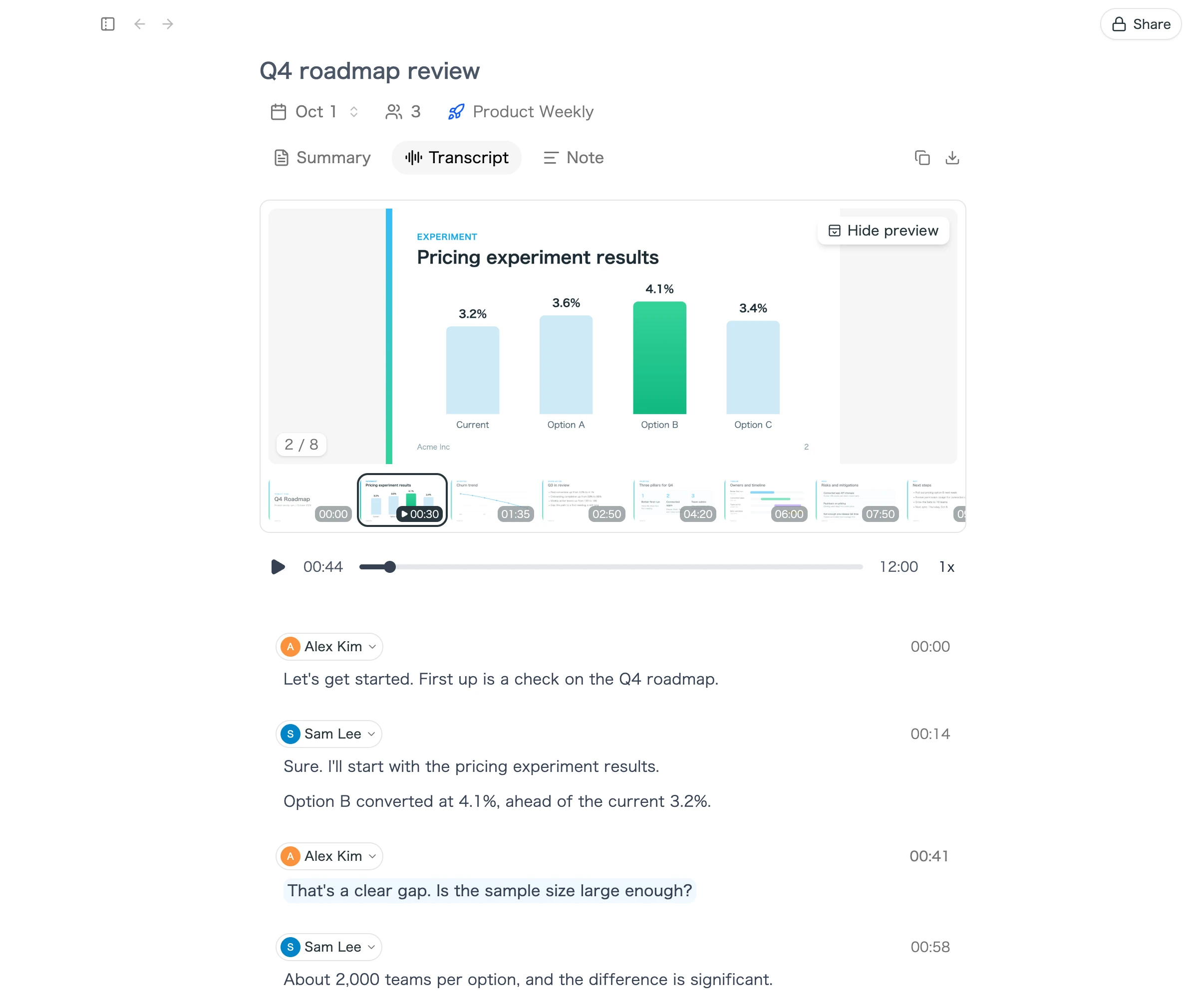
- Sincronizadas con el audio. Reproduce la grabación en la pestaña de transcripción y verás la diapositiva o la pantalla que se mostraba en ese momento.
- Salta desde una miniatura. Elige una pantalla para reproducir desde el punto en que se comentaba.
- Listas para reutilizar. Amplía, copia o descarga las pantallas guardadas y pégalas directamente en notas o informes.
Configuración en cuatro pasos
- Instala la aplicación de escritorio de SuperIntern y concede los permisos de micrófono y de captura de audio.
- Si usas Zoom en el navegador, instala la extensión de SuperIntern para Chrome, Edge, Dia o Aside y conéctala a la aplicación.
- En los ajustes de notificaciones, elige si SuperIntern debe mostrar un aviso o iniciarse y detenerse automáticamente al detectar una reunión de Zoom.
- Únete a tu reunión de Zoom como siempre. La grabación, la transcripción y las notas se ponen en marcha, y no aparece nada en la lista de participantes.
También ayuda conectar Google Calendar u Outlook. Si empiezas desde un evento del calendario, el título del evento pasa a ser el nombre de la reunión y los invitados se sugieren como nombres de hablantes.
Lo que SuperIntern no hace
- No crea un archivo de vídeo. Conservas el audio, la transcripción, las notas y las pantallas compartidas guardadas.
- Las pantallas compartidas solo se guardan en reuniones de Zoom a las que te unes desde el navegador. En la aplicación de escritorio de Zoom obtienes audio, transcripción y notas.
- Requiere la aplicación de escritorio para macOS o Windows. No puede grabar desde la aplicación móvil de Zoom.
- No avisa a los participantes. Como con cualquier método, di a la gente que estás grabando.
El plan gratuito no requiere tarjeta de crédito. Plus cuesta 20 $ al mes e incluye 100 horas.
Comparativa de métodos de grabación
| Grabación local de Zoom | Grabación en la nube de Zoom | Grabador de pantalla del sistema | Asistente de notas con bot | SuperIntern | |
|---|---|---|---|---|---|
| Funciona con Zoom gratuito | Sí | No | Sí | Depende de la herramienta | Sí |
| Funciona si no eres el anfitrión | Con permiso del anfitrión | No | Sí | Si el anfitrión admite el bot | Sí |
| Móvil | No | Sí | Con el grabador de pantalla del teléfono | Depende de la herramienta | No |
| Lo que ven los demás | Aviso de grabación | Aviso de grabación | Nada | Un bot en la lista de participantes | Sin bot; se lo dices tú |
| Lo que conservas | Vídeo, audio, chat | Vídeo, audio, transcripción | Un archivo de vídeo grande | Grabación, transcripción, resumen | Audio, transcripción, notas en AI Canvas, pantallas compartidas |
| Notas durante la reunión | No | No | No | Depende de la herramienta | Sí |
| Coste adicional | Ninguno | Plan de pago de Zoom | Ninguno | Depende de la herramienta | Plan gratuito; Plus 20 $/mes |
Cómo elegir:
- Eres el anfitrión y quieres vídeo: usa la grabación local o en la nube de Zoom. No cuesta nada extra y los participantes reciben el aviso automáticamente.
- Necesitas distribuir un vídeo de formación o de un webinar: la grabación en la nube con un plan de pago facilita compartirlo.
- Te unes a menudo a reuniones organizadas por clientes: pide permiso o usa un asistente de escritorio sin bot para evitar problemas de permisos.
- Necesitas decisiones y tareas más que vídeo: elige una herramienta que escriba las notas durante la reunión para no tener que volver a ver nada.
Consentimiento y buenas prácticas: lista de comprobación
Las normas sobre grabación dependen de las políticas de tu empresa y de dónde se encuentren los participantes. Algunas jurisdicciones exigen el consentimiento de todos. Este artículo no es asesoramiento jurídico, así que consulta tus políticas internas y la legislación aplicable.
- Decir al principio que vas a grabar y por qué
- En reuniones externas, mencionar la grabación en la invitación o conseguir el acuerdo al comenzar
- Seguir las normas de tu empresa sobre almacenamiento y distribución en entrevistas, conversaciones de recursos humanos y llamadas con clientes
- Decidir quién puede acceder a la grabación y cuánto tiempo se conserva
- Si alguien se opone, no grabar y pasar a tomar notas por escrito
- Revisar nombres, cifras y decisiones antes de compartir una transcripción o un resumen
El grabador de Zoom avisa a todos automáticamente. Los grabadores de pantalla y las herramientas de escritorio no lo hacen, por lo que decirlo en voz alta es aún más importante.
Preguntas frecuentes
¿Puedo grabar una reunión de Zoom con el plan gratuito?
Sí. Las cuentas gratuitas Basic pueden grabar en local desde la aplicación de escritorio. La grabación en la nube requiere un plan de pago. Las reuniones organizadas desde una cuenta gratuita terminan a los 40 minutos, y las grabaciones se cortan ahí también.
¿Dónde se guardan las grabaciones de Zoom?
Por defecto, las grabaciones locales van a C:\Users\[Username]\Documents\Zoom en Windows y a /Users/[Username]/Documents/Zoom en macOS. Las grabaciones en la nube están en el portal web de Zoom, en Recordings & Transcripts.
¿Puedo grabar una reunión de Zoom si no soy el anfitrión?
Sí, si el anfitrión selecciona «Permitir grabar» (Allow Record) para ti, lo que te permite grabar en local. Sin permiso, los participantes no pueden usar el grabador de Zoom. Pide al anfitrión que grabe y comparta, o, con el acuerdo de todos, usa una herramienta que grabe en tu propio ordenador.
¿Avisa Zoom a los demás cuando grabo?
El grabador de Zoom avisa a todos los asistentes. Zoom no publica ningún mecanismo para detectar la grabación de pantalla del sistema operativo. En cualquier caso, di a los participantes que estás grabando.
¿Puedo grabar Zoom en el móvil?
Solo con la grabación en la nube y un plan de pago. La grabación local no está disponible en móviles. Con el plan gratuito, únete desde la aplicación de escritorio para grabar.
¿Qué hago si mi grabación no se convirtió?
Busca en la carpeta de la grabación un archivo que empiece por double_click_to_convert y haz doble clic sin renombrarlo. También puedes volver a convertir desde Reuniones > Grabadas (Recorded) en la aplicación de Zoom. La falta de espacio en disco y las unidades externas o sincronizadas son causas frecuentes de fallo.
¿Puedo grabar solo el audio?
La grabación local crea un archivo de solo audio en M4A junto al vídeo. Si lo único que necesitas es audio, transcripción y notas, un asistente de reuniones de escritorio como SuperIntern es otra opción.
Conclusión
Si eres el anfitrión, grabar una reunión de Zoom es un clic en Grabar. Las cuentas gratuitas pueden grabar en local en la carpeta Documents/Zoom, y las de pago también en la nube. Los archivos locales se convierten cuando termina la reunión, así que no cierres el portátil hasta que acabe.
Como participante, necesitas el permiso del anfitrión. Antes de una reunión importante, comprueba tres cosas: tu rol, el plan del anfitrión y los ajustes de tu administrador. Uses el método que uses, avisa de que estás grabando. Y si lo que de verdad necesitas son decisiones y tareas, prueba el plan gratuito de SuperIntern en tu próxima reunión de Zoom y compara sus notas con las tuyas.