
Cómo transcribir audio a texto: guía de métodos paso a paso (2026)
Tienes una grabación de una hora, una nota de voz larga o una reunión que necesitas convertir en texto, y escribirla a mano te llevaría media tarde. La buena noticia es que en 2026 hay varias formas de transcribir audio a texto casi al instante, y la mayoría son gratuitas.
La pregunta no es tanto "¿se puede?" como "¿qué método encaja con tu caso?". Transcribir una nota de voz de dos minutos no requiere lo mismo que capturar una reunión multilingüe de una hora. Esta guía repasa todos los métodos, cuándo usar cada uno y cómo hacerlo paso a paso en Windows, Mac, iPhone, Android y online.
⚠️ Este artículo se ha elaborado de forma independiente a partir de información pública y comentarios de usuarios disponibles en julio de 2026.
¿Cuándo necesitas transcribir audio a texto?
Convertir voz en texto se ha vuelto una tarea cotidiana, no solo para periodistas o transcriptores profesionales. Estos son los escenarios más habituales:
- Reuniones y llamadas de trabajo: para tener un acta buscable, repartir tareas y no depender de la memoria.
- Entrevistas: de investigación, de prensa o de selección de personal, donde citar con exactitud importa.
- Clases y conferencias: estudiantes que quieren apuntes completos sin perder el hilo de la explicación.
- Notas de voz: ideas dictadas mientras caminas o conduces que luego necesitas en texto.
- Contenido: pódcast, vídeos o webinars que quieres reutilizar como artículos, subtítulos o resúmenes.
Cada caso tiene un método óptimo, y la clave está en distinguir entre audio grabado (un archivo que ya tienes) y audio en vivo (una conversación que ocurre ahora). Ahí es donde muchas personas eligen la herramienta equivocada.
Cómo transcribir audio a texto: los métodos
Hay tres formas principales de transcribir audio a texto, de la más manual a la más automática: usar el dictado que ya trae tu sistema, subir el archivo a un convertidor online, o dejar que un asistente de reunión con IA lo capture en vivo. Las dos primeras sirven para dictar texto o para archivos que ya tienes; la tercera está pensada para el directo.
Método 1: Dictado y escritura por voz integrados
Tu ordenador y tu móvil ya incluyen reconocimiento de voz gratuito. Estas herramientas transcriben lo que se dice en directo por el micrófono, así que funcionan de maravilla para dictar, y de forma más limitada para archivos grabados (tendrías que reproducir el audio en voz alta cerca del micrófono, lo que reduce la precisión).
- Windows — Dictado por voz: pulsa
Win + Hen cualquier campo de texto y empieza a hablar. - macOS — Dictado: actívalo en Ajustes del Sistema y úsalo con el atajo de dictado en cualquier app.
- Google Docs — Escritura por voz: en Chrome, ve a Herramientas → Escritura por voz, pulsa el micrófono y dicta directamente en el documento.
- Microsoft Word — Dictado: el botón Dictar de la pestaña Inicio transcribe voz a texto en el documento.
Son gratuitos y sorprendentemente precisos con voz clara, pero no están diseñados para transcribir grabaciones largas ni para separar a varios hablantes.
Método 2: Convertidores y apps online
Cuando ya tienes un archivo de audio o vídeo, un convertidor online o una app de transcripción es lo más cómodo: subes el fichero y recibes el texto en minutos. Muchas ofrecen un plan gratuito con un límite mensual de minutos.
Este enfoque es ideal para pódcast, entrevistas grabadas o notas de voz. Al elegir uno, fíjate en tres cosas: idiomas soportados, si separa hablantes y qué hace con tus archivos después (privacidad). Si buscas opciones concretas, tenemos comparativas dedicadas de herramientas gratuitas para convertir audio a texto y de transcripción con IA gratis.
Método 3: Asistentes de reunión con IA (audio en vivo)
Aquí es donde la mayoría de las guías se quedan cortas. Los métodos anteriores están pensados para archivos, pero gran parte del audio que necesitamos en texto ocurre en tiempo real: reuniones, llamadas de ventas, entrevistas. Grabar primero y transcribir después añade una espera y un paso manual.
Un asistente de reunión con IA resuelve esto transcribiendo mientras hablas. SuperIntern hace las dos cosas. Igual que en el método anterior, puedes subir un archivo de audio pregrabado — y más allá de transcribirlo, SuperIntern separa a los hablantes y genera un resumen automáticamente. Además, transcribe tus reuniones en vivo en tiempo real: es una app de escritorio sin bot que captura el audio del sistema y del micrófono directamente desde tu ordenador, sin unir a ningún participante a la llamada.

Como no depende de un bot, funciona en cualquier plataforma — Zoom, Google Meet, Microsoft Teams, Webex, Slack Huddles, Discord e incluso reuniones presenciales — porque simplemente escucha el audio de tu equipo. Durante la llamada verás la transcripción en vivo con identificación de hablantes y un resumen que se actualiza solo.
Su lienzo de notas, AI Canvas, es personalizable: defines qué quieres capturar (decisiones, tareas, objeciones de un cliente) y las notas se estructuran en tiempo real según ese formato.
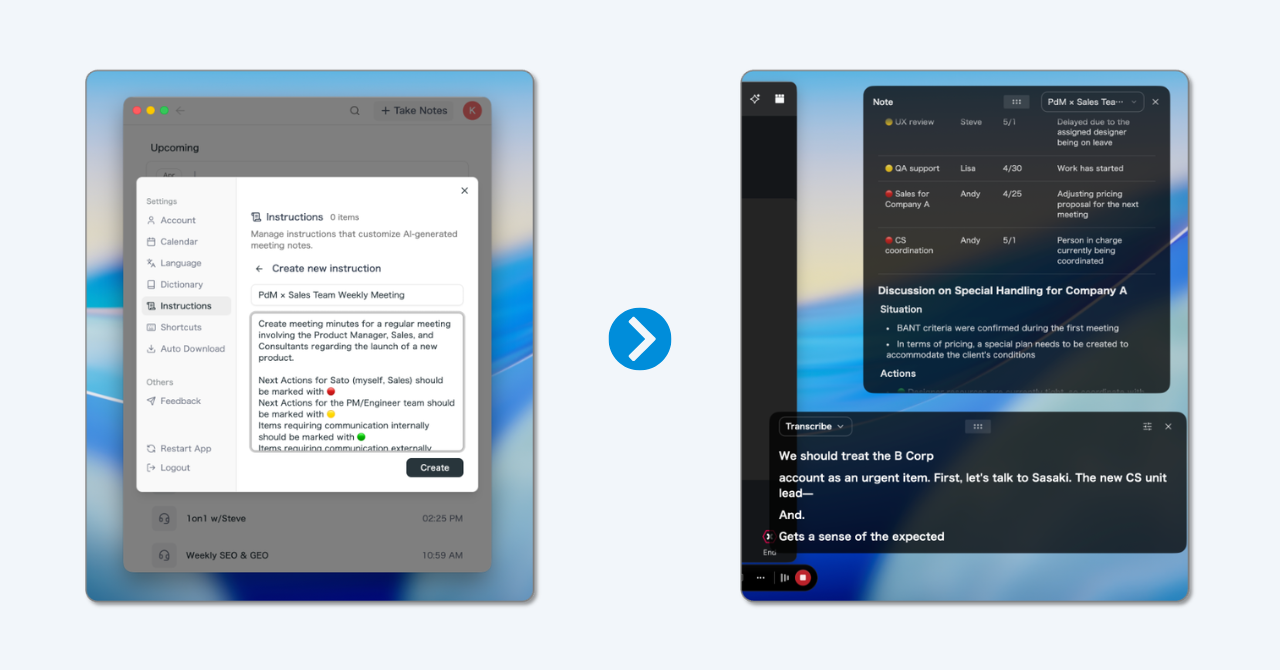
Al terminar, tienes en segundos una transcripción completa, un acta con tareas y la posibilidad de preguntar a un chat de IA ("resume las decisiones", "¿qué pidió el cliente?"). A julio de 2026 hay un plan gratuito (sin tarjeta de crédito) y un plan Plus de 20 $/mes con 100 horas. Como toda función de precios puede cambiar, conviene confirmar los detalles en la web oficial.
Qué método elegir
| Método | Mejor para | Precisión | Coste | En tiempo real | Varios hablantes |
|---|---|---|---|---|---|
| Dictado integrado | Dictar texto nuevo | Alta con voz clara | Gratis | Sí (micro) | No |
| Convertidores online | Archivos grabados | Alta | Gratis/pago | No | Según herramienta |
| Asistente de reunión IA | Reuniones y llamadas | Alta | Gratis/pago | Sí | Sí |
Regla práctica: para dictar usa las herramientas integradas; para archivos usa un convertidor; para reuniones en directo usa un asistente de reunión con IA.
Cómo transcribir audio a texto por dispositivo
En Windows
Para dictado en vivo, Win + H en cualquier campo de texto. Para reuniones y llamadas, instala un asistente sin bot como SuperIntern y deja que capture el audio del sistema. Para archivos grabados, puedes subirlos a SuperIntern o usar un convertidor online o una app de transcripción.
En Mac
Activa el Dictado en Ajustes del Sistema → Teclado para transcribir voz en directo. Para reuniones, la versión de escritorio de un asistente de IA captura el audio de macOS sin bot. Los archivos grabados se procesan igual que en Windows: súbelos a SuperIntern o usa una app o servicio online.
En iPhone y Android
Ambos sistemas incluyen dictado nativo mediante el icono del micrófono del teclado, perfecto para notas rápidas. Muchas apps de notas de voz ya ofrecen transcripción automática de las grabaciones que haces con el móvil.
En Google Docs
Herramientas → Escritura por voz (solo en Chrome) transcribe tu voz directamente en el documento. Es la vía gratuita más rápida para dictar un texto largo sin instalar nada.
Cómo mejorar los resultados
Ningún método acierta al 100 % con audio malo. Estos hábitos marcan la diferencia:
- Usa un buen micrófono. Unos auriculares con micro o un micrófono USB mejoran la transcripción mucho más que cualquier ajuste de software, sobre todo para separar hablantes.
- Reduce el ruido de fondo. Cierra ventanas, silencia notificaciones y busca un sitio tranquilo.
- Habla claro y a ritmo moderado. El habla muy rápida y las conversaciones cruzadas siguen siendo el mayor reto para cualquier motor.
- Elige el idioma correcto. Si la herramienta permite fijar el idioma del audio, hazlo: evitarás errores de detección automática.
- Revisa justo después. Corrige los términos propios y nombres mientras la conversación está fresca; la mayoría de herramientas permiten editar la transcripción.
Y evita los errores más comunes: confiar en el micrófono integrado del portátil en una sala grande, elegir el método por costumbre en vez de por caso (dictado en directo para un archivo, o un convertidor para una reunión en vivo), dejar la detección de idioma en automático con acentos marcados, olvidar la identificación de hablantes cuando intervienen varias personas, o posponer la revisión hasta que ya no recuerdas qué se dijo.
Transcribir audio en varios idiomas
Si tus reuniones o entrevistas mezclan idiomas, la simple transcripción no basta: necesitas también traducción. Las herramientas integradas transcriben en un idioma cada vez, mientras que un asistente de reunión con IA puede transcribir y traducir en tiempo real.

SuperIntern ofrece subtítulos y traducción en más de 50 idiomas durante la llamada, y puede generar el resumen en el idioma que prefieras, independientemente del idioma que se hablara. Es la diferencia entre un texto que solo entiende quien habla el idioma original y unas notas útiles para todo un equipo internacional.
Privacidad y aspectos legales
Transcribir suele implicar grabar, y grabar tiene normas. En muchos países debes informar a los participantes de que la conversación se está registrando; algunas jurisdicciones exigen el consentimiento de todas las partes. Revisa siempre la normativa local y la política de tu empresa antes de grabar una llamada o reunión.
En cuanto a los datos, comprueba qué hace cada herramienta con tu audio: si lo almacena, dónde y por cuánto tiempo. Las opciones sin bot y sin almacenamiento de audio en bruto ofrecen la postura de privacidad más sólida, especialmente en llamadas con clientes o datos confidenciales.
Conclusión
Transcribir audio a texto ya no es una tarea tediosa: solo hay que elegir el método adecuado. Para dictar, usa las herramientas integradas de tu sistema o Google Docs. Para archivos grabados, un convertidor online. Y para el audio que más cuesta capturar — las reuniones y llamadas en directo — un asistente de reunión con IA te ahorra el paso de grabar, transcribir y resumir por separado.
Si buena parte de tu audio nace en reuniones, prueba una herramienta pensada para ese momento. Prueba SuperIntern gratis: sin bot, sin tarjeta de crédito y con transcripción, traducción y acta listas en segundos.
