
Cómo evitar que se te olvide grabar una reunión: Meet, Teams, Zoom, PLAUD y SuperIntern (2026)
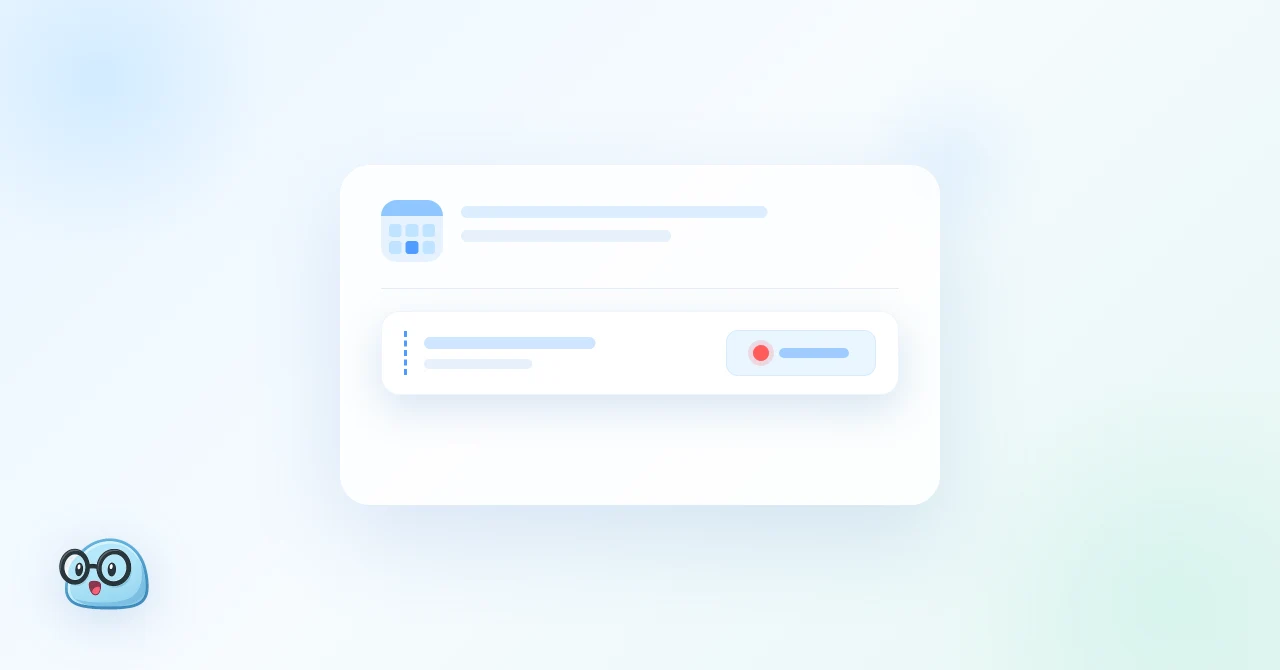
Termina la reunión, quieres comprobar qué se acordó y descubres que nadie la grabó. Una herramienta de notas con IA no puede recuperar una conversación que no llegó a registrar. Los recordatorios y la grabación automática ayudan a evitar tener que reconstruirla de memoria.
En esta guía comparamos la grabación de Google Meet, Microsoft Teams y Zoom con las grabadoras PLAUD y los avisos de SuperIntern. La elección depende de cómo trabajes: no es lo mismo organizar una reunión que entrar en la llamada de un cliente o hablar en persona.
⚠️ Este artículo lo ha elaborado el equipo de SuperIntern a partir de información pública y especificaciones del producto disponibles en septiembre de 2026. Los precios y las condiciones de uso pueden cambiar.
Índice
- Por qué se quedan reuniones sin grabar
- Opción 1: la grabación automática de Google Meet, Teams y Zoom
- Opción 2: llevar encima una grabadora como PLAUD
- Opción 3: un asistente de IA que detecta la reunión y muestra una ventana emergente
- Comparativa de las tres opciones
- Ajustes para reducir los olvidos al grabar
- Fallos habituales y cómo resolverlos
- Preguntas frecuentes
- Conclusión
Por qué se quedan reuniones sin grabar
Estas son algunas situaciones en las que una reunión puede quedarse sin grabar.
| Patrón | Situación típica | Por qué ocurre |
|---|---|---|
| Olvidar pulsar grabar | Reuniones periódicas, uno a uno | La conversación arranca de inmediato y nadie llega a pulsar el botón |
| Permisos o plan insuficientes | Un Meet organizado por un cliente, una llamada externa de Teams | La grabación depende del plan del organizador, de sus ajustes y de tu rol |
| Sin agenda o en persona | Huddles de Slack, una conversación que surge de improviso en la oficina, una visita imprevista | No hay evento en el calendario, así que nadie lo ve como una "reunión" que grabar |
| Te das cuenta a mitad | Al final de una llamada comercial, cuando la conversación se anima | Grabar desde ese punto deja fuera la primera mitad, que es donde está el contexto |
Conviene empezar por la causa. Si se te olvida pulsar el botón, un recordatorio puede ayudar. Si no tienes permisos, tendrás que hablar con el organizador. Para las conversaciones improvisadas o presenciales, quizá necesites otra forma de grabar el audio.
Opción 1: la grabación automática de Google Meet, Teams y Zoom
Revisa primero las opciones de la herramienta que ya usas. Si tu plan incluye grabación, puede que no necesites otra suscripción. Comprueba qué permite el plan, qué ha habilitado el administrador y qué rol tienes en la reunión.
Google Meet
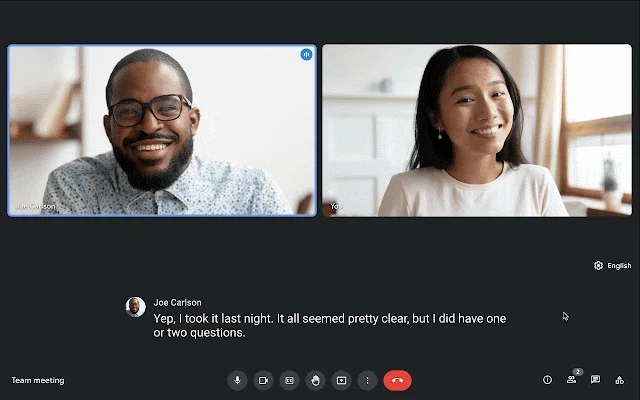
Google Meet permite grabar con determinadas ediciones de Workspace, como Business Standard y Business Plus. Consulta los requisitos de Google.
Estas son algunas condiciones que conviene revisar:
- Los participantes externos pueden grabar si se les asigna el rol de coanfitrión.
- La grabación solo se puede iniciar desde un ordenador o un dispositivo Android.
- Las grabaciones habituales se guardan en el Google Drive del organizador. El acceso mediante un enlace compartido puede perderse si el propietario borra el archivo o cambia los permisos.
- Los administradores pueden exigir el consentimiento explícito para grabar y transcribir.
Microsoft Teams
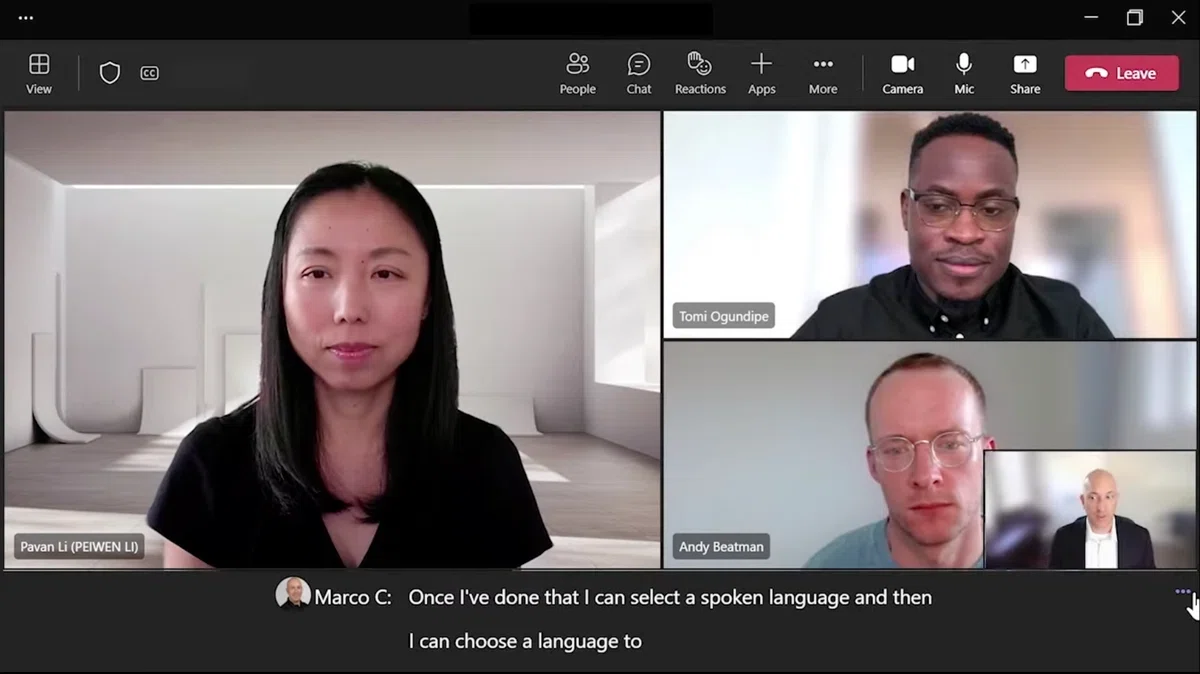
Teams muestra la opción "Grabar y transcribir automáticamente" cuando la directiva del organizador lo permite.
En las reuniones normales, la opción está desactivada por defecto aunque la directiva la permita. El organizador debe activarla en las opciones de reunión. Una plantilla personalizada puede fijar ese ajuste, pero usar las plantillas asignadas requiere Teams Premium.
Zoom
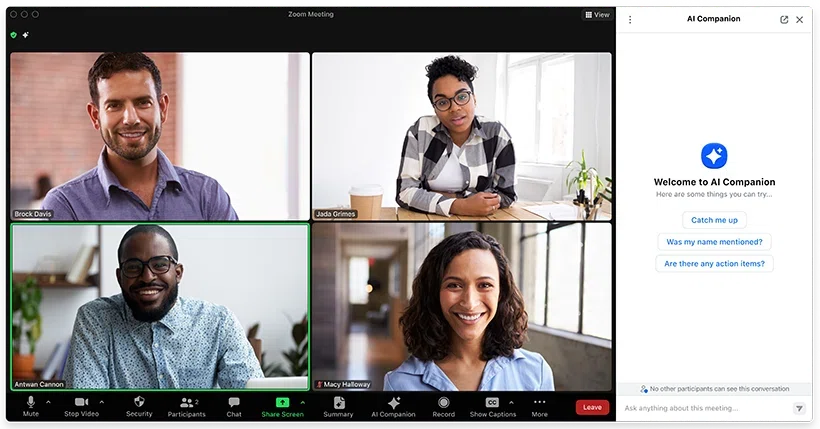
En el portal web de Zoom, abre Configuración, entra en Grabación y activa "Grabación automática". Ese será el valor predeterminado para las reuniones que programes después. También puedes configurarlo por reunión.
Las condiciones que se suelen pasar por alto:
- Cambiar el ajuste de la cuenta no actualiza las reuniones existentes ni tu ID personal de reunión (PMI).
- Las cuentas gratuitas (Basic) solo pueden grabar automáticamente en local. La grabación en la nube requiere un plan de pago.
- La grabación local solo arranca si el anfitrión entra desde la aplicación de escritorio. Si entra desde el navegador, puede no iniciarse.
- Como invitado no puedes cambiar libremente los ajustes de grabación del anfitrión. Si necesitas una copia, pídele que configure la grabación y la comparta.
La limitación común
La grabación integrada depende del plan y los ajustes del organizador, además de tu rol. También puede servir para una reunión organizada por un cliente, así que conviene preguntarlo primero. Para las conversaciones presenciales sin una aplicación de reuniones, necesitarás otro método.
Opción 2: llevar encima una grabadora como PLAUD

Una grabadora pequeña como PLAUD Note o NotePin puede ser útil en reuniones presenciales y visitas a clientes. Según el modelo, se fija al móvil o se sujeta a la ropa y se inicia con un botón. La aplicación prepara después la transcripción y el resumen.
Los precios habituales son 189 dólares para PLAUD Note Pro, 159 para NotePin y 179 para NotePin S. Al vincular un dispositivo, el plan Starter incluye 300 minutos de transcripción al mes. Si necesitas más, puedes comprar minutos adicionales o cambiar de plan, así que no es obligatorio contratar una suscripción de pago (los precios pueden cambiar, consulta la web oficial para la información más reciente).
Una grabadora pequeña resulta práctica cuando no quieres abrir el portátil. Antes de usarla como método habitual, ten en cuenta lo siguiente:
- Tienes que iniciar la grabación, por lo que aún puedes olvidarte de pulsar el botón.
- Necesitas llevar el dispositivo y mantenerlo cargado.
- Si grabas una videollamada a través del altavoz, la distancia y el ruido ambiente afectan al resultado. Si usas auriculares, comprueba cómo vas a captar la voz de la otra persona.
- Agotar los minutos de transcripción no detiene la grabación. Para transcribir puedes esperar a la renovación mensual, comprar minutos o cambiar de plan. Lo explica la ayuda de PLAUD.
PLAUD Desktop también permite grabar reuniones online. Si quieres usarlo sin comprar un dispositivo, consulta en la web oficial las condiciones de los planes compatibles.
Opción 3: un asistente de IA que detecta la reunión y muestra una ventana emergente
Si sueles reunirte desde el ordenador, puedes usar una aplicación de escritorio que te recuerde grabar o que lo haga automáticamente. Así funciona en SuperIntern.

SuperIntern captura el audio del sistema y del micrófono del ordenador sin añadir un bot a la llamada. Puede registrar audio de Meet, Zoom, Teams, Webex y huddles de Slack, además de conversaciones que alcance a captar el micrófono. No utiliza la función de grabación de esas aplicaciones. Aun así, debes respetar las normas de tu organización e informar a los participantes y obtener su consentimiento cuando corresponda.
Puedes iniciar la grabación desde un recordatorio del calendario, un aviso de reunión detectada o la extensión del navegador.
1. Un recordatorio antes de la reunión
Conecta Google Calendar u Outlook para recibir un aviso antes de los eventos que incluyan un enlace de reunión. La notificación muestra el título y la hora. Al pulsar "Unirse a la reunión", se abre el enlace y empieza la grabación.
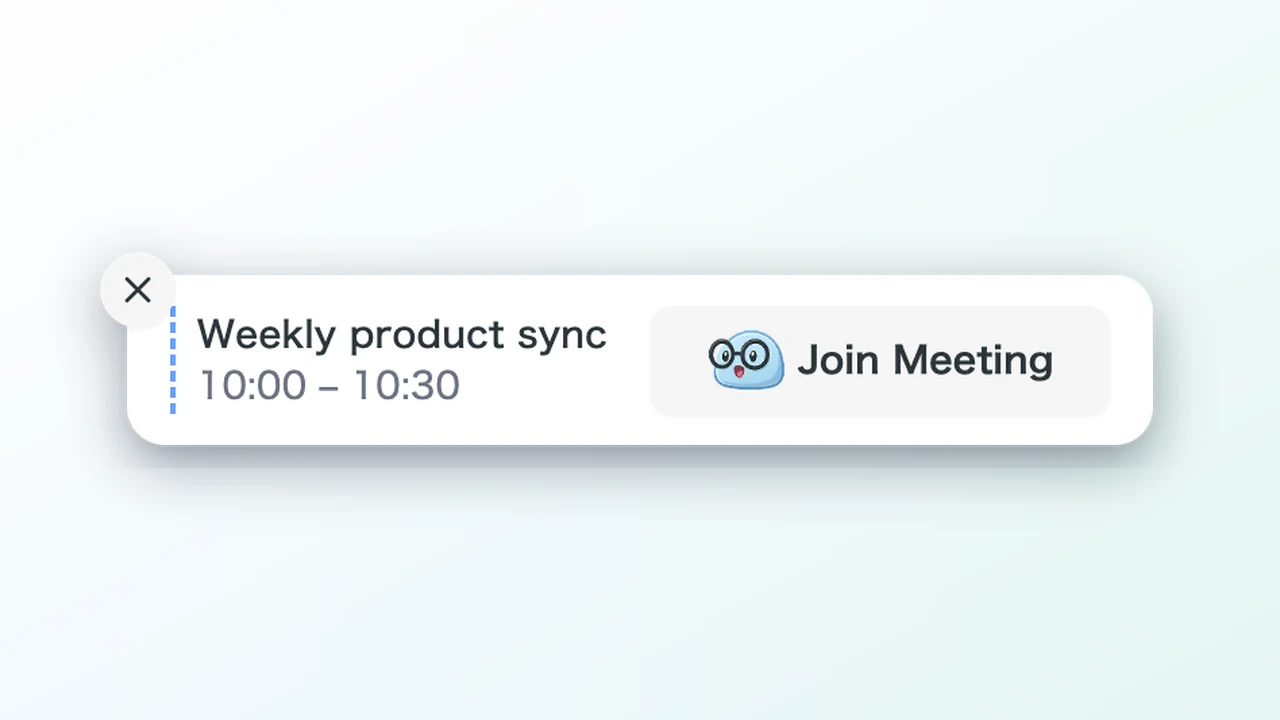
Imagen de la interfaz en inglés con el ancho de la ventana y los botones ajustado para la ilustración. En la aplicación distribuida, los textos pueden quedar cortados. La siguiente imagen de detección de reuniones tiene el mismo ajuste.
Puedes elegir con cuánta antelación aparece el aviso. Si empiezas desde el evento, SuperIntern usa su título para la reunión y los nombres de los invitados como sugerencias para identificar a los hablantes. Así resulta más fácil encontrar la grabación después.
2. Un aviso al detectar una reunión
Cuando SuperIntern detecta una reunión en una aplicación compatible, como Zoom, Teams o Slack, puede mostrar un aviso aunque no haya un evento en el calendario. Pulsa "Tomar notas" para empezar. Al detectar el final de la llamada, el aviso "¿Reunión finalizada?" permite detener la grabación.
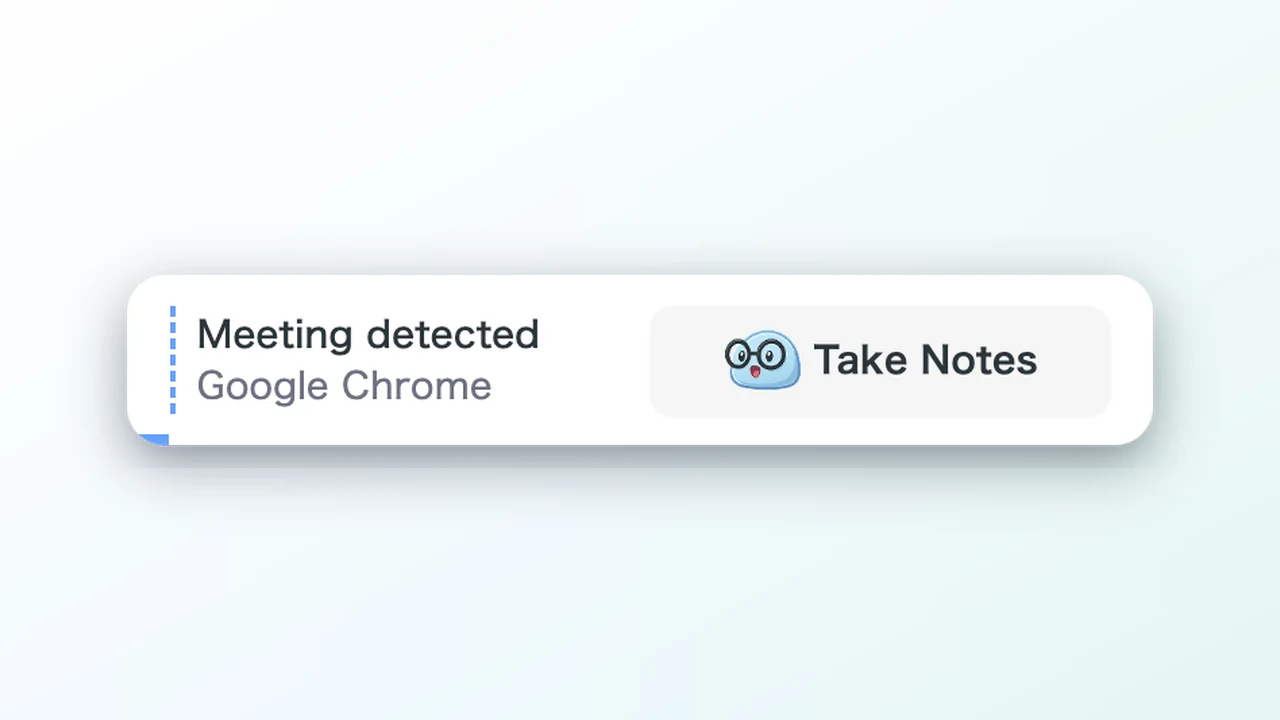
El aviso te recuerda que puedes grabar al empezar la llamada. Si usas el modo de notificaciones, tienes que pulsar el botón para iniciar la grabación.
3. Inicio y parada automáticos con la extensión del navegador
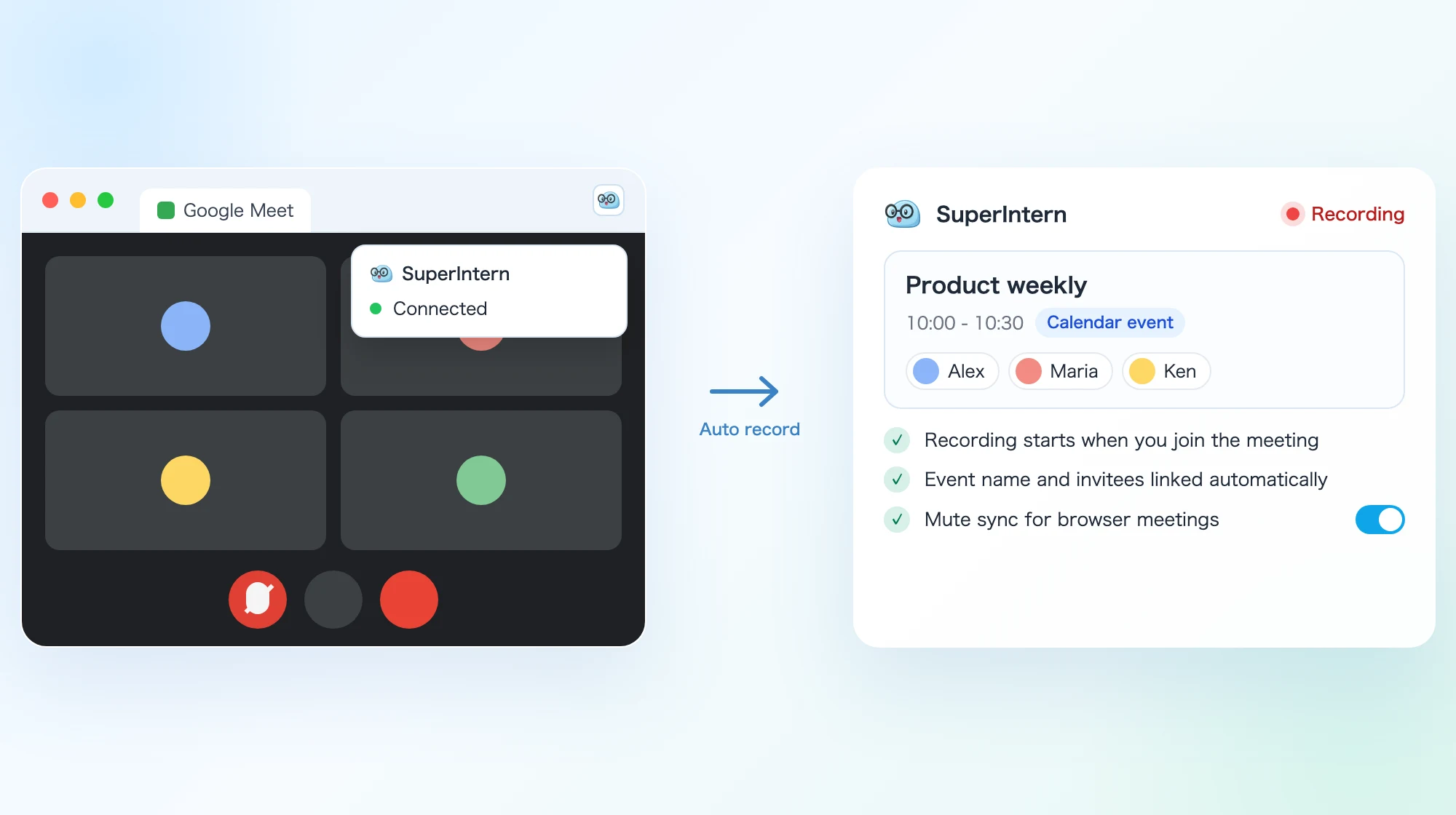
Para las reuniones compatibles de Meet, Zoom y Teams en Chrome, Edge o Dia, conecta la extensión y selecciona "iniciar y detener automáticamente". Conectarla no basta para activar la grabación automática. Una vez configurada, la grabación sigue la entrada y salida de la llamada y se vincula con un evento de calendario coincidente, si lo hay. La sincronización del silencio del micrófono se activa por separado.
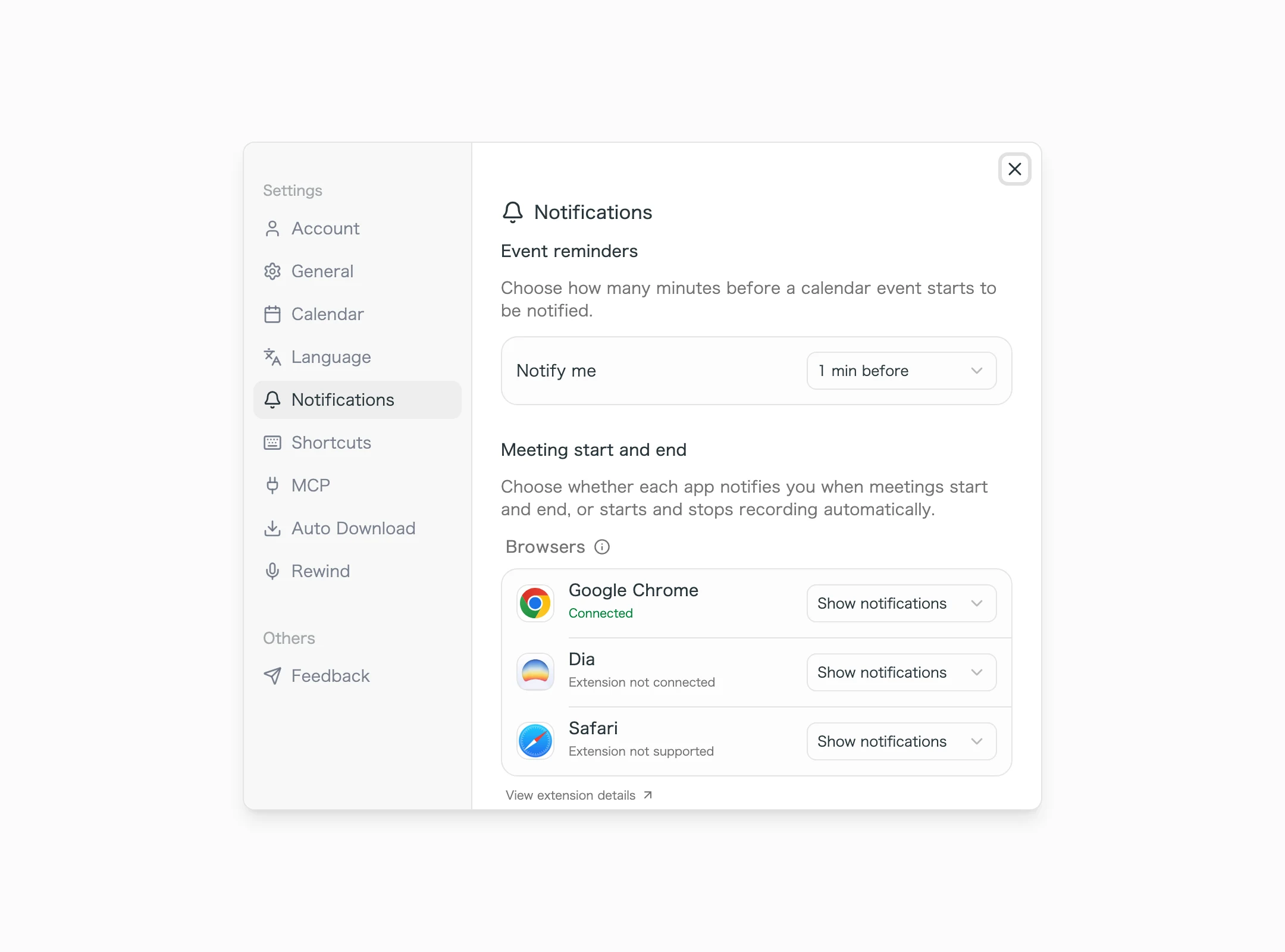
En los ajustes de notificaciones decides, aplicación por aplicación, si quieres "mostrar una notificación" o "iniciar y detener automáticamente", así que una configuración como "Chrome totalmente automático, aplicación de escritorio de Zoom solo aviso" es posible. Los navegadores compatibles son Chrome, Edge y Dia.
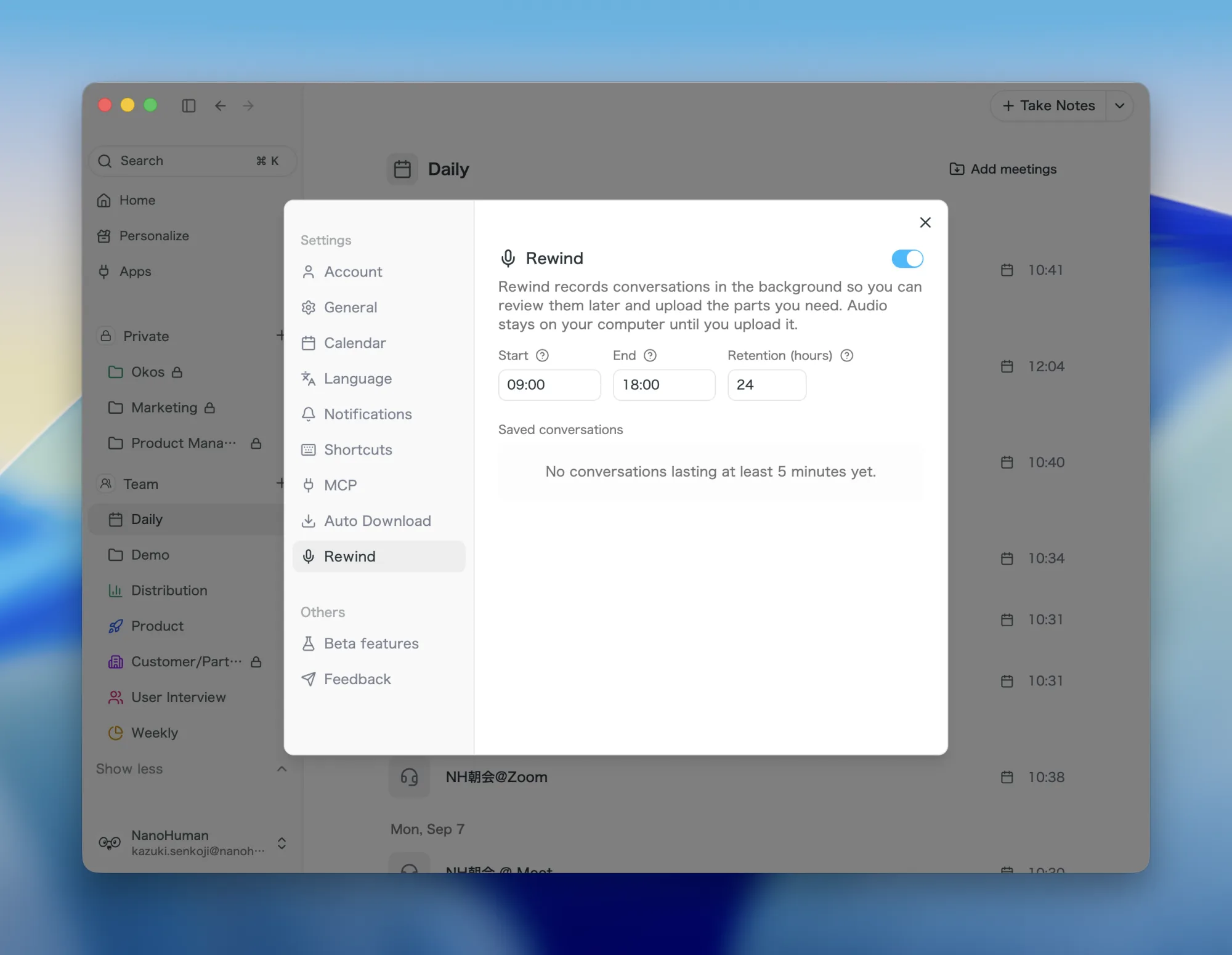
Conversaciones presenciales: recupéralas después con Rewind
Activa Rewind antes de la conversación para guardar localmente el audio del micrófono durante el horario que elijas. Después selecciona el fragmento que quieras subir. Solo puedes recuperar audio que se haya grabado y siga dentro del periodo de conservación. Hasta que lo subas, permanece en tu ordenador y se elimina automáticamente al caducar.

De la grabación directamente a las actas
Durante la grabación puedes consultar la transcripción en directo y las notas de AI Canvas. Después, el resumen y el chat te ayudan a repasar decisiones y tareas. Revisa nombres, cifras y acuerdos antes de compartir las notas.
Hay un plan gratuito sin tarjeta de crédito. Plus cuesta 20 dólares al mes e incluye 100 horas. Para grabar de esta forma necesitas la aplicación de escritorio para macOS o Windows y los permisos de audio correspondientes.
Comparativa de las tres opciones
| Criterio | Grabación automática de Meet / Teams / Zoom | Grabadora como PLAUD | SuperIntern (ventana emergente + grabación automática) |
|---|---|---|---|
| Reuniones que no organizas | Depende del rol, los permisos y los ajustes del anfitrión | Permite captar audio | Permite captar audio |
| Reuniones no programadas | Depende de la aplicación y sus ajustes | Inicio manual | Detecta reuniones en aplicaciones compatibles |
| Conversaciones presenciales | Requieren otro método de grabación | Se usa sin portátil | Micrófono; Rewind si se activó previamente |
| Ayuda para no olvidarte | Configurar la grabación automática | Iniciar la grabación a mano | Aviso o grabación automática configurada |
| Vínculo con el calendario | Depende de la herramienta | Depende de la aplicación y el plan | Vincula eventos compatibles que coincidan |
| Visibilidad para los participantes | Indicador de grabación | Dispositivo de grabación | Sin bot en la reunión; hay que avisar por separado |
| Coste adicional | Plan compatible y ajustes de administrador | Dispositivo más minutos medidos | Plan gratuito; Plus 20 dólares/mes |
| Qué necesitas | Licencia y permisos adecuados | Dispositivo cargado | Aplicación de escritorio y permisos de audio |
Si sueles organizar las reuniones, prueba primero la grabación integrada. Una grabadora portátil puede encajar mejor cuando no usas el ordenador. Si trabajas con varias aplicaciones de reuniones en un mismo equipo, una herramienta de escritorio permite reunir las grabaciones en un solo lugar.
Ajustes para reducir los olvidos al grabar
Cuando hayas elegido el enfoque, configura las cosas en este orden.
- Activa la grabación automática en la herramienta de reuniones para las periódicas que organizas tú. En Zoom, activa "Grabación automática". En Teams, pide al administrador que habilite
-AutoRecordingy elige "Grabar y transcribir automáticamente" en las opciones de reunión. En Meet, pregunta al administrador por "grabar de forma predeterminada". - Conecta el calendario y elige cuándo recibir el aviso. Conecta Google u Outlook en los ajustes de SuperIntern. Un aviso un minuto antes te da tiempo para pulsar "Unirse a la reunión" y empezar a grabar al entrar.
- Conecta la extensión y selecciona "iniciar y detener automáticamente". Haz una prueba breve y comprueba que se haya guardado la grabación.
- Elige cómo deben funcionar las aplicaciones de escritorio. Usa las notificaciones si prefieres confirmar cada grabación, o configura el modo automático en las aplicaciones compatibles.
- Activa Rewind antes de una conversación presencial. Elige el horario y coloca el ordenador donde el micrófono pueda captar la conversación.
- Una vez al mes, cruza tu calendario con la lista de reuniones. Busca eventos sin grabación, identifica el patrón y ajusta la configuración.
Fallos habituales y cómo resolverlos
"Activé la grabación automática y aun así no grabó"
Revisa los ajustes de la reunión de Zoom o de tu sala personal. Cambiar el valor de la cuenta no actualiza los eventos existentes ni el PMI, pero puedes modificarlos sin volver a crear la reunión. La ayuda de Zoom explica los pasos. En las reuniones normales de Teams, el valor predeterminado sigue siendo Desactivado aunque la directiva lo permita.
"Era el Meet del cliente y no había botón de grabar"
Pregunta al organizador si su cuenta permite grabar y si puede asignarte el rol de coanfitrión. También puede grabar la reunión y compartirla contigo. Otra opción es captar el audio en tu ordenador, siempre de acuerdo con las normas de tu organización y con el consentimiento que corresponda.
"Me dejé la grabadora en la mesa" o "estaba sin batería"
Para las llamadas en el ordenador puedes usar una aplicación de grabación sin depender de otro dispositivo. Si vas a una reunión presencial, comprueba antes de salir que llevas la grabadora y que tiene batería.
"Cerré la ventana emergente sin querer"
Aunque hayas cerrado el recordatorio, puedes iniciar la grabación desde la ventana de grabación o con un atajo. Si quieres que las llamadas del navegador se graben sin pulsar nada, comprueba que la extensión esté conectada y el modo automático activado.
"Tengo la grabación pero no sé de qué reunión es"
Al empezar desde un evento del calendario, se conservan el título y los datos de los invitados. Si usas una grabadora o el móvil, poner el nombre de la reunión al archivo ese mismo día facilita encontrarlo después.
Preguntas frecuentes
¿Google Meet puede grabar automáticamente?
Sí, con un plan compatible puedes activarla en los ajustes de la reunión. Los administradores también pueden establecerla como valor predeterminado para reuniones nuevas. En una reunión ajena, depende del plan del anfitrión y de tu rol: los coanfitriones externos pueden grabar si cumplen los requisitos.
¿Qué necesito para grabar automáticamente las reuniones de Teams?
Tu administrador de TI tiene que habilitar la grabación automática en la directiva de reuniones de Teams. Después aparece "Grabar y transcribir automáticamente" en tus opciones de reunión. Sigues activándolo por reunión, y fijarlo con una plantilla requiere Teams Premium.
¿Por qué no funciona la grabación automática de Zoom?
El ajuste de la cuenta no actualiza las reuniones existentes ni el PMI. Actívalo por separado en sus ajustes. Las cuentas gratuitas solo permiten grabación automática local, para la que el anfitrión debe iniciar la reunión desde la aplicación de escritorio.
¿Hay forma de grabar reuniones que no organizo yo?
Sí, según la plataforma y los permisos. Meet permite grabar a coanfitriones externos que cumplan los requisitos. También puedes pedir al anfitrión que grabe y comparta una copia. La captura de audio en tu ordenador es otra opción si las normas de tu organización y el consentimiento de los participantes lo permiten.
¿En qué se diferencia una grabadora como PLAUD de SuperIntern?
Una grabadora resulta práctica en reuniones sin portátil, pero necesita carga e inicio manual. SuperIntern detecta reuniones en el ordenador y avisa o graba automáticamente según la configuración. Rewind permite seleccionar audio de conversaciones que haya registrado mientras estaba activado.
¿Cuándo aparece la ventana emergente de SuperIntern?
Antes de eventos del calendario con enlace de reunión y al detectar el inicio o el final de una reunión en una aplicación compatible. Puedes cambiar la antelación. Con la extensión conectada y el modo automático activo, no tienes que pulsar el aviso para empezar a grabar.
¿Quién puede ver mis reuniones grabadas?
Depende de los ajustes de uso compartido. Además de las personas con acceso al espacio de trabajo, cualquiera que tenga un enlace público habilitado puede ver el contenido incluido en él. Ese contenido puede incluir transcripciones y grabaciones, así que revisa los ajustes antes de compartir. El audio de Rewind permanece en tu ordenador hasta que lo subas.
Conclusión
Piensa en las reuniones que sueles tener y en cuáles se quedan sin grabar. A veces basta con cambiar un ajuste. En otras ocasiones tendrás que comprobar los permisos o elegir un método para grabar en persona.
En SuperIntern puedes empezar por los recordatorios del calendario o por la aplicación de reuniones que más uses. Añade la grabación automática del navegador o Rewind si te resultan útiles. Prueba el plan gratuito en una reunión breve y revisa después el audio y las notas.