
Conecta tus datos de reuniones a Claude, ChatGPT y Cursor con MCP de SuperIntern [Guía de configuración]
![Conecta tus datos de reuniones a Claude, ChatGPT y Cursor con MCP de SuperIntern [Guía de configuración]](/_next/image?url=%2Fblog%2F2026-remote-mcp-connector-guide%2Fcover.webp&w=3840&q=75&dpl=dpl_9y8xLAVwxmyaL4JDfqatGY2R3Rkz)
MCP de SuperIntern permite que los clientes de IA compatibles con MCP, como Claude, ChatGPT y Cursor, accedan en modo de solo lectura a los datos de reuniones guardados en SuperIntern (transcripciones, actas de IA, notas de reuniones y más).
En esta guía explicamos qué es MCP y cómo configurarlo, cliente por cliente.
Índice
- 1. Qué es MCP
- 2. Qué permite hacer MCP
- 3. Planes compatibles
- 4. Cómo configurarlo
- 5. Gestión del acceso MCP en el workspace (solo plan Enterprise)
- 6. Casos de uso
- 7. Diseño de seguridad
- 8. Preguntas frecuentes (FAQ)
1. Qué es MCP
MCP (Model Context Protocol) es un estándar abierto que permite a los asistentes de IA conectarse de forma segura a herramientas y fuentes de datos externas. Desde que Anthropic lo publicó en 2024, Claude, Cursor y una lista creciente de herramientas de IA lo han adoptado, convirtiéndolo en el estándar de facto para conectar la IA con servicios externos.
SuperIntern ha empezado a ofrecer un servidor MCP compatible con este protocolo. No hay servidor que ejecutar ni claves de API que administrar. Añades la URL de conexión a tu cliente de IA, inicias sesión con tu cuenta de SuperIntern, autorizas el acceso y listo.
2. Qué permite hacer MCP
Una vez conectado, tu cliente de IA puede acceder a lo siguiente:
| Herramienta | Qué hace |
|---|---|
| Contexto de la cuenta | Devuelve el usuario conectado, el workspace y la información del plan |
| Listar proyectos | Lista los proyectos que puedes ver |
| Listar reuniones | Devuelve los metadatos de las reuniones, de la más reciente a la más antigua, con filtros opcionales de fechas y proyecto |
| Detalles de una reunión | Título, hora de inicio, participantes y proyectos asociados |
| Obtener transcripción | La transcripción completa de la reunión (paginada en reuniones largas) |
| Obtener transcripción en vivo | La transcripción de una reunión en curso, en tiempo real (admite lecturas incrementales) |
| Obtener resumen de IA | El acta de la reunión generada por IA |
| Obtener notas de la reunión | La nota de la reunión en formato Markdown |
El punto clave: todas las herramientas son de solo lectura. Los clientes de IA no pueden modificar ni eliminar nada en SuperIntern.
El acceso además está estrictamente delimitado: el cliente de IA solo ve las reuniones y proyectos que el usuario conectado ya puede consultar en SuperIntern. Las reuniones de proyectos restringidos siguen siendo invisibles para quienes no tienen permiso, con o sin MCP.
3. Planes compatibles
La disponibilidad depende del tipo de workspace y del plan:
| Workspace | Requisito |
|---|---|
| Workspace personal (plan Free) | No disponible. Requiere actualizar a Plus |
| Workspace personal (Plus o superior) | Disponible |
| Workspace de equipo (plan Team) | Disponible |
| Workspace de equipo (plan Enterprise) | Disponible cuando un administrador activa "MCP access" |
- MCP no está disponible en el plan Free. Los usuarios individuales necesitan Plus o superior
- En los workspaces Enterprise viene desactivado por defecto. Los miembros solo pueden conectarse después de que un administrador lo habilite explícitamente (pasos más abajo)
4. Cómo configurarlo
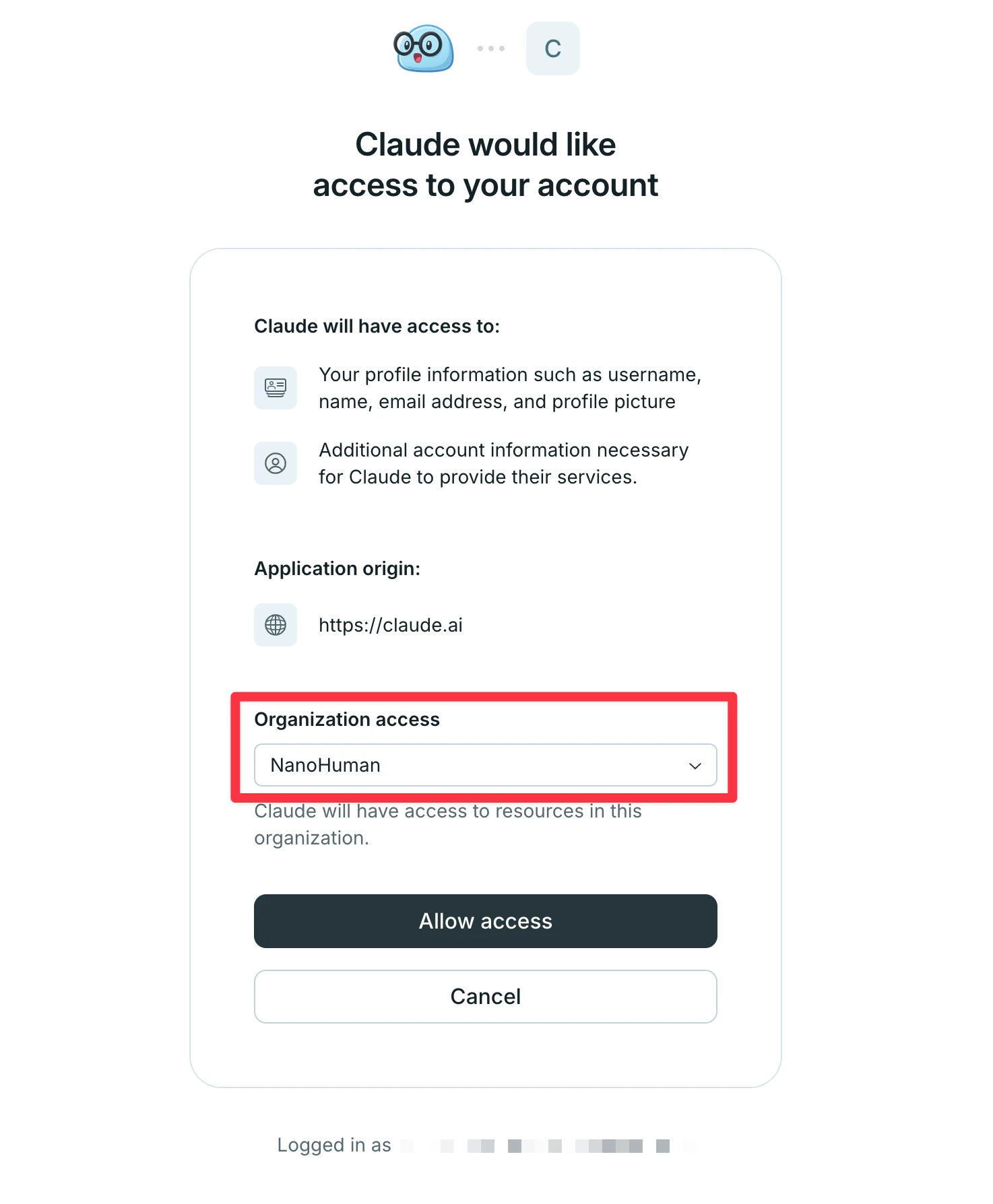
⚠️ Durante la configuración, asegúrate de que el workspace que quieres conectar esté seleccionado correctamente.
Conectar Claude Code
Ejecuta en tu terminal:
claude mcp add --transport http superintern https://mcp.app.super-intern.com/mcp
Después, ejecuta el comando /mcp dentro de Claude Code, selecciona superintern y autentícate (se abre el navegador con el inicio de sesión de SuperIntern).
Conectar Claude
Así se conecta Claude (claude.ai y la aplicación de escritorio de Claude). Añadir conectores está disponible en los planes de pago de Claude.
La forma más sencilla: SuperIntern aparece en la lista de conectores de Claude, así que no tienes que introducir ninguna URL de conexión.
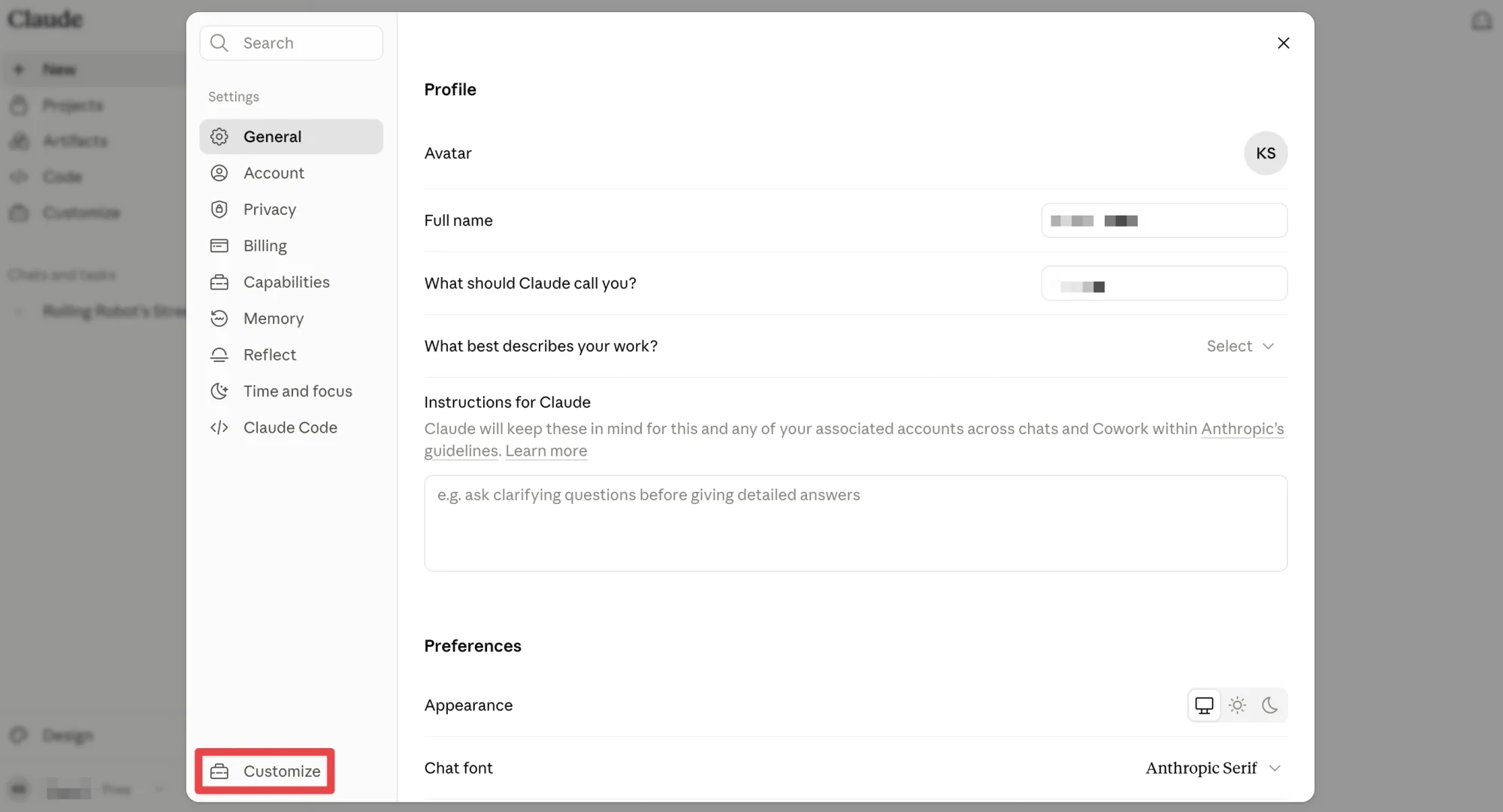
- En Claude, abre Configuración (Settings) y entra en Personalizar (Customize), abajo a la izquierda.
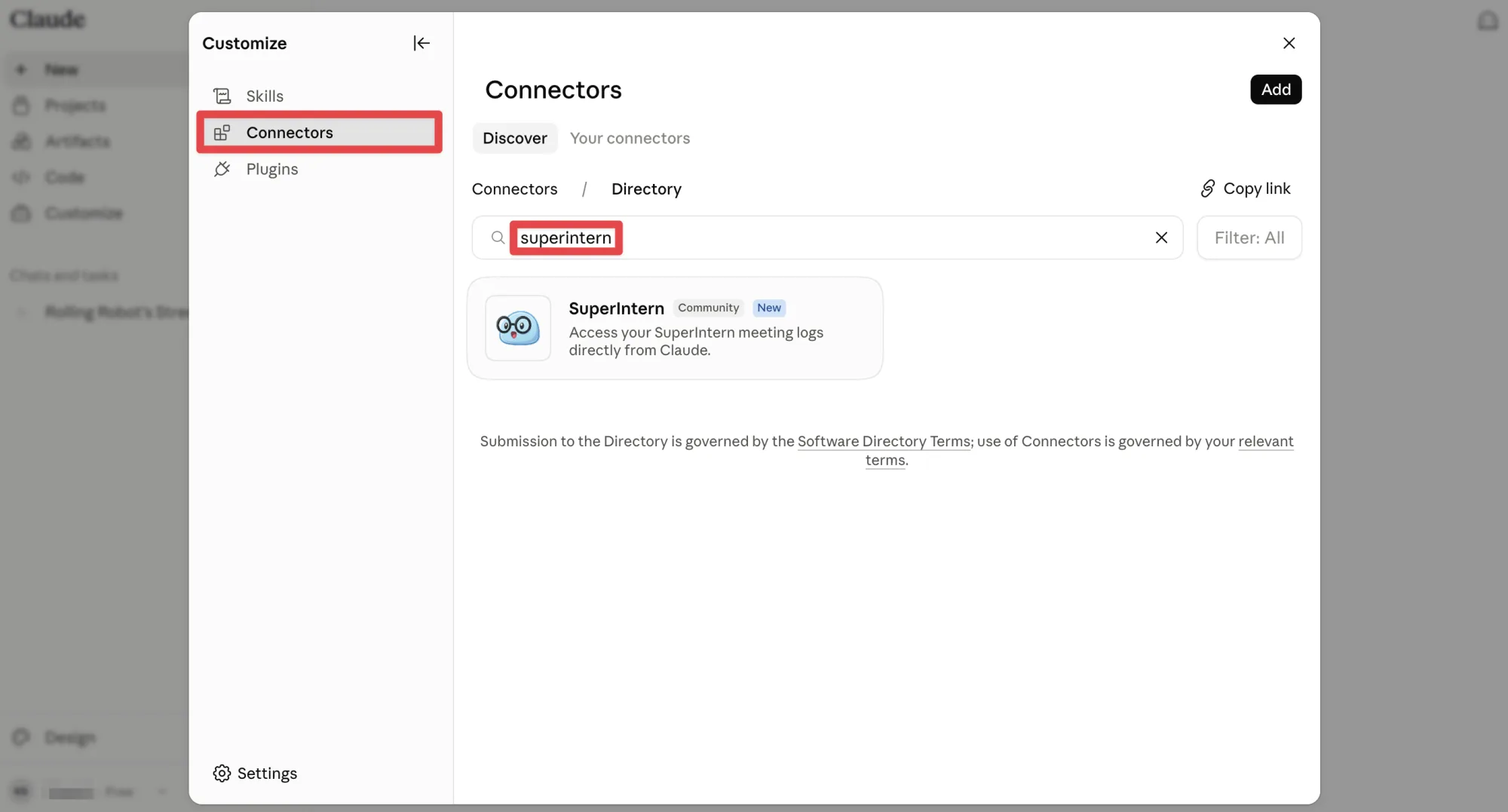
- Abre Conectores (Connectors), busca "SuperIntern" y selecciónalo en los resultados.
- Pulsa Conectar (Connect), inicia sesión con tu cuenta de SuperIntern y concede el acceso.
Si prefieres añadir el conector manualmente:
- En Claude, ve a Configuración (Settings), abre Conectores (Connectors) y, desde el selector Añadir (Add) de la esquina superior derecha, elige Añadir conector personalizado (Add custom connector).
- Introduce
https://mcp.app.super-intern.com/mcpcomo URL de conexión y ponle un nombre reconocible, como "SuperIntern". - Se abre la página de inicio de sesión de SuperIntern. Inicia sesión con tu cuenta habitual y autoriza el acceso.
Conectar ChatGPT / Codex
ChatGPT (versión web, aplicación de escritorio y aplicación móvil) y la aplicación Codex se conectan de la misma manera. SuperIntern aparece en el directorio de plugins de ChatGPT, así que no tienes que introducir ninguna URL de conexión.
- Abre Plugins en la barra lateral de ChatGPT o Codex y escribe "superintern" en el buscador.
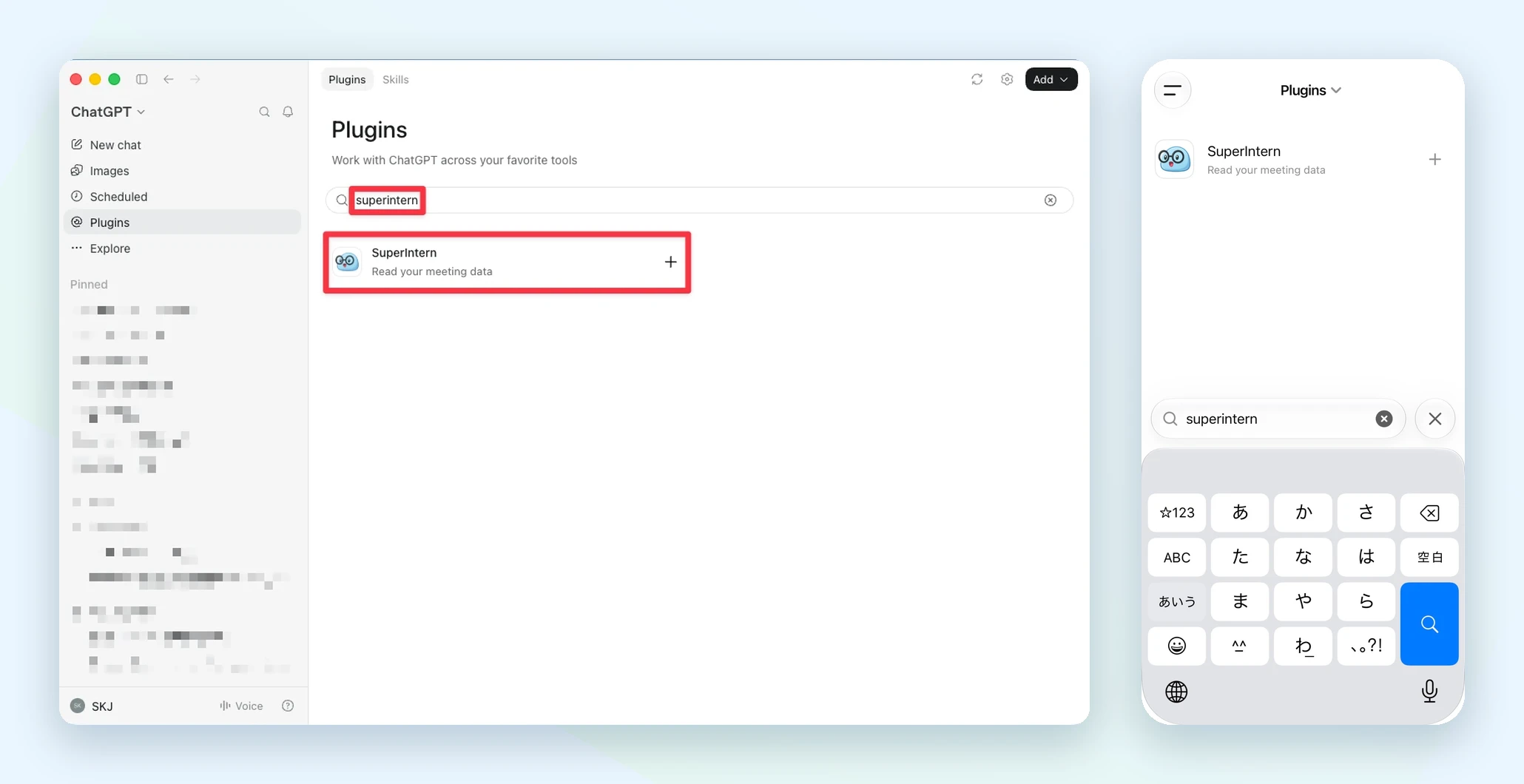
- Abre SuperIntern en los resultados y pulsa Instalar plugin. En la app móvil, toca + junto al resultado; aparece un aviso para confirmar el inicio de sesión en SuperIntern, así que toca Continuar (Continue).
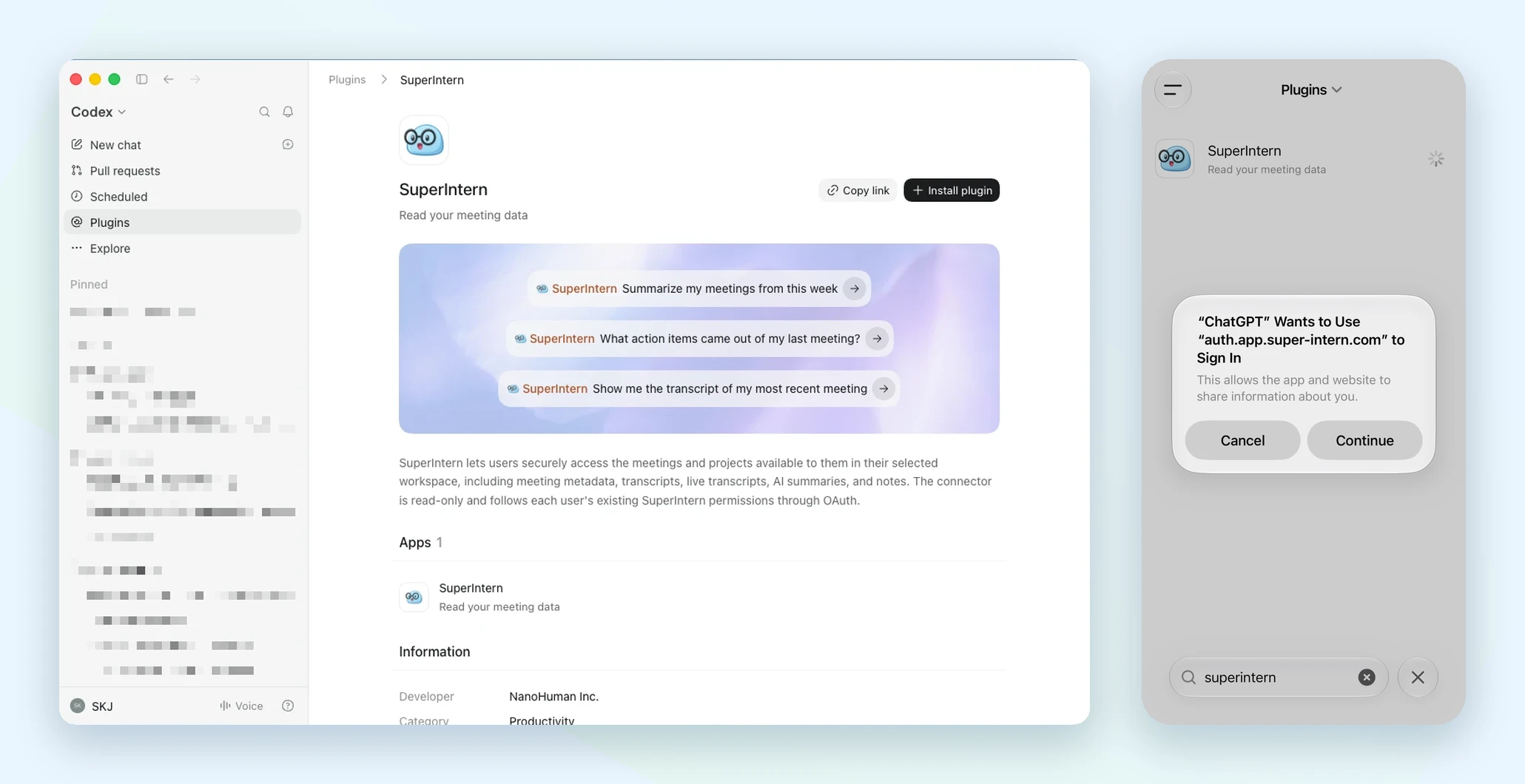
- Se abre la página de inicio de sesión de SuperIntern. Inicia sesión con tu cuenta habitual y autoriza el acceso.
Una vez conectado, menciona el plugin en el chat, por ejemplo "@SuperIntern Resume mis reuniones de esta semana".
Conectar Cursor
Añade esta entrada a la configuración de MCP (mcp.json):
{
  "mcpServers": {
    "superintern": {
      "url": "https://mcp.app.super-intern.com/mcp"
    }
  }
}
Al guardar, Cursor inicia el flujo OAuth; inicia sesión en SuperIntern en el navegador y aprueba el acceso.
Cualquier otro cliente MCP compatible con Streamable HTTP y autenticación OAuth puede conectarse con la misma URL. Consulta la documentación MCP de tu herramienta para localizar los ajustes.
Comprobar la conexión
Una vez conectado, prueba a preguntar a tu cliente de IA:
Lista mis 5 reuniones más recientes en SuperIntern
Si devuelve títulos y fechas de reuniones, ya estás conectado. A partir de ahí, funcionan peticiones en lenguaje natural como "Resume el acta de IA de la reunión diaria de ayer" o "Extrae las tareas pendientes de las llamadas de ventas de esta semana".
5. Gestión del acceso MCP en el workspace (solo plan Enterprise)
En los workspaces Enterprise, los administradores controlan de forma centralizada si los miembros pueden usar MCP. Viene desactivado por defecto, así que primero un administrador debe habilitarlo:
- Inicia sesión en la aplicación web de SuperIntern.
- Abre la configuración del workspace correspondiente.
- En la sección de Seguridad, activa el interruptor "MCP access".
Solo los administradores con permisos sobre la configuración del workspace pueden manejar este interruptor.
A la inversa, al desactivar el interruptor se revocan de inmediato las conexiones existentes (autorizaciones OAuth). Si algún miembro ya había conectado Claude u otro cliente, su acceso por MCP se corta en ese mismo momento. Nada es irreversible, así que un despliegue prudente, activándolo primero durante un periodo de prueba, funciona perfectamente.
6. Casos de uso
Cuando tu cliente de IA puede ver los datos de tus reuniones, flujos como estos se resuelven con una sola petición:
Borradores automáticos de informes semanales
Pide: "Recupera los resúmenes de todas las reuniones a las que asistí esta semana y redacta mi informe semanal para el equipo." La IA obtiene la lista de reuniones, reúne los resúmenes y monta el informe.
Seguimiento comercial
"De la llamada de ayer con Acme, extrae las objeciones del cliente y los próximos pasos, y escribe un correo de seguimiento." Una petición y listo. También funciona muy bien como paso previo a actualizar el CRM.
Búsqueda en discusiones pasadas
"Resume todo lo que hemos hablado sobre cambios de precios en las reuniones de este proyecto durante el último mes." Filtra por proyecto y rango de fechas y repasa discusiones de varias reuniones a la vez.
Reutilización de las actas
Recupera el resumen de IA o las notas y deja que tu cliente de IA les cambie el formato: adáptalas a la wiki interna o reescríbelas como resumen ejecutivo para dirección.
Consultas de especificaciones en equipos de desarrollo
Con Claude Code o Cursor conectados, puedes preguntar "¿Qué comportamiento de la API acordamos en la revisión de especificaciones de la semana pasada?" directamente desde el editor, sin cambiar de herramienta.
7. Diseño de seguridad
Los datos de reuniones suelen ser confidenciales, por eso MCP se diseñó de forma conservadora:
- Solo lectura: todas las herramientas MCP sirven únicamente para consultar. No existen operaciones de creación, edición ni borrado
- OAuth 2.0: las conexiones se autentican con la cuenta de SuperIntern de cada usuario. No hay claves de API compartidas que puedan filtrarse
- Limitado a tus permisos: solo alcanzas las reuniones y proyectos que ya puedes ver en SuperIntern
- Revocación inmediata: cuando un administrador Enterprise desactiva el interruptor, las autorizaciones concedidas se revocan en ese instante
- Límites de velocidad: hay límites de acceso integrados que protegen frente a un uso excesivo
- Aviso contra prompt injection: como las transcripciones contienen texto generado por usuarios, las respuestas de las herramientas MCP incluyen una instrucción explícita para que los clientes de IA traten el contenido de las reuniones como datos, no como órdenes
8. Preguntas frecuentes (FAQ)
¿MCP está disponible en el plan Free?
No. Los workspaces personales necesitan Plus o superior. Los workspaces de equipo con plan Team lo incluyen, y los workspaces Enterprise pueden usarlo cuando un administrador lo activa en la configuración del workspace.
¿Pueden los clientes de IA modificar mis datos de SuperIntern?
No. Todas las herramientas de MCP son de solo lectura. Crear, editar o eliminar reuniones y notas solo es posible desde SuperIntern.
¿Necesito crear o administrar claves de API?
No. La autenticación se gestiona con OAuth y lo único que registras en tu cliente de IA es la URL de conexión (https://mcp.app.super-intern.com/mcp).
¿Puedo ver las reuniones de otros miembros del equipo a través de MCP?
Solo son accesibles las reuniones que ya puedes ver en SuperIntern. Las reuniones de proyectos restringidos permanecen ocultas salvo que seas miembro de ese proyecto.
¿Cómo desconecto el acceso?
Elimina el conector en tu cliente de IA. En los workspaces Enterprise, un administrador también puede desactivar "MCP access" para revocar de una vez todas las autorizaciones del workspace.
¿Puedo obtener el audio o el vídeo de las reuniones por MCP?
No. Solo están disponibles datos de texto: metadatos de reuniones, transcripciones, transcripciones en vivo, resúmenes de IA y notas.
Empieza a aprovechar tus datos de reuniones de SuperIntern desde los asistentes de IA que ya utilizas.