
Herramientas de traducción en tiempo real para Microsoft Teams
"En las reuniones de Teams no entiendo lo que dicen los participantes extranjeros y pierdo el hilo."
"Sé que Teams tiene subtítulos traducidos, pero la configuración no me queda clara."
"Quiero traducir en tiempo real y, a la vez, dejar un acta de la reunión."
A medida que más equipos se internacionalizan, la comunicación multilingüe en Microsoft Teams se vuelve parte del día a día. Reuniones con oficinas en el extranjero, comités con equipos de varios países, negociaciones con socios internacionales: las situaciones donde la traducción en tiempo real es clave no paran de crecer.
En este artículo te explico primero cómo usar la función nativa de subtítulos traducidos en vivo de Microsoft Teams y, después, te muestro en qué casos conviene optar por una herramienta alternativa y cuál recomendamos.
Este artículo es un análisis independiente de NanoHuman Inc. basado en información públicamente disponible y feedback de usuarios a fecha de enero de 2026.
Índice
- Cuándo necesitas traducción en tiempo real en Teams
- Qué es la traducción de subtítulos en vivo de Teams
- Cómo configurar los subtítulos traducidos en Teams
- Límites de la función nativa de Teams
- Alternativa recomendada: SuperIntern
- Conclusión
1. Cuándo necesitas traducción en tiempo real en Teams
Las situaciones en las que la traducción en tiempo real se vuelve crítica en Teams se pueden agrupar, a grandes rasgos, en tres bloques.
Reuniones recurrentes con oficinas en el extranjero
En empresas globales, las reuniones con filiales en el extranjero son rutina. Aunque el inglés suele ser el idioma común, no todos lo dominan a nivel nativo. Con traducción en tiempo real, cada participante puede seguir la conversación en su propio idioma sin perder detalle.
Reuniones de proyecto con equipos multinacionales
En equipos de proyecto con miembros de diferentes países, captar los matices de una discusión es fundamental. En revisiones de especificaciones o en seguimientos de incidencias, los malentendidos pueden derivar en problemas graves, y aquí la traducción en tiempo real marca una diferencia clara.
Negociaciones con socios o clientes internacionales
En las negociaciones con empresas extranjeras, un detalle mal entendido puede ser muy costoso. Discusiones de precio o de condiciones contractuales se llevan con más tranquilidad cuando los subtítulos traducidos aparecen directamente en pantalla.
2. Qué es la traducción de subtítulos en vivo de Teams
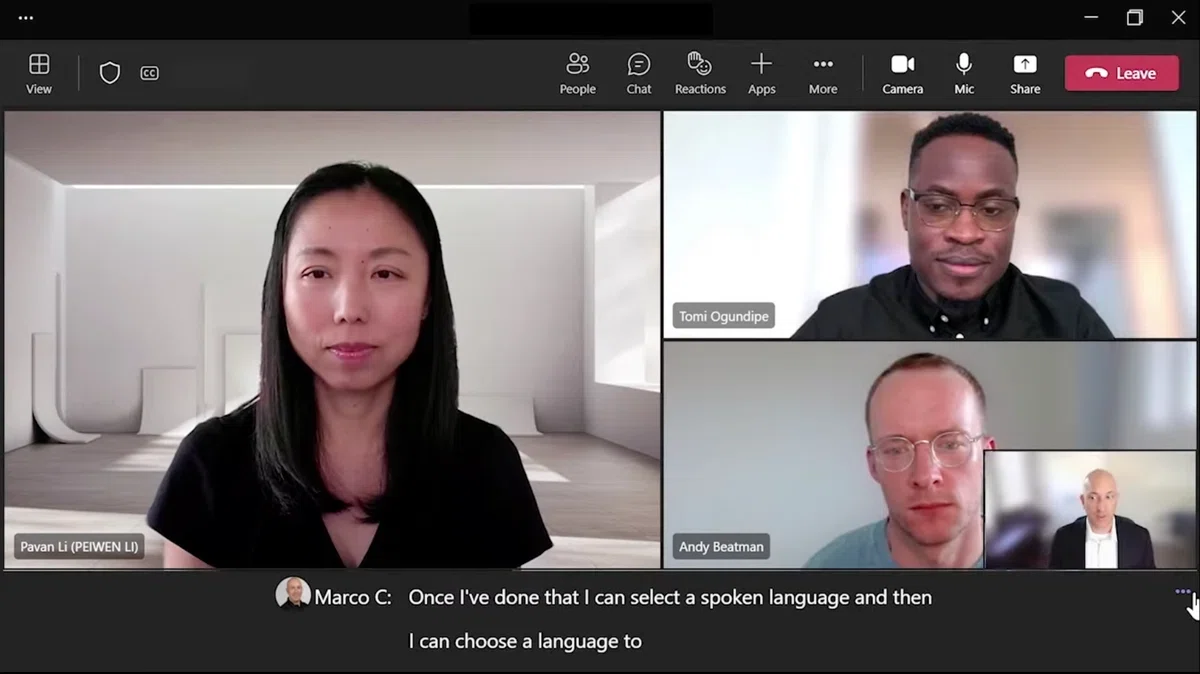
Microsoft Teams cuenta con la función "subtítulos en vivo", que muestra como subtítulos lo que se dice durante la reunión. Si además tienes la licencia de pago correspondiente, esos subtítulos pueden traducirse a otro idioma: es la función de "subtítulos traducidos en vivo".
Resumen de la función
Los subtítulos traducidos en vivo usan IA para reconocer las intervenciones de la reunión y mostrarlas traducidas al idioma que elijas. Aunque la otra persona hable inglés, en tu pantalla pueden aparecer los subtítulos en español.
Cada participante configura los subtítulos para sí mismo, así que en la misma reunión cada persona puede leerlos en un idioma distinto. Los subtítulos solo se ven en tu pantalla; el resto de participantes no los ve.
Idiomas compatibles
A fecha de enero de 2026, los subtítulos en vivo de Teams reconocen más de 50 idiomas. Como idiomas de destino para la traducción cubren prácticamente todos los grandes idiomas de negocio: español, inglés, japonés, chino (simplificado y tradicional), coreano, alemán, francés, italiano, portugués, ruso, árabe y muchos más.
Requisitos y licencias
La función de subtítulos en vivo de Teams se divide en dos modalidades.
Subtítulos en vivo (sin traducción)
- Muestra lo que se dice como subtítulos en el mismo idioma
- Disponible con la licencia estándar de Teams
Subtítulos traducidos en vivo
- Traduce lo que se dice a otro idioma y lo muestra como subtítulos
- Requiere licencia de Teams Premium o Microsoft 365 Copilot
Si el organizador de la reunión (host) tiene Teams Premium o Copilot, los participantes pueden usar los subtítulos traducidos aunque ellos mismos no tengan la licencia.
Puntos a tener en cuenta
Al usar los subtítulos traducidos en vivo conviene tener presente lo siguiente.
- Los subtítulos no se guardan: una vez termina la reunión, los subtítulos no quedan registrados. Para dejar un acta, necesitas además la función de transcripción.
- La precisión no es perfecta: si quien habla no vocaliza con claridad, el reconocimiento puede fallar. No conviene confiar al 100%, sino tomarlos como referencia.
- Solo en la app de escritorio: disponible únicamente en las aplicaciones para Windows y Mac.
3. Cómo configurar los subtítulos traducidos en Teams
Para usar los subtítulos traducidos en vivo de Teams hace falta configuración previa por parte del administrador y, después, activarlos durante la reunión.
Configuración previa (para administradores)
Paso 1: Inicia sesión en el centro de administración de Teams
Con una cuenta de administrador, entra en el centro de administración de Microsoft Teams (admin.teams.microsoft.com).
Paso 2: Activa la función en la directiva de reuniones
- En el menú izquierdo, selecciona "Reuniones" y luego "Directivas de reuniones"
- Haz clic en la directiva correspondiente
- Configura "Subtítulos en vivo" como "No está activado, pero los usuarios pueden activarlo"
Con esto, los usuarios de tu organización podrán usar los subtítulos traducidos en vivo.
Pasos durante la reunión (para participantes)
Paso 1: Activa los subtítulos en vivo
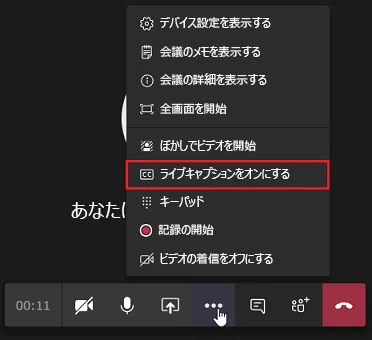
En la barra de herramientas de la parte inferior de la reunión, haz clic en "Más" (...) y selecciona "Idioma y voz" y luego "Activar subtítulos en vivo". Aparecerá una zona de subtítulos en la parte inferior de la pantalla.
Paso 2: Configura el idioma del audio
Haz clic en "..." en la esquina superior derecha del área de subtítulos y elige "Cambiar el idioma hablado". Selecciona el idioma en el que está hablando la otra persona (por ejemplo, inglés).
Paso 3: Configura el idioma de traducción
En el mismo menú, selecciona "Idioma de los subtítulos" y elige el idioma en el que quieres leerlos (por ejemplo, español). A partir de ese momento, lo que diga la otra persona se traducirá al español en tiempo real y aparecerá como subtítulos.
4. Límites de la función nativa de Teams
La función nativa de subtítulos traducidos en vivo de Teams es práctica, pero no es la mejor opción en todos los escenarios. En los siguientes casos vale la pena considerar una alternativa.
Caso 1: No tienes licencia Teams Premium o Copilot
Los subtítulos traducidos requieren licencia de Teams Premium o Microsoft 365 Copilot. Si el host tiene la licencia, los participantes pueden usar la función, pero en reuniones organizadas por terceros suele no estar disponible.
Caso 2: En la misma reunión se hablan varios idiomas
Hay reuniones donde, según los participantes, se alterna entre inglés, chino, español y otros idiomas. La traducción de Teams funciona en una sola dirección desde el idioma configurado, así que se queda corta cuando hay muchos cambios de idioma.
Caso 3: Quieres el mismo flujo fuera de Teams
Los subtítulos traducidos son una función exclusiva de Teams: no funcionan en Google Meet, Zoom ni en reuniones presenciales. Si saltas entre plataformas, te será mucho más cómodo usar una herramienta independiente de la plataforma.
Caso 4: Quieres consultar un resumen durante la reunión
Con una herramienta que genere un resumen en español en tiempo real, puedes recuperar lo que te perdiste mirando el resumen y volver enseguida al hilo de la conversación. La función nativa de Teams no ofrece un resumen estructurado en vivo durante la reunión.
Caso 5: No quieres que la otra parte note que se está grabando
Cuando activas la transcripción nativa de Teams, todos los participantes reciben una notificación de que comenzó la grabación y la transcripción. En negociaciones con clientes externos o en 1:1 confidenciales, puede ser preferible tomar notas sin que el otro lado lo perciba.
5. Alternativa recomendada: SuperIntern
Como solución a esos límites, te presentamos SuperIntern, la herramienta de IA para reuniones de NanoHuman Inc.
Qué es SuperIntern
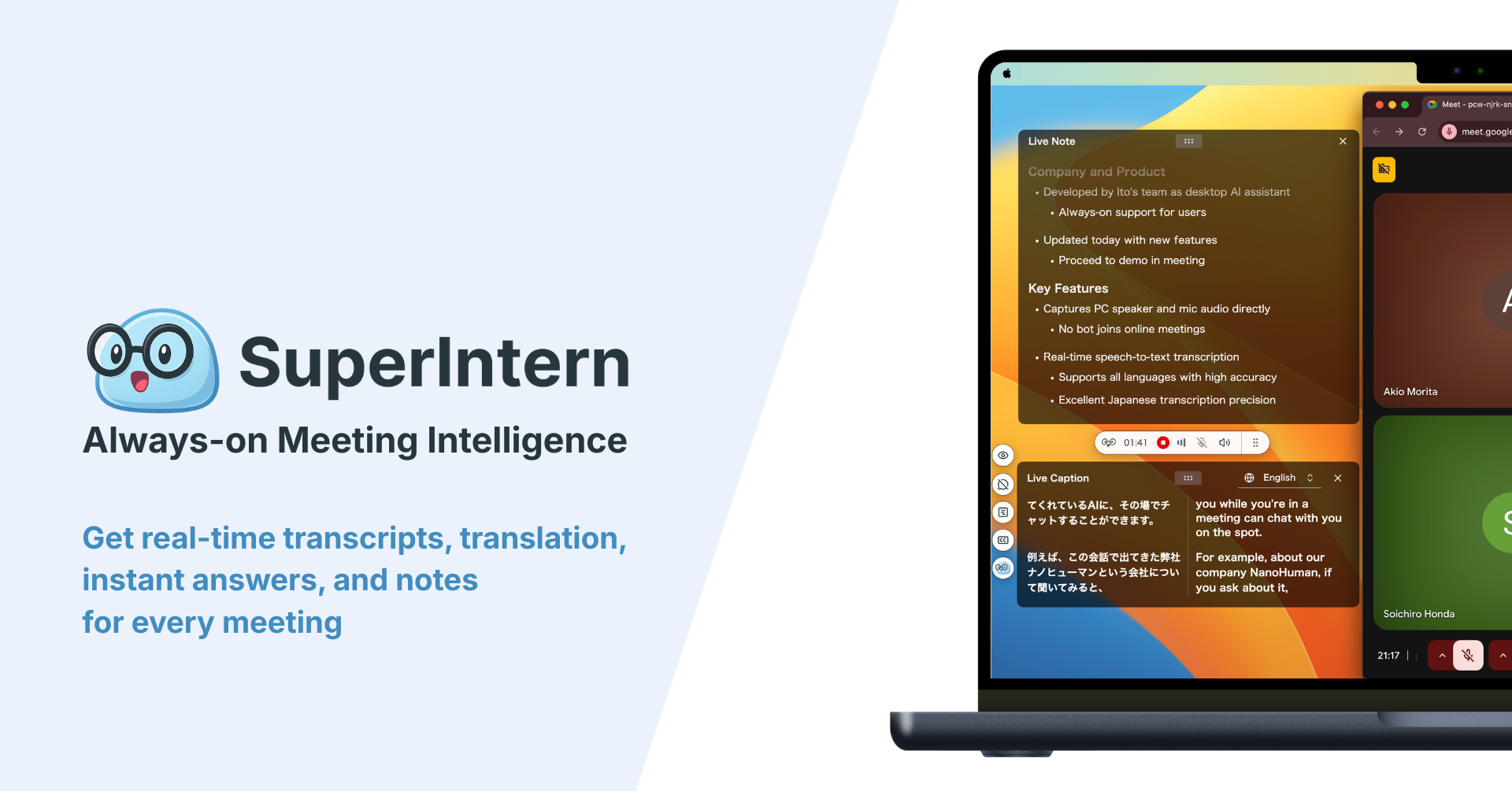
SuperIntern es una herramienta de IA para reuniones construida con la idea de que la reunión sea el punto de partida para hacer avanzar el trabajo. Ofrece traducción en tiempo real y actas con IA, y funciona en Microsoft Teams, Zoom, Google Meet e incluso en reuniones presenciales.
Ocho ventajas de SuperIntern para reuniones de Teams
Ventaja 1: Traducción sin licencias adicionales
Al ser un servicio propio, SuperIntern no requiere Teams Premium ni Copilot. Mientras tengas SuperIntern instalado en tu equipo, puedes usar la traducción independientemente de quién organice la reunión.
Ventaja 2: Traduce aunque se mezclen varios idiomas
Aunque en la reunión se hablen varios idiomas, SuperIntern detecta automáticamente cada uno y traduce de forma estable al idioma de destino. No tienes que estar pendiente de los cambios de idioma.
Ventaja 3: Funciona igual fuera de Teams
Además de Teams, SuperIntern funciona exactamente igual en Zoom, Google Meet, Webex y reuniones presenciales. No hace falta cambiar de herramienta y todas tus reuniones reciben el mismo nivel de apoyo.
Ventaja 4: Acta en tiempo real generada automáticamente

A la vez que avanza la reunión, se va actualizando en tiempo real un resumen estructurado en tu idioma. Si te preguntas "espera, ¿qué acabamos de decidir?", basta con mirar el resumen. El trabajo posterior de redactar el acta se reduce muchísimo.
Ventaja 5: Diccionario personalizado para mayor precisión
Puedes registrar nombres de empresas, productos y términos del sector en un diccionario personalizado. Se reducen los errores en nombres propios y las inconsistencias en la traducción, y los subtítulos y actas quedan mucho más precisos.
Ventaja 6: No entra ningún bot a la reunión
La mayoría de herramientas de IA y traducción se conectan a las reuniones como un bot. SuperIntern tiene un diseño sin bot: captura el audio en tu propio equipo y los demás participantes no lo ven. Como no se nota que se está grabando, puedes usarlo con tranquilidad en negociaciones externas o reuniones confidenciales.
Ventaja 7: Más de 50 idiomas
Más allá de los grandes idiomas de negocio (español, inglés, japonés, chino, coreano, alemán, francés, italiano, portugués, ruso, árabe), SuperIntern también admite hindi, suajili, euskera y muchos otros.
Ventaja 8: También útil con vídeos
Como captura el audio del sistema directamente, SuperIntern también puede traducir vídeos de YouTube y similares, lo cual es muy práctico para webinars o vídeos de formación en otros idiomas.
Precios de SuperIntern
- Plan Free: empieza gratis, sin tarjeta de crédito
- Plan Plus: 20 $/mes por 100 horas de uso
Frente a la licencia Teams Premium (unos 10 $/usuario/mes), entre el acta en tiempo real, el diseño sin bot y el diccionario personalizado, la relación calidad-precio de SuperIntern es muy competitiva.
Para quién está pensado
- Quienes quieren resolver a la vez traducción y acta en reuniones de Teams
- Quienes no quieren que la otra parte note la grabación en negociaciones externas
- Quienes quieren usar la misma herramienta dentro y fuera de Teams
- Quienes necesitan traducción pero no tienen licencia Teams Premium
6. Conclusión
Hemos visto cómo usar traducción en tiempo real en reuniones de Microsoft Teams, empezando por los subtítulos traducidos en vivo nativos. Con reconocimiento en más de 50 idiomas y traducción a numerosos idiomas de destino, su cobertura es amplia.
Aun así, en los siguientes escenarios conviene optar por una alternativa como SuperIntern.
| Necesidad | Función nativa de Teams | SuperIntern |
|---|---|---|
| Traducción en tiempo real | Sí | Sí |
| Sin licencia especial | No (requiere Premium/Copilot) | Sí |
| Detección automática entre varios idiomas | Limitada | Sí |
| Uso fuera de Teams | No | Sí (todas las plataformas principales) |
| Diccionario personalizado | No | Sí |
| Acta en tiempo real | No | Sí |
| Sin avisar a la otra parte de que se graba | No | Sí |
| Traducción de vídeos | No | Sí |
La traducción en tiempo real en Teams está dejando de ser un "nice to have" para convertirse en una herramienta imprescindible. Elige el tool que mejor encaje con tu manera de reunirte y haz que la comunicación global fluya sin fricciones.
Empieza probando SuperIntern en el plan Free y comprueba cuánto cambia la productividad cuando traducción y acta se generan a la vez.