
Teams transcription: convierte transcritos de Teams en notas con IA
La transcripción de Microsoft Teams ayuda a capturar lo que se dijo en una reunión.
Pero casi ningún equipo quiere leer páginas de transcrito después de cada llamada.
Lo que necesita es una nota accionable: decisiones, tareas, responsables, riesgos y mensajes de seguimiento.
⚠️ Este artículo se basa en información pública y comentarios de usuarios disponibles en mayo de 2026.
Esta guía explica cómo funciona Teams transcription, dónde aporta valor, dónde se queda corta y cuándo conviene añadir un asistente de reuniones con IA sin bot como SuperIntern.
Recomendación rápida
Usa la transcripción nativa de Teams si todas tus reuniones ocurren en Microsoft Teams y solo necesitas revisar el texto después.
Usa un asistente con IA si necesitas notas en vivo, resúmenes en otro idioma, plantillas reutilizables o cobertura para Zoom, Google Meet, Webex, Slack Huddles, Discord y reuniones presenciales.
| Necesidad | Camino recomendado |
|---|---|
| Guardar un transcrito de Teams | Teams transcription nativo |
| Ver quién dijo qué | Transcrito con marcas de tiempo |
| Extraer decisiones y tareas | Flujo de notas con IA |
| Tomar notas durante la llamada | Live Notes o AI Canvas |
| Evitar un bot visible | Asistente de escritorio sin bot |
| Cubrir reuniones fuera de Teams | Captura de audio del dispositivo |
| Resumir en otro idioma | Traducción en tiempo real y resumen elegido |
Qué hace Teams transcription
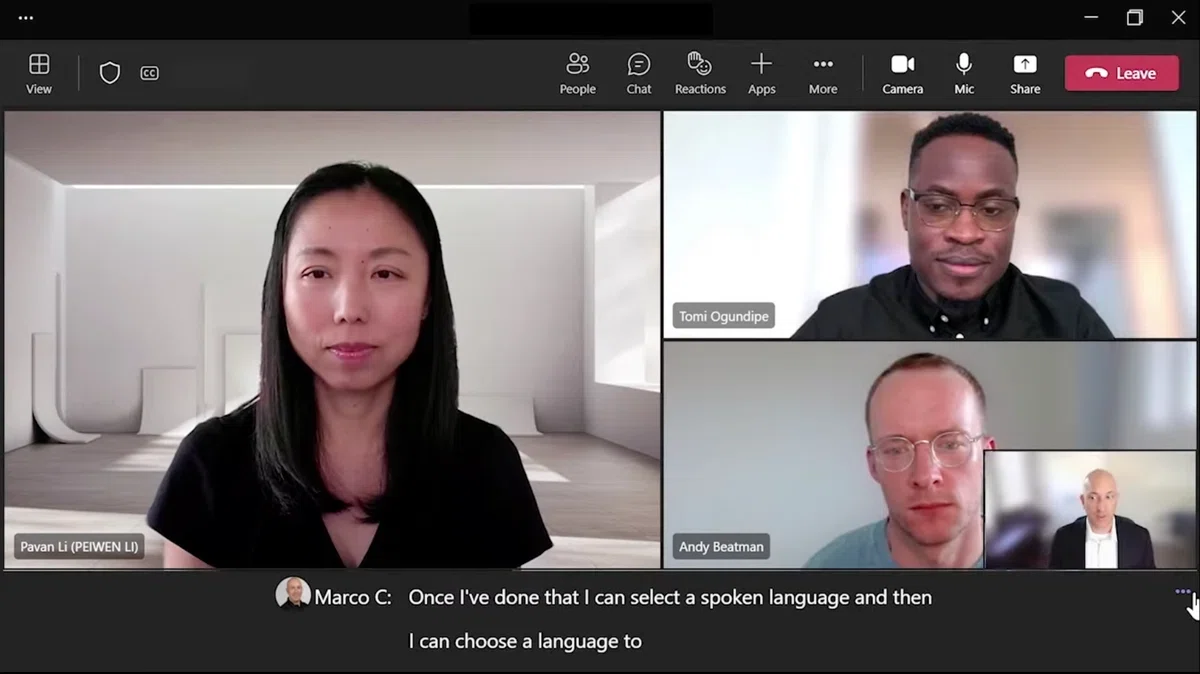
Teams transcription convierte el audio hablado en texto.
En una reunión típica puede incluir:
- texto en tiempo real
- nombres de hablantes cuando están disponibles
- marcas de tiempo
- acceso al transcrito después de la reunión
- configuración del idioma hablado
- aviso a los participantes de que la reunión se está transcribiendo
Es una buena base.
No es lo mismo que una nota de reunión útil.
Un transcrito es cronológico.
Una nota es estructurada.
Un transcrito dice: "Laura habló de seguridad y después Miguel preguntó por el contrato."
Una nota dice: "Acción: Miguel revisa el DPA antes del jueves. Riesgo: legal puede retrasar el piloto."
Esa diferencia importa.
Cómo iniciar la transcripción en Teams
Los controles pueden variar según la versión de Teams y la política de tu organización.
El flujo habitual en escritorio es:
- Entra en la reunión de Teams.
- Abre Más acciones en los controles de la reunión.
- Elige Grabar y transcribir.
- Selecciona Iniciar transcripción.
- Confirma el idioma hablado.
- Continúa la reunión mientras el transcrito aparece en tiempo real.
Después, el transcrito suele estar disponible desde el chat o el recap de la reunión, según la configuración del tenant.
Antes de depender de este flujo, confirma:
- quién puede iniciar la transcripción
- quién puede descargarla
- cuánto tiempo se conserva
- si invitados externos pueden verla
- qué ocurre cuando cambia el idioma hablado
- si Copilot o recap requieren transcripción para tu caso
Dónde Teams funciona bien
Teams es fuerte cuando la reunión ya vive dentro de Microsoft 365.
| Fortaleza | Valor práctico |
|---|---|
| Experiencia nativa | No requiere otra app para equipos centrados en Teams |
| Contexto de hablante y hora | Facilita verificar puntos concretos |
| Historial de reunión | El transcrito queda cerca del chat |
| Control administrativo | IT puede definir políticas |
| Aviso visible | Los participantes saben que hay transcripción |
Para reuniones internas recurrentes, formaciones y actualizaciones simples, puede ser suficiente.
Dónde se queda corta la transcripción
La fricción aparece cuando termina la llamada.
1. El transcrito es demasiado largo
Una reunión de una hora puede generar muchas páginas.
Pocas personas lo leerán entero.
El equipo necesita otra capa:
- decisiones
- tareas
- responsable y fecha
- preguntas abiertas
- riesgos
- frases importantes del cliente
- borrador de seguimiento
2. La nota final sigue siendo manual
Muchos equipos copian partes del transcrito en ChatGPT, un CRM, Notion, Google Docs o una herramienta de proyecto.
El resultado cambia según quién haga el prompt.
Una persona pide resumen corto.
Otra pide tareas.
Otra olvida los riesgos.
El mismo transcrito produce notas distintas.
3. Teams solo cubre Teams
El calendario real suele estar mezclado.
Clientes en Zoom.
Partners en Google Meet.
Reuniones internas en Teams.
Conversaciones rápidas en Slack Huddles.
Entrevistas o talleres presenciales.
Si el proceso solo funciona en Teams, el historial de reuniones queda fragmentado.
4. Los bots visibles pueden ser incómodos
Muchos notetakers externos entran como un participante más.
En reuniones internas puede no importar.
En ventas, legal, recruiting, dirección o inversores puede cambiar la dinámica.
Un asistente de escritorio sin bot evita añadir otra tarjeta de participante.
5. Las reuniones multilingües necesitan más que subtítulos
Los subtítulos ayudan durante la conversación.
Después de la reunión, el equipo necesita:
- resumen en español de una llamada en inglés
- follow-up en inglés de una reunión en español
- términos de producto consistentes
- breve ejecutivo para otro país
- tareas listas para copiar al CRM
Eso ya no es solo transcripción.
Es traducción, resumen y flujo operativo.
Matriz de decisión
Usa esta tabla antes de cambiar herramientas.
| Pregunta | Teams nativo basta | Asistente con IA conviene |
|---|---|---|
| Todas las reuniones son en Teams | Sí | No |
| Solo necesitas el transcrito | Sí | No |
| Las notas deben actualizarse en vivo | Rara vez | A menudo |
| Hay reuniones multilingües | Rara vez | Frecuentemente |
| Necesitas plantillas propias | No | Sí |
| Un bot visible sería incómodo | No | Sí |
| Hay reuniones presenciales | No | Sí |
| Quieres preguntar a la IA después | No | Sí |
Flujo para convertir un transcrito en notas útiles
El objetivo no es guardar más texto.
El objetivo es convertir reuniones en ejecución.
Paso 1: define la forma de la nota antes de la llamada
Cada tipo de reunión necesita una salida distinta.
| Tipo de reunión | Campos útiles |
|---|---|
| Discovery de ventas | dolor, impacto, comprador, objeción, próximo paso |
| Revisión de producto | feedback, bug, prioridad, decisión, responsable |
| Entrevista | evidencia, riesgo, evaluación, pregunta pendiente |
| Sync ejecutivo | decisión, riesgo, responsable, escalación |
| Customer success | señal de salud, petición, acción, riesgo de renovación |
Si decides la estructura después, el transcrito será más difícil de interpretar.
Paso 2: inicia bien la transcripción
Antes de entrar en el contenido importante, revisa:
- permiso para transcribir
- idioma hablado
- notificación a invitados
- responsable de la nota final
- destino de la nota
- reuniones excluidas de transcripción
Paso 3: busca señales, no todo el texto
Las frases de alto valor suelen sonar así:
- "decidimos"
- "próximo paso"
- "antes del viernes"
- "yo me encargo"
- "bloqueado por"
- "legal necesita"
- "el cliente pidió"
- "todavía no está cerrado"
Estas frases suelen contener el trabajo real.
Paso 4: usa una plantilla fija
Una nota útil puede tener esta estructura:
| Sección | Propósito |
|---|---|
| Resumen ejecutivo | Entender la reunión en pocas líneas |
| Decisiones | Qué quedó decidido |
| Acciones | Responsable, fecha y siguiente paso |
| Riesgos | Bloqueos o ambigüedades |
| Voz del cliente | Frases importantes cuando aplican |
| Follow-up | Mensaje listo para enviar |
Paso 5: verifica mientras el contexto está fresco
El mejor momento para corregir una nota con IA es durante la reunión.
Si la nota dice "aprobado" pero era solo una opción, alguien puede corregirlo al instante.
Al día siguiente, esa diferencia ya es más difícil de reconstruir.
Cómo encaja SuperIntern
SuperIntern está pensado para equipos que necesitan más que un transcrito.
Es un asistente de reuniones de escritorio sin bot que captura el audio del micrófono y del sistema desde el dispositivo. Por eso puede funcionar en Teams, Zoom, Google Meet, Webex, Slack Huddles, Discord y reuniones presenciales.

Para flujos de Teams transcription, destacan estas funciones:
- Captura sin bot: no entra ningún participante adicional.

- AI Canvas: las notas estructuradas se escriben durante la reunión en el formato que defines.
- Transcripción en tiempo real: sigue los puntos importantes mientras se hablan.
- Detección automática del idioma: reconoce el idioma hablado automáticamente y reduce la pérdida de precisión por una configuración manual incorrecta.
- Traducción en tiempo real: facilita conversaciones multilingües.
- Resumen en el idioma elegido: una llamada en inglés puede terminar como nota en español.
- Diccionario personalizado: ayuda con nombres de producto, siglas y términos técnicos.
- Chat con IA post-reunión: permite preguntar por detalles concretos.
- Invisible Mode: diseñado para no molestar durante la pantalla compartida.
Ejemplo: de Teams a una actualización de CRM
Imagina una llamada de discovery de 40 minutos en Teams.
El transcrito nativo captura todo.
El CRM solo necesita:
- dolor
- impacto de negocio
- rol del comprador
- competidor mencionado
- preocupación de seguridad
- próximo paso
- riesgo del deal
Con una plantilla de IA, el resultado puede quedar así:
| Campo de CRM | Nota derivada de la reunión |
|---|---|
| Dolor | El traspaso entre soporte y ventas es demasiado manual |
| Impacto | La renovación exige revisar estados en varias herramientas |
| Comprador | Operaciones evalúa el flujo; IT revisa seguridad |
| Objeción | No quieren un bot externo visible en llamadas con clientes |
| Próximo paso | Enviar resumen de seguridad y enlace de prueba |
| Riesgo | La aprobación legal puede retrasar el piloto |
Eso es una nota operativa.
El transcrito completo es solo la materia prima.
Checklist de privacidad y compliance
Cualquier flujo de transcripción debe tener reglas claras.
Antes de desplegarlo, responde:
- ¿Quién puede iniciar la transcripción?
- ¿Quién puede detenerla?
- ¿Se avisa a invitados externos?
- ¿Dónde se guardan los transcritos?
- ¿Cuánto tiempo se conservan?
- ¿Quién puede descargarlos?
- ¿Hay reuniones de HR, legal o dirección excluidas?
- ¿Se guarda audio o solo se procesa texto?
- ¿El contenido se usa para entrenar modelos?
- ¿Existe un proceso de borrado?
- ¿Quién aprueba su uso en llamadas con clientes?
La respuesta correcta depende tanto de estas reglas como de la lista de funciones.
Errores comunes
Error 1: tratar el transcrito como entregable
El transcrito es material de origen.
El entregable es la decisión, la tarea, el riesgo o el seguimiento.
Error 2: olvidar el idioma hablado
Una configuración de idioma incorrecta reduce la calidad.
Confírmala antes de que empiece la parte importante.
Error 3: resumir demasiado tarde
Esperar hasta el día siguiente introduce ambigüedad.
Las notas en vivo conservan contexto.
Error 4: usar un flujo solo para Teams en un calendario mixto
Si la mitad de tus llamadas ocurre fuera de Teams, el proceso se romperá.
Elige una solución que siga al calendario real.
Error 5: ignorar el coste social del bot
Algunas reuniones aceptan bots visibles.
Otras no.
Decide según el tipo de conversación.
FAQ
¿Teams transcription es lo mismo que notas de reunión?
No. Teams transcription captura lo que se dijo. Las notas de reunión organizan decisiones, tareas, riesgos y próximos pasos.
¿Teams puede identificar quién habla?
Puede incluir contexto de hablante cuando la configuración y el entorno lo permiten. La calidad depende del dispositivo, la sala, el audio y las políticas activas.
¿Teams transcription funciona fuera de Teams?
No. La función nativa está pensada para reuniones de Teams. Un asistente de escritorio sin bot puede capturar audio del dispositivo en varias plataformas.
¿Copilot reemplaza un asistente de reuniones con IA?
Puede ser suficiente para organizaciones centradas en Microsoft 365. Si necesitas cobertura fuera de Teams, notas en vivo con plantillas propias, traducción o captura sin bot, un asistente especializado puede ser más flexible.
¿Por qué usar SuperIntern si Teams ya transcribe?
SuperIntern es para quienes ya usan Teams y quieren hacer sus reuniones más eficientes con transcripción sin bot, traducción, Live Notes, chat con IA después de la reunión y estructuras reutilizables por tipo de reunión.
¿Un asistente sin bot es automáticamente más privado?
No automáticamente. La privacidad depende de almacenamiento, acceso, borrado y uso de datos. Pero no añadir un bot visible puede facilitar conversaciones sensibles.
¿Qué debo hacer con el transcrito después de la reunión?
Conviértelo en resumen, decisiones, acciones, riesgos y seguimiento. No obligues al equipo a leerlo entero salvo que necesite una cita exacta.
Conclusión
Teams transcription es una buena primera capa.
Registra lo que pasó.
Pero el valor real aparece cuando ese registro se transforma en trabajo:
decisiones, responsables, riesgos, resúmenes y follow-ups.
Si tu equipo vive por completo en Teams y solo necesita transcritos, la función nativa puede bastar.
Si tu calendario mezcla plataformas, idiomas y conversaciones sensibles, SuperIntern añade la capa que falta: captura sin bot, Live Notes, AI Canvas, traducción en tiempo real y chat con IA después de la reunión.