
Microsoft Teams: traducción en vivo en 3 pasos
Estás preparándote para una reunión de Teams con colegas internacionales. La discusión alternará entre español, inglés u otro idioma, y necesitas seguir el hilo sin estar constantemente preguntando "¿puedes repetir eso?". La traducción en tiempo real es la respuesta, pero configurarla en Teams no siempre es sencillo.
Esta guía te lleva paso a paso por cómo habilitar la traducción en vivo en Microsoft Teams, explica qué pueden y qué no pueden hacer las funciones nativas, y te ayuda a decidir cuándo una app de traducción dedicada sin bot podría servirte mejor.
Cómo funciona la traducción en Microsoft Teams
Teams ofrece varias formas de superar las barreras lingüísticas durante las reuniones. Entender tus opciones te ayuda a elegir el enfoque correcto.
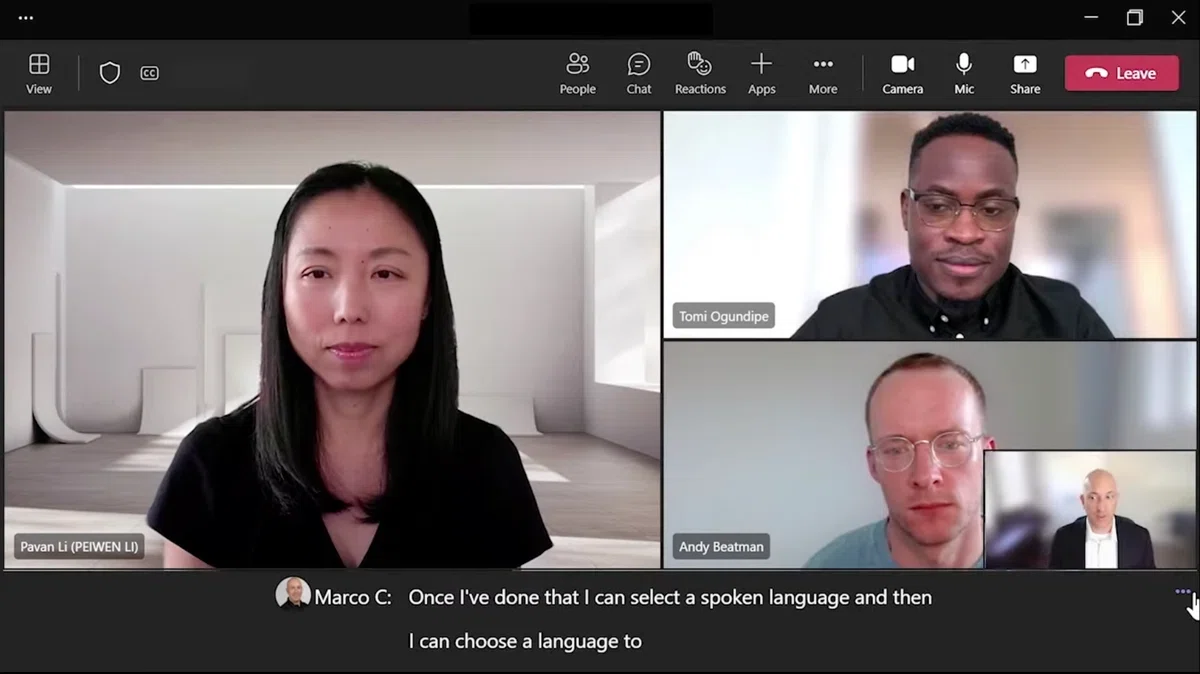
Subtítulos en vivo con traducción muestran la transcripción en tiempo real de las palabras habladas, traducidas a tu idioma preferido. Los subtítulos aparecen en la parte inferior de tu pantalla — visibles solo para ti, no para los demás participantes.
Interpreter Agent es una función más nueva impulsada por IA que va más allá de los subtítulos. Crea una pista de audio traducida que pronuncia la traducción en voz alta, imitando las características de voz del hablante original. Piensa en ello como tener un intérprete de IA en tu oído.
Reconocimiento de Habla Multilingüe (MSR) detecta automáticamente cuando los hablantes cambian de idioma a mitad de conversación, asegurando que los subtítulos y transcripciones se mantengan precisos independientemente del idioma que alguien esté hablando.
¿El detalle? Estas funciones requieren licencias específicas de Microsoft 365. Las cuentas básicas de Teams solo tienen subtítulos en el mismo idioma, sin traducción.
Paso 1: Verifica tu licencia y habilita la configuración de administrador
Antes de que puedas usar subtítulos traducidos, el administrador de Teams de tu organización necesita habilitar la función.
Para administradores de TI:
- Abre el centro de administración de Microsoft Teams
- Navega a Reuniones > Políticas de reunión
- Selecciona la política que aplica a tus usuarios (o crea una nueva)
- Encuentra Subtítulos en vivo y configúralo como "Desactivado, pero los usuarios pueden activar" o "Activado para todos"
- Guarda los cambios de política
Si no tienes acceso de administrador, contacta a tu departamento de TI para confirmar que los subtítulos en vivo están habilitados para tu cuenta.
Verifica tu licencia:
Los subtítulos traducidos requieren que el organizador de la reunión tenga una de estas licencias:
- Teams Premium — habilita subtítulos traducidos en vivo
- Microsoft 365 Copilot — habilita funciones adicionales de IA como Interpreter Agent
Los planes estándar de Microsoft 365 Business Basic, Standard o Premium incluyen subtítulos en vivo, pero no traducción. Verás tu propio idioma transcrito, pero no tendrás la opción de traducirlo a otro idioma.
Paso 2: Habilita los subtítulos en vivo durante una reunión
Una vez que la configuración de administrador está en su lugar, activar los subtítulos toma solo unos clics.
Durante tu reunión de Teams:
- Haz clic en el botón Más acciones (tres puntos "...") en los controles de tu reunión
- Abre las opciones de idioma y subtítulos y activa Subtítulos en vivo
- Los subtítulos aparecerán en la parte inferior de tu ventana de reunión
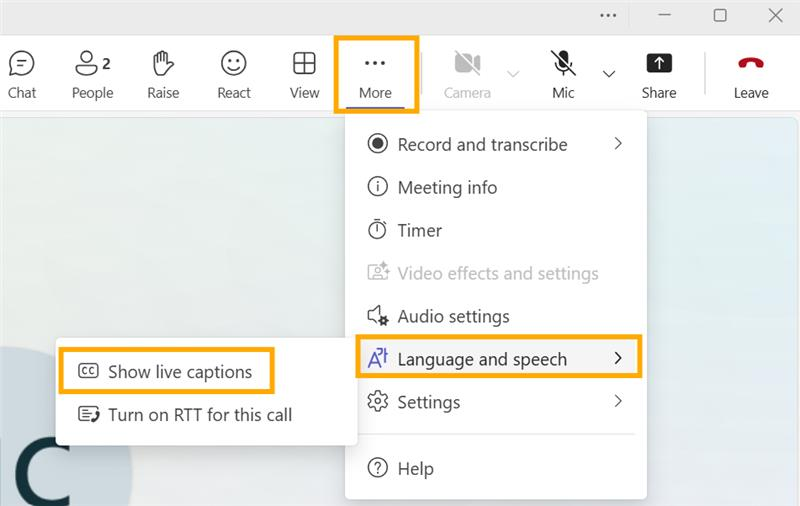
En este punto, estás viendo la transcripción en el mismo idioma. Las palabras habladas aparecen como texto, pero aún no están traducidas.
Paso 3: Configura tu idioma de traducción
Ahora viene la parte de traducción.
Para traducir los subtítulos a tu idioma preferido:
- Con los subtítulos ya activados, haz clic en el botón Más acciones de nuevo
- Abre de nuevo las opciones de idioma y subtítulos y entra en Configuración de subtítulos
- Encuentra Traducir subtítulos y actívalo
- Selecciona tu idioma de traducción deseado del menú desplegable
- Los subtítulos ahora se mostrarán en tu idioma elegido
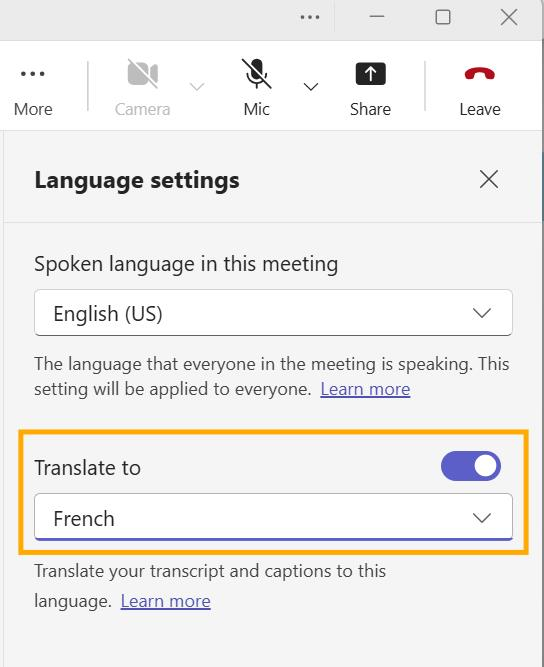
Puedes cambiar esta configuración en cualquier momento durante la reunión sin interrumpir a los demás. Los subtítulos traducidos aparecen solo en tu pantalla.
Para Town Halls y eventos en vivo:
Si estás organizando un webinar o evento en vivo, puedes preconfigurar subtítulos traducidos para los asistentes:
- Abre tu evento programado en el Calendario de Teams
- Haz clic en Opciones de reunión
- En Traducir subtítulos de asistentes, selecciona qué idiomas quieres poner a disposición
- Los participantes pueden entonces elegir su traducción preferida durante el evento
Donde se queda corta la traducción de Teams
Una vez que hayas habilitado la traducción en vivo, probablemente te encontrarás con limitaciones que importan para un uso profesional serio. Las funciones nativas funcionan, pero varios vacíos suelen aparecer en flujos de trabajo reales:
- Los costos de licencia se acumulan. Los subtítulos traducidos requieren Teams Premium como mínimo, lo que se vuelve costoso a escala, especialmente cuando solo algunos miembros del equipo necesitan traducción regularmente.
- Solo funciona dentro de Teams. Si un cliente prefiere Zoom o tu socio usa Google Meet, la traducción de Teams no te ayudará y necesitarás una solución separada para esas conversaciones.
- Sin soporte de terminología personalizada. Teams no te permite registrar nombres de empresas, productos o jerga de la industria, por lo que los nombres propios y términos especializados frecuentemente se traducen mal.
- Cobertura de idiomas limitada en Interpreter Agent. La traducción de voz con IA actualmente funciona con solo 9 idiomas (chino, español, inglés, francés, alemán, italiano, japonés, coreano, portugués), mientras que los subtítulos traducidos cubren decenas.
- Visualización solo de subtítulos. Las traducciones aparecen dentro de la interfaz de Teams, lo que dificulta leerlas mientras compartes tu pantalla o usas otras aplicaciones.
- Traducción post-reunión limitada. Las grabaciones y transcripciones permanecen principalmente en el idioma original hablado en lugar de tu idioma traducido.
- Sin opción libre de bot para llamadas con clientes. Algunas herramientas de traducción se unen a las reuniones como participante "bot", lo que puede incomodar a los clientes o violar políticas organizacionales. Si la discreción importa, necesitas una solución que funcione de forma invisible.
- Sin notas combinadas. Seguir una conversación en otro idioma mientras tomas notas es cognitivamente agotador, y Teams no generará notas de reunión traducidas por ti.
Si trabajas en múltiples plataformas, atiendes llamadas con clientes donde la presencia de un bot resulta incómoda, manejas vocabulario especializado o quieres traducción combinada con notas automáticas de reunión, vale la pena considerar una herramienta dedicada.
SuperIntern: una mejor alternativa para entornos profesionales
SuperIntern aborda la traducción de reuniones de forma diferente. En lugar de integrarse con una plataforma, se ejecuta como una aplicación residente en tu computadora (Mac y Windows), capturando audio directamente de tus altavoces y micrófono. Ningún bot se une a tu llamada. Los otros participantes no tienen idea de que estás usando asistencia de traducción.
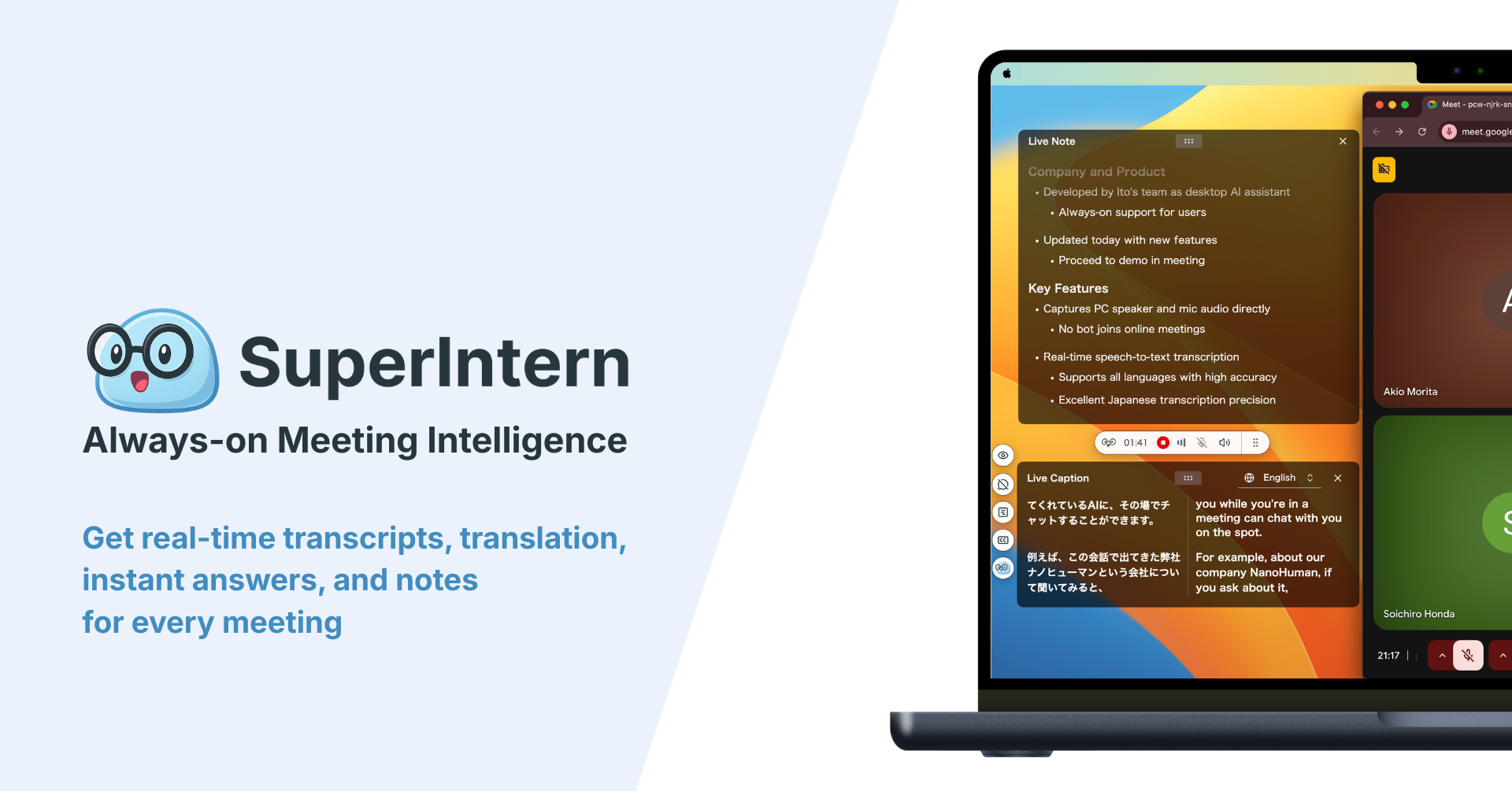
Por qué los equipos eligen SuperIntern sobre la traducción nativa de Teams:
- Agnóstico de plataforma — Funciona con Teams, Zoom, Meet, Webex o cualquier fuente de audio, incluidas las reuniones presenciales
- Sin presencia de bot — Captura audio de forma invisible; ningún asistente de notas con IA aparece en la lista de participantes
- Diccionario personalizado — Registra nombres de empresas, productos y términos técnicos para mejorar la precisión
- Decenas de idiomas con traducción optimizada para contextos de negocios
- Notas estructuradas en tiempo real — Genera automáticamente notas de reunión organizadas a medida que avanza la conversación
- Configuraciones de idioma flexibles — Configura diferentes idiomas para subtítulos vs. resúmenes (ej., audio en inglés → subtítulos en español + inglés → resumen en español)

Precio: Prueba gratuita disponible; los planes de pago empiezan en $20/mes incluyendo 100 horas de tiempo de reunión.
👉 Prueba SuperIntern gratis — Sin tarjeta de crédito
Comparación rápida: Teams nativo vs. SuperIntern
| Función | Traducción de Teams | SuperIntern |
|---|---|---|
| Licencia requerida | Teams Premium o M365 Copilot | $20/mes (100 horas incluidas) |
| Funciona con otras plataformas | No | Sí (cualquier fuente de audio) |
| Bot se une a la reunión | No | No |
| Diccionario personalizado | No | Sí |
| Idiomas soportados | Decenas (subtítulos), 9 (voz) | 50+ |
| Notas de reunión en tiempo real | No | Sí |
| Resumen post-reunión | Depende de la licencia y la configuración | Resumen en idioma personalizable |
| Prueba gratuita | No | Sí |
Cómo empezar
Si estás decidiendo entre la traducción nativa de Teams y una herramienta dedicada, aquí tienes un enfoque práctico:
Empieza con Teams si cumples estos criterios:
- Tu organización ya tiene Teams Premium o M365 Copilot
- La mayoría de tus reuniones multilingües ocurren dentro de Teams
- No necesitas soporte de terminología especializada
- La traducción la necesitan solo unos pocos miembros del equipo
Considera SuperIntern si:
- Te reúnes con personas en diferentes plataformas (Teams, Zoom, Meet)
- Necesitas traducción para reuniones externas donde la presencia de bot importa
- Tu trabajo involucra vocabulario especializado o nombres propios
- Quieres tanto traducción como notas automáticas de reunión
- Prefieres una experiencia consistente sin importar la herramienta de reunión
Prueba ambos si es posible. Los subtítulos traducidos de Teams ya están disponibles si tienes la licencia correcta: pruébalos en una reunión real. SuperIntern ofrece una prueba gratuita sin tarjeta de crédito, para que puedas comparar precisión y compatibilidad con tu flujo de trabajo antes de comprometerte.
Cualquiera que elijas, el objetivo es el mismo: eliminar las barreras lingüísticas para que puedas enfocarte en la conversación, no en la tecnología.