
Traducción en tiempo real en Zoom: herramientas con actas

"No consigo seguir lo que dicen mis colegas extranjeros en las reuniones de Zoom."
"Sé que Zoom tiene una función de traducción, pero no entiendo cómo configurarla."
"Quiero traducir en tiempo real y, a la vez, dejar acta de la reunión."
Con la globalización, las reuniones de Zoom multilingües se han vuelto algo cotidiano. Negociaciones con clientes en el extranjero, calls periódicas con equipos multinacionales, entrevistas con candidatos internacionales: las situaciones que piden traducción en tiempo real en Zoom crecen año tras año.
Este artículo explica primero cómo usar la función de traducción en tiempo real integrada en Zoom. Después detalla los casos en los que una herramienta alternativa encaja mejor y presenta opciones que puedes utilizar hoy mismo.
Nota: Este artículo se basa en información pública y en feedback de usuarios disponibles a enero de 2026, recopilados de forma independiente por NanoHuman.
Índice
- Cuándo necesitas traducción en tiempo real en Zoom
- Qué hacen los subtítulos traducidos de Zoom
- Cómo configurar los subtítulos traducidos de Zoom
- Dónde se quedan cortos los subtítulos nativos y cuándo conviene una alternativa
- Alternativa recomendada: SuperIntern
- Resumen
1. Cuándo necesitas traducción en tiempo real en Zoom
La demanda de traducción en tiempo real en Zoom suele concentrarse en tres escenarios.
Negociaciones con clientes y partners en el extranjero
En negociaciones en inglés o chino, malinterpretar un matiz puede salir caro. Cuando se discuten precios, condiciones contractuales o cualquier detalle que exija comprensión exacta, contar con traducción en tiempo real quita mucha presión.
Reuniones internas con equipos multinacionales
En equipos con miembros de distintos idiomas nativos, no todo el mundo se comunica con fluidez en una única lengua común. El escenario ideal permite a cada persona confirmar las decisiones clave y los puntos de discusión en su idioma nativo.
Entrevistas y onboarding de talento internacional
La traducción en tiempo real también demuestra su valor en entrevistas con candidatos cuyo dominio del idioma local aún no es suficiente, así como en las formaciones y orientaciones posteriores a la incorporación.
2. Qué hacen los subtítulos traducidos de Zoom
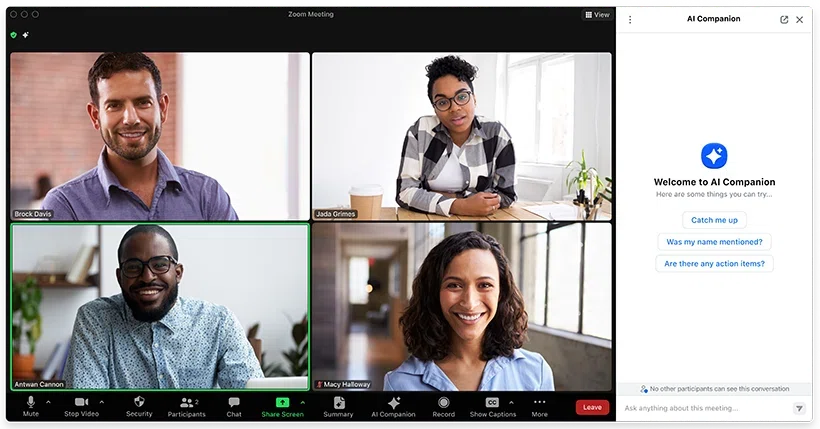
Zoom ofrece una función de traducción en tiempo real llamada "Translated Captions" (subtítulos traducidos).
En qué consiste
Los subtítulos traducidos usan IA para transcribir lo que se dice en la reunión y mostrar la traducción en pantalla como subtítulos. Aunque el interlocutor hable en inglés, en tu pantalla puedes ver, por ejemplo, los subtítulos en español.
Idiomas compatibles
A enero de 2026, los subtítulos traducidos de Zoom cubren más de 35 idiomas: español, inglés, japonés, chino, coreano, alemán, francés, italiano y la mayoría de los idiomas de negocios relevantes.
Requisitos y precio
Para usar los subtítulos traducidos necesitas cumplir una de estas condiciones:
- Contar con un plan Zoom One Business Plus o Zoom One Enterprise Plus
- Contratar el add-on de subtítulos traducidos (alrededor de 5 $/usuario al mes) sobre una cuenta de pago
En los planes gratuitos y en los planes de pago inferiores a Business Plus, los subtítulos traducidos no están disponibles salvo que se compre el add-on por separado.
3. Cómo configurar los subtítulos traducidos de Zoom
Usar los subtítulos traducidos de Zoom requiere dos pasos: una configuración previa por parte del administrador y unos pocos clics dentro de la propia reunión.
Configuración previa (administradores)
Paso 1: Iniciar sesión en el portal web de Zoom
Inicia sesión en el portal web de Zoom (zoom.us) con una cuenta de propietario o administrador.
Paso 2: Habilitar los subtítulos traducidos
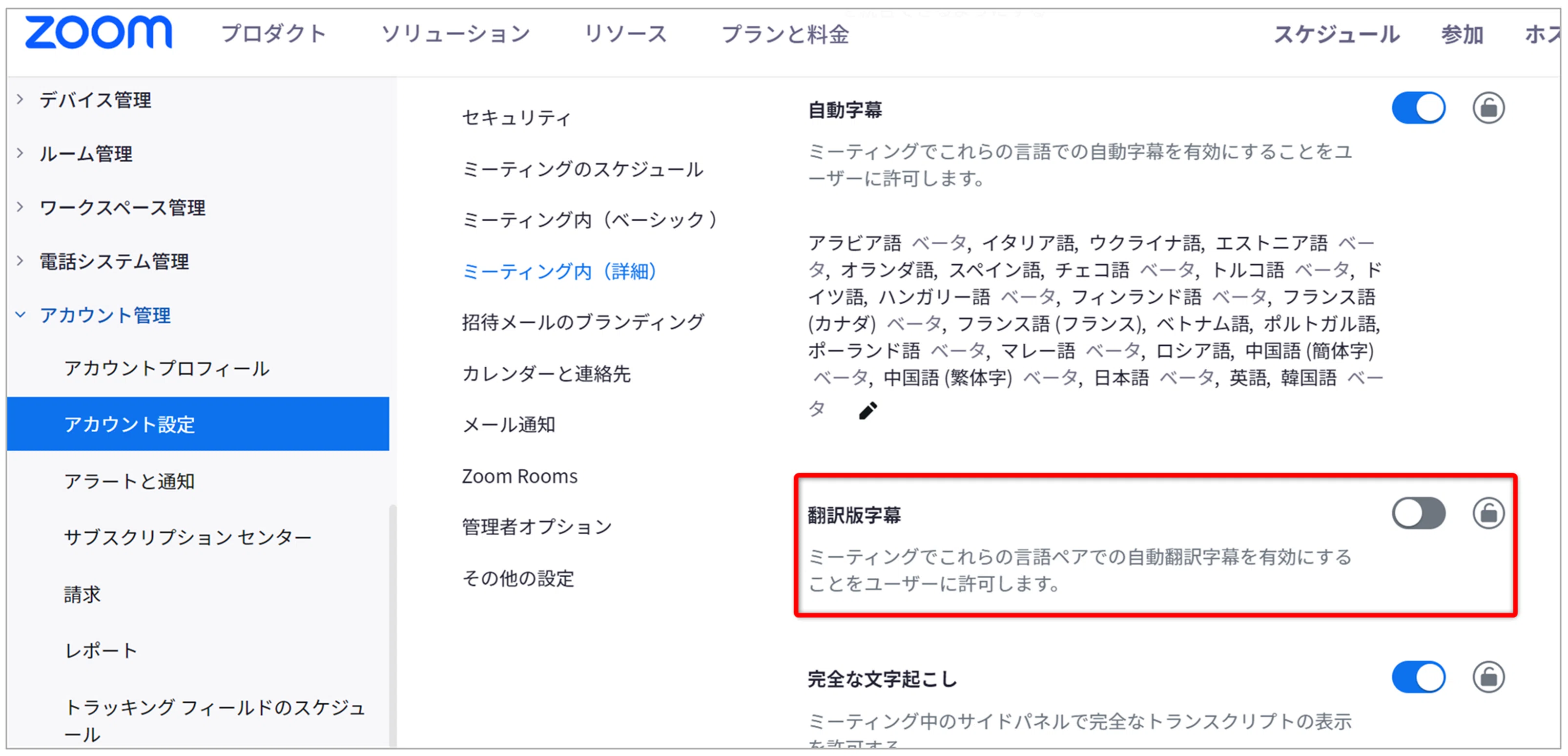
- En el menú lateral, selecciona "Gestión de la cuenta" > "Configuración de la cuenta"
- Haz clic en la pestaña "Reunión"
- Desplázate hasta la sección "En reunión (avanzado)"
- Activa el interruptor de "Subtítulos traducidos"
Durante la reunión (participantes)
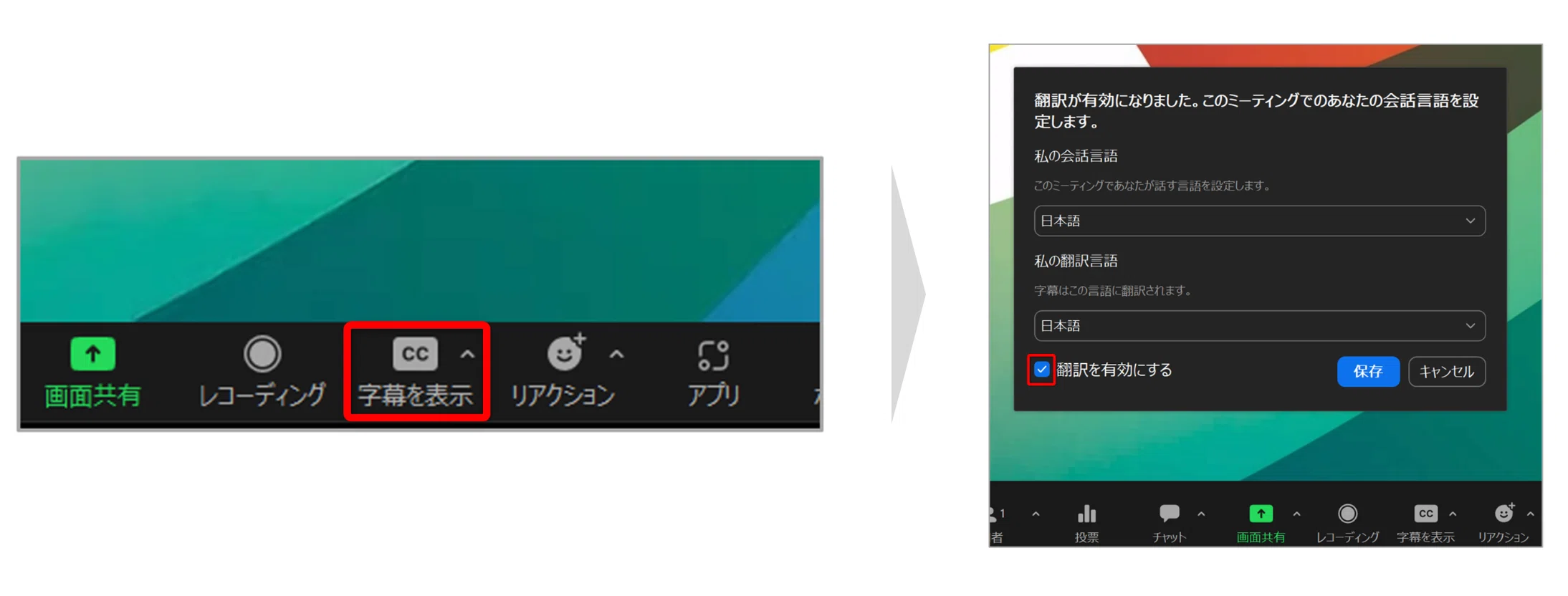
Paso 1: Activar los subtítulos
En la barra inferior de la ventana de la reunión, haz clic en el icono "Mostrar subtítulos".
Paso 2: Activar la traducción
Haz clic en el "^" junto al icono de subtítulos para abrir el menú y activa "Traducción".
Paso 3: Configurar los idiomas
- En "Idioma hablado" selecciona el idioma del interlocutor (por ejemplo, inglés)
- En "Idioma de traducción" elige el idioma que quieres ver en pantalla (por ejemplo, español)
A partir de ahí, la voz del interlocutor se traduce en tiempo real y se muestra como subtítulo.
4. Dónde se quedan cortos los subtítulos nativos y cuándo conviene una alternativa
Los subtítulos traducidos de Zoom son prácticos, pero no encajan en todos los escenarios. En los siguientes casos conviene plantearse una herramienta alternativa.
Caso 1: Se hablan varios idiomas a la vez
Hay reuniones donde se salta de un idioma a otro. La traducción de Zoom solo funciona en una dirección por sesión, lo que se convierte en un problema cuando los participantes mezclan dos o tres idiomas.
Caso 2: Quieres la misma experiencia fuera de Zoom
Los subtítulos traducidos de Zoom son exclusivos de Zoom. No sirven en Google Meet, Microsoft Teams ni en reuniones presenciales. Si saltas entre plataformas durante el día, una herramienta agnóstica de plataforma suele ser más útil.
Caso 3: Necesitas mayor precisión de traducción
La traducción nativa de Zoom basta para conversaciones de negocios generales, pero en sectores con mucha jerga o en negociaciones donde los matices importan, conviene un motor de traducción más potente.
Caso 4: No quieres perderte ningún momento de la reunión
Una herramienta que además produce un resumen en vivo en tu idioma te permite recuperar el hilo al instante si se te escapa un subtítulo. En lugar de adivinar qué se acaba de decir, una ojeada al resumen te devuelve a la conversación.
5. Alternativa recomendada: SuperIntern
Para cubrir esos huecos te presentamos SuperIntern, la herramienta de IA para reuniones que desarrollamos en NanoHuman.
Qué es SuperIntern
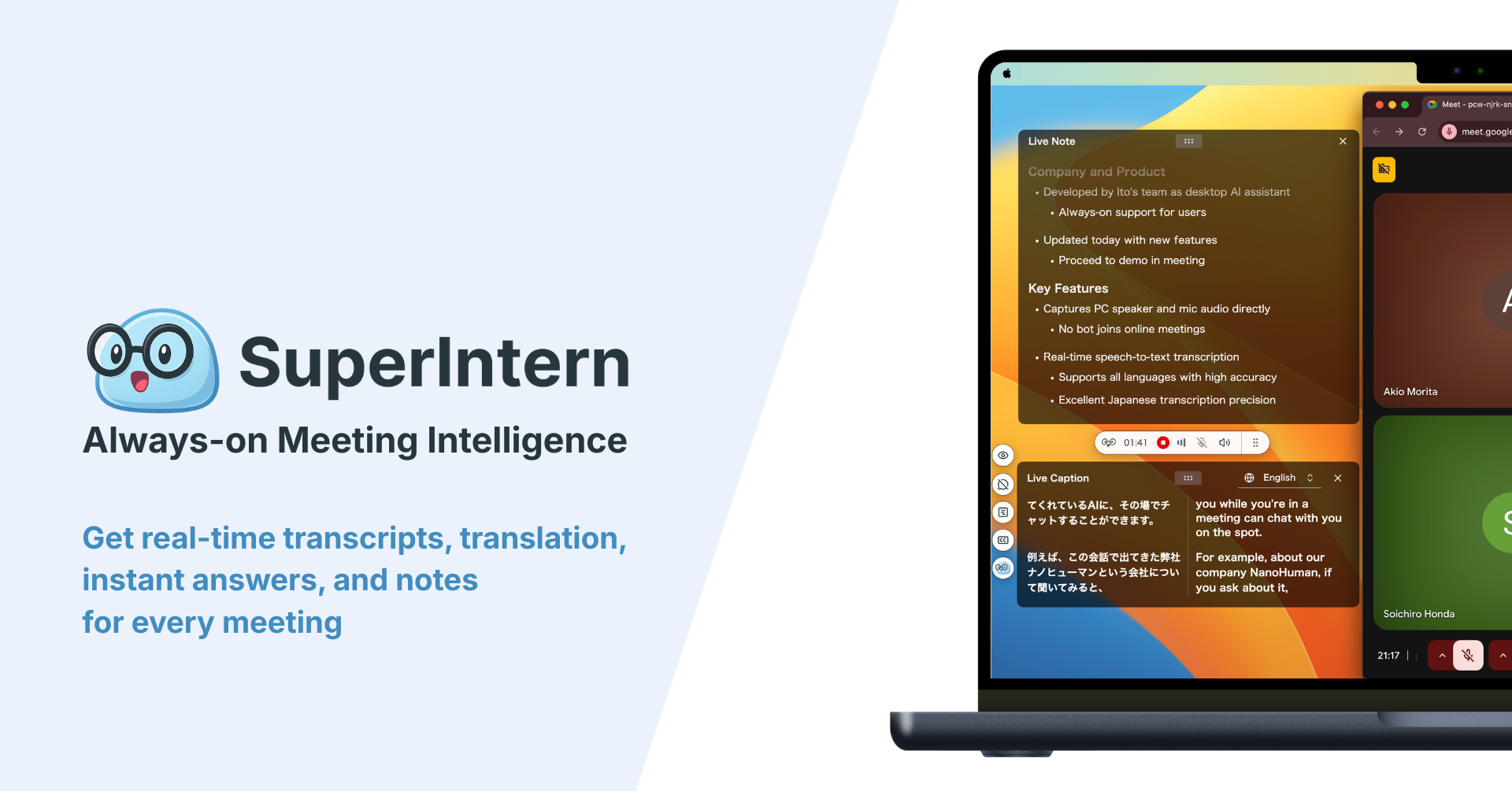
SuperIntern es una herramienta de IA para reuniones construida en torno al concepto de "convertir las reuniones en el motor de tu trabajo". Ofrece traducción en tiempo real y actas generadas por IA no solo en Zoom, sino también en Google Meet, Microsoft Teams e incluso en reuniones presenciales.

Seis ventajas de usar SuperIntern en reuniones de Zoom
Ventaja 1: Traducción estable aunque se mezclen varios idiomas
Aunque en la reunión convivan varios idiomas, SuperIntern detecta cada uno de forma automática y los traduce de manera fiable al idioma de destino.
Ventaja 2: La misma experiencia fuera de Zoom
Funciona igual en Google Meet, Microsoft Teams, Webex y en reuniones presenciales. No tienes que cambiar de herramienta según la plataforma, así que todas tus reuniones reciben el mismo apoyo.
Ventaja 3: Mayor precisión en terminología gracias al diccionario personalizado
Puedes registrar nombres de empresa, de producto y términos sectoriales en un diccionario personalizado. Eso reduce los errores de reconocimiento de nombres propios y evita variaciones en la traducción, dejando subtítulos y actas más limpios.
Ventaja 4: Acta de reunión en vivo automática
En paralelo a la reunión, un resumen estructurado en tu idioma se actualiza en tiempo real. En el momento en que piensas "¿qué hemos decidido?", basta una mirada al resumen para recuperar el contexto. El trabajo posterior de redacción del acta se reduce muchísimo.
Ventaja 5: Más de 50 idiomas
SuperIntern soporta más de 50 idiomas para traducción en tiempo real, claramente por encima de los 35 de Zoom. Eso ayuda en comunicaciones con partners de Asia, Europa, América Latina y otras regiones.
Ventaja 6: Sin bot en la reunión
Muchas herramientas de IA para reuniones y de traducción funcionan haciendo que un bot se una a la llamada. En negociaciones externas o conversaciones 1:1, un bot desconocido genera desconfianza en el interlocutor.
SuperIntern utiliza un diseño sin bot: captura el audio en tu propio PC y permanece invisible para el resto de los participantes. Así puedes usarlo en reuniones externas sin reparos.
Precios de SuperIntern
- Plan Free: empieza gratis, sin necesidad de tarjeta de crédito
- Plan Plus: 20 $/mes hasta 100 horas
Comparado con el add-on de subtítulos traducidos de Zoom (alrededor de 5 $/usuario al mes), si tenemos en cuenta el acta en vivo, el diseño sin bot y el soporte para más de 50 idiomas, la relación calidad-precio es muy competitiva.
Para quién encaja especialmente
- Quien quiere traducir y dejar acta a la vez de sus reuniones de Zoom
- Quien no quiere mostrar un bot en reuniones externas
- Quien quiere usar la misma herramienta también fuera de Zoom
- Quien trabaja en un sector con mucha jerga y necesita traducción de alta precisión
6. Resumen
Para incorporar traducción en tiempo real a tus reuniones de Zoom, el primer paso natural son los subtítulos traducidos nativos: más de 35 idiomas, alrededor de 5 $/usuario al mes vía add-on y muy fáciles de arrancar.
Aun así, si te encuentras con alguna de las siguientes necesidades, vale la pena valorar una alternativa como SuperIntern.
| Necesidad | Zoom nativo | SuperIntern |
|---|---|---|
| Traducción en tiempo real | Sí | Sí |
| Detección y traducción automática de varios idiomas | No | Sí |
| Uso fuera de Zoom | No | Sí (todas las plataformas) |
| Diccionario personalizado | No | Sí |
| Acta de reunión en vivo | No | Sí |
| Idiomas soportados | 35 | 50+ |
| Captura sin bot | Sí | Sí |
La traducción en tiempo real en Zoom ha dejado de ser un "estaría bien tenerla" para convertirse en una herramienta imprescindible. Elige la que mejor se ajuste a tu forma de trabajar y mantén tus conversaciones globales en movimiento.
Empieza por el plan Free de SuperIntern y comprueba en primera persona cómo cambia la productividad de tus reuniones cuando traducción y acta se generan al mismo tiempo.