
Cómo cambiar la dirección de correo o eliminar tu cuenta de SuperIntern (planes Free y Plus)
En esta guía verás cómo cambiar la dirección de correo de una cuenta personal de SuperIntern (Free o Plus) y cómo eliminar una cuenta.
Las dos operaciones se hacen desde Account settings (ajustes de la cuenta) en la aplicación web. No están disponibles en la aplicación de escritorio, así que abre la aplicación web en tu navegador.
Nota: la aplicación web y la de escritorio están disponibles en inglés y japonés. Los nombres de los botones y menús de esta guía corresponden a la interfaz en inglés.
¿Estás en un plan Team o Enterprise?
Esta guía solo cubre los planes personales. Si usas un plan Team o Enterprise, ponte en contacto con el usuario que tiene el rol de Admin en tu Workspace.
Índice
- Cómo cambiar tu dirección de correo electrónico
- Cómo eliminar tu cuenta
- Si la dirección que quieres ya la usa otra cuenta
- Preguntas frecuentes
Cómo cambiar tu dirección de correo electrónico
Para cambiar la dirección de correo, SuperIntern envía un código de verificación a la nueva dirección y confirma el cambio cuando lo introduces. A partir de ese momento, inicia sesión con la nueva dirección.
Paso 1: Abrir Account settings
- Inicia sesión en la aplicación web.
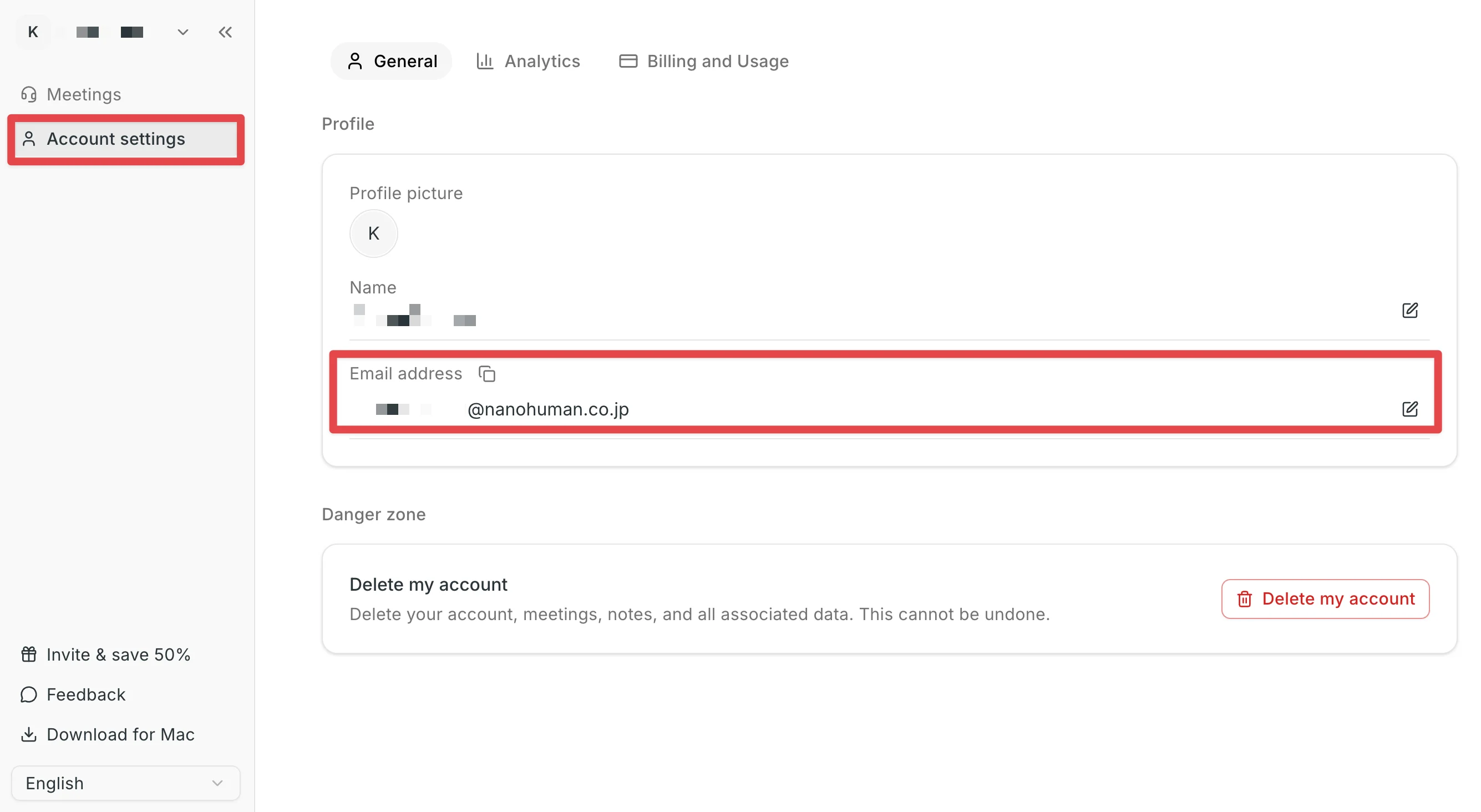
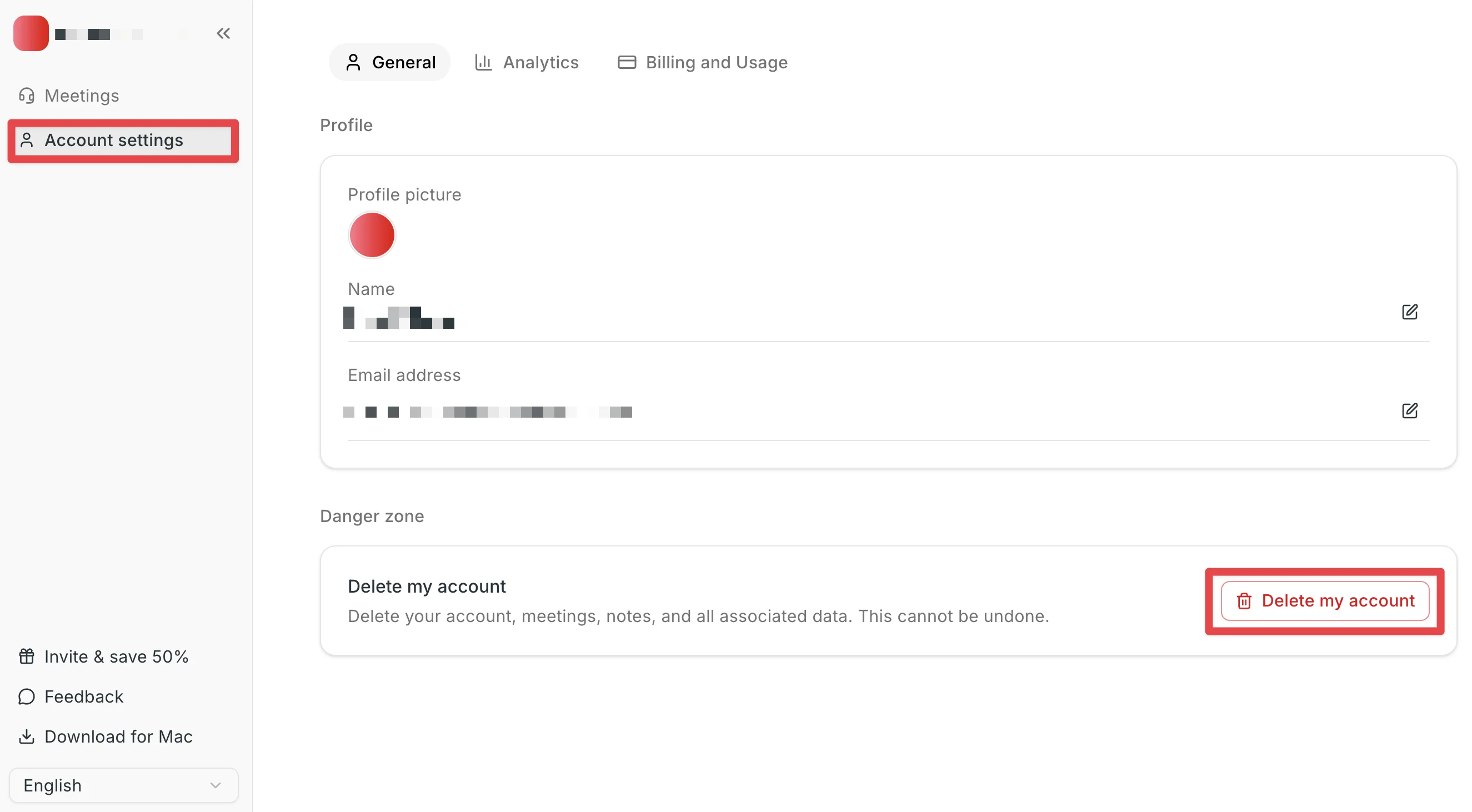
- Haz clic en Account settings en la barra lateral izquierda.
- En la pestaña General, tu dirección de correo actual aparece en el apartado Profile (perfil).
Paso 2: Introducir la nueva dirección de correo
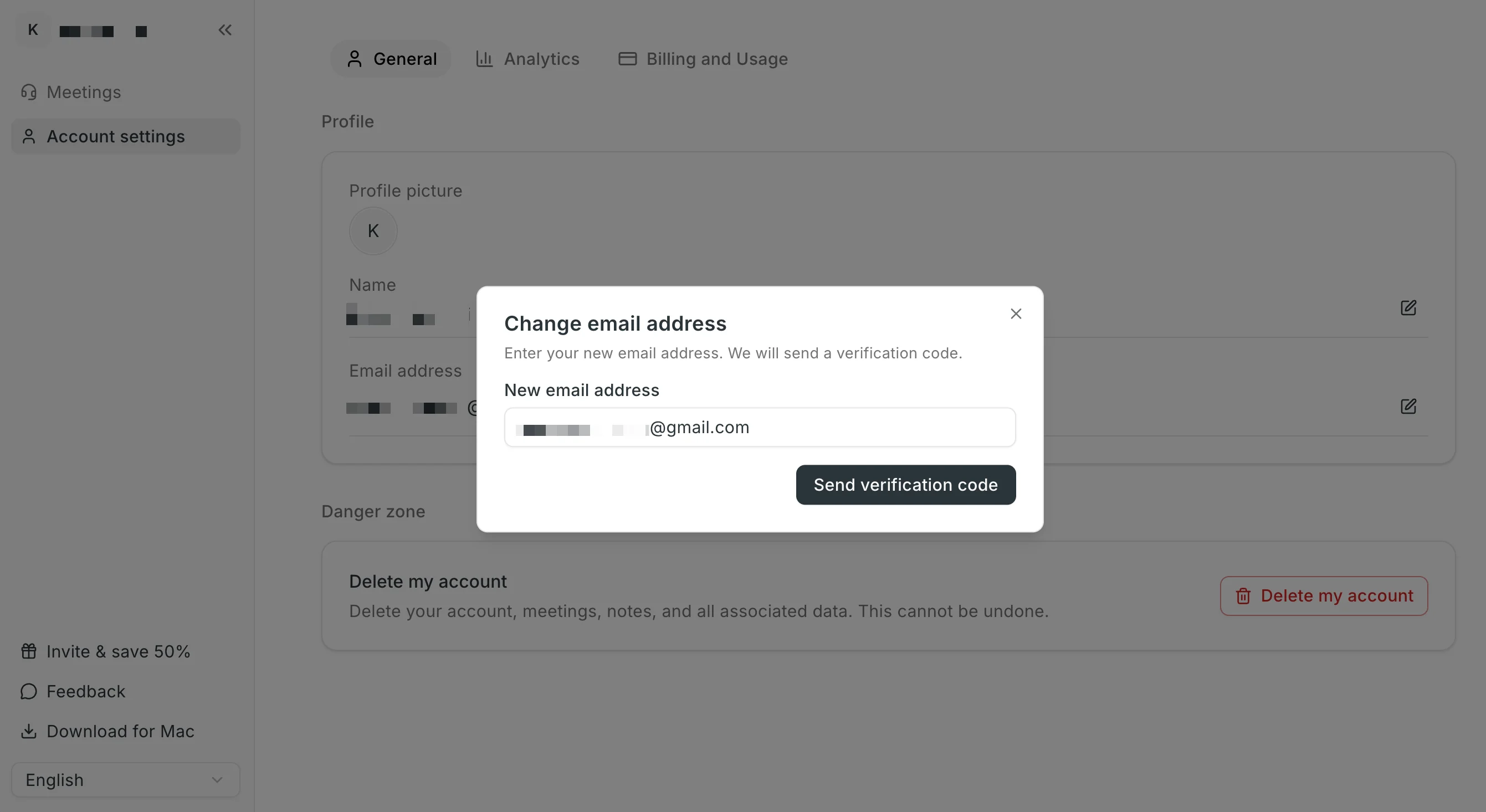
- Haz clic en el icono del lápiz que hay a la derecha de tu dirección de correo.
- Escribe la nueva dirección en New email address (nueva dirección de correo).
- Haz clic en Send verification code (enviar código de verificación).
En estos casos el código de verificación no se envía. Revisa lo que has escrito.
- La nueva dirección es la misma que la actual.
- La nueva dirección ya la usa otra cuenta de SuperIntern (verás el mensaje "This email address is already in use.").
Si la dirección que quieres ya pertenece a otra cuenta, consulta el apartado Si la dirección que quieres ya la usa otra cuenta más adelante.
Paso 3: Introducir el código de verificación y confirmar
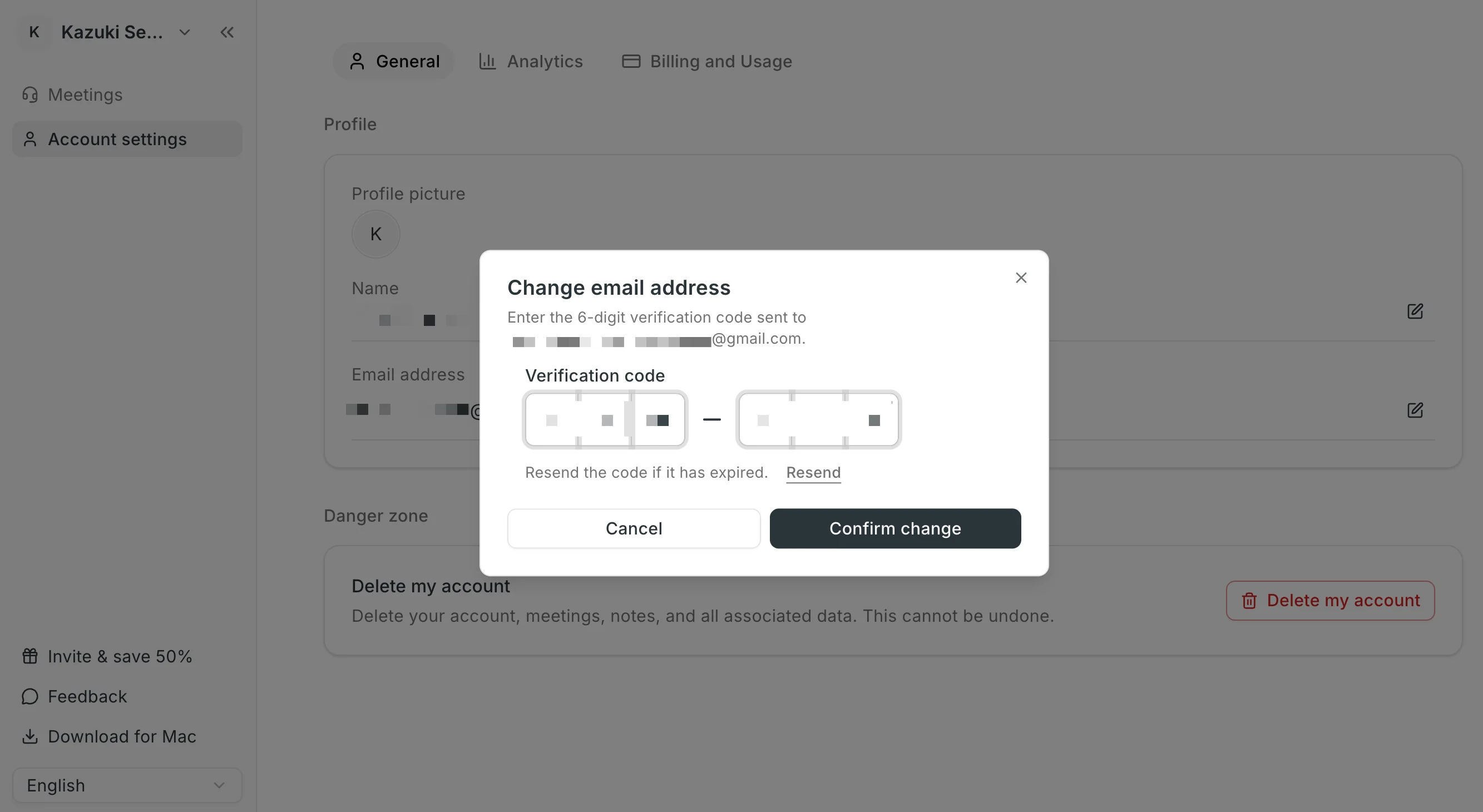
- Recibirás un código de verificación de 6 dígitos en la bandeja de entrada de la nueva dirección de correo.
- Escribe el código en el cuadro de diálogo y haz clic en Confirm change (confirmar cambio).
Cuando aparezca "Your email address has been changed.", el cambio está hecho. Comprueba que en tu perfil ya figura la nueva dirección.
Si el código no llega, mira en la carpeta de spam y luego haz clic en Resend (reenviar) para recibir uno nuevo. Haz lo mismo si el código ha caducado.
Cómo eliminar tu cuenta
Al eliminar la cuenta se borran de forma permanente tus reuniones, notas, chats, integraciones de calendario y todos los datos asociados. Esta acción no se puede deshacer.
Si hay reuniones o notas que quieres conservar, cópialas o expórtalas antes de eliminar la cuenta.
Antes de eliminar la cuenta
No podrás eliminar la cuenta mientras se dé alguna de estas situaciones. Termina o detén antes el proceso correspondiente.
- Hay una reunión grabándose: detén la reunión en curso.
- Se está transcribiendo un archivo de audio subido: espera a que termine la transcripción.
- Se está ejecutando la identificación de hablantes: espera a que termine.
- Perteneces a un Workspace del plan Team: sal primero de ese Workspace.
Si tienes el plan Plus, la suscripción se cancela junto con la eliminación de la cuenta y no se te volverá a cobrar. No hace falta cancelarla aparte.
Paso 1: Abrir Account settings
- Inicia sesión en la aplicación web.
- Haz clic en Account settings en la barra lateral izquierda.
- Baja hasta el final de la pestaña General y haz clic en Delete my account (eliminar mi cuenta) dentro de la sección Danger zone (zona de peligro).
Paso 2: Escribir tu dirección de correo para confirmar
Se abre un cuadro de diálogo de confirmación.
- Revisa qué se va a eliminar.
- En Type your email address to confirm (escribe tu dirección de correo para confirmar), introduce la dirección de correo de la cuenta con la que has iniciado sesión.
- Cuando la dirección coincida, el botón Delete my account se activará. Haz clic en él para eliminar la cuenta.
Cuando la eliminación termina, la sesión se cierra automáticamente. La dirección de correo de la cuenta eliminada se puede volver a usar para un nuevo registro.
Si la dirección que quieres ya la usa otra cuenta
Es habitual que alguien haya creado dos cuentas de SuperIntern, una con la dirección A y otra con la dirección B, y quiera quedarse con la cuenta B pero pasarla a la dirección A.
Una misma dirección de correo no puede estar en dos cuentas de SuperIntern a la vez. Por eso el orden importa: primero elimina la cuenta que ya no necesitas (A) para liberar la dirección, y después cambia la dirección de la cuenta que conservas (B) a A. Si lo haces al revés, el cambio en B falla con el mensaje "This email address is already in use."
Nota
Las reuniones grabadas en la cuenta eliminada (A) desaparecen con ella. Si quieres pasar reuniones de A a la cuenta que conservas (B), descarga primero el archivo de audio de cada reunión desde A y súbelo después en B.
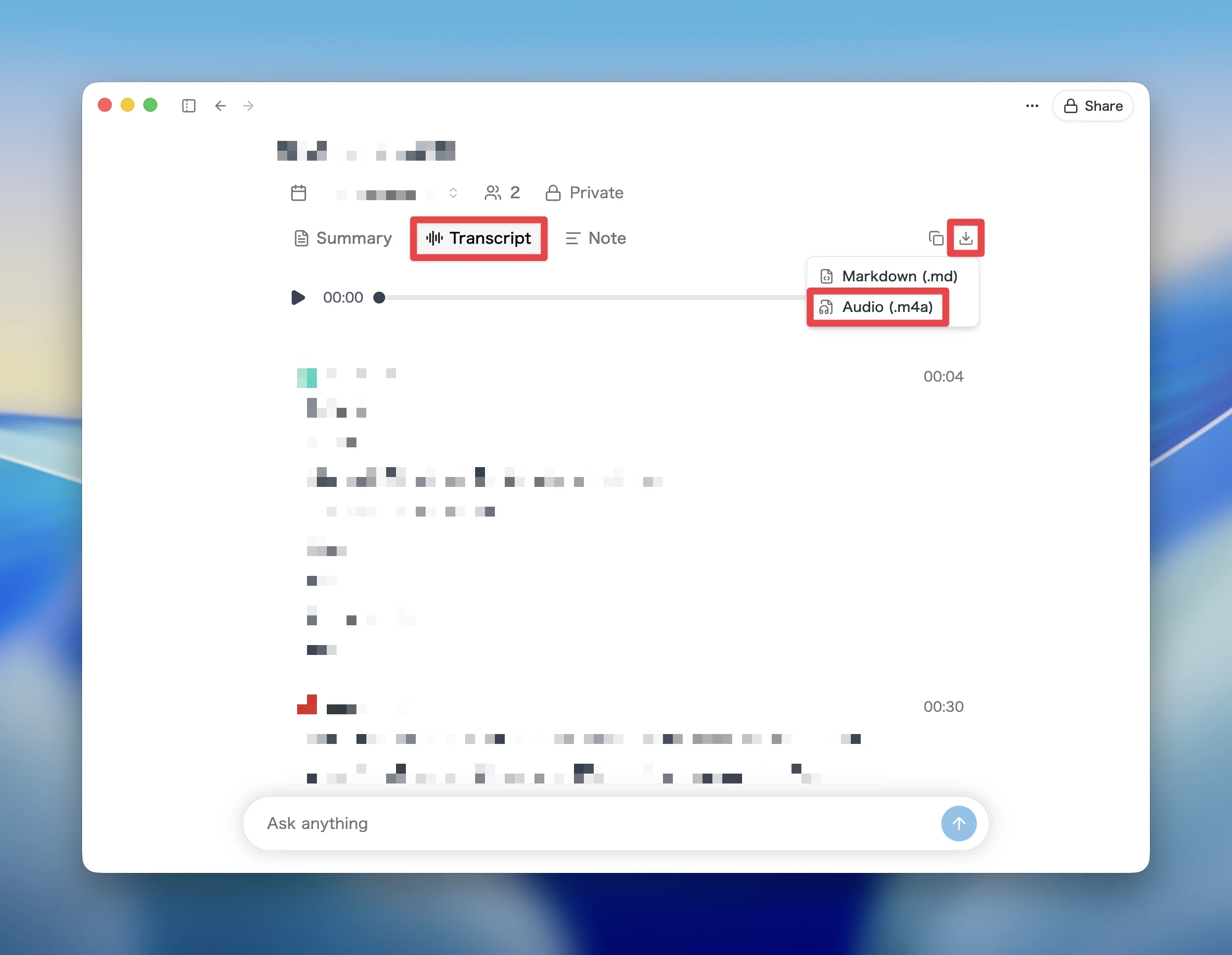
Para descargar el audio, abre la reunión, ve a la pestaña Transcript (transcripción), haz clic en el botón de descarga de la esquina superior derecha y elige Audio (.m4a).
Cómo proceder
- Decide qué cuenta conservas y cuál eliminas
Las reuniones y notas no se pueden mover de la cuenta que eliminas (A) a la que conservas (B). Te recomendamos quedarte con la cuenta que tenga más datos. Si en A hay reuniones que quieres guardar, descarga antes sus archivos de audio como se explica en la nota anterior. - Inicia sesión en la cuenta con la dirección A y elimínala
Sigue los pasos de Cómo eliminar tu cuenta. Una vez eliminada, la dirección A queda libre para usarla en otra cuenta. - Inicia sesión en la cuenta con la dirección B y cámbiala a la dirección A
Sigue los pasos de Cómo cambiar tu dirección de correo electrónico. El código de verificación llega a la bandeja de entrada de la dirección A.
Si tienes el plan Plus
La suscripción Plus está vinculada a la cuenta y no se puede traspasar a otra.
- Si la cuenta que eliminas (A) tiene Plus: la suscripción se cancela junto con la eliminación y no se te volverá a cobrar. Si quieres Plus en la cuenta que conservas (B), vuelve a suscribirte desde B.
- Si la cuenta que conservas (B) tiene Plus: la suscripción sigue igual después de cambiar la dirección de correo.
Preguntas frecuentes
¿Puedo cambiar la dirección de correo o eliminar la cuenta desde la aplicación de escritorio?
No. Abre la aplicación web en tu navegador y usa Account settings.
¿Tengo que hacer algo en la aplicación de escritorio después de cambiar la dirección de correo?
Solo usar la nueva dirección la próxima vez que inicies sesión.
¿Se puede recuperar una cuenta eliminada?
No. Tampoco se pueden recuperar las reuniones, notas ni el resto de datos, así que guarda antes todo lo que necesites.
¿Puedo volver a registrarme en SuperIntern con la dirección de correo de una cuenta eliminada?
Sí. Después de la eliminación puedes registrarte como cuenta nueva, pero los datos anteriores no se conservan.
¿Qué hago si mi cuenta está en un plan Team o Enterprise?
Ponte en contacto con el usuario que tiene el rol de Admin en tu Workspace.
Si sigues estos pasos y el problema no se resuelve, escríbenos a través del formulario de comentarios de la aplicación.