
Cómo empezar con el plan Team de SuperIntern: desde la creación del Workspace hasta invitar y unir miembros

El plan Team de SuperIntern está diseñado para usar SuperIntern en equipo.
La suscripción se gestiona a nivel de Workspace, con miembros, permisos y facturación administrados en un solo lugar.
Esta guía explica el proceso de registro en dos partes:
- Para administradores: crear un Workspace, completar el pago e invitar miembros
- Para miembros: unirse desde el correo de invitación
Qué incluye el plan Team
El plan Team cuesta 35 $ por usuario / mes e incluye:
- Varios miembros en un mismo Workspace
- Facturación y gestión de tarjetas a nivel de Workspace
- Gestión de permisos de los miembros (Admin / Member)
- Almacenamiento privado y uso compartido de reuniones en el Workspace
- Asientos × 100 horas al mes, compartidas por todo el equipo (puedes comprar horas adicionales si lo necesitas)
La facturación es mensual y se basa en el número de miembros del Workspace. Cuando se añaden miembros, los asientos adicionales se reflejan en la siguiente factura.
Administrador: cómo registrarse
Hay dos puntos de entrada a la pantalla de registro del plan Team. En el Paso 1 puedes elegir A o B; a partir del Paso 2, los pasos son los mismos.
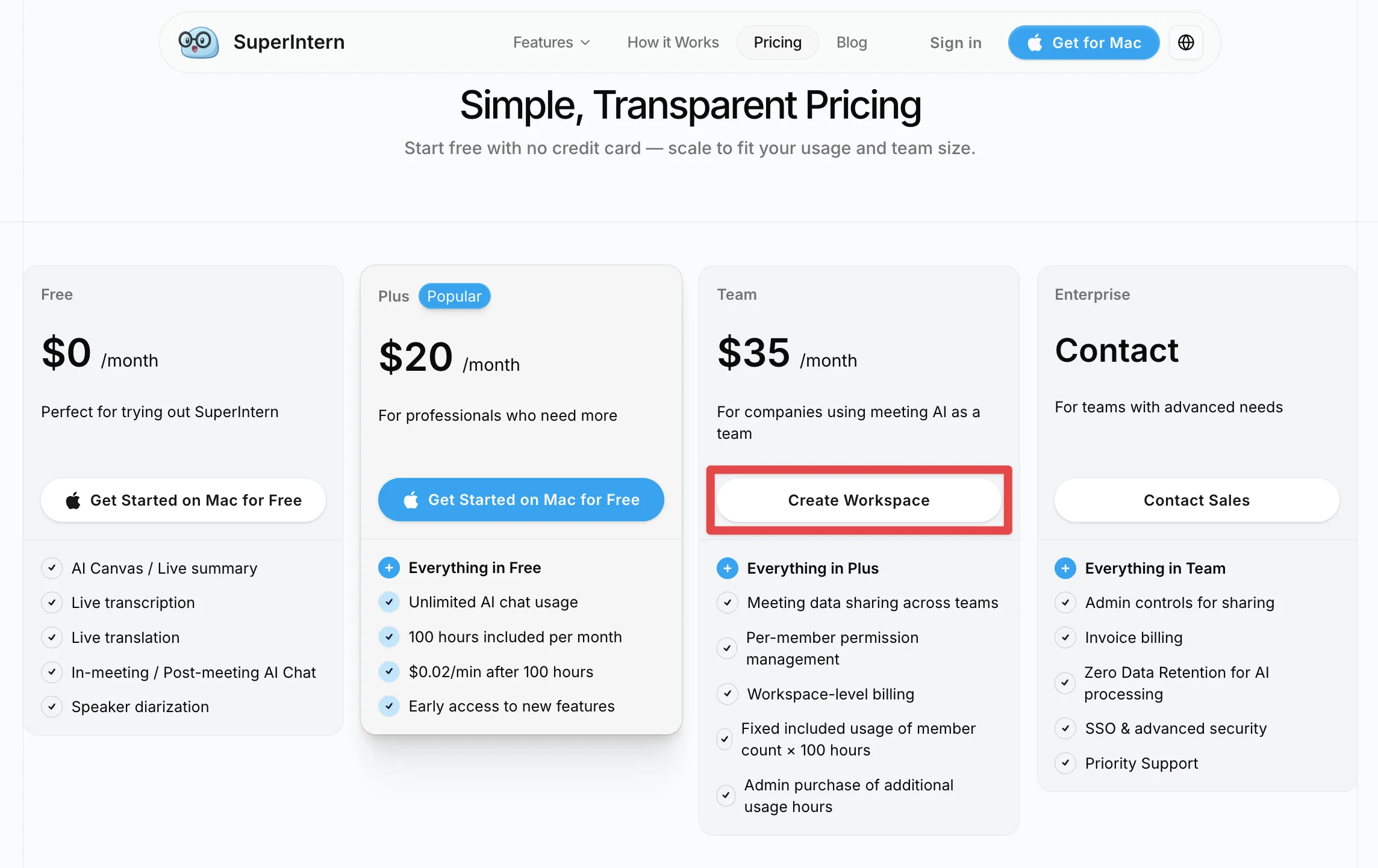
Paso 1-A: desde la página de precios
- Abre la página de precios y selecciona el plan Team.
- Haz clic en «Crear Workspace».
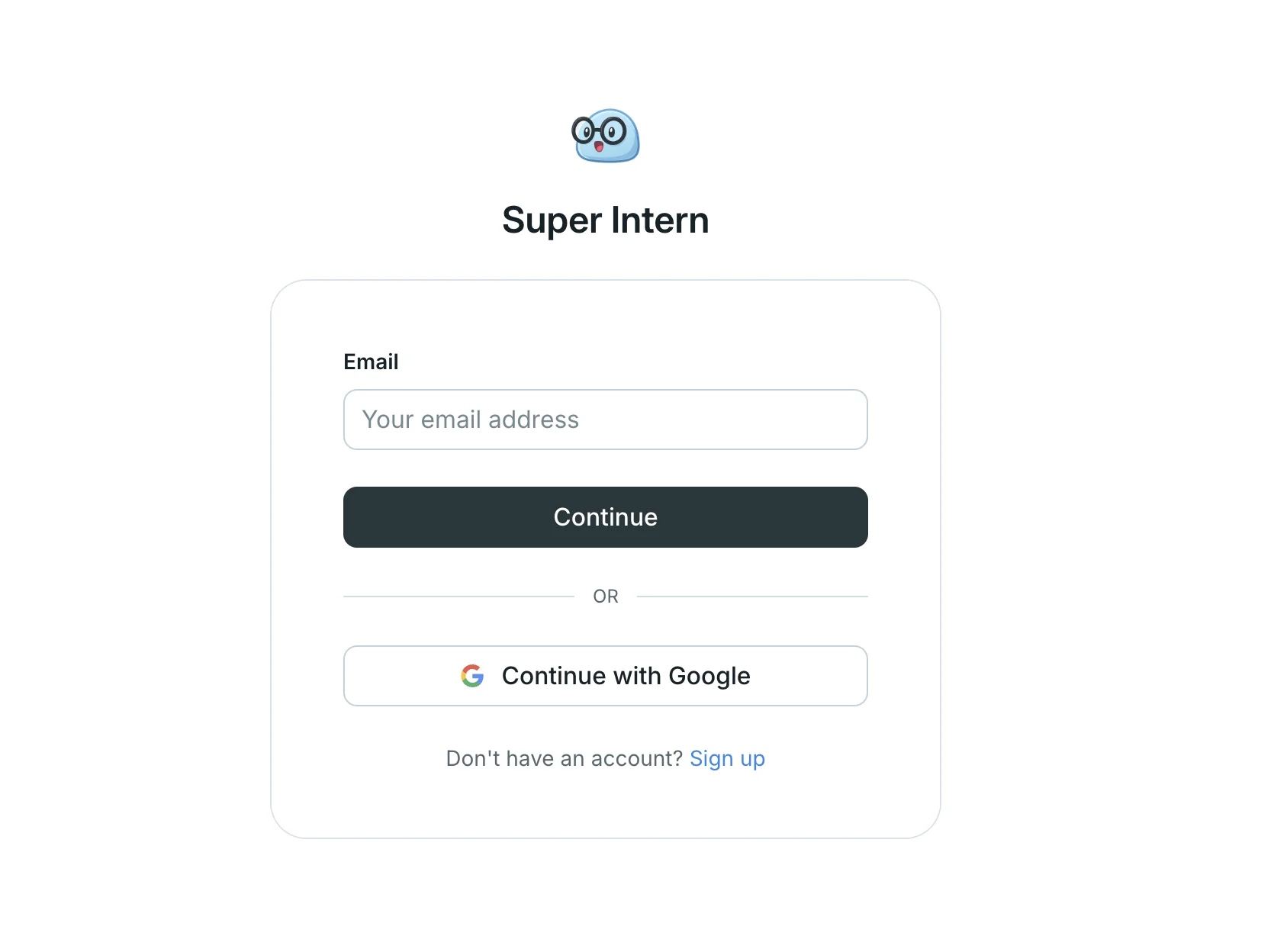
- Si aún no tienes una cuenta de SuperIntern, sigue las instrucciones en pantalla para registrarte. Puedes hacerlo con tu correo electrónico o con una cuenta de Google.
- Una vez iniciada la sesión, aparece la pantalla de registro del plan Team (creación del Workspace).
Paso 1-B: desde el selector de workspaces en la aplicación web
Si ya usas SuperIntern, también puedes registrarte desde la aplicación web.
- Inicia sesión en la aplicación web y abre el selector de workspaces en la esquina superior izquierda.
- Haz clic en «Añadir workspace».
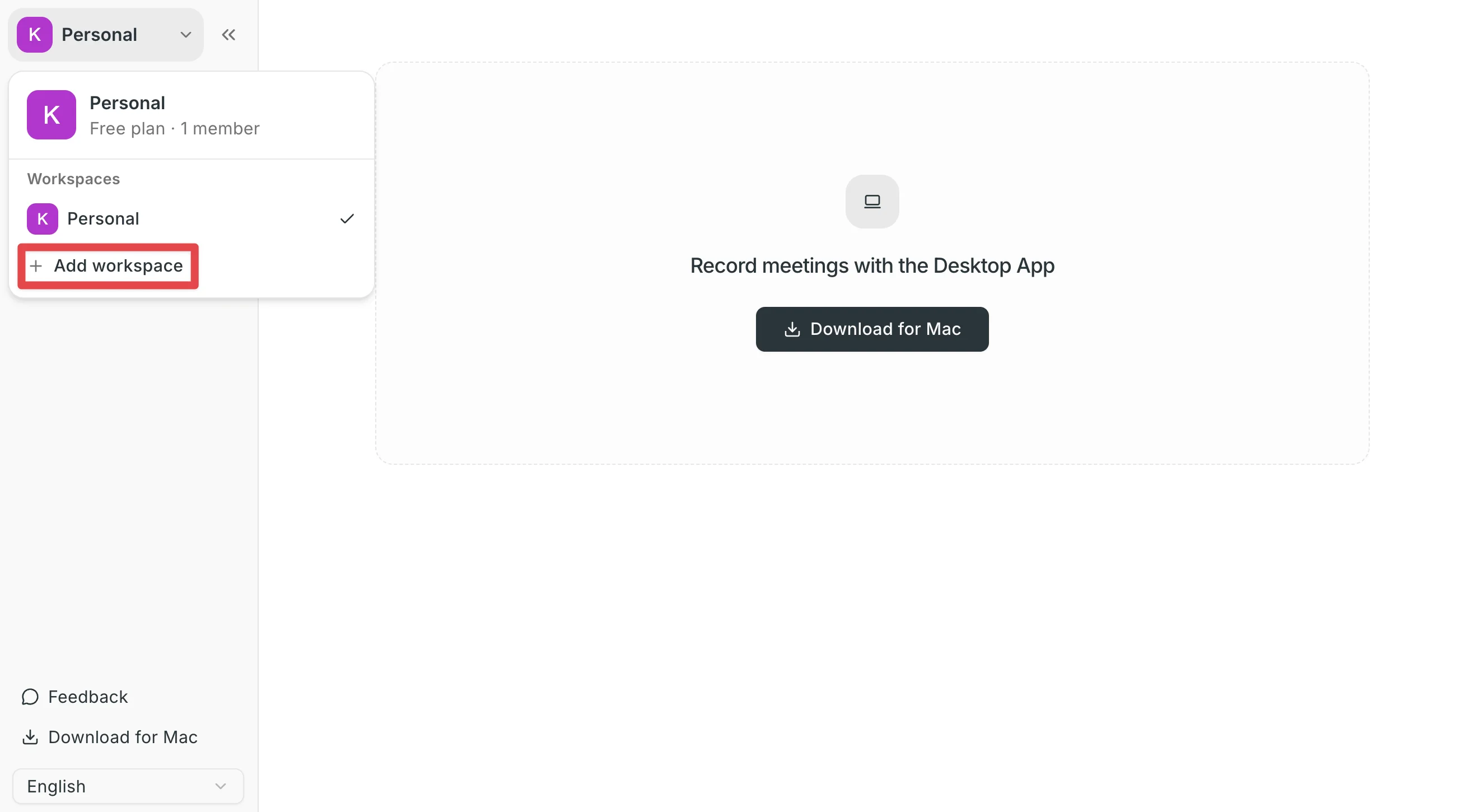
- Aparece la pantalla de registro del plan Team (creación del Workspace).
Paso 2: Crear el Workspace y completar el pago
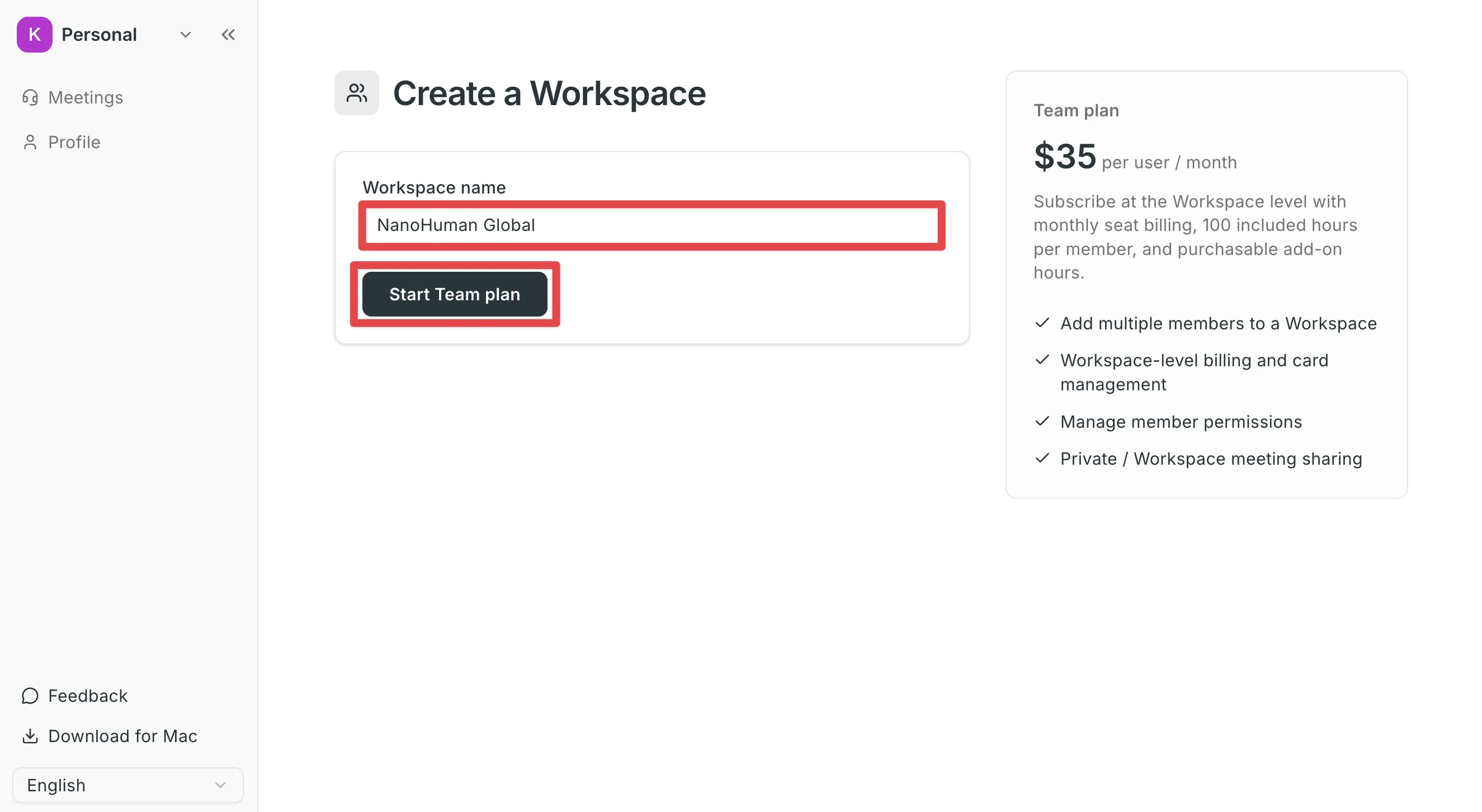
- En la pantalla de registro, introduce un nombre para el Workspace (por ejemplo: NanoHuman Workspace). Podrás cambiarlo en cualquier momento.
- Haz clic en «Empezar con el plan Team».
- Serás redirigido a la pantalla de pago (Stripe). Introduce los datos de tu tarjeta y completa el pago.
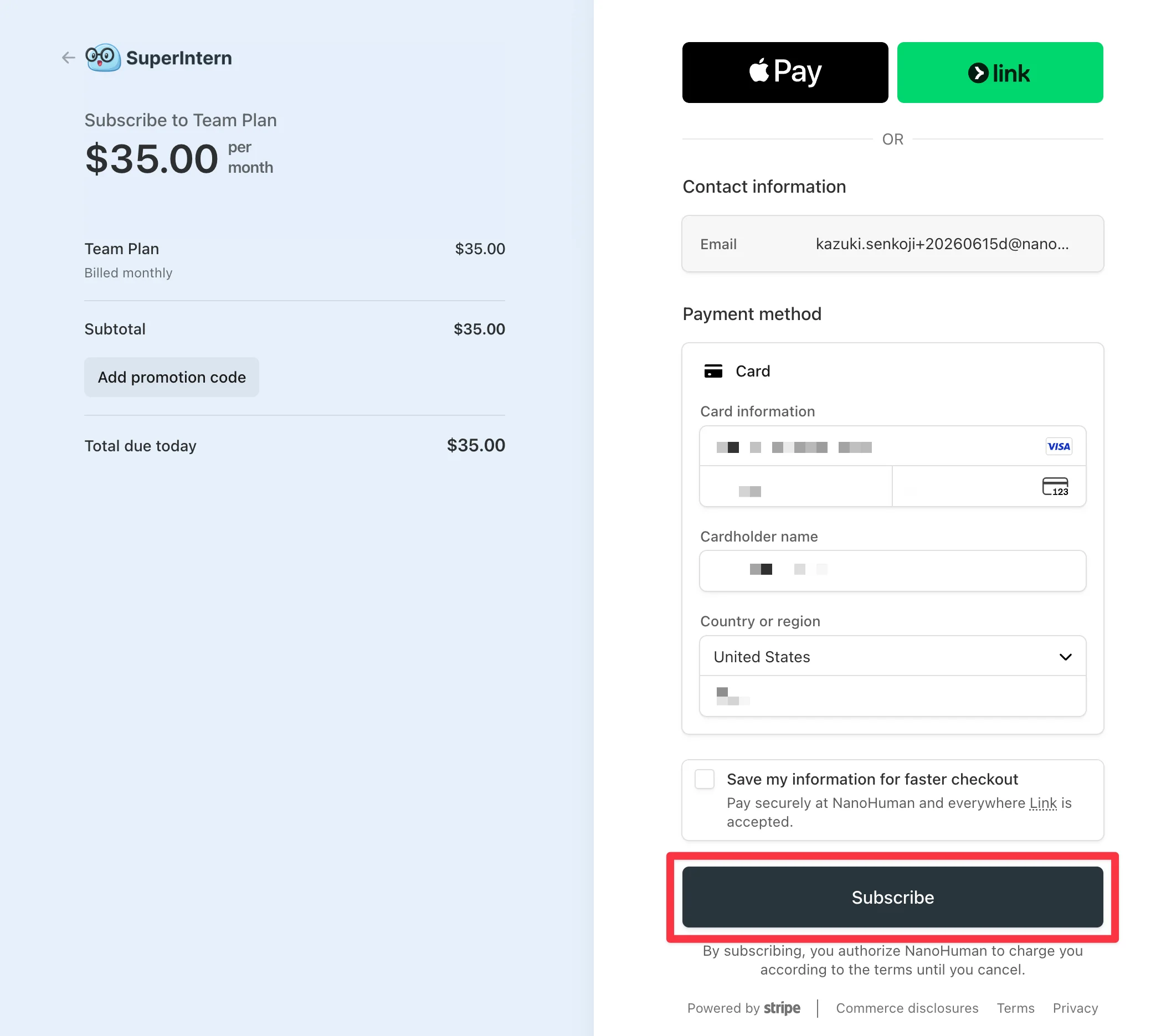
- Cuando el pago se complete, accederás directamente a la pantalla de configuración del Workspace. Tu Workspace ya está listo.
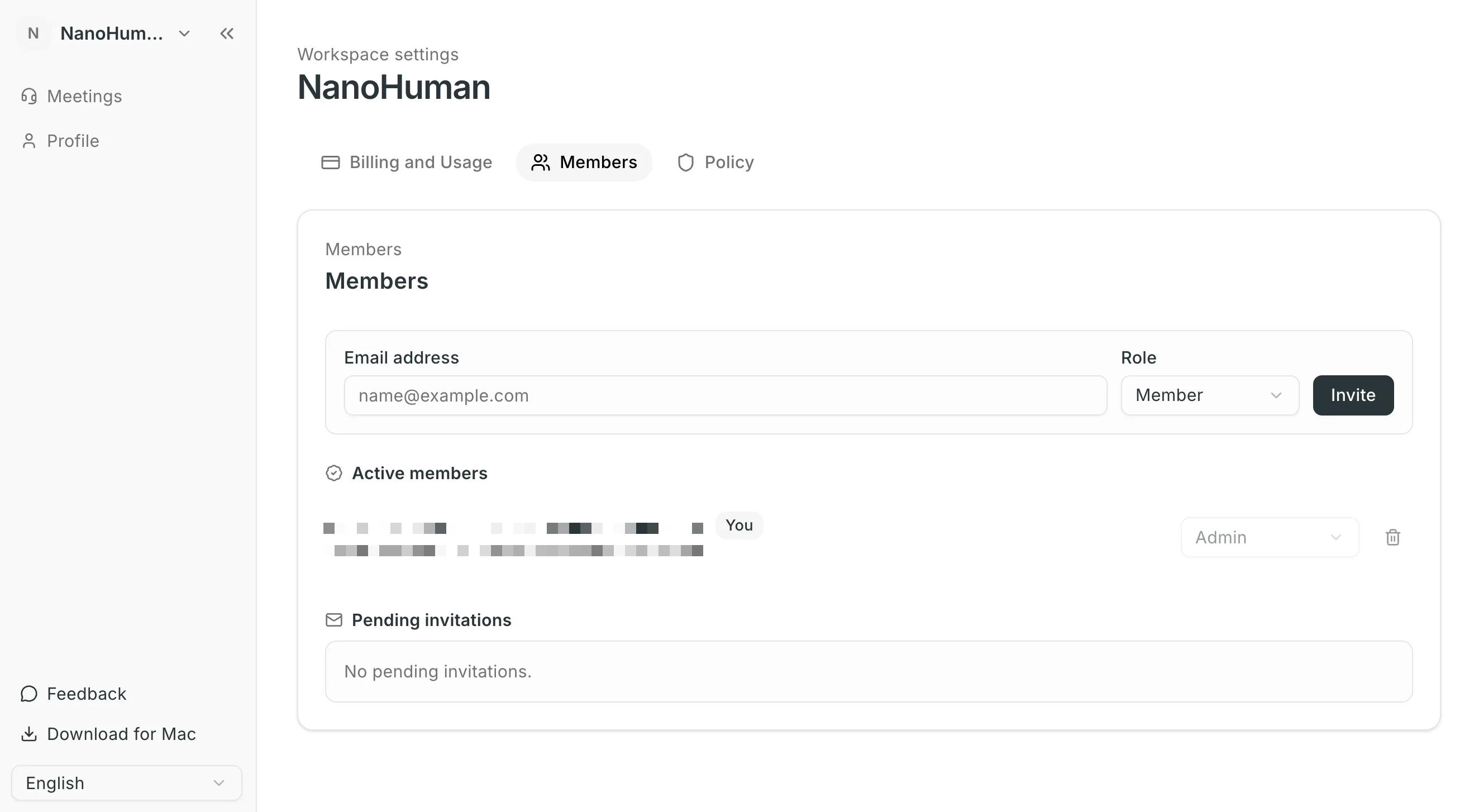
Paso 3: Invitar miembros
Abre la pestaña «Miembros» en la configuración del Workspace. Hay dos formas de invitar miembros, así que puedes elegir la que mejor se adapte a tu situación:
- Añadir miembros uno a uno: especifica cada dirección de correo y rol de forma individual
- Añadir miembros en lote (invitación masiva): pega varias direcciones de correo o importa un archivo CSV / TSV / TXT para invitar a todos a la vez
Añadir miembros uno a uno
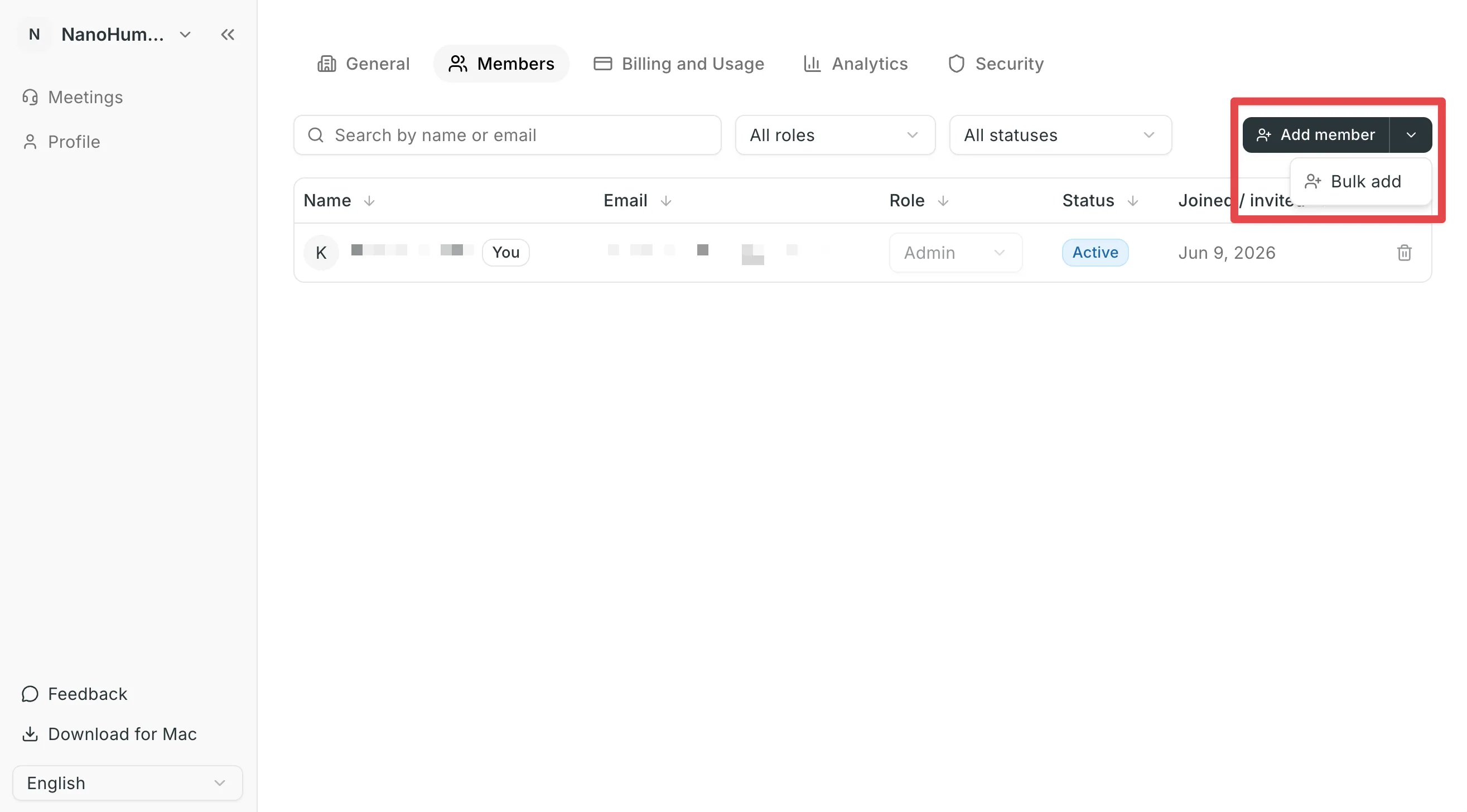
- Haz clic en «Añadir miembro».
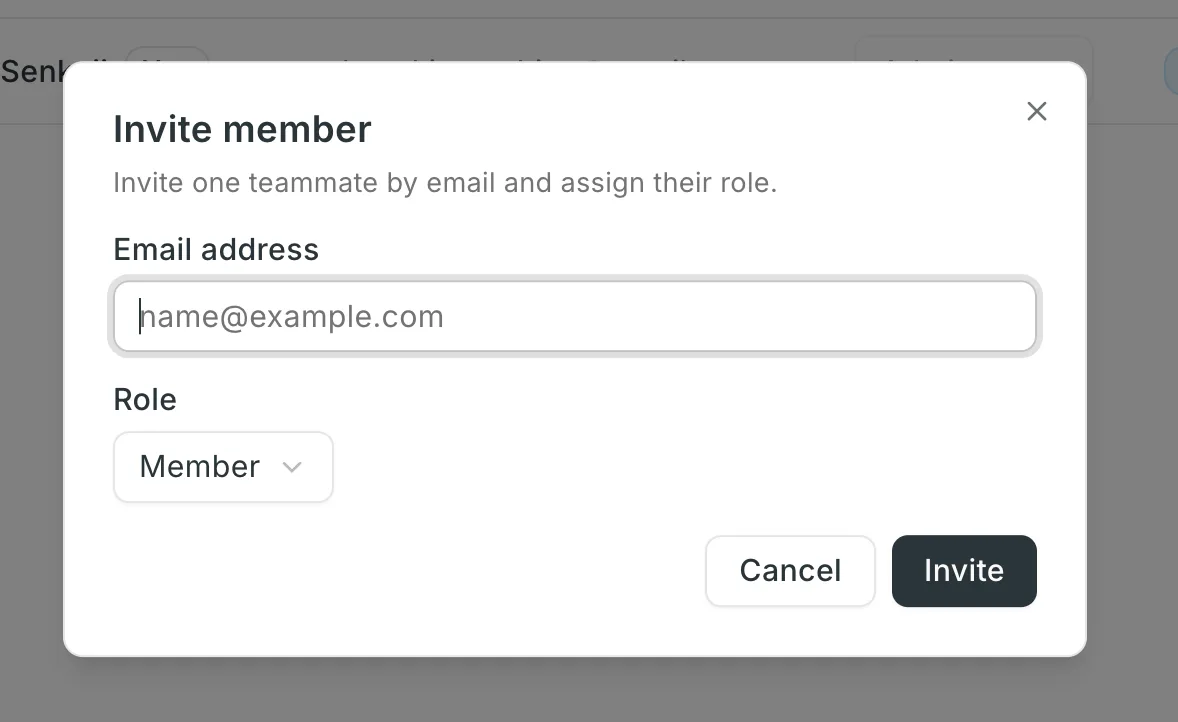
- Introduce la dirección de correo electrónico del miembro que quieres invitar.
- Elige un rol (Admin / Member).
- Admin: puede invitar miembros, cambiar permisos y gestionar la facturación
- Member: puede usar el Workspace como miembro regular
- Haz clic en «Invitar» y, tras confirmar, se envía el correo de invitación.
Añadir miembros en lote (invitación masiva)
- Haz clic en el «∨» junto al botón «Añadir miembro» y elige «Añadir en lote».
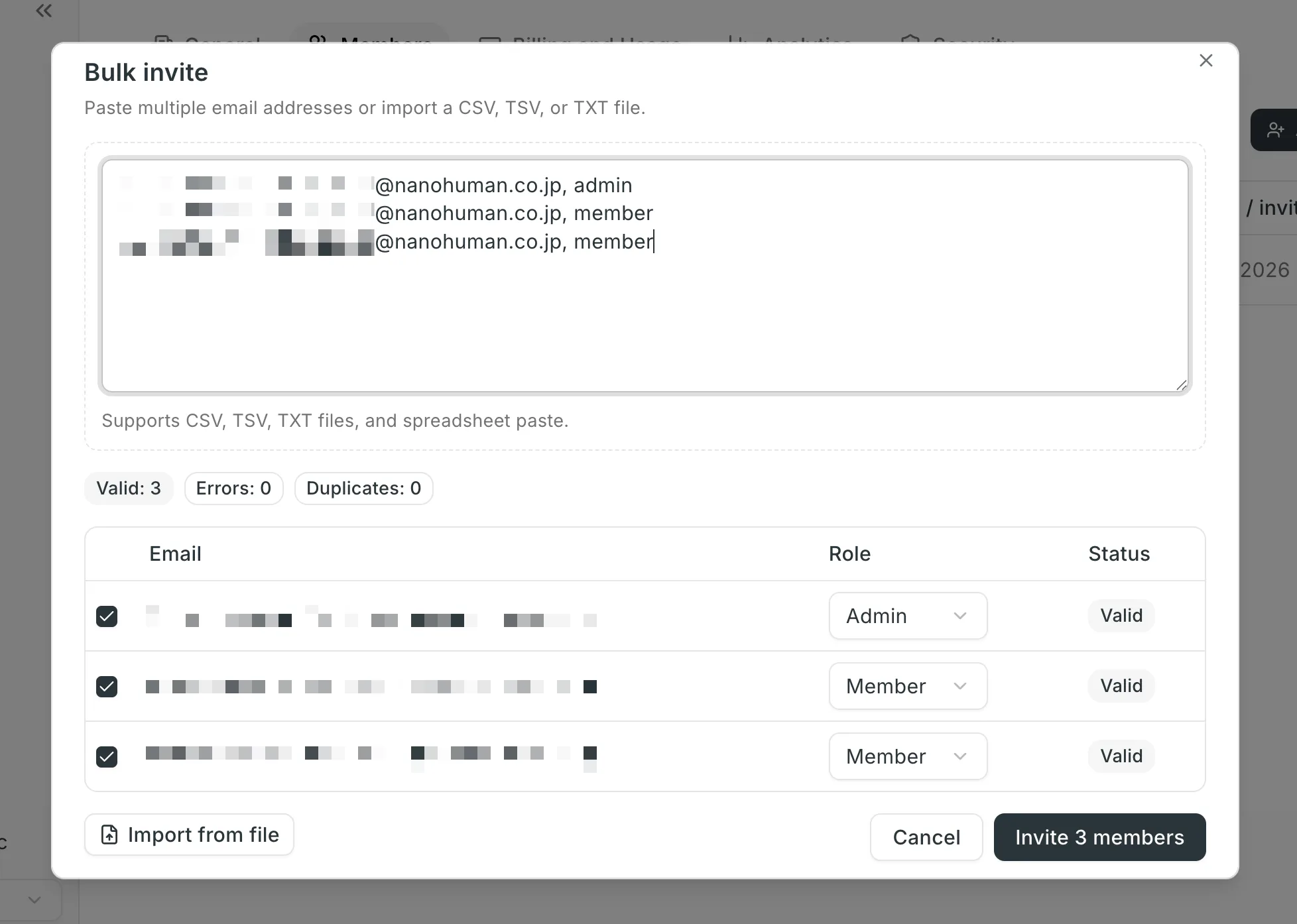
- Pega varias direcciones de correo o usa «Importar desde archivo» para cargar un archivo CSV / TSV / TXT. También se admite pegar desde una hoja de cálculo.
- En la tabla de vista previa, comprueba el rol y el estado (Válido / Duplicado / Ya es miembro / Ya invitado) de cada fila. Puedes invitar hasta 200 miembros a la vez.
- Haz clic en «Invitar a N miembros» para enviar los correos de invitación a todos los miembros seleccionados a la vez.
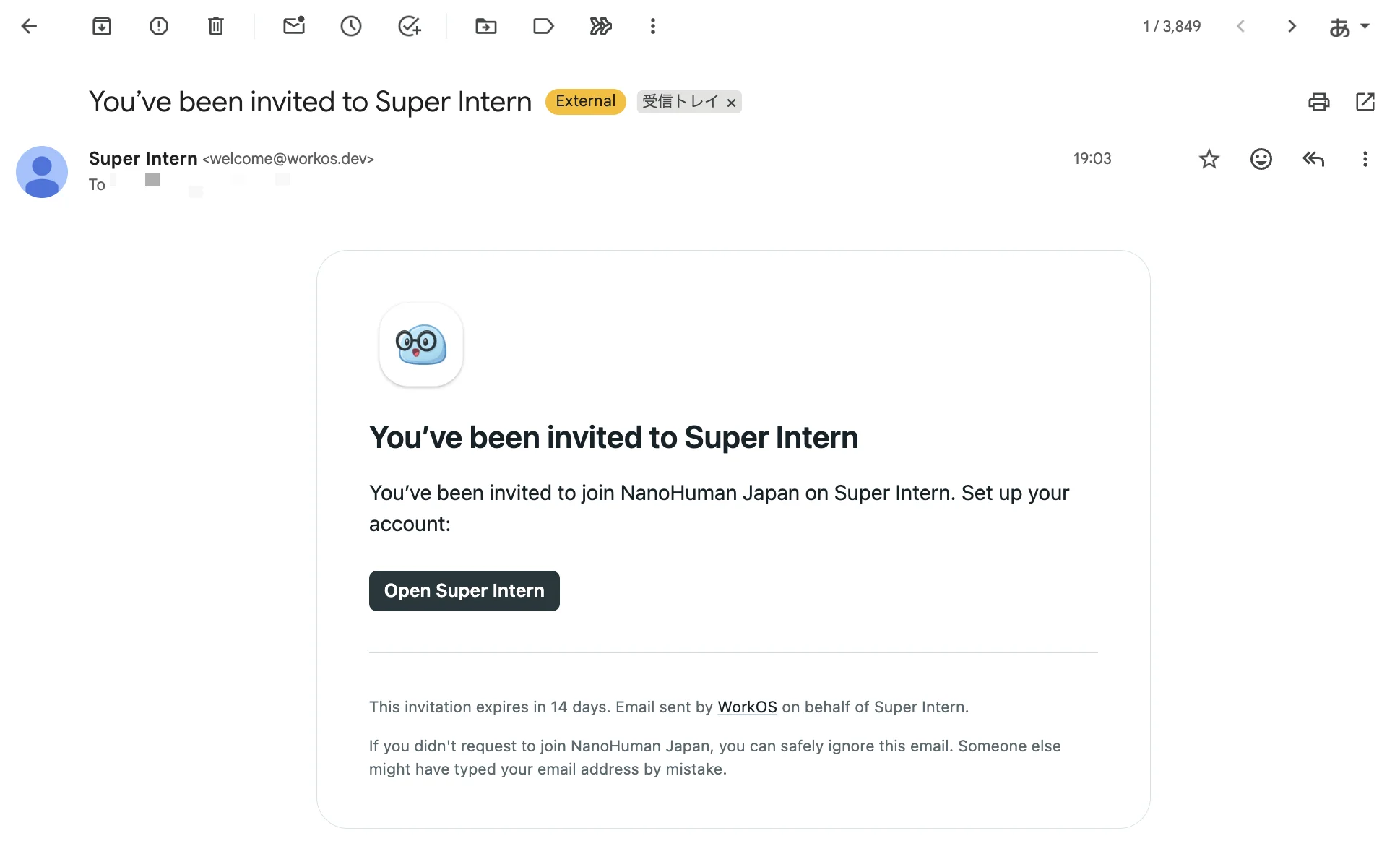
Una vez enviada, cada miembro recibe un correo de invitación.
Ten en cuenta que cuando una invitación es aceptada, ese miembro pasa a ser un asiento facturable. Cada asiento adicional también suma 100 horas al límite mensual compartido del Workspace.
Puedes consultar el estado de cada invitación (Invitado / Activo) en la pestaña «Miembros» en cualquier momento, y revocar las invitaciones pendientes si es necesario.
Miembros: cómo unirse desde una invitación
Cuando un administrador envía una invitación, el miembro recibe un correo de invitación.
Paso 1: Abrir el correo de invitación
Abre el correo de invitación y haz clic en el enlace para unirte.
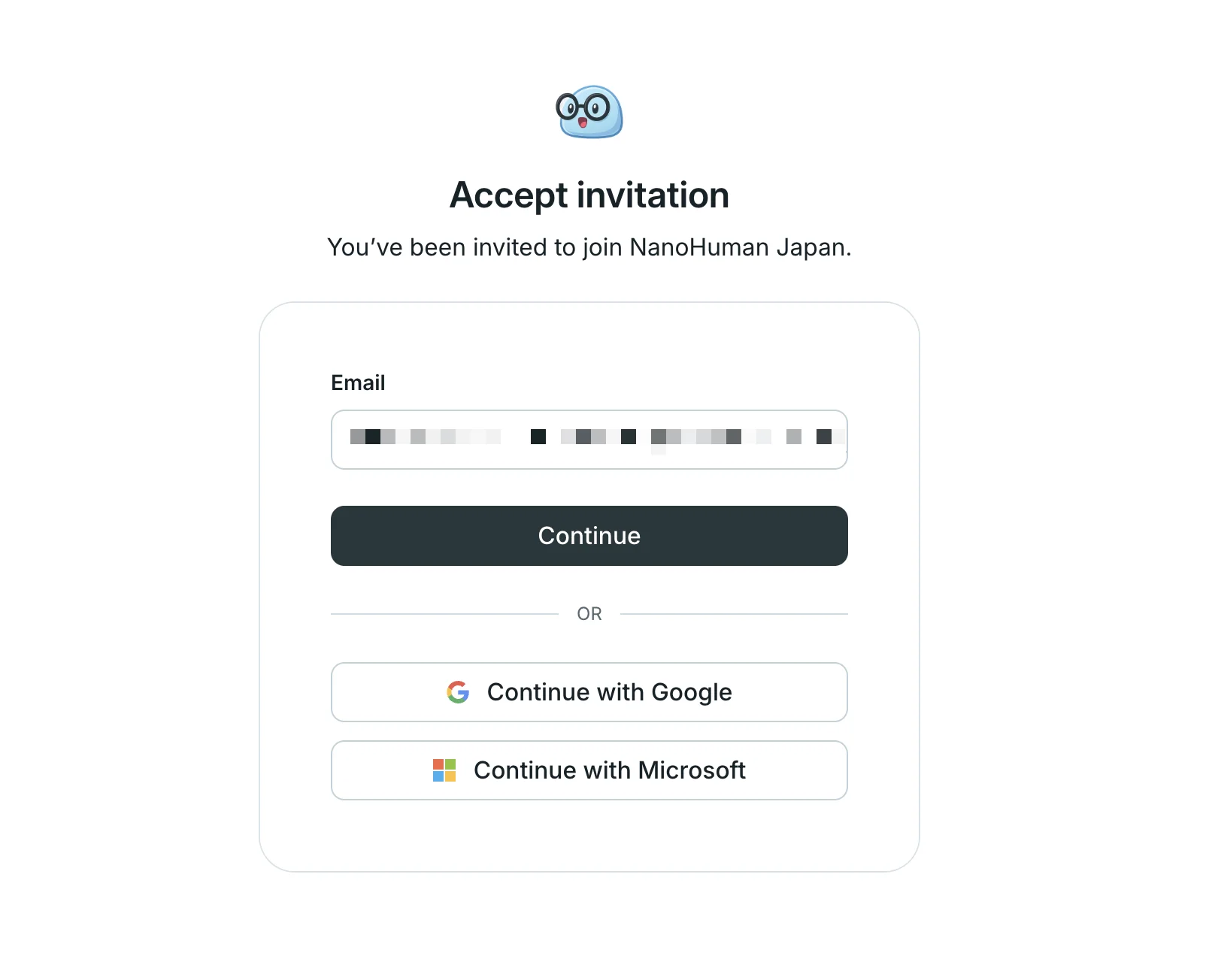
Paso 2: Autenticarte
Sigue las instrucciones en pantalla para autenticarte. Si aún no tienes una cuenta de SuperIntern, puedes crearla con la dirección de correo invitada.
Paso 3: Cambiar al Workspace
Al completar la autenticación, ya formas parte del Workspace. Puedes cambiar a él desde el selector de workspaces en la esquina superior izquierda.

Después de unirte, puedes elegir entre mantener tus reuniones en privado o compartirlas con todo el Workspace, y empezar a usar SuperIntern en equipo.
Preguntas frecuentes
¿Cómo se calcula el precio?
Facturación mensual de 35 $ por miembro del Workspace. Un miembro pasa a ser facturable cuando acepta la invitación.
¿Hay un límite de uso?
El Workspace comparte un límite mensual de asientos × 100 horas entre todo el equipo. Si necesitas más, puedes comprar horas adicionales a 1,20 $ por hora.
¿A cuántos miembros puedo invitar a la vez?
Con la invitación masiva puedes invitar hasta 200 miembros a la vez. Se admite la importación de archivos CSV / TSV / TXT y pegar desde una hoja de cálculo.
¿Qué ocurre si se eliminan miembros a mitad del ciclo?
Los cambios en el número de asientos se reflejan en las próximas facturas.
¿Listo para centralizar las reuniones de todo tu equipo en SuperIntern?