
リアルタイムAI翻訳字幕サービス10選
公用語が外国語の会社で働いていたり、海外メンバーとの会議が増えてきたりすると、こんな悩みに直面しませんか?
「外国語はなんとなく聞き取れるけど、早口になった瞬間に完全に置いていかれる」
「数字を聞き逃すと、大事な話が飛んでしまう」
「英語でメモを取ろうとすると、議論についていけなくなる」
リアルタイムAI翻訳字幕は、まさにこうしたペインを一発で解決できる技術です。
しかし実際には、ツールによって得意・不得意が大きく異なり、言語によって翻訳品質にばらつきもあるため、「どれを選べばいいのか」で迷いがちです。
本記事では、AIサービスを開発しながら、日常的に外国語会議に苦しんでいる私たちNanoHuman Inc.が、10種類のAI翻訳サービスを「実際の会議で使ったときの体感」の観点から分析しました。
⚠️
本記事は、NanoHuman Inc.が2025年12月時点の公開情報やユーザーフィードバックをもとに独自にまとめたものです。
SuperInternは自社プロダクトですが、他のツールと同様にできるだけ客観的に特徴やメリット・デメリットを記載しています。
目次
1. 会議プラットフォーム内蔵の翻訳機能
① Zoom AI Companion(翻訳字幕)
② Google Meet(翻訳字幕&音声翻訳)
③ Microsoft Teams(ライブ翻訳字幕)
2. 汎用リアルタイム翻訳サービス
④ JotMe — 会議翻訳+AIノートのオールラウンダー
⑤ Transync AI — 同時通訳に近い「音声付き」体験
⑥ Immersive Translate — ブラウザで完結したいならベストチョイス
⑦ SuperIntern — 会議翻訳+リアルタイムノート、ボット参加なし
3. カンファレンス・イベント特化ソリューション
⑧ Wordly AI
⑨ KUDO
⑩ Interprefy
1. 会議プラットフォーム内蔵の翻訳機能
① Zoom AI Companion(翻訳字幕)
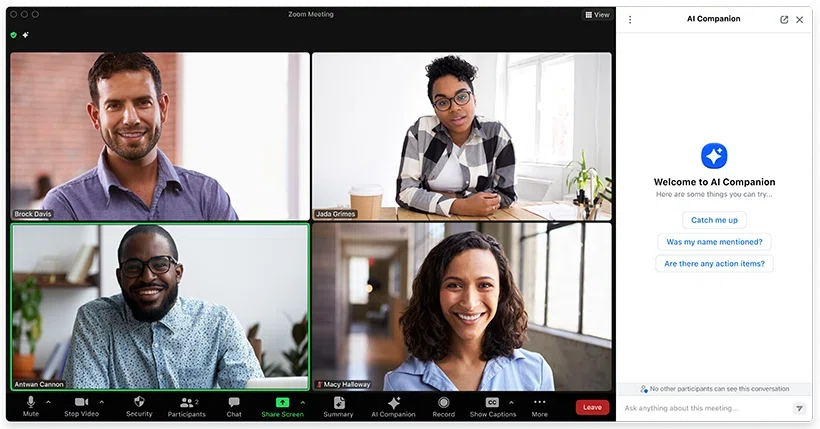
Zoom AI Companionの機能群の中に、翻訳字幕機能があります。
発言者の音声を自動で文字起こしし、別の言語にリアルタイム翻訳して字幕として表示します。
良い点
- Zoomを中心に使っている組織なら、追加アプリのインストール不要で使える。
- 翻訳品質はここ数年でかなり向上しており、日常的な外国語×英語会議であれば、話の流れを追うには十分なことが多い。
注意点
- Zoomでしか使えない。TeamsやGoogle Meetを使う相手先との会議では、別の仕組みと組み合わせる必要がある。
- 翻訳字幕の利用には一定以上の有料プランが必要で、無料プランだけで済ませたい小規模チームには追加コストになる。
② Google Meet(翻訳字幕&音声翻訳)
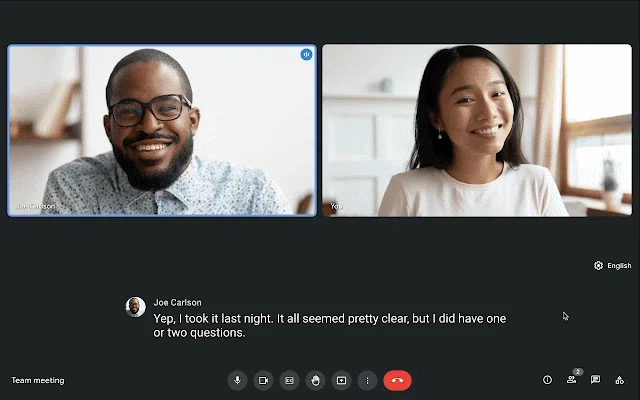
Google Meetも標準機能として翻訳字幕を提供しています。
会議中に設定から翻訳字幕をオンにし、話されている言語と画面に表示したい言語を選ぶだけです。
最近では、Geminiを使ったリアルタイム音声翻訳(例:外国語とスペイン語の間など)も展開され始めており、相手の発言が別言語に「吹き替え」されるような体験も可能になりつつあります。
良い点
- 会社が既にGoogle Workspaceを使っていれば、追加のアカウント管理不要で、UIもシンプルなので展開しやすい。
- 音声「吹き替え」機能が拡大すれば、字幕も音声もMeet内で完結できる可能性が高い。
注意点
- 現時点では、対応言語ペアがまだ限定的。
- より高度なGeminiベースの翻訳機能は、上位プランやアドオン契約が必要。
- 字幕はMeet画面内のみに表示されるため、別ウィンドウでメモを取りながら字幕をチラ見したい、字幕を画面の隅に固定したい、といった場合は専用ツールに比べてレイアウトの制約がある。
③ Microsoft Teams(ライブ翻訳字幕)
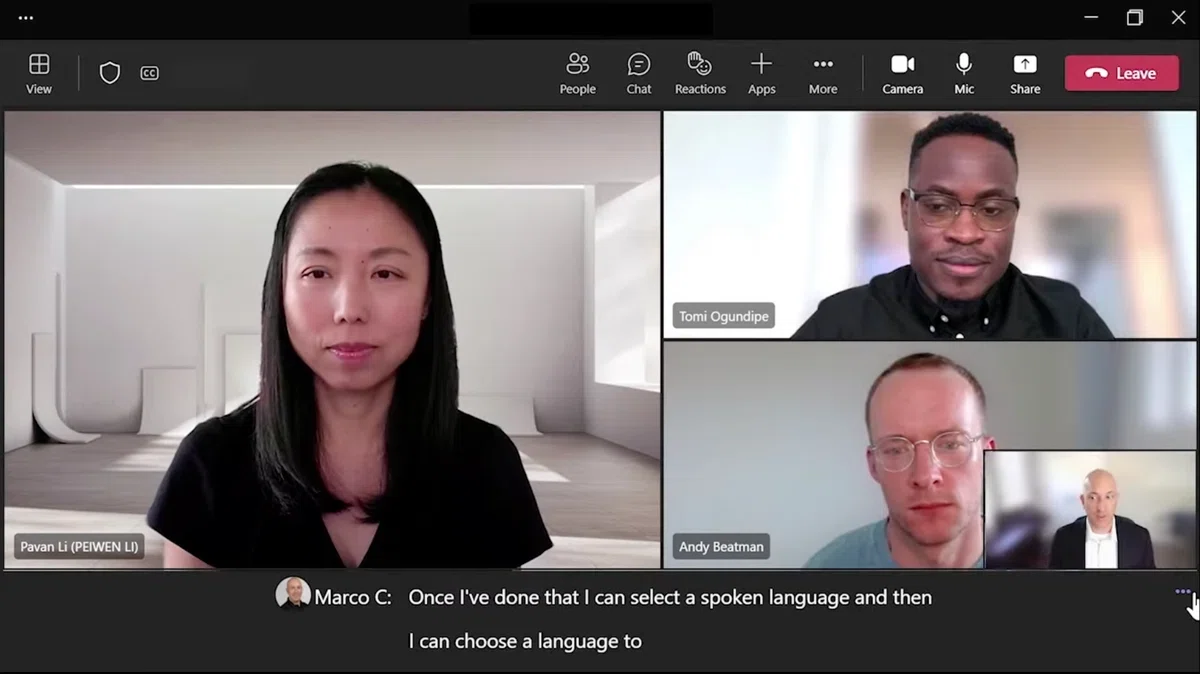
Microsoft Teamsはライブ字幕と翻訳字幕を提供しています。
イベント設定で、参加者があらかじめ決められた字幕言語リストから選べるようにできます。
良い点
- 既にMicrosoft 365を契約していれば、追加契約なしで試せることが多い。
- Teams内のチャットやファイル共有とうまく連携し、Microsoftエコシステム内で完結できる。
- 大規模ウェビナーやライブイベント向けの設定がある。
注意点
- ZoomやMeetと同様、Teams限定。ZoomやGoogle Meetも使う相手先との会議では、別ソリューションとの組み合わせが必要。
- ZoomやMeetに比べて、初期設定がわかりにくいという声が多く、事前に十分テストしないと「本番で字幕が出ない」事態になりやすい。
2. 汎用リアルタイム翻訳サービス
ここからは、特定の会議プラットフォームに依存しないAI翻訳字幕ツールを見ていきます。
こんな環境の方には、こちらの方が現実的なことが多いです:
- 「社内はTeamsだけど、クライアントはZoom指定」
- 「ウェビナーはブラウザから直接参加」
マイクからの翻訳にも対応しているため、オンライン会議だけでなくオフラインの会議やイベントでも使えます。
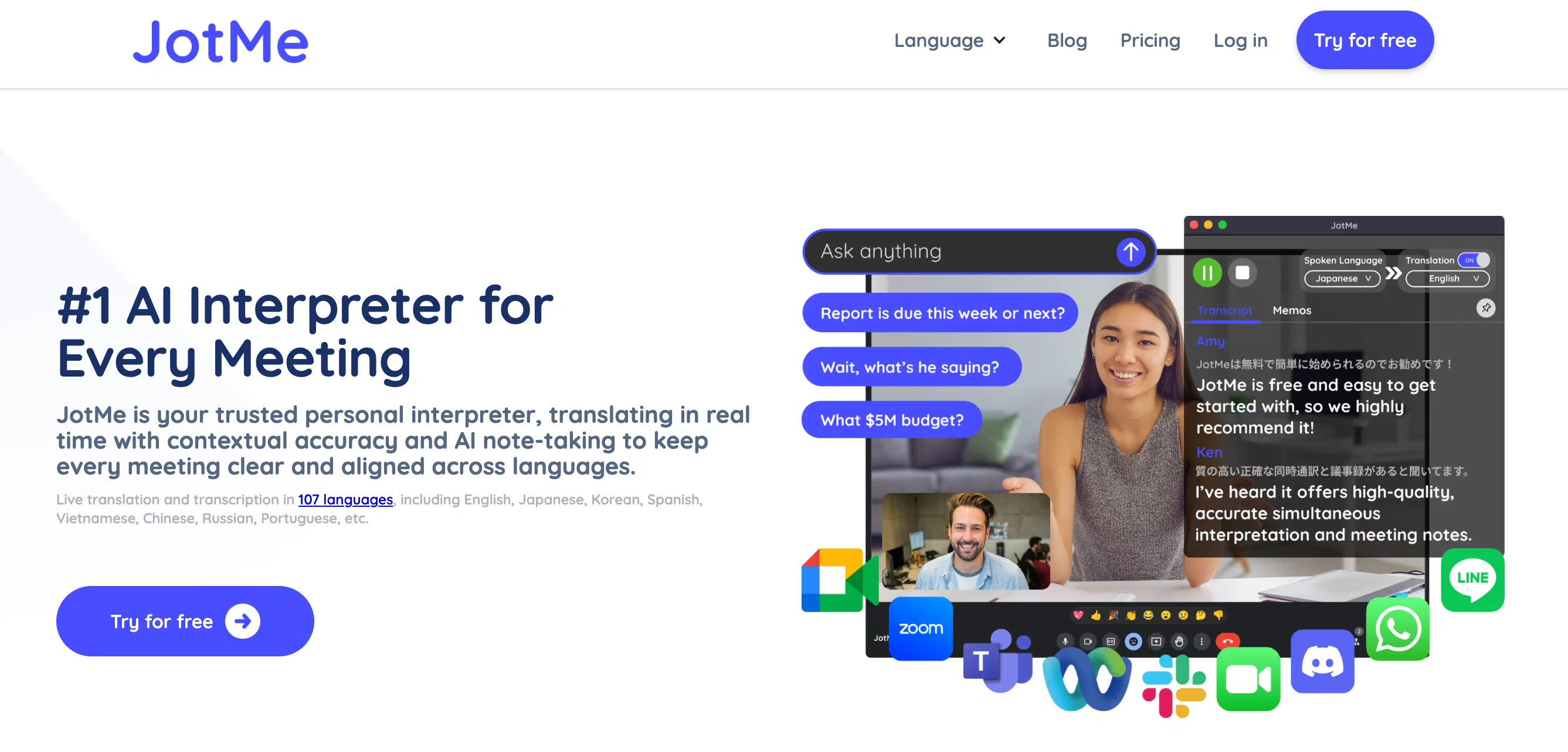
④ JotMe — 会議翻訳+AIノートのオールラウンダー
JotMeは、Chrome拡張またはデスクトップアプリで会議に接続します。
通話中はリアルタイム翻訳字幕を表示し、会議後にはAI整理ノートを生成します。
良い点
- 特にブラウザベースの会議と相性が良く、Google Meetヘビーユーザーへの展開が簡単。
- 会議中の翻訳だけでなく、議事録自体の翻訳も一箇所で完結できる。
- 会議中にAIとチャットして、その場で質問できる。
注意点
- 英語への翻訳品質はかなり低い。
- リアルタイム要約機能はあるが、テキストがほとんど圧縮されておらず、要約というより単なる文字起こしに感じることが多い。
⑤ Transync AI — 同時通訳に近い「音声付き」体験
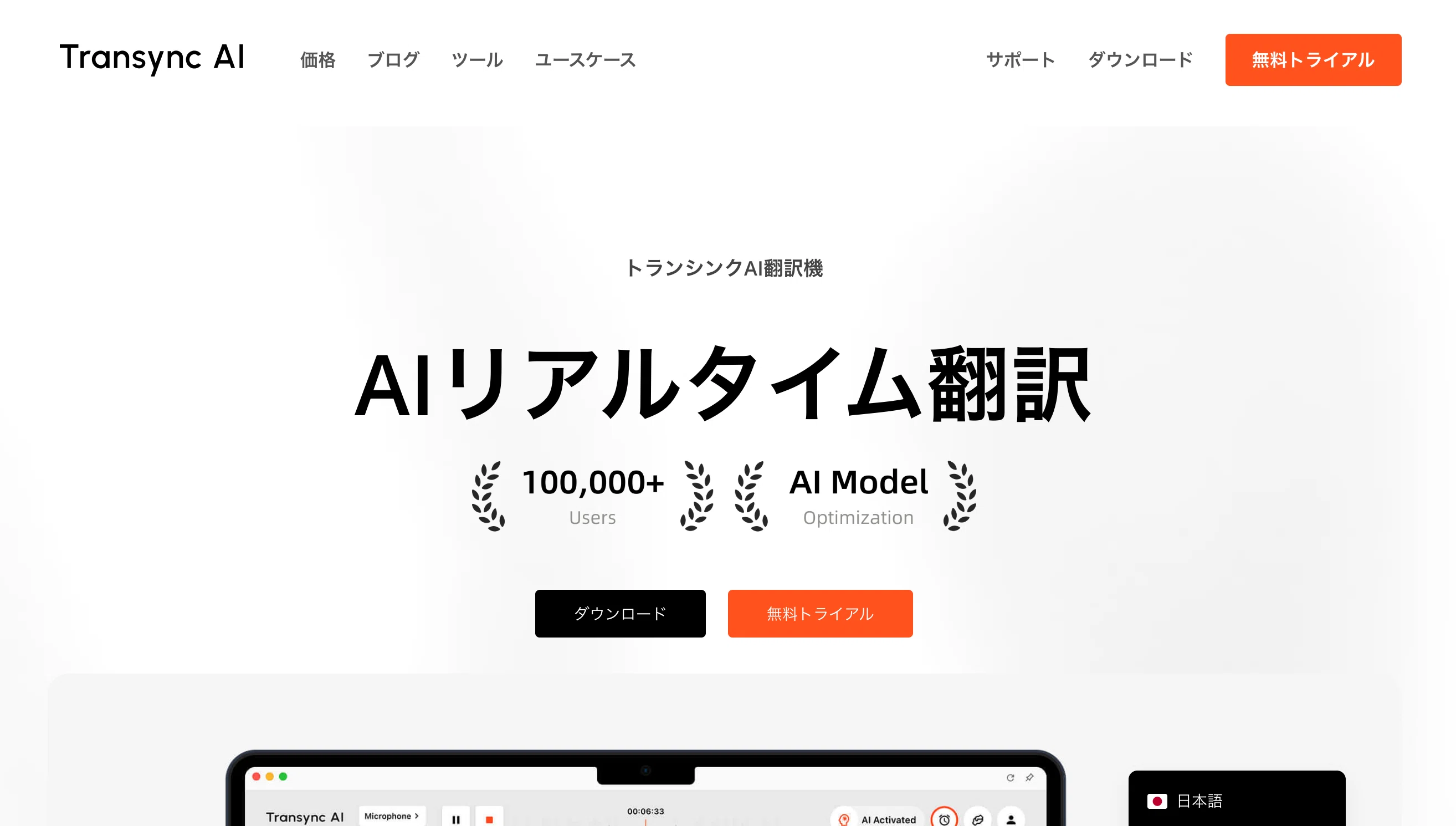
Transync AIは、リアルタイムAI通訳として売り出されているモバイル/デスクトップアプリです。
60以上の言語に対応し、2ペインのバイリンガル表示とAI音声読み上げを提供します。
会議中、発言者の音声をリアルタイムで文字起こしし、翻訳を字幕表示、さらにAI音声で翻訳を読み上げできるため、人間の同時通訳に近い体験が得られます。
良い点
- 「字幕を読むだけでは追いつけない」人にとって、音声サポートは非常に助かる。
- 学生向け価格など、比較的手頃なプランがある。
- 会議後にAI議事録・要約も生成。
注意点
- 音声読み上げをフル活用すると、ほぼイヤホン必須。元の会議音声、通訳音声、自分の思考を同時に処理するため、情報密度がかなり高くなる。
- スマホアプリをメインで使う場合、PC画面との配置を事前に考えておかないと、実運用でセットアップがゴチャゴチャしがち。
⑥ Immersive Translate — ブラウザで完結したいならベストチョイス
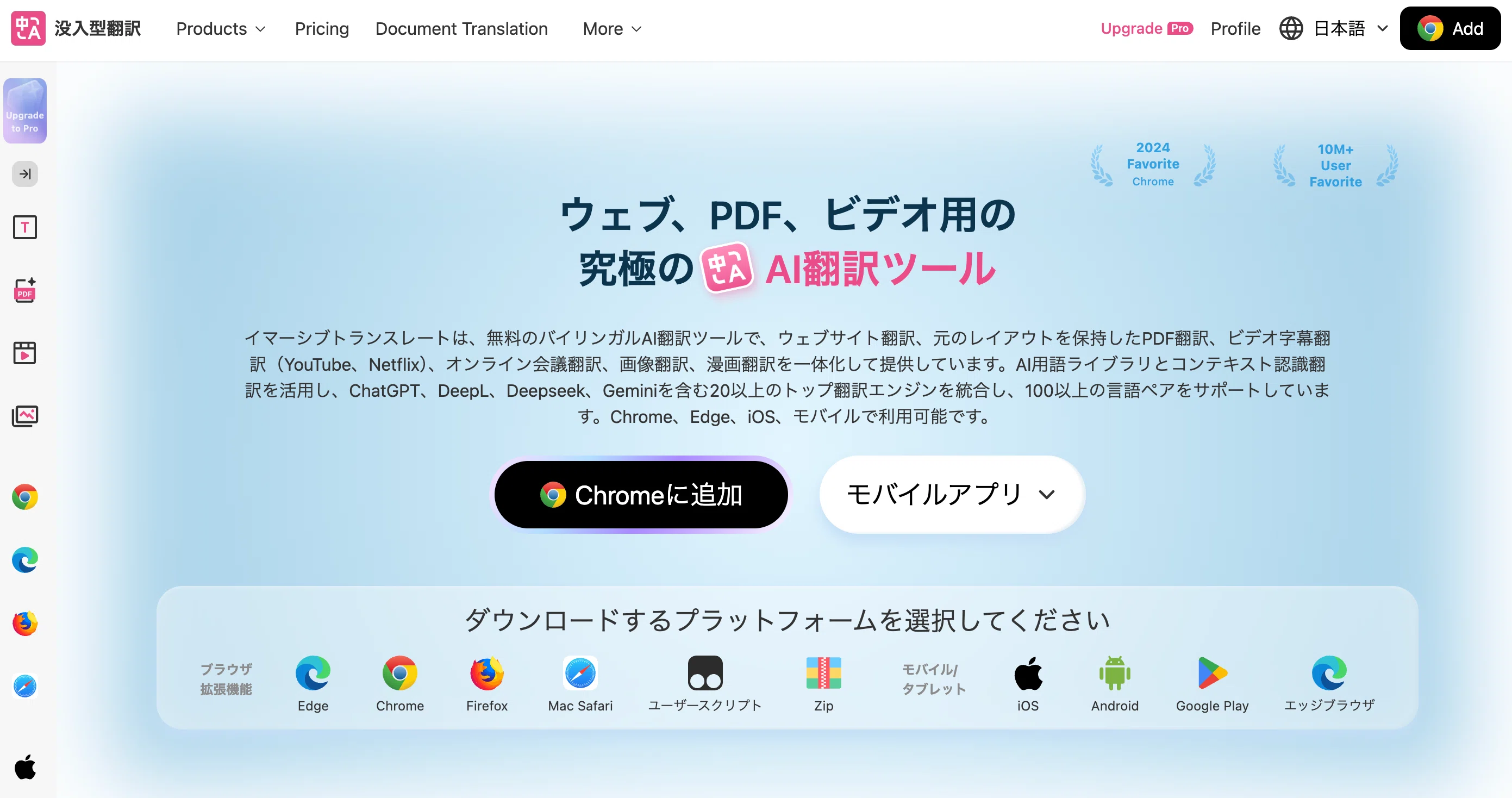
Immersive Translateは、元々Webページや動画の二言語字幕翻訳サービスとしてスタートし、後からオンライン会議翻訳にも対応しました。
代表的な使い方は、YouTubeやNetflixなど100以上の動画プラットフォームでバイリンガル字幕を表示すること。同じ感覚で、ブラウザから参加するオンライン会議にも翻訳字幕を重ねられます。
良い点
- 既にImmersive Translateで動画を見ているなら、そのワークフローを会議にも拡張するだけ。
- ブラウザの表示スタイルを非常に柔軟にカスタマイズでき、自分好みの字幕レイアウトを作りやすい。
- 会議だけでなく、Web、PDF、画像の翻訳にも使える。
注意点
- 基本的にブラウザで会議に参加する前提なので、Zoom/Teamsネイティブアプリ中心のワークフローだと十分活用できない。
- 設定の豊富さが諸刃の剣:ライトユーザーには最初少し圧倒されることも。
⑦ SuperIntern — 会議翻訳+リアルタイムノート、ボット参加なし
最後に、私たち自身のプロダクトSuperInternを紹介します。
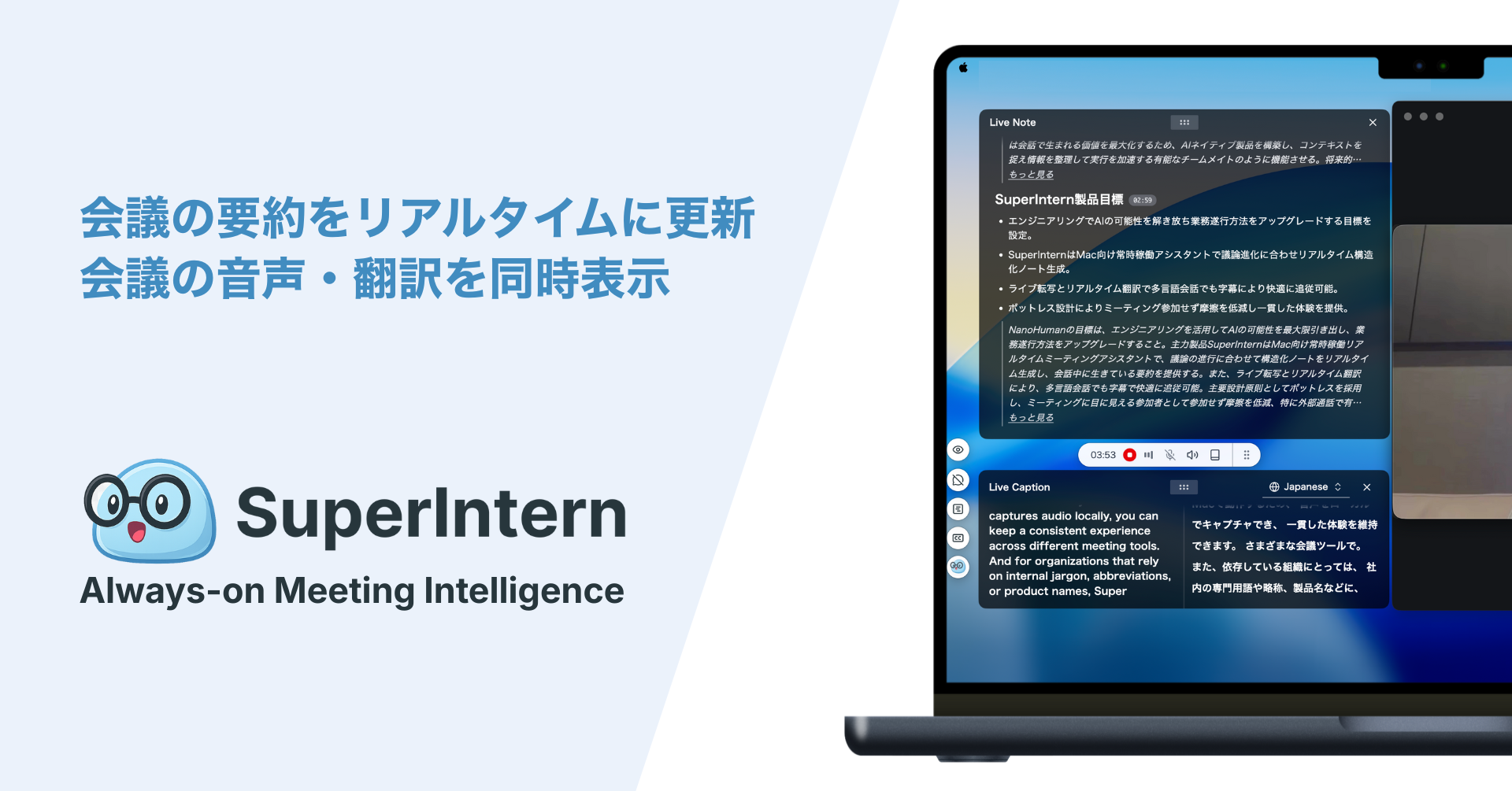
SuperInternは「常時オンで使えるMeeting Intelligence」として設計されており、以下の特徴があります:
- ボットレス — ボットが会議に参加しない
- PCに常駐し、スピーカー+マイクから直接音声をキャプチャ
- 50以上の言語でリアルタイム翻訳字幕を提供
- 会話と同時に更新されるリアルタイム構造化ノートを生成
- 特定の会議プラットフォームに縛られないため、1台のPCでZoom / Google Meet / Teams / 対面会議をカバーし、ノートは一元管理
- 他の参加者には見えない
- 会社名、製品名、社内用語を登録できるカスタム辞書付き
実際に使って感じたメリット
- 他の翻訳ツールと比べて、翻訳精度が非常に高い。
- Zoom、Meet、Teamsどれでも、PCで会議が始まればそのまま使える — ツールの切り替えを考える必要がない。
- YouTube、Netflixなど動画サービスのコンテンツ翻訳にも同じように使える。
- 例えば、会議は外国語で進行、字幕は外国語+英語で表示、議事録は英語で生成というように、字幕言語と要約言語を別々に扱える。
- カスタム辞書に社内用語を登録すると、固有名詞のミスが大幅に減る。
- ボットが参加しないので、社外クライアントとの1on1でも気兼ねなく使える。
現在の制限
- チームプランや、エンタープライズ向けセキュリティ機能などを追加したい場合は、要問い合わせ。
無料でクレジットカード登録不要で始められるので、ぜひお試しください。
3. カンファレンス・イベント特化ソリューション
ここからは、「典型的な1時間の会議」ではなく、大規模イベント向けに設計されたサービスを見ていきます。
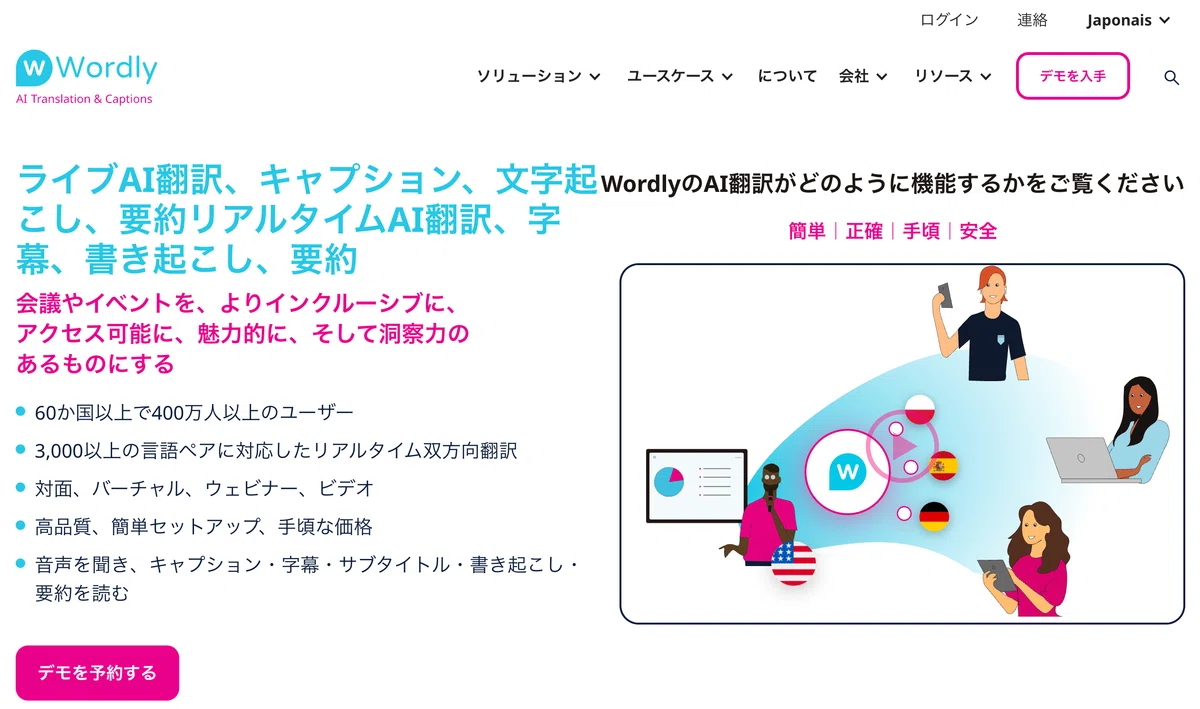
⑧ Wordly AI — AI通訳+字幕+要約の統合プラットフォーム
Wordly AIは、比較的早くからAI同時通訳プラットフォームとして知られているサービスです。
リアルタイム翻訳音声、字幕、同言語字幕、テキスト・音声トランスクリプト、要約をワンパッケージで提供。
Zoomなどの会議ツールと連携し、参加者は自分のデバイスで好きな言語の音声・字幕を受け取れます。
良い点
- 人間の通訳者を雇うのと比べて、コストと準備時間を大幅に削減できる。
- 音声、字幕、要約がすべてAI処理されるため、イベント後に共有資料化しやすい。
- Zoomなど一部プラットフォームには専用アプリあり。
注意点
- 料金はイベント規模、時間、言語数によって変動するため、「日常の会議にも使いたい」小規模スタートアップにはオーバースペック感がある。
- セッション設計、リンク、全体フローを事前に設計する必要があり、主催者側の作業負担がある。
⑨ KUDO — AIとプロ通訳者のハイブリッド
KUDOは、プロの同時通訳者をオンラインで呼べるプラットフォームとして有名で、近年はAI翻訳・AI字幕をハイブリッドで提供するようになりました。
Zoom、Webex、Teamsなどと連携し、「重要セッションだけ人間通訳、それ以外はAI翻訳」といった使い分けが可能です。
良い点
- ニュアンスを絶対に落とせない領域 — 法務、医療、金融など — のイベントでは強い安心感がある。
- 大規模カンファレンスでの実績が長く、イベント運営のノウハウが深い。
- 人間とAIを柔軟に組み合わせ、コストと品質のバランスを取れる。
注意点
- 完全AI系サービスより当然コストは高い。
- 「ミッションクリティカル」なイベント以外では、コストパフォーマンスが低くなりがち。
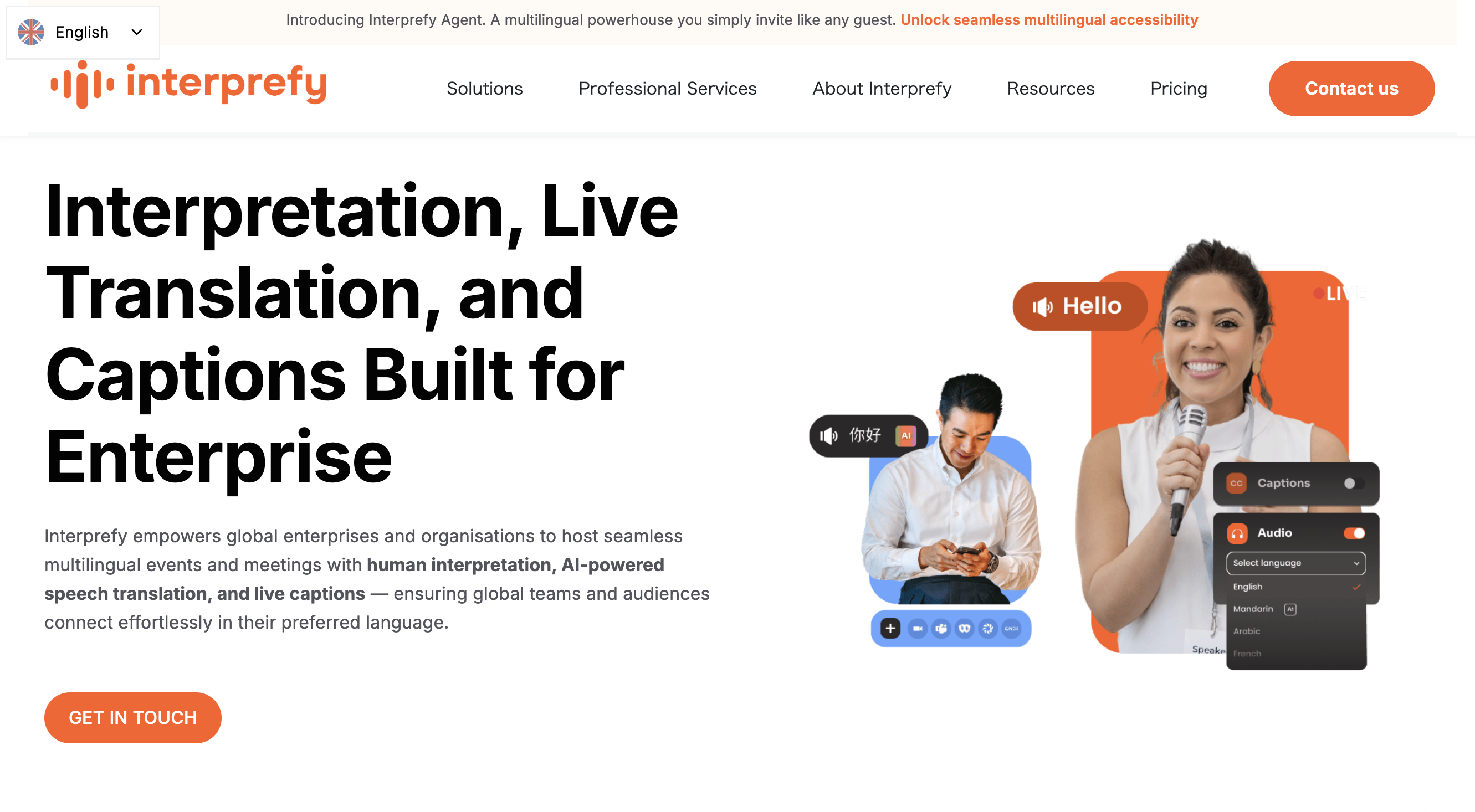
⑩ Interprefy — エンタープライズ向け多言語イベントプラットフォーム
Interprefyは、グローバル企業向けの多言語イベントプラットフォームで、リモート同時通訳、AI音声翻訳、ライブ字幕を提供しています。
参加者はブラウザまたはモバイルアプリでWebプラットフォームにアクセスし、6,000以上の言語組み合わせから選んで音声または字幕を受け取れます。
良い点
- 複雑な同時通訳ブース設営を含む、エンタープライズレベルのサポートを提供。
- AI字幕だけでなく、聴覚障害のある参加者向け機能など、アクセシビリティを意識した設計。
注意点
- 料金はイベント規模や要件に応じた個別見積もりが多く、小規模利用には向かない。
- 「週次の社内ミーティングでちょっと試してみたい」というより、グローバル全社会議や株主総会向け。
4. 選び方:ユースケース別のツール選択
最後に、10サービスをシナリオ別にどう使い分けるかをまとめます。
パターン1:コストを増やさずに始めたい
この場合、まずは素直に:
- Zoom AI Companionをオン
- Google Meet翻訳字幕をオン
- Microsoft Teams翻訳字幕をオン
…各プラットフォームで試し、精度と遅延がどの程度か、実務に耐えるかをテストするのが王道です。
一方で、以下のような問題にぶつかったら:
- 情シスに機能を有効化してもらえない
- 対応言語の制約
- レイアウトの柔軟性不足
- 社外ミーティングでの使いにくさ
…次のステップとして専用ツールを検討するタイミングです。
パターン2:Zoom / Meet / Teamsを横断して多言語会議を日常的に行う
ここでは、PC側で完結するツールが非常に強力です。
ブラウザ拡張は便利ですが、ブラウザ会議に縛られるため、デスクトップアプリの方が通常は良い選択です。
紹介したサービスはすべて無料プランがあるので、自分で翻訳精度をテストして、しっくりくるものを選ぶことを強くお勧めします。
もしあなたが:
- プラットフォームを問わず1台のPCで完結したい
- リアルタイム要約を見ながら会議の流れを追いたい
- 高精度のリアルタイムAI翻訳を使いたい
…なら、SuperInternは非常にフィットする可能性が高いので、ぜひ試してみてください。
👉 無料で試す:SuperIntern Translation
パターン3:数百〜数千人規模のイベント・カンファレンス
このスケールになると、もはや「会議を回す」ではなくイベント運営の世界です。
大まかに言うと:
- 完全AI・低コストで多言語対応したい → Wordly AI
- 重要セッションは人間通訳、それ以外はAI → KUDO
- 社内グローバルカンファレンスでフルサポートを受けながら運営したい → Interprefy
ただし実際には、イベント規模、会場構成(オンライン/オフライン/ハイブリッド)、必要なサポートレベルによって最適解は大きく異なり、パターン2のTransync AIやSuperInternなどのデスクトップAIツールで十分なケースも多くあります。
一番確実なのは、デモを見て実際の動作を確認してから決めることです。
まとめ
AI翻訳字幕サービスは一見どれも似ていますが、レイヤーで分類すると比較しやすくなります:
- 会議プラットフォーム内蔵(Zoom / Meet / Teams)
- PC/ブラウザ側の汎用ツール(JotMe / Transync AI / Immersive Translate / SuperIntern)
- カンファレンス特化ソリューション(Wordly / KUDO / Interprefy)
実務上、最も重要な問いは:
「どの会議で、誰の負担を減らしたいのか?」
それは:
- 外国語が苦手なメンバーが多い日常の社内会議?
- 海外との営業コールや商談?
- 数百人規模のカンファレンス?
これによって、必要な精度、運用コスト、サポート体制は全く変わってきます。
もしあなたのチームが:
- Zoom、Meet、Teamsを行き来している
- 日常会議を英語、外国語、その他の言語で行っている
- 翻訳字幕とリアルタイム議事録の両方が欲しい
…なら、ぜひSuperInternを選択肢の一つとしてご検討ください。
1台のPCで「どんな会議も、どのプラットフォームでも」同じ体験ができるようになると、会議関連のストレスがどれだけ減るか、驚くかもしれません。
👉 無料で試す:SuperIntern Translation