
AI議事録ツール12選を徹底比較 – 自分に合った選び方ガイド
結論から言うと、AI議事録ツールに「これが一番」という正解はありません。
あなたの会議スタイルや達成したい目的によって、最適な答えはかなり変わってきます。
そこで、自分に合ったツールを選ぶ参考になるよう、本記事ではNanoHuman Inc.(AIベースのMeeting Intelligenceを開発している会社)の視点から:
- 代表的なAI議事録ツール11種をレビューし、
- 自社プロダクトであるSuperInternを加えた
計12サービスを、導入後の実際の使用感がイメージしやすい形でまとめました。
⚠️
この記事は、NanoHuman Inc.が2025年12月時点の公開情報やユーザーフィードバックをもとに独自にまとめたものです。
SuperInternは自社プロダクトですが、他のツールと同様に、できるだけ客観的に特徴やメリット・デメリットを記載するよう努めています。
1. AI議事録ツールの選び方
12ツールを見ていく前に、5つの大きな軸を押さえておくと比較しやすくなります。
a) Bot参加型かボットレス型か
Bot参加型ツールは、「○○ Notetaker」のようなボットアカウントがオンライン会議に参加し、録音・文字起こしを行います。
操作が簡単で、話者分離も得意な傾向がありますが:
- 社外ミーティングや1on1では、録音されることに抵抗を感じる人もいる
- カレンダー連携が基本なので、意図しない会議にボットが参加してしまうことも
一方、ボットレス型ツールは、PCのスピーカーとマイクから直接音声をキャプチャします。つまり:
- 参加者リストにボットが表示されない
- 対面会議を含む、あらゆる会議プラットフォームで使える
ただし、通常はPCにアプリをインストールする必要があります。
b) サードパーティツールか会議ツール内蔵機能か
サードパーティのAI議事録ツールはプラットフォームを横断して使えるため、特定の会議アプリに縛られません。議事録に特化しているため、精度や機能が優れていることが多いです。
一方、Teams、Google Meet、Zoomなどの内蔵機能は、新たなソフトウェアを導入する必要がないというメリットがあります。
c) リアルタイム議事録か会議後サマリー重視か
現時点では、会議中にリアルタイムで議事録を生成・更新するツールはまだ多くありません。
しかし、リアルタイム議事録があれば:
- 議論を進めながら要約を確認でき、
- 話題の抜け漏れや脱線を防ぐことができます。
現在のサービスの多くは会議後サマリーに重点を置いています。
リアルタイム対応が不要であれば、この軸は無視して選んでOKです。
d) 多言語対応・翻訳が必要かどうか
会議が1つの言語で固定されている場合、日本語対応さえしていれば、ほとんどのAI議事録ツールはほぼ同等の品質で使えます。
しかし、英語×日本語のような多言語会議の場合:
- 翻訳字幕
- カスタム辞書(固有名詞や社内用語用)
の重要性が大きく増します。
その場合は、これらの要素を評価に含める必要があります。
e) 音声録音が必要かどうか
一部のサービスは録音を一切保存しません。
そのため、文字起こしと一緒に音声が保存されるかどうかも確認しておきたいポイントです。
例えば、後からテキストでは分からないことを確認したい場合:
- 「どんな声のトーンで話していたか?」
などは、録音があると非常に便利です。
2. SuperIntern – ボットレス・リアルタイムのMeeting Intelligence
まず、NanoHuman Inc.が提供する自社プロダクトSuperInternを簡単に紹介します。
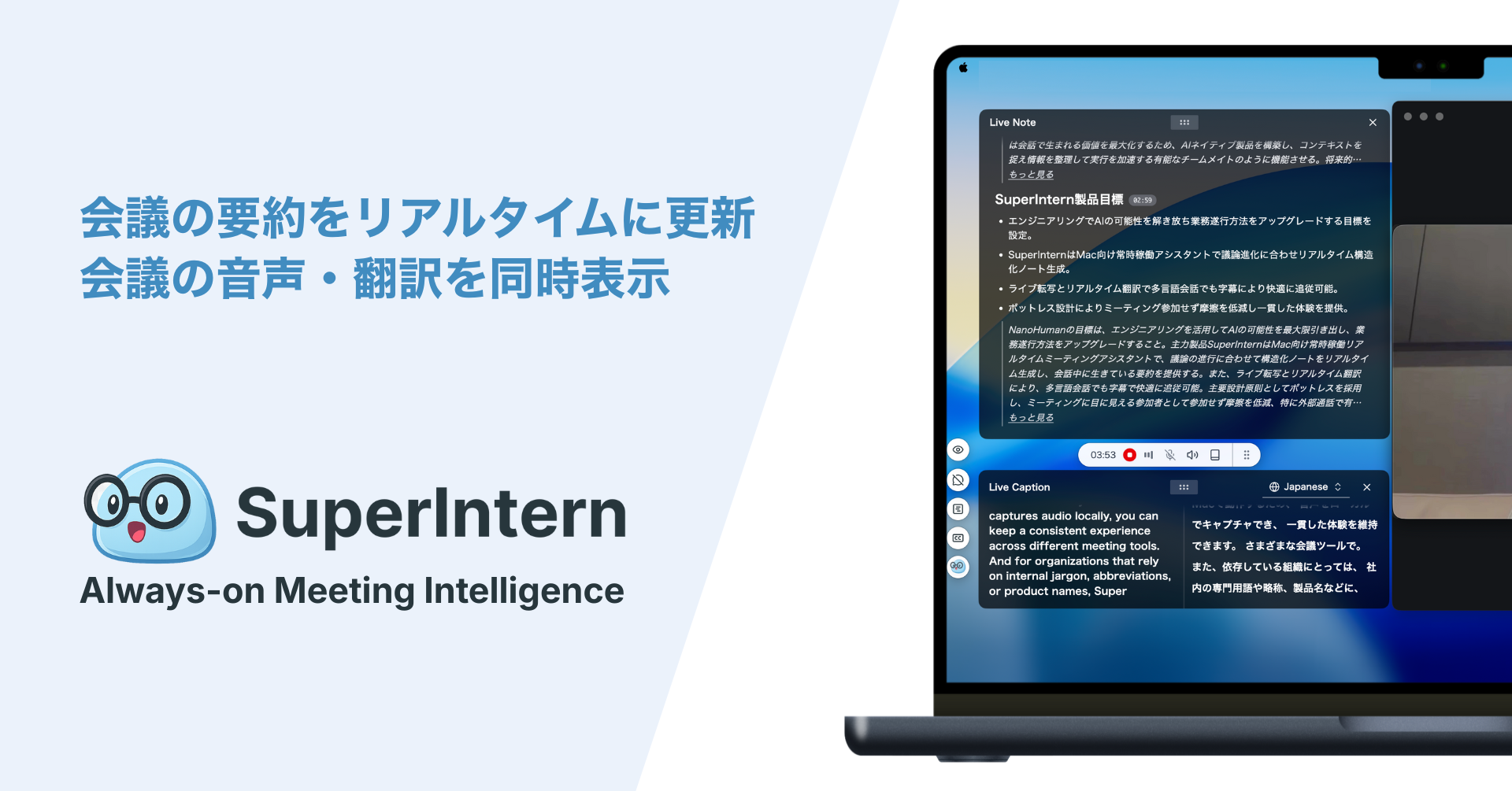
SuperInternは常時オンで使える「Meeting Intelligence」で、以下の特徴があります:
- ボットが会議に参加しない(ボットレス)
- PCに常駐し、スピーカー+マイクの音声を直接キャプチャ
- リアルタイムで構造化された議事録を生成し、会議と同時に更新
- 会議中に使えるAIチャットが文脈を理解して質問に回答
- 50以上の言語でリアルタイム文字起こし・翻訳字幕に対応
- 固有名詞や社内用語を登録できるカスタム辞書
メリット
- ボットレスなので、社外・社内会議問わず導入ハードルが低い
- リアルタイム議事録で、会議中に参加者が議事録をライブで確認できる
- リアルタイム翻訳で、外国語に自信がないメンバーも積極的に議論に参加できる
- 1台のPCでTeams / Google Meet / Zoomを統一的に使え、全ての議事録が一元管理される
- カスタム辞書により、社内用語や製品名の誤変換を防げる
デメリット
- チームプランや、エンタープライズ向けセキュリティ機能などを追加したい場合は、要問い合わせ
SuperInternの使い方
- Teams / Google Meet / Zoom / 対面会議で、ボット参加なしで動作
- 参加者はリアルタイム議事録を共有しながら会話し、抜け漏れや脱線を防止
- 会議中にAIチャットに
「さっき話したX社の事例を調べて」
などと質問すると、会話内容+Web検索を使って回答 - 英語会議に参加する日本人メンバーは、画面下部に英語・日本語の同時字幕を表示し、リアルタイムで更新される日本語サマリーで内容を追える
👉 詳細はSuperInternページをご覧ください。
3. サードパーティAI議事録ツール
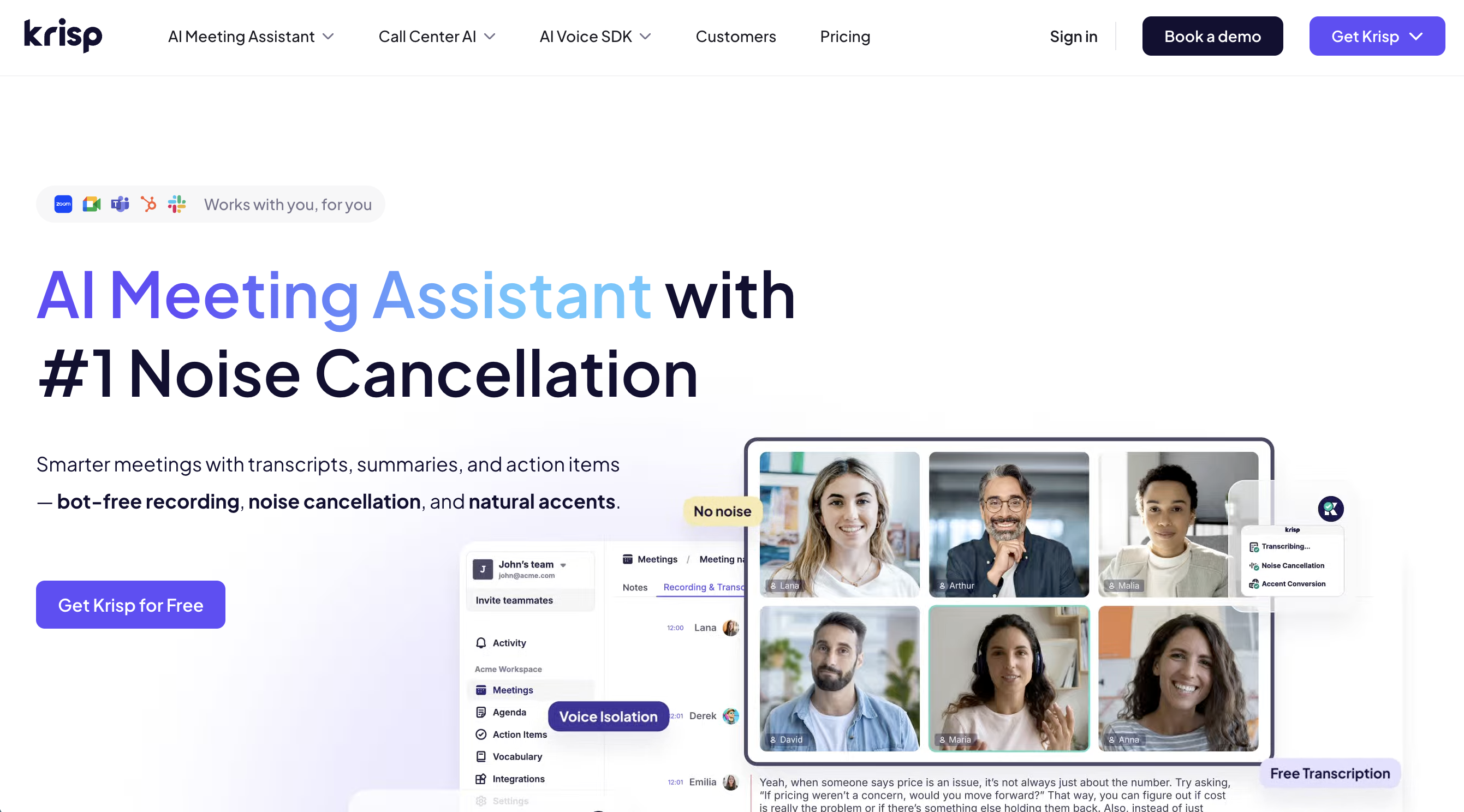
① Krisp – ノイズキャンセリングからAI議事録へ
Krispは元々ノイズキャンセリング機能で有名です。
現在はAI Meeting Assistantとして:
- 録音・文字起こし
- 会議後サマリー・アクションアイテム抽出
も提供しています。
組織内でのノート共有を簡単にするWorkspace機能もあります。
メリット
- ボット不要で、ほぼ全ての会議プラットフォームで使える
(Businessプランにアップグレードすれば、Bot参加も選択可能) - 強力なノイズ除去により、文字起こし精度が安定する
- 豊富な連携機能で、HubSpotやSalesforceなどのCRMに通話内容を簡単に同期
デメリット
- UIとサポートは主に英語
- 無料プランはあるが、本格利用には有料プランが前提
- 「純粋な」議事録ツールというよりオールインワン製品なので、海外SaaSに慣れていないチームメンバーのオンボーディングには注意が必要
- 録画や音声を保存する場合、ストレージに追加料金がかかることも
② Granola – 自分のメモ+AIで整った議事録を作成
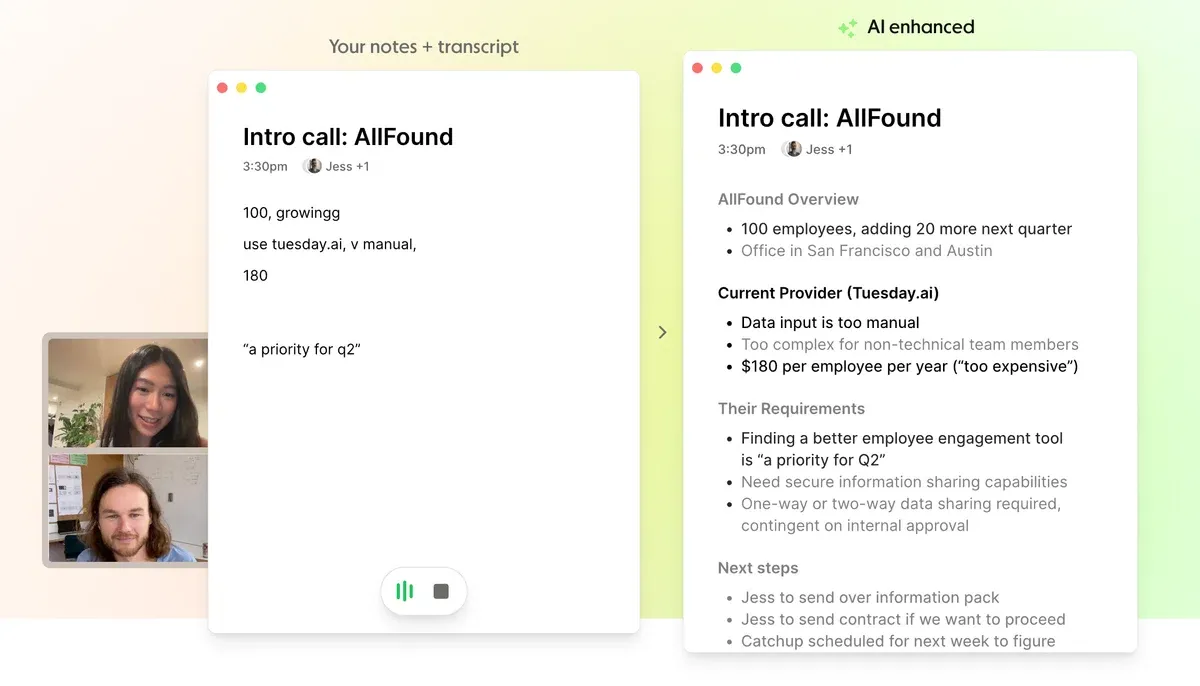
Granolaは以下のコンセプトで作られています:
- 手書きでラフなメモを取り、
- ツールが自動文字起こしを追加し、
- 会議後にAIが整理・構造化された議事録に仕上げる
議事録作成を完全に委ねるのではなく、自分のメモで考えながらAIに整えてもらいたい人に向いています。
メリット
- メモと文字起こしが一緒に管理されるので、後から見返したときに文脈を理解しやすい
- ボット不要で、どの会議プラットフォームでも使える
- ミニマルなUIで、会議に集中しやすい
- 連携機能あり
デメリット
- UIとサポートは主に英語
- 会議中はリアルタイムで字幕のみ
- 文字起こしとメモのみを保存し、音声録音なし
- 多言語・翻訳機能なし
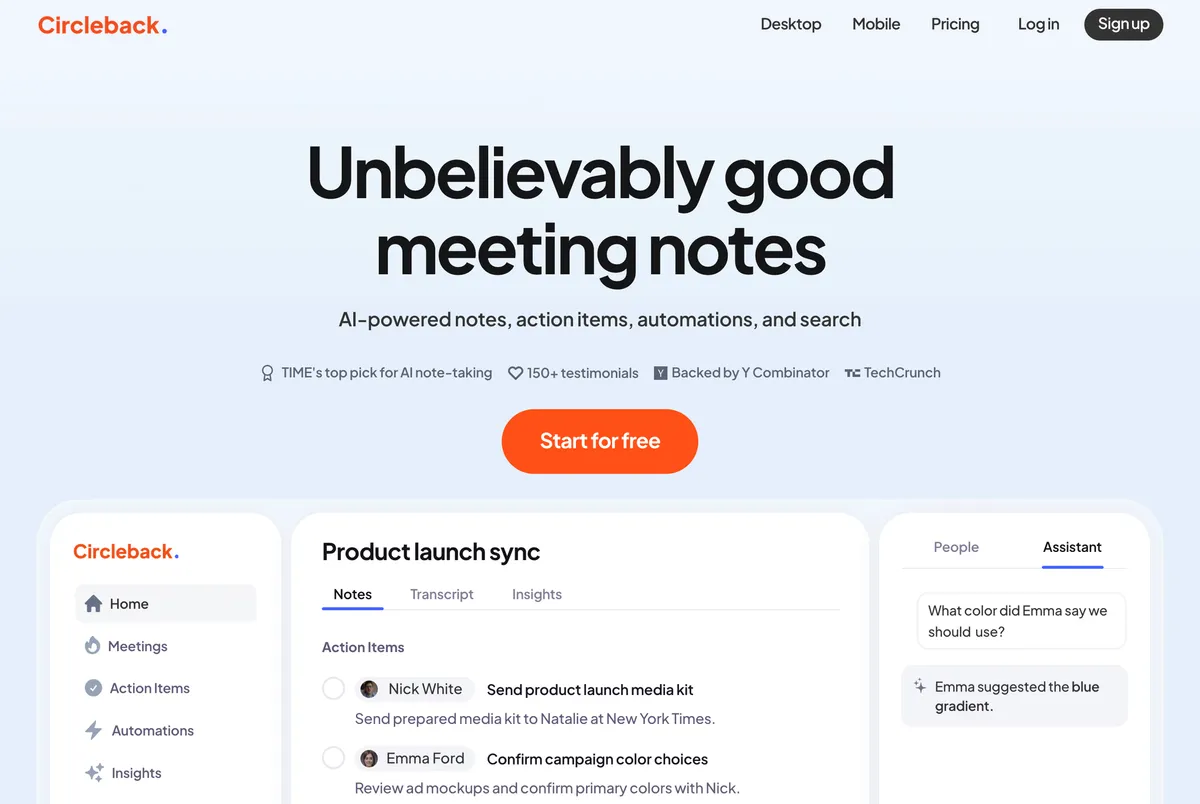
③ Circleback – 自動録音とAI検索を備えたオールインワン
Circlebackは日本でも認知度が上がってきているAI議事録ツールです。
以下のことができます:
- アクションアイテム/To-Doを自動抽出
- 過去の会議についてAIに質問できる検索機能
全体的に、バランスの取れた「会議ナレッジベース」という印象です。
メリット
- アクションアイテムが別タブで整理され、議事録を横断検索できる
- ボット不要で、どの会議プラットフォームでも使える
- 日本語などに対応し、日本語ページも既に利用可能
- 幅広い連携機能
デメリット
- カレンダー連携が推奨されており、接続するとボットが自動参加する場合がある
- 実際のところ、サマリーやアクションアイテムの精度は少し低めに感じる
- サマリーは会議後に生成される
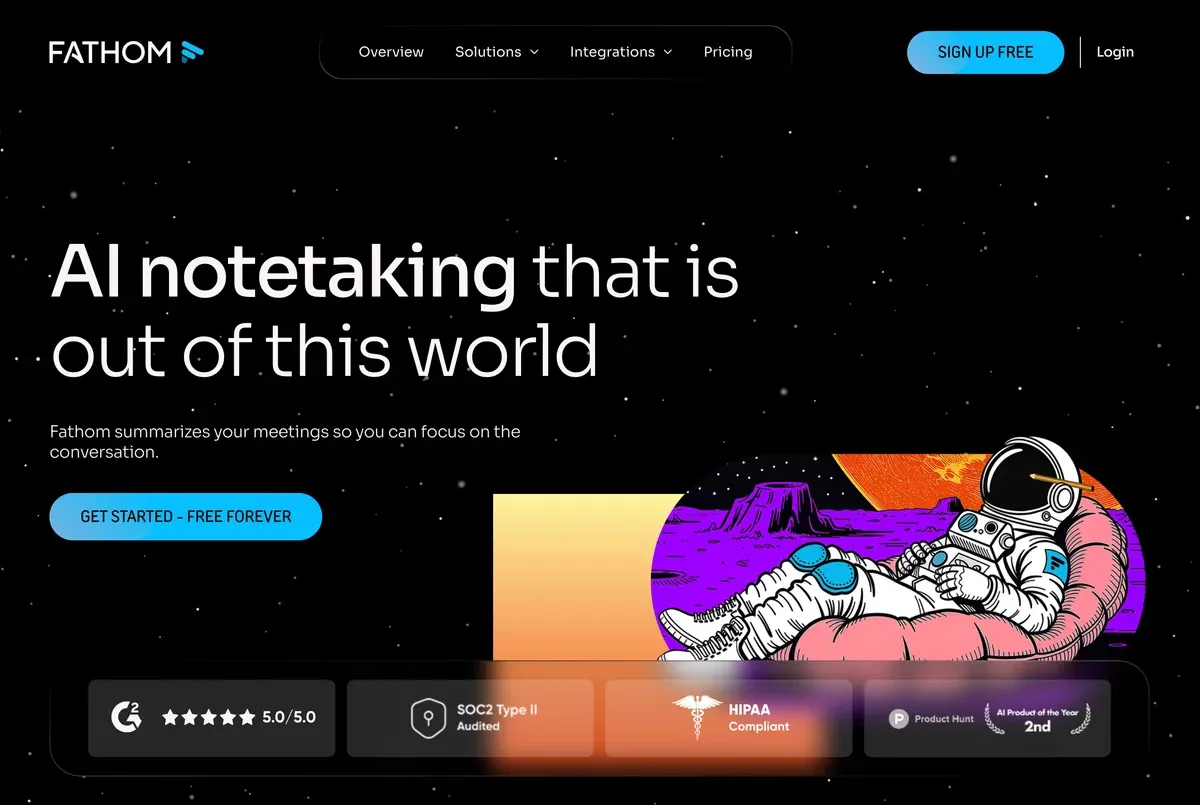
④ Fathom – 強力なハイライト機能と充実した無料プラン
Fathomには、会議中に会話の一部をハイライトして後から見返せるという特徴的な機能があります。
デザインは特にセールスコールにフォーカスしているようです。
文字起こしとサマリーが無料で無制限で使えるため、個人ユーザーや小規模チームに広く利用されています。
メリット
- 無料プランでも実用的な文字起こしとサマリーが使える
- デプロイ方法が複数(Zoom Chrome拡張、デスクトップアプリなど)あり、オンボーディングが柔軟
- 連携機能あり
デメリット
- UIとサポートは主に英語
- 基本的にBot参加型なので、セールスや顧客ミーティングでの録音同意の取得方法について社内ルールが必要
- 無料プランは充実しているが、サマリー品質はやや低め
- サマリーは会議後に生成される
- Teams / Google Meet / Zoom限定で、他の会議プラットフォームでは使えない
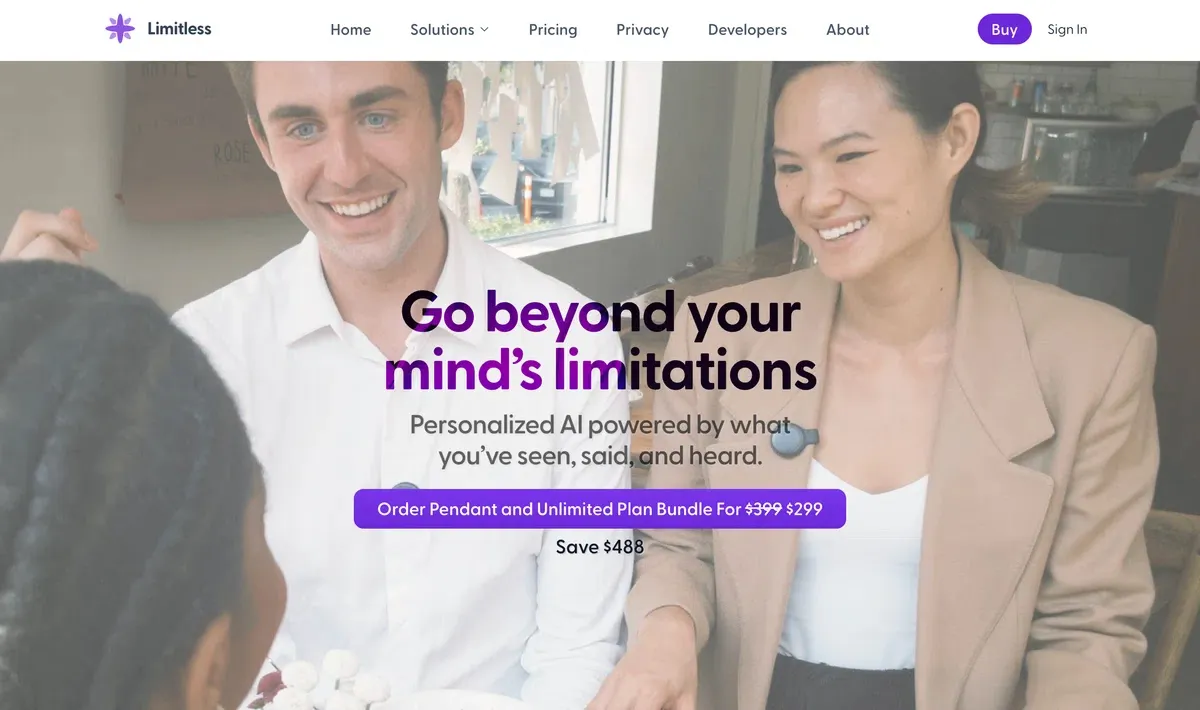
⑤ Limitless – ハードウェア+アプリで「一日中の会話」をキャプチャ
Limitlessは、ペンダント型ウェアラブルデバイスとアプリを組み合わせ、オンライン会議だけでなく一日中のオフライン会話も録音します。
「議事録ツール」というより、仕事関連の全ての会話をキャプチャするセカンドブレインとして位置づけられています。
メリット
- オンライン会議だけでなく、対面レビュー/雑談なども記録できる
- デバイスを身につけていれば録音されるので、ボット不要
- PCやスマホを常に開けない環境でも特に強力
デメリット
- 原則としてハードウェアの購入が必要
- 明確な利用ルールを設定しないと、録りすぎて混乱を招く可能性
- 文字起こしとサマリーは会議後に生成され、生成時間は他サービスより長め
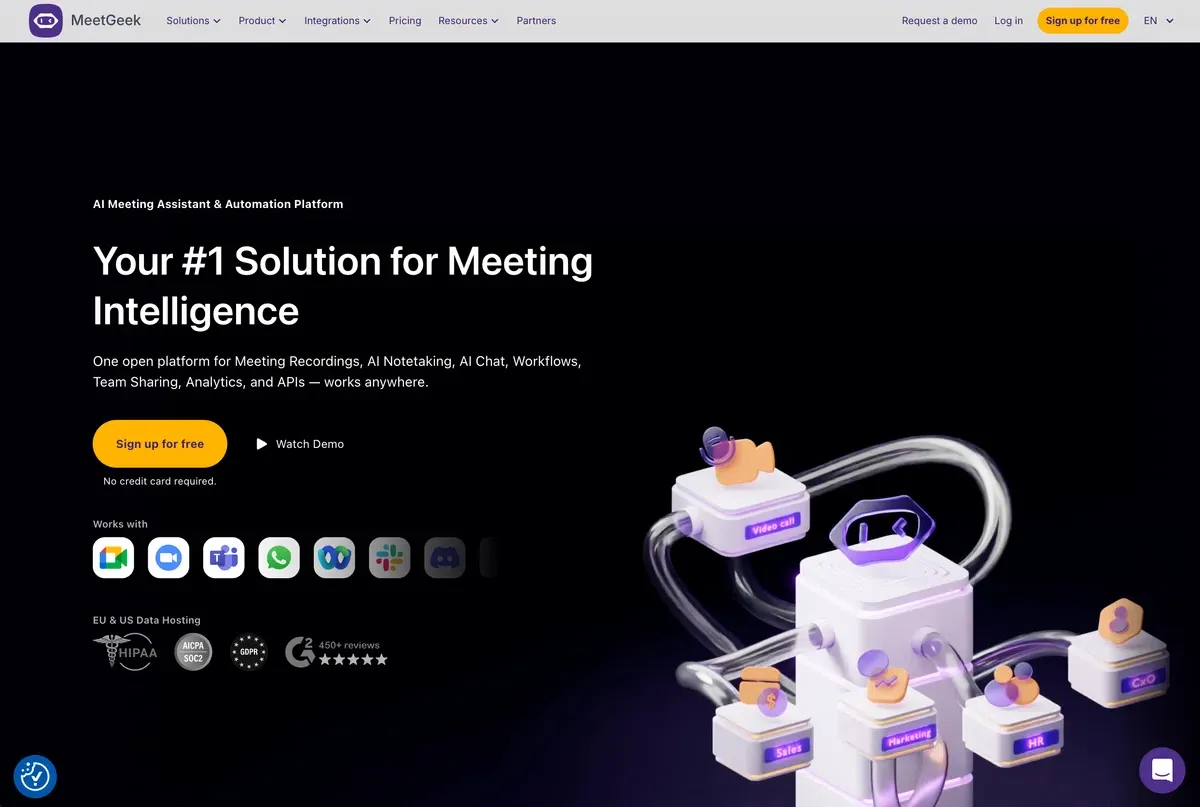
⑥ MeetGeek – 自動参加ボットと強力なサマリーを備えた万能ツール
MeetGeekは、クラシックなBot参加型AI議事録ツールです:
- Teams / Google Meet / Zoomに自動参加し、
- 録音、文字起こし、AIサマリーを生成します。
最近では「会議効率スコア」を算出してインサイトを表示する機能も追加され、これも特徴的なポイントです。
メリット
- カレンダーを接続すると、ボットが会議に自動参加
- 豊富なワークフロー連携
- セールス / CS / 採用など会議の多いチームへの導入が簡単
デメリット
- ボットが参加者リストに表示されるため、社外ミーティングでは通常説明が必要
- 日本語対応はまだ不足
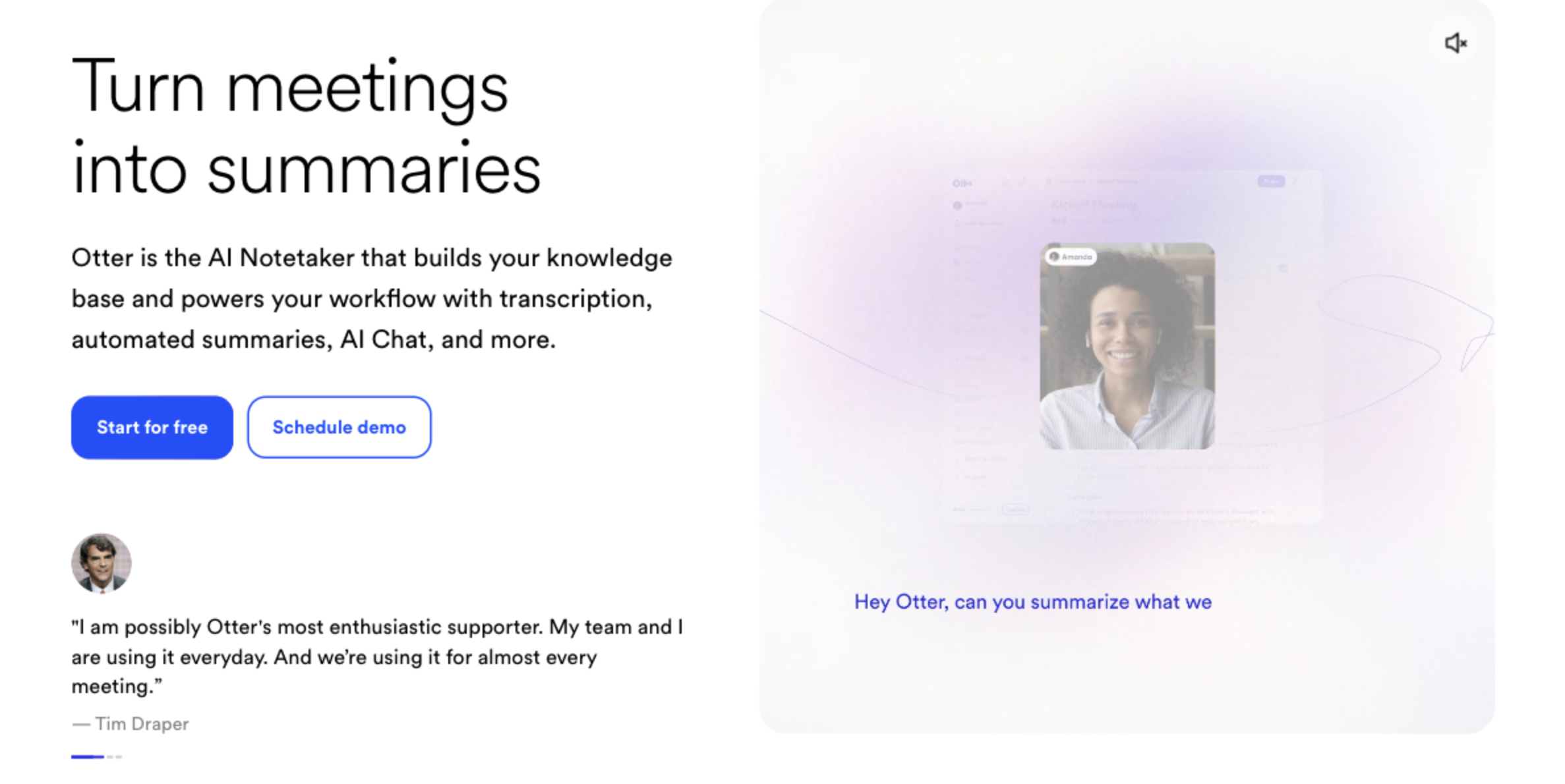
⑦ Otter – 市場を広げた代表的ツール
Otter.aiは最も有名なAI議事録ツールの一つです。
広く使われているため、個人ブログやドキュメントが多くオンラインにあり、問題のトラブルシュートがしやすいです。
メリット
- Webアプリ、モバイルアプリ、Chrome拡張を適切に使い分けることで、多くの会議プラットフォームをカバーできる
- 「標準的な」会議AIとして、情報が豊富
- ライブ文字起こしUIがシンプルで分かりやすい
デメリット
- 基本的にBot参加型なので、録音に関する社内ルールと同意フローが必要
- 既に録音の取り扱いに関する訴訟があり、導入検討時に法務やITから指摘される可能性
- 日本語UIとサポートは限定的
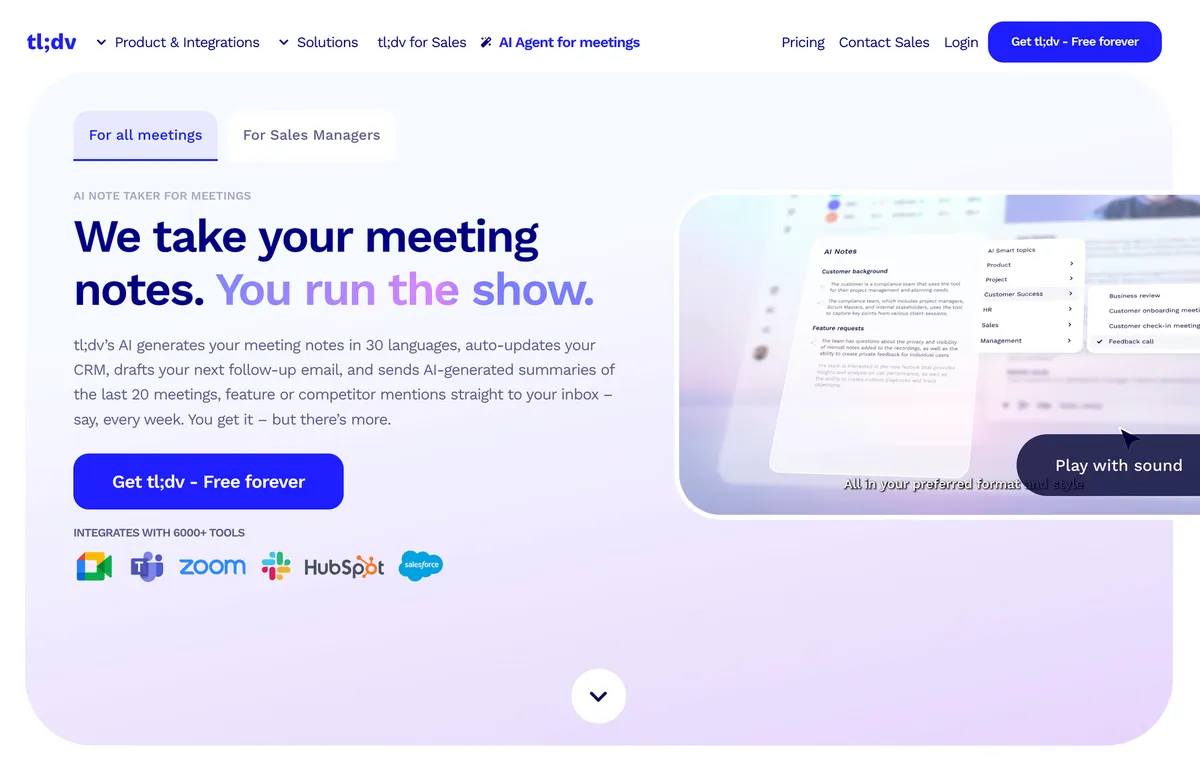
⑧ tl;dv – CRM連携と自動フォローアップに強み
tl;dvは以下のコンセプトを打ち出しています:
AIが議事録だけでなく、CRM更新やフォローアップメールの下書きも担当する。
他のツールも連携を強化していますが、tl;dvは特にSales Ops / CS Opsの文脈で「議事録→CRM→フォローアップ」フローを完全自動化したいチーム向けに、ナレッジやブログ記事が充実しています。
メリット
- 「議事録→CRM→フォローアップ」の自動化に関するナレッジがオンラインに豊富
- 自動リサーチレポートなどのワークフローにも向いている
- 無料プランからスタート可能
デメリット
- Bot参加型ツールなので、録音同意と社内ルールが必要
- 機能が多いため、「シンプルな議事録だけ欲しい」チームにはオーバースペックかもしれない
- 日本語UIとサポートは限定的
4. 会議ツール内蔵のAI議事録機能
追加費用をかけたくない場合、既に使っている会議ツールにデフォルトで含まれている機能をチェックする価値があります。
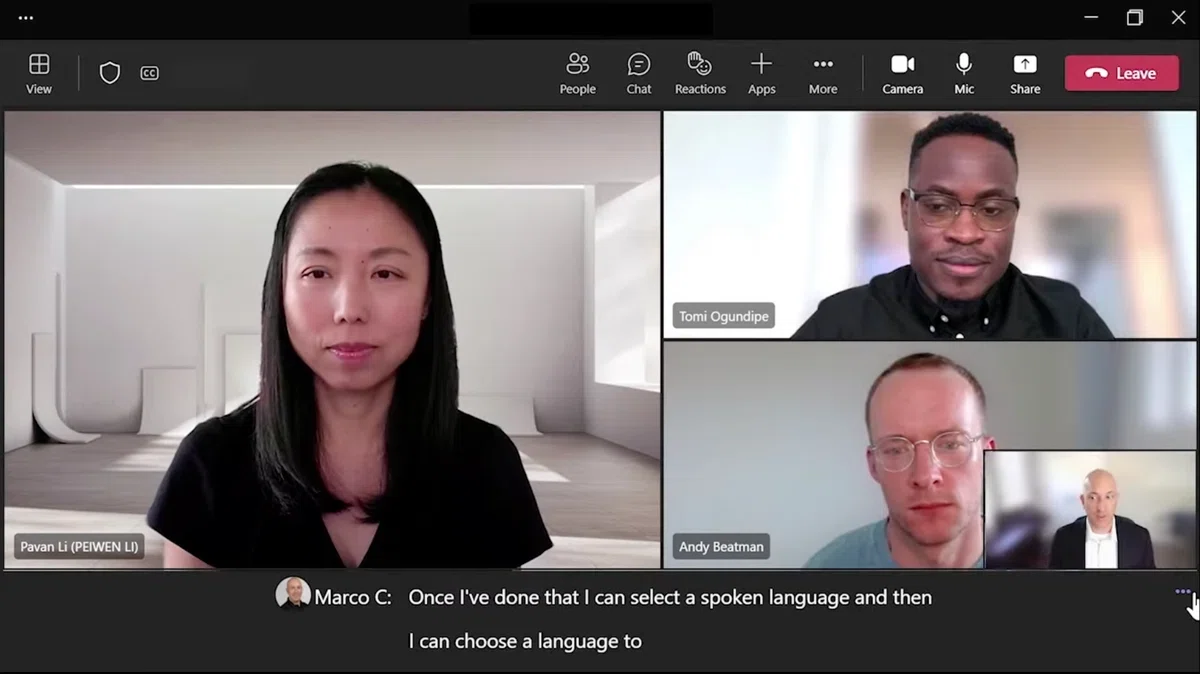
⑨ Microsoft Teams – Microsoft 365 + Copilotユーザーに最適
Teams PremiumやCopilotなどのライセンスが必要な場合もありますが、Microsoft 365をフル活用している企業では、Teamsで:
- 文字起こし
- サマリー生成
- アクションアイテム抽出
が追加ツールなしで可能です。
メリット
- 慣れ親しんだインターフェースCopilotでAIチャットが使える
- Teams + Microsoft 365のエコシステム内で完結
- CRMがDynamicsの場合、他ツールより連携が強い傾向
- ITスタックがMicrosoft中心だと、セキュリティ説明が楽になることも
デメリット
- 高度なAI機能にはTeams PremiumやCopilotの追加ライセンスが必要なことが多い
- 多言語対応やリアルタイム機能は比較的弱い
- ZoomやGoogle Meetも使う企業では、議事録やアクションアイテムの一元化が難しい
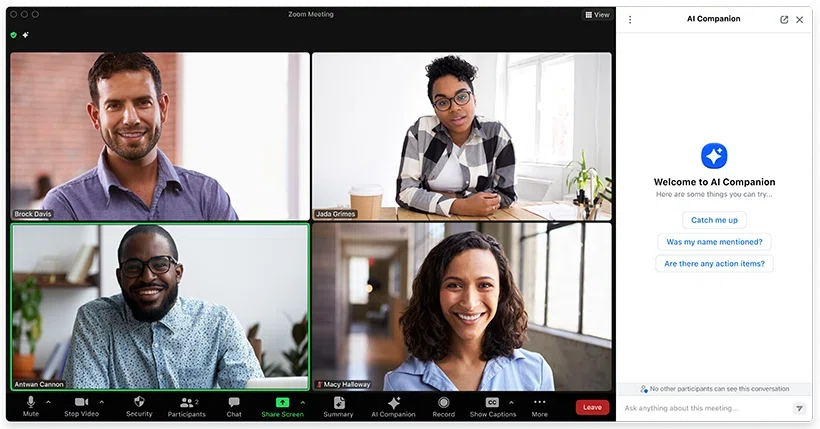
⑩ Zoom – Zoomがメイン会議ツールなら堅実な選択
Zoom Workplaceユーザーは、多くの機能を追加費用なしで使えます。
社内外の会議がほぼZoomであれば、検討しやすい選択肢です。
メリット
- 録音→サマリー→共有までZoom内で完結
- 参加できなかったメンバーもチャプターやハイライトで素早くキャッチアップ
- In-meeting Questionsで会議中に質問できる
- 外部ツールにデータを送る必要がないので、情報セキュリティの観点で説明しやすい
デメリット
- Zoomのみ対応で、Teams、Google Meetはカバー外
- サマリーの品質や粒度は会議内容によって変動し、人間のレビューが必須
- 多言語翻訳よりも単一言語会議の生産性向上にフォーカス
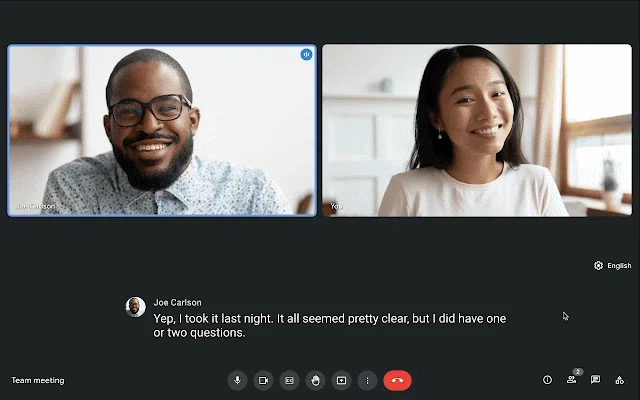
⑪ Google Meet – Google Workspace × Geminiの強み
Google Meetは、Google WorkspaceのAI Geminiと組み合わせて:
- 自動議事録
- 翻訳字幕
- AI生成サマリー
を提供しています。
メリット
- Google DocsやGmailと自然に連携し、会議→ドキュメント→タスクの流れがスムーズ
- 翻訳字幕で多国籍チームの会議が楽に
- 既にWorkspaceを使っていれば、導入ハードルが低い
デメリット
- 全体的にサマリーや翻訳の精度はまだ十分とは言えない
- 2025年時点では、多くの機能が英語ファースト
- ZoomやTeamsを並行利用している企業では、プラットフォームごとにAI体験が分断されがち
5. どのサービスを選ぶべき?ニーズ別おすすめ
最後に、12サービスを代表的なニーズにマッピングしてみます:
「メインツールがTeams / Google Meet / Zoomなので、できるだけそこに寄せたい」
→ まずはメイン会議プラットフォームの内蔵機能から検討するのが合理的。
ただし、このAI時代に「人間は手作業の議事録から解放されるべき」という哲学であれば、サードパーティ製品の方が精度が大幅に高いので、併せて評価する価値があります。
「会議にボットが表示されるのは避けたい」
(社外ミーティング、面接、1on1など)
→ Krisp、Granola、Circleback、SuperInternのようなボットレスツールが必須。
Bot参加型ツールは当然見えますし、会議プラットフォームの内蔵機能でも通常「録画が開始されました」のような表示が参加者に出ます。
「オンにし忘れたくない」
→ 内蔵機能や、Otter、tl;dvのようなBot参加型ツールが候補。
とはいえ、ボットレスツールでも、常時オンのハードウェアに依存するLimitlessや、会議を自動検知してポップアップするSuperInternなら、「使い忘れた」を防げます。
「英語会議で使いたい」
→ 同時翻訳ならGoogle Meetが非常に効果的。
特定の会議プラットフォームに縛られたくない場合、SuperInternなら英語+日本語の字幕をリアルタイムで同時表示でき、リアルタイムで更新される日本語サマリーで聞き逃しも防げます。
「リアルタイム議事録が欲しい」
→ Google MeetとZoomはリアルタイム議事録機能を提供。
ただし、リアルタイム精度を重視し、複数の会議プラットフォームで同じ体験をしたい場合、この記事の12ツールの中ではSuperInternが有力候補です。
6. まとめ
上手に活用すれば、AI議事録は会議の生産性を高める強力なレバーになります。
導入を検討する際は:
- 私たちの最も深いニーズは何か?
- どうツールを運用したいか?
- 社内ポリシーやルールと整合できるか?
を考えつつ、以下を踏まえて判断しましょう:
- 会議スタイル
- メインプラットフォーム
- 言語環境
最後までお読みいただきありがとうございました。
以下のいずれかに当てはまる方は:
- ボットレスを求めている
- リアルタイム議事録が必要
- オンにし忘れたくない
- 外国語会議で使いたい
ぜひSuperInternを選択肢の一つとしてご検討ください。