
ウィークリーアップデート:音声ファイル添付機能、Googleプロファイル検出機能他
SuperInternに、4つの便利機能を追加しました 🎉
ミーティング前後の小さな手間を、まとめて減らせるアップデートです。
今週追加された4つの新機能をご紹介します。
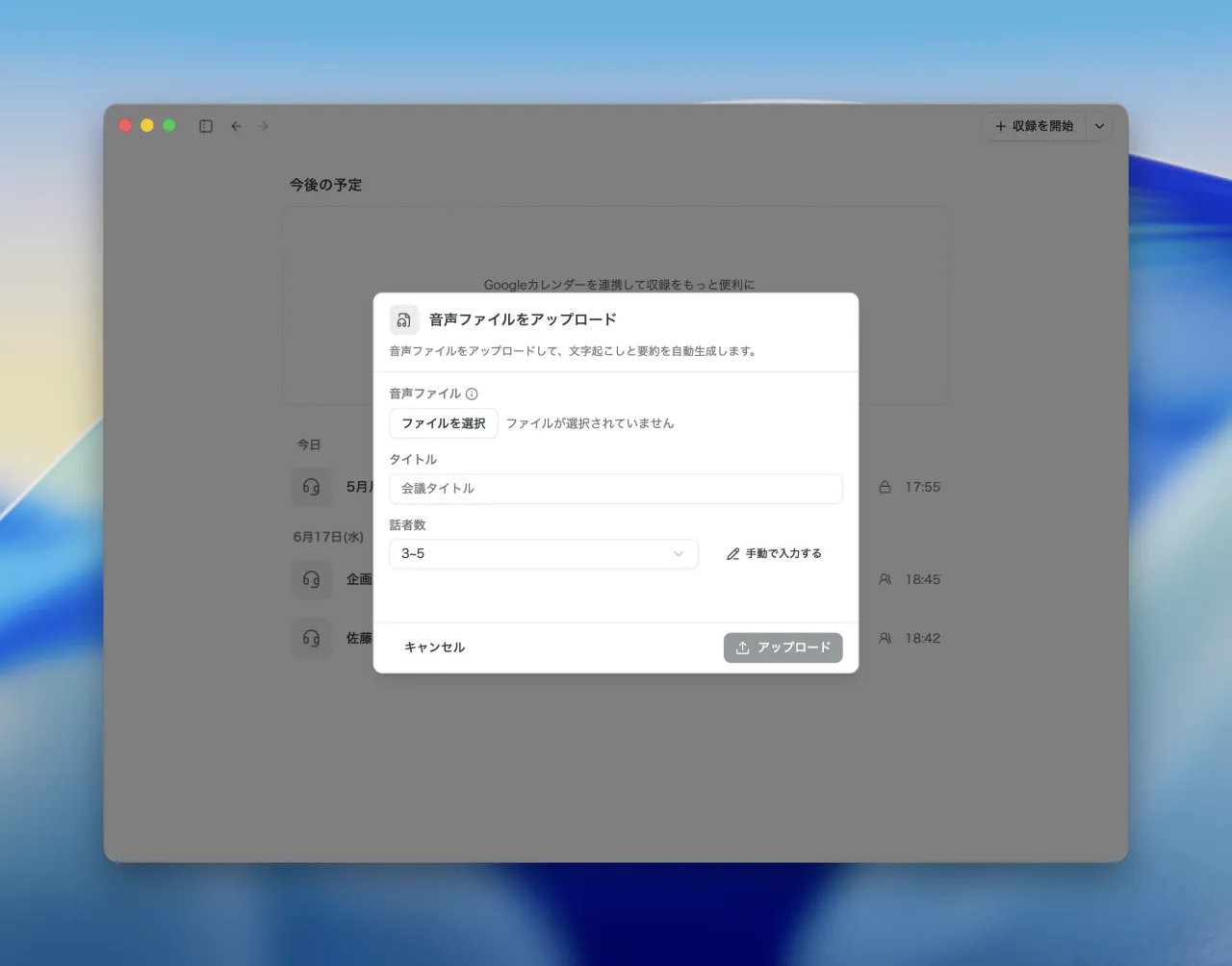
① 既存の音声ファイルから、文字起こし+要約を一発で生成
mp3 / m4a / wav などの音声ファイルをそのままアップロードするだけで、文字起こし・話者分離・要約・AIキャンバスのノートまでまとめて自動生成できるようになりました。
SuperInternで録ったものでなくても、ICレコーダー・スマホ・他アプリの音源をすべてSuperInternのAI議事録フローに乗せられます。
この機能で何が変わるか
- SuperInternを起動し忘れても議事録にできる: 別手段で録っておいた音源をあとからアップロードすれば、文字起こしまで自動で進む
- 対面会議や他アプリの音源もまとめて取り込める: 録音手段が違っても、議事録はSuperInternに一本化して管理できる
- 過去の音声データを遡って議事録にできる: 眠っていたキックオフや顧客インタビューも、文字起こしして、SuperInternのコンテキストに追加できる


② AI関連の設定をまとめた「パーソナライズ」ページを新設
辞書、AIチャットの「チャットスキル」、AIキャンバスのカスタム指示など、SuperInternにはAIの振る舞いを自分好みに調整する機能が少しずつ増えてきました。
これらをひとつの設定画面に集約した「パーソナライズ」ページを新設し、AIをチューニングするときの導線をシンプルにしました。
あわせて、辞書にはCSV一括インポートが追加され、固有名詞をまとめて登録できるようになっています。
この機能で何が変わるか
- 辞書への登録が一気に終わる: CSVで数十〜百件をまとめて登録でき、導入直後から認識精度が上がる
- 社内の用語集をそのまま流用できる: Wikiやスプレッドシートの語彙リストをCSVに整えれば、辞書として使い回せる
- チームの議事録の表記ゆれが減る: 共通辞書のCSVを配ればメンバー全員が同じ語彙で議事録を作成できる
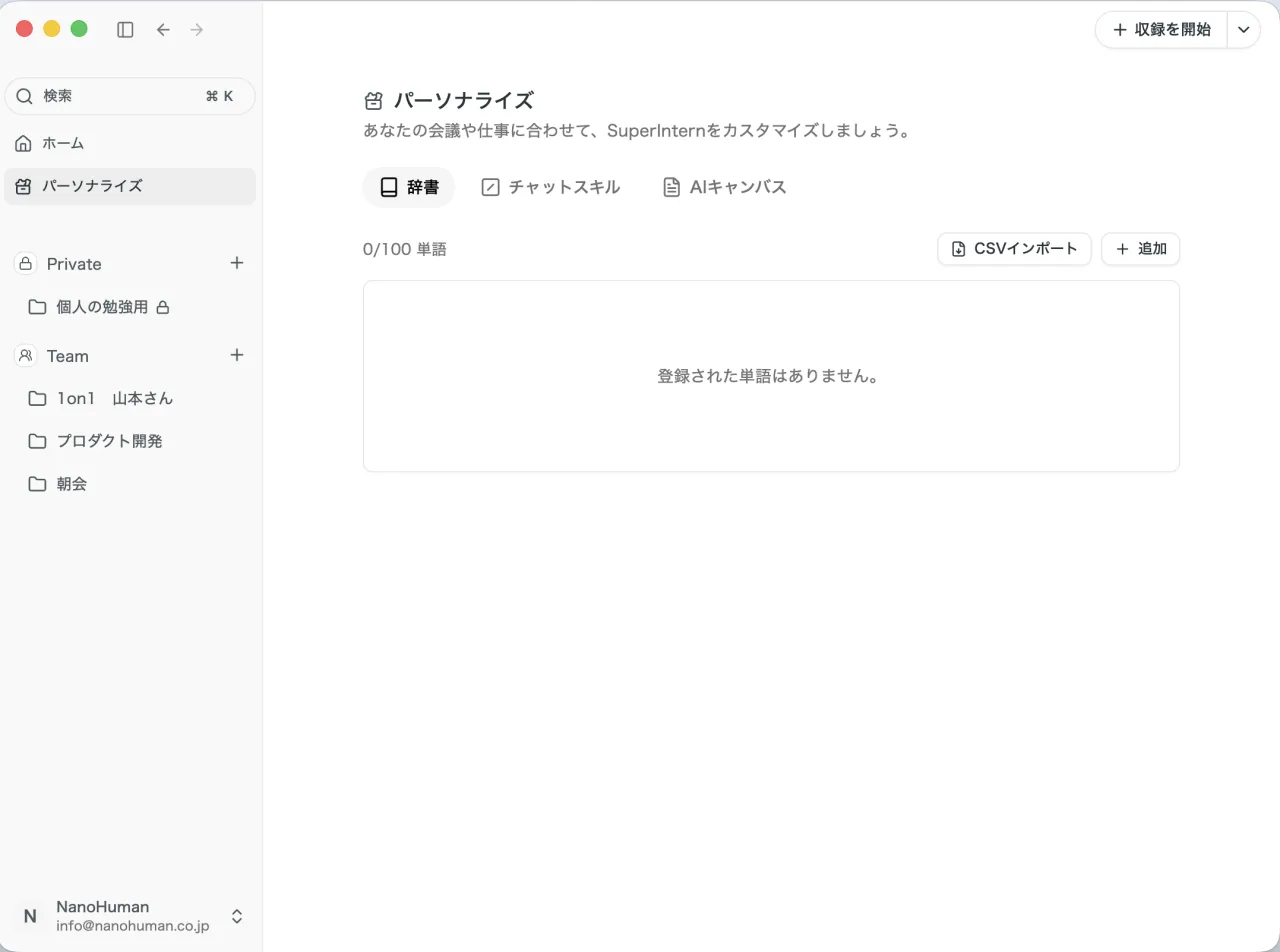
③ Google Meetを、参加アカウントに合うChromeプロファイルで自動起動
Chromeで複数のGoogleアカウントを使い分けていると、Meetのリンクを開く際、異なるプロファイルで入ってしまい、プロファイルを変更する手間がかかってしまうことがあります
SuperInternは、これから参加するミーティングのアカウントに紐づくChromeプロファイルを自動で選んでMeetを開くようになりました。
この機能で何が変わるか
- アカウント切り替えのロスがなくなる: 会議に紐づくアカウントのプロファイルでChromeが起動する
- 個人 / 会社 / クライアントの行き来がスムーズになる: 1日のうちに複数アカウントを跨ぐ働き方でも摩擦が出ない
- 遅刻を防げる: 別アカウントで入ってしまい、入り直しで開始時刻に遅れることがなくなる
- 特別な設定なしですぐ使える: 参加者情報とプロファイルの照合はSuperIntern側が自動で行うため、手動の紐付けがいらない
④ 過去の会議を「Cmd+K」で一発検索
これまで過去の会議を探すには、一覧をスクロールしたり日付で絞り込んだりする必要がありました。
Cmd+K (WindowsはCtrl+K) を押すだけで検索パレットが立ち上がり、SuperInternのどの画面からでも、ミーティング名から目的の会議へ最短でジャンプできるようになりました。
この機能で何が変わるか
- 過去の会議がすぐに見つかる: 一覧をスクロールせず、タイトルの一部を打つだけで目的の会議に飛べる
- キーボードだけで会議を行き来できる: マウスに持ち替える必要がなく、別の画面からも一瞬で過去議事録を呼び出せる
- AI議事録の参照スピードが上がる: 「あの議題、どの会議だっけ?」と思ったときに、最短経路で該当の会議を開ける
アップデート方法
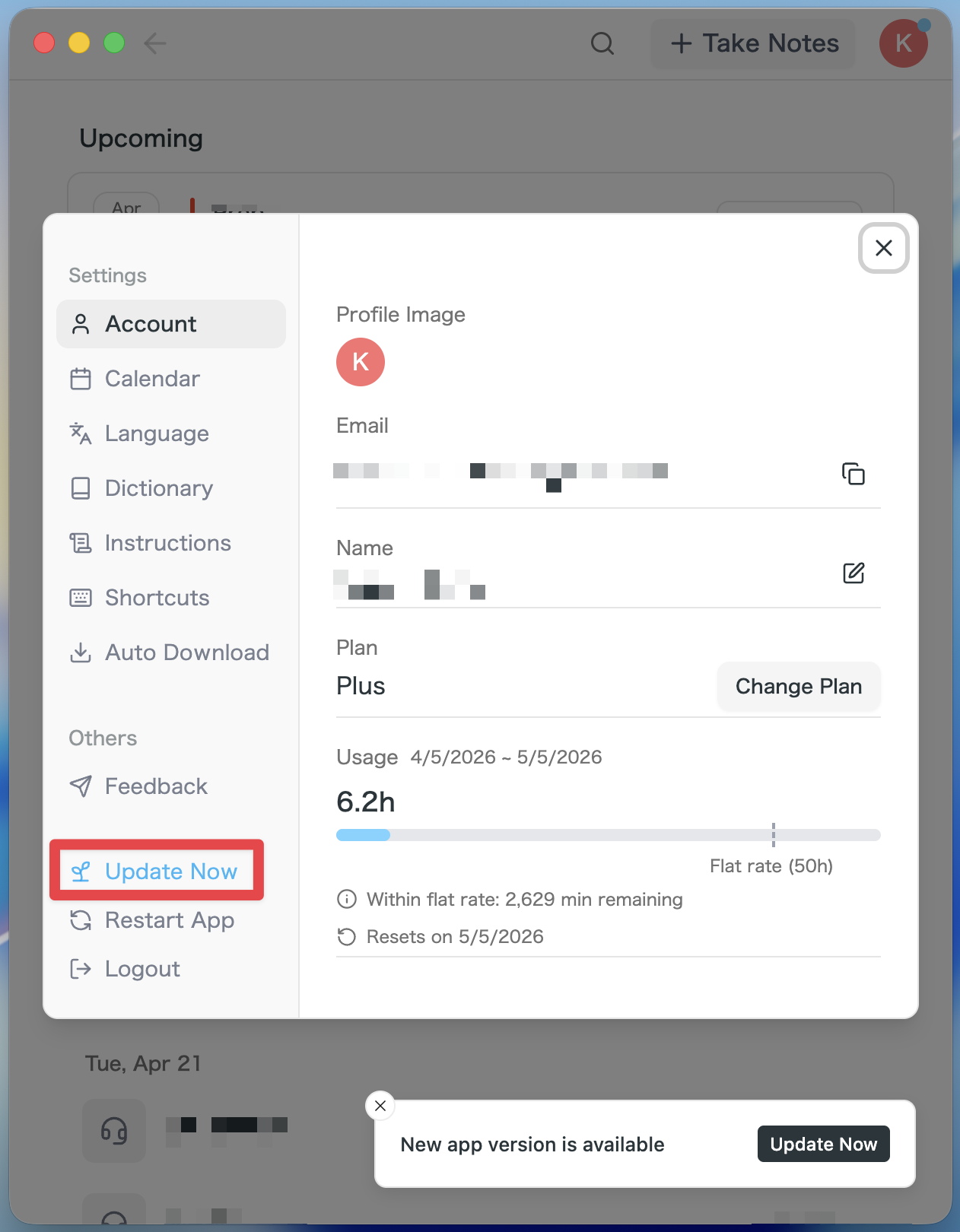
Macユーザーの方
- アップデートがある場合はアプリ起動後、自動で最新版がダウンロードされます。
- サイドバーに「今すぐ更新」ボタンが表示されますので、クリックしてください。
Windowsユーザーの方
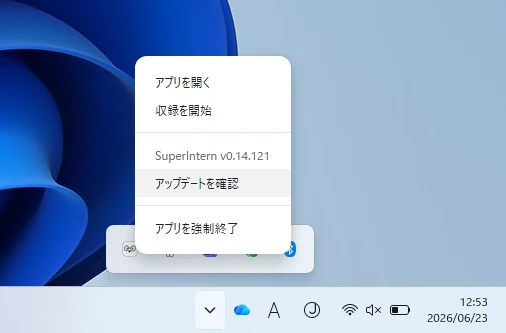
- 画面右下のタスクトレイを開き、SuperInternアプリのアイコンを右クリックしてください。
- 「アップデートを確認」を押してください。
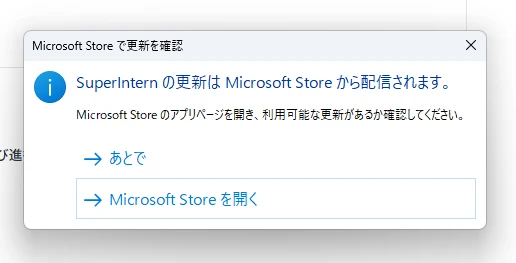
- ポップアップが表示されますので、「Microsoft Storeを開く」を押してください。
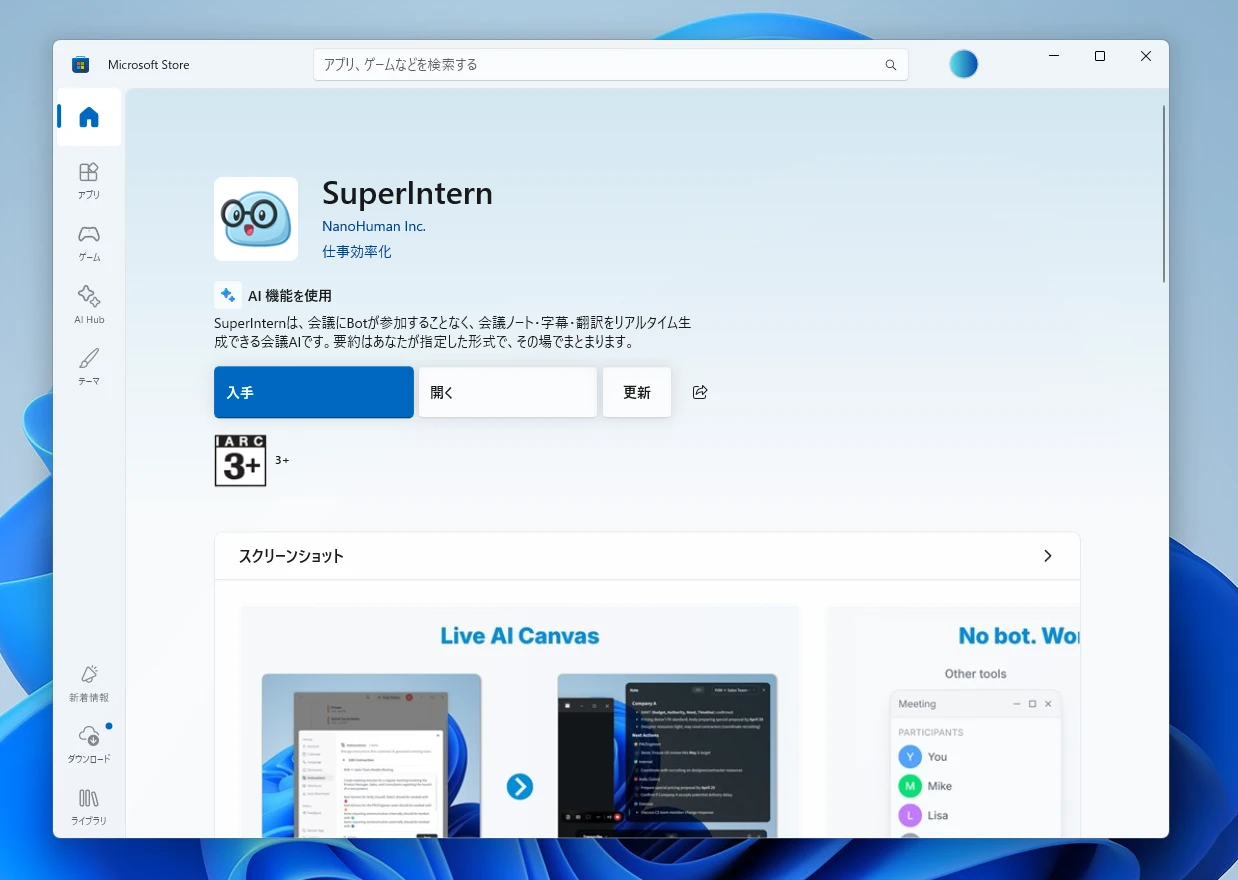
- Microsoft Storeが立ち上がったら、「更新」を押してください。
SuperInternはユーザーの皆様に使いやすいようにアップデートを続けてまいります。ぜひ次の会議前に、SuperInternを最新版にアップデートしてお試しください。