
ウィークリーアップデート:プロジェクトもプロフィールも、より自分らしく設定可能に
2026年6月29日•NanoHuman Inc.
SuperInternに、4つの便利機能を追加しました 🎉
プロジェクトもプロフィールも、より自分らしく設定できるアップデートです。
今週追加された4つの新機能をご紹介します。
① プロジェクトをアイコンと色で識別
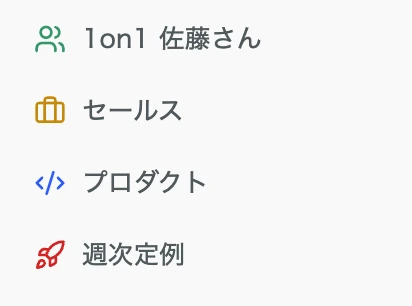
プロジェクトごとに、24種類のアイコン × 9色から好きな組み合わせを設定できるようになりました。
サイドバーに並ぶプロジェクトをアイコンと色でひと目で見分けられるので、数が増えても目的のプロジェクトに迷わずたどり着けます。
この機能で何が変わるか
- 目的のプロジェクトが一目でわかる: 似た名前のプロジェクトが並んでいても、色とアイコンで瞬時に見分けられる
- 自分なりのルールで分類できる: チーム別・案件別・優先度別など、色分けの基準を自由に決められる
- プロジェクトが増えても迷わない: アイコンで中身を直感的に把握でき、サイドバーがすっきり整理される
② 録音中のライブ波形表示
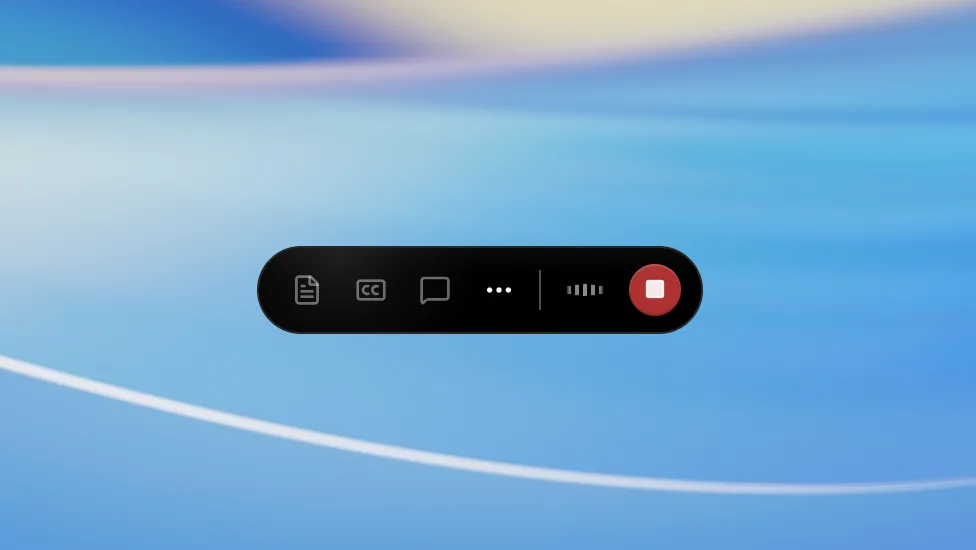
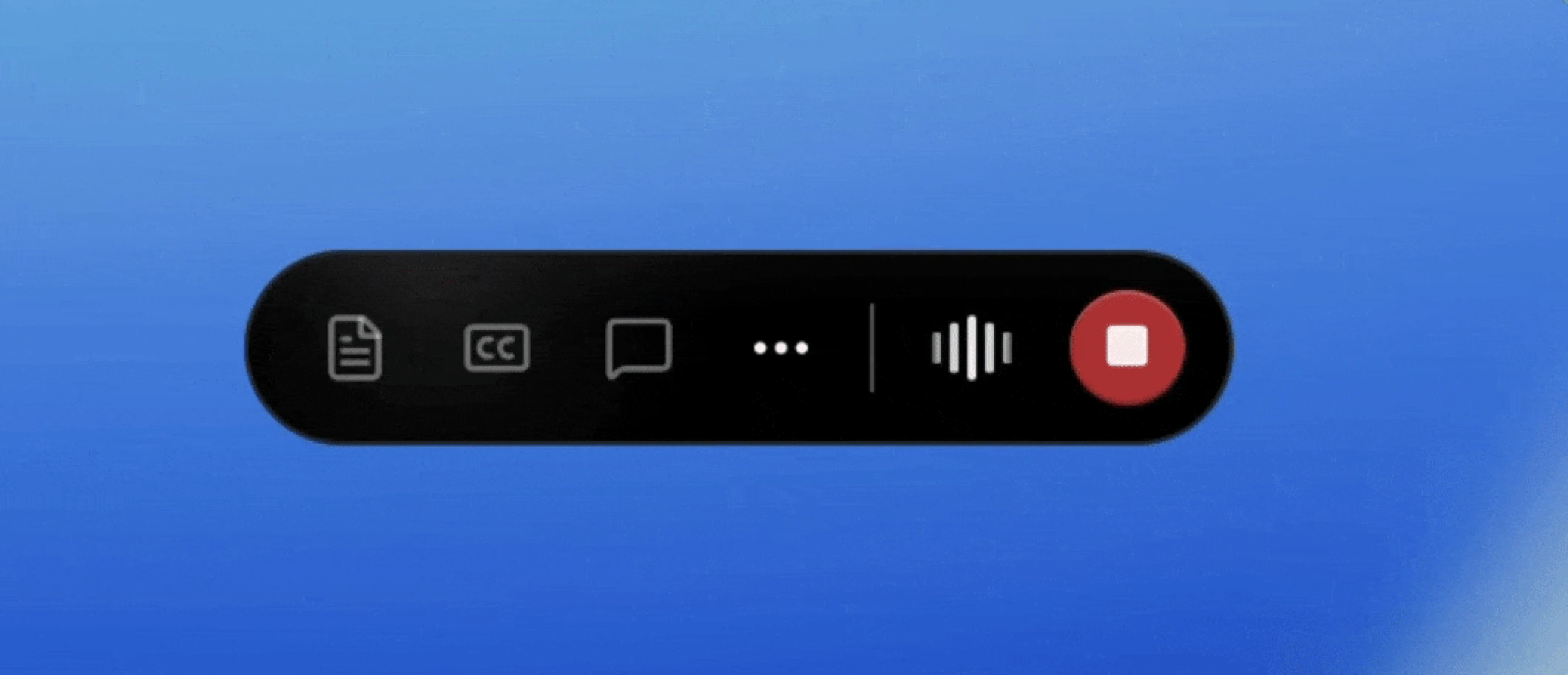
録音コントロールバーに、音声入力に合わせてリアルタイムで動くライブ波形が表示されるようになりました。
「ちゃんと音が入っているか」を、画面を見るだけで確認できます。
この機能で何が変わるか
- 音が入っているか一目で分かる: 波形が動いていれば、マイクが正しく拾えている証拠
- 録音中だと安心して確認できる: 「本当に録れているか」の不安なく会議に集中できる
③ プロフィール画像をアップロード可能に
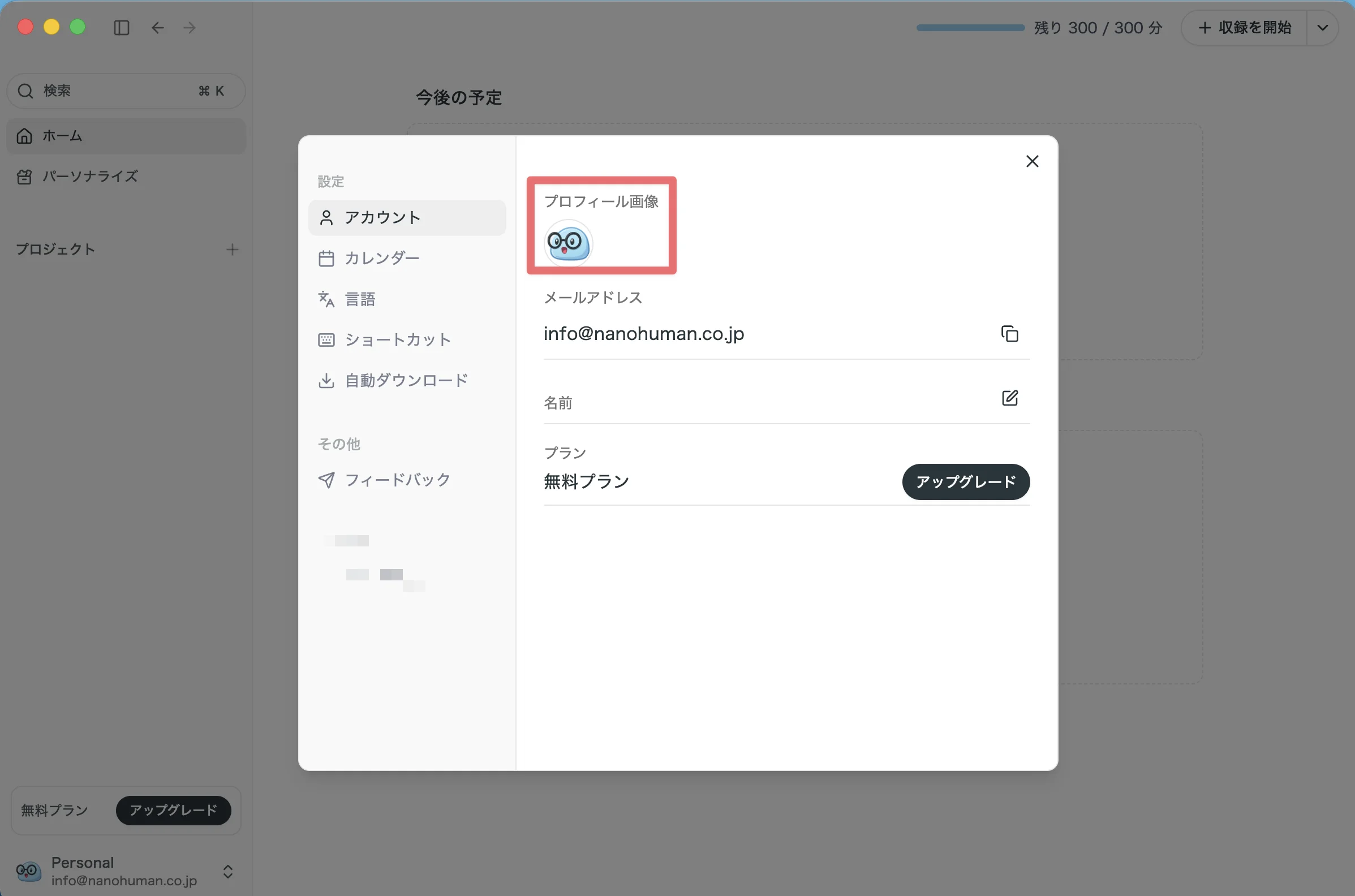
設定の「アカウント」から、自分のプロフィール画像を設定できるようになりました。
(PNG / JPEG / WebP、2MBまで対応)
この機能で何が変わるか
- 共有した会議で誰のものか分かりやすい: プロフィール画像があると、チームでの識別がスムーズになる
- ワークスペースで個人を見分けやすい: メンバーが増えても、顔写真やアイコンで素早く判別できる
④ 会議を一覧から直接削除
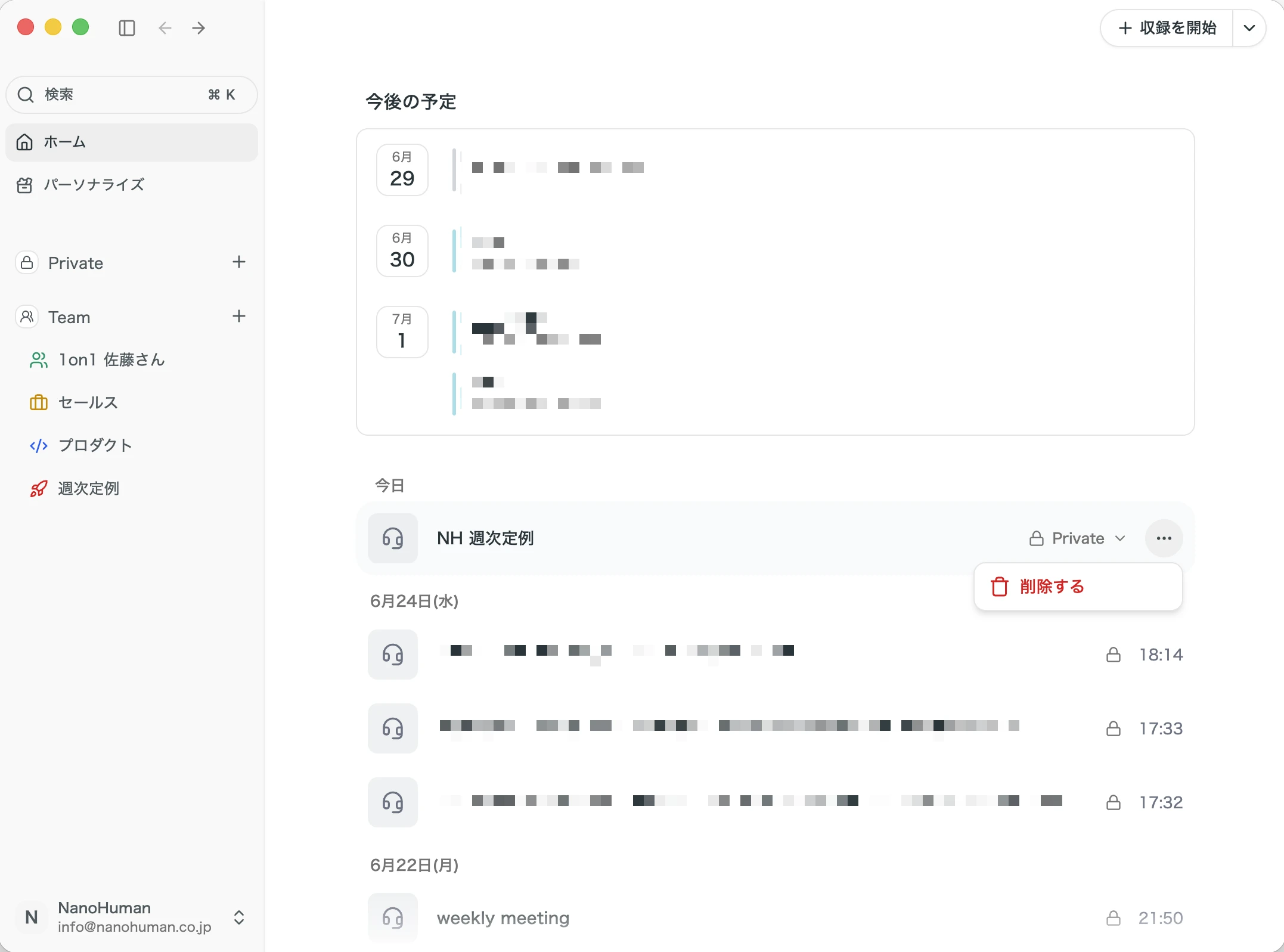
会議一覧の各アイテムにカーソルを合わせると、「⋯」メニューが表示されるようになりました。
会議の詳細を開かなくても、一覧からそのまま会議を削除できます。
この機能で何が変わるか
- 会議を開かずに整理できる: 不要な会議を一覧からその場で削除でき、片付けが一気に速くなる
- 操作のステップが減る: 詳細ページへ移動して戻る手間がなくなり、一覧上で完結する
アップデート方法
Macユーザーの方
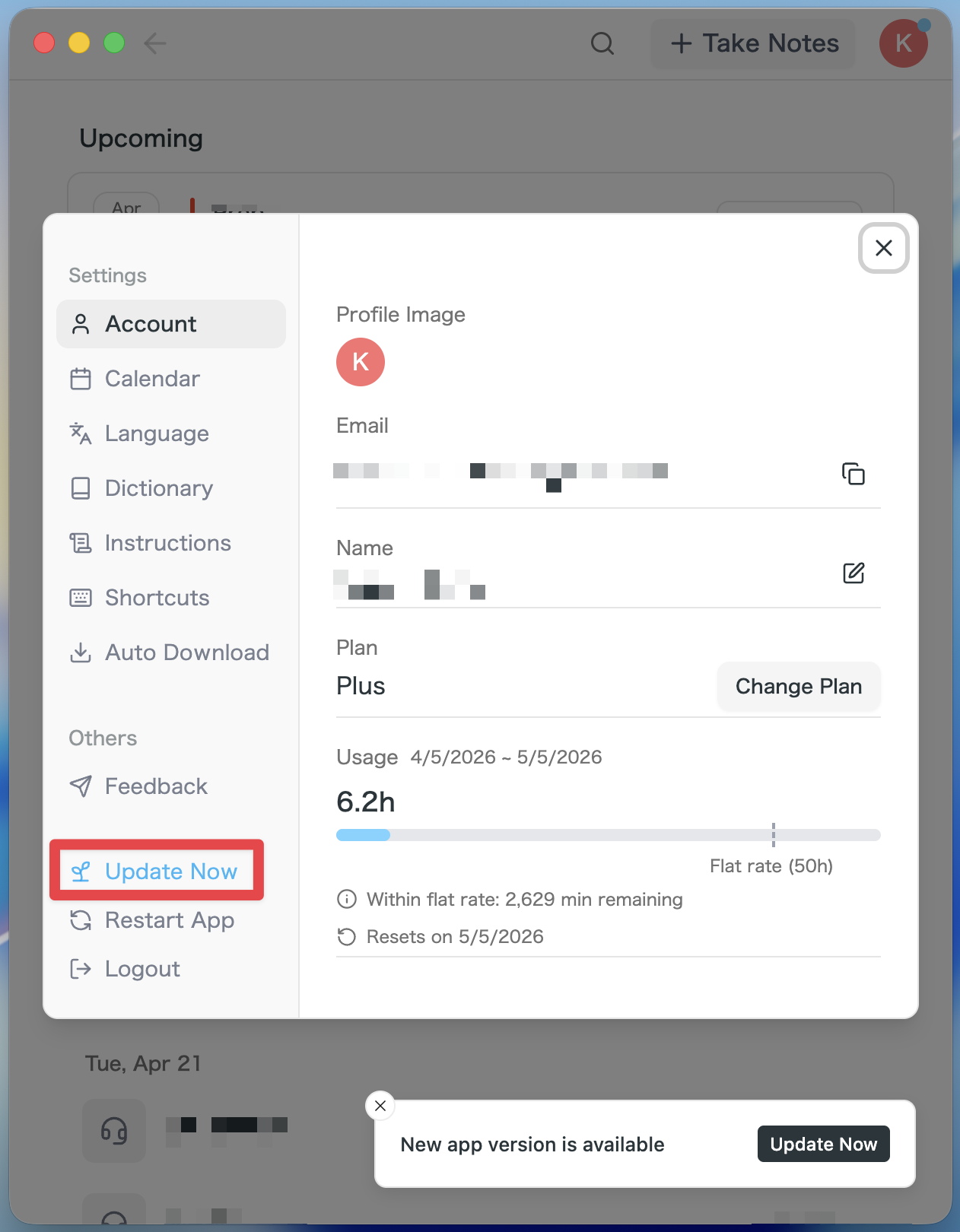
- アップデートがある場合はアプリ起動後、自動で最新版がダウンロードされます。
- サイドバーに「今すぐ更新」ボタンが表示されますので、クリックしてください。
Windowsユーザーの方
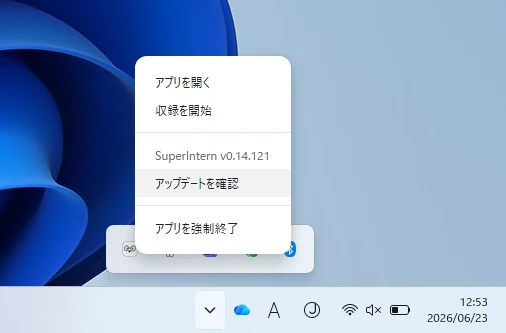
- 画面右下のタスクトレイを開き、SuperInternアプリのアイコンを右クリックしてください。
- 「アップデートを確認」を押してください。
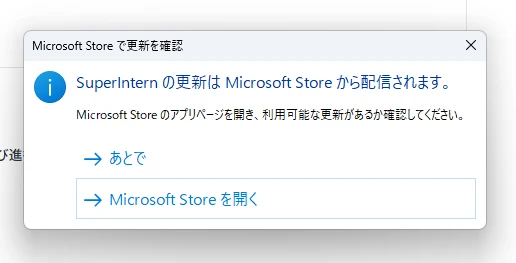
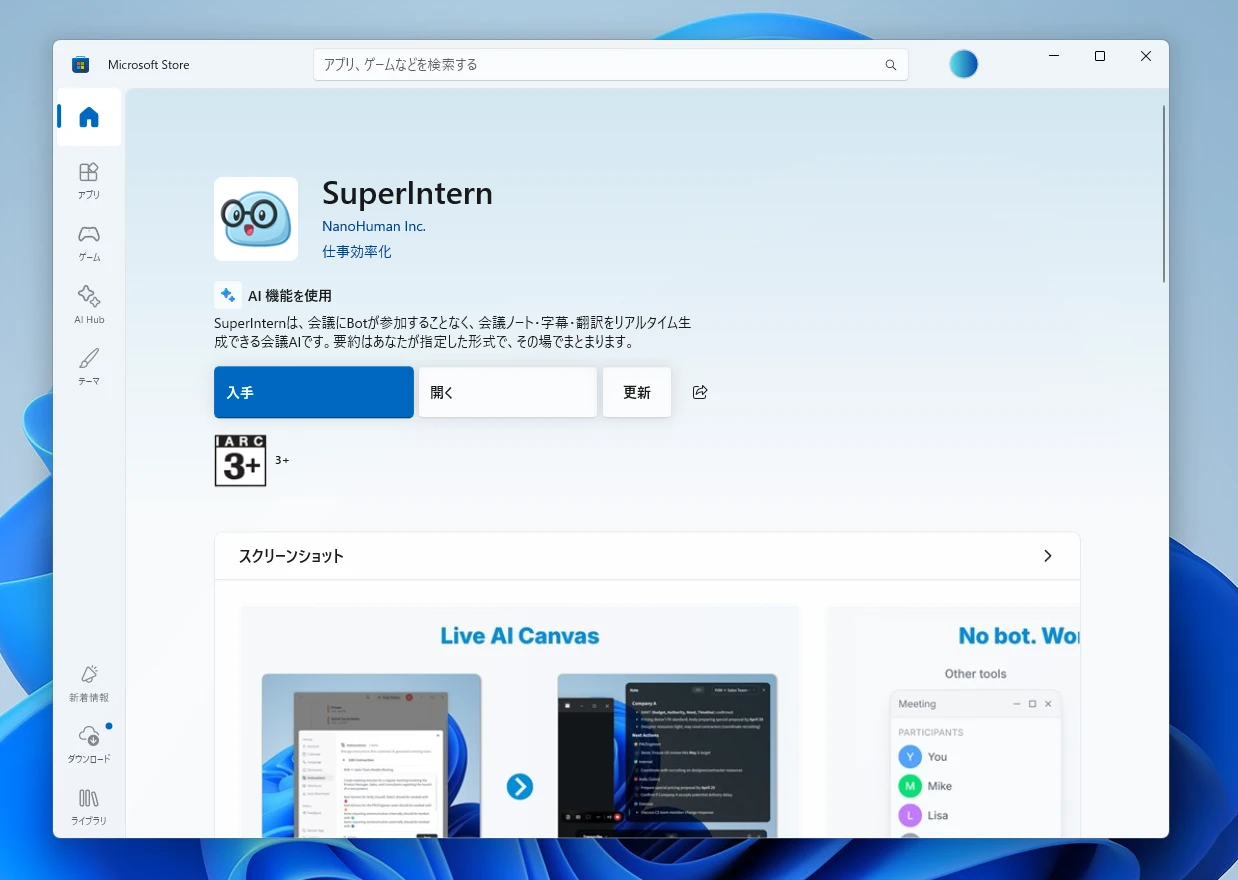
- ポップアップが表示されますので、「Microsoft Storeを開く」を押してください。
- Microsoft Storeが立ち上がったら、「更新」を押してください。
SuperInternはユーザーの皆様に使いやすいようにアップデートを続けてまいります。ぜひ次の会議前に、SuperInternを最新版にアップデートしてお試しください。